
Việc sử dụng chuột trên MacBook đôi khi có những điểm khác biệt so với các dòng máy tính Windows truyền thống, đặc biệt là với cách dùng chuột trái MacBook trên Trackpad tích hợp. Tuy nhiên, đừng quá lo lắng, bởi sau bài viết này, bạn sẽ nắm vững mọi thao tác cơ bản và nâng cao để điều khiển chiếc máy Mac của mình một cách mượt mà và hiệu quả. Chúng tôi sẽ hướng dẫn bạn chi tiết từng bước để khai thác tối đa khả năng của bàn di chuột.
Tổng quan về thao tác chuột trái MacBook
Trackpad MacBook được Apple thiết kế với công nghệ đa chạm (Multi-Touch), mang lại trải nghiệm điều hướng trực quan và linh hoạt. Thay vì chỉ có hai nút bấm cứng như chuột thông thường, Trackpad cho phép người dùng thực hiện nhiều loại cử chỉ khác nhau bằng một hoặc nhiều ngón tay. Việc hiểu rõ các cử chỉ này là chìa khóa để làm chủ cách dùng chuột trái MacBook một cách hiệu quả, từ những cú nhấp đơn giản đến các thao tác phức tạp hơn như kéo thả hoặc mở menu ngữ cảnh.
Các mẫu MacBook hiện đại còn được trang bị Force Touch Trackpad, cho phép nhận diện lực nhấn khác nhau, mở rộng thêm các tính năng tương tác. Khác với việc bấm chuột truyền thống, bàn di chuột MacBook không thực sự “nhấn xuống” theo cách cơ học, mà thay vào đó là cảm nhận lực và phản hồi xúc giác, tạo cảm giác như một cú click vật lý. Điều này giúp nâng cao độ chính xác và giảm thiểu mỏi tay khi sử dụng.
Cách dùng chuột trái MacBook cơ bản trên Trackpad
Nhấn và nhả một ngón tay để thực hiện click chuột trái
Thao tác cơ bản nhất để thực hiện chức năng click trái trên Trackpad của MacBook là nhấn nhẹ một ngón tay vào bất kỳ vị trí nào trên bề mặt bàn di chuột rồi thả ra. Bạn sẽ nghe thấy một tiếng “click” nhẹ (do phản hồi xúc giác) và cảm nhận một lực nhấn nhỏ. Đây là thao tác tương đương với việc bấm chuột trái trên các con chuột truyền thống, dùng để chọn một mục, mở một liên kết, kích hoạt một nút hoặc di chuyển con trỏ.
Bạn có thể thực hiện cú nhấp chuột trái ở bất cứ đâu trên Trackpad, không cần phải căn chỉnh vào một vị trí cụ thể. Đối với những người mới chuyển từ Windows sang Mac, việc làm quen với cảm giác nhấn này có thể mất một chút thời gian, nhưng sau vài lần thử, bạn sẽ thấy nó cực kỳ tự nhiên và tiện lợi. Đây là nền tảng cho mọi thao tác chuột trái khác trên thiết bị của bạn.
Tùy chỉnh độ nhạy và lực nhấn cho bàn di chuột MacBook
MacBook cho phép người dùng tùy chỉnh nhiều thiết lập liên quan đến bàn di chuột MacBook để phù hợp với sở thích cá nhân. Để điều chỉnh độ nhạy (Tracking speed) của con trỏ và lực nhấn (Click) cho Trackpad, bạn có thể truy cập vào Cài đặt hệ thống (System Settings) > Bàn di chuột (Trackpad). Tại đây, bạn sẽ thấy các thanh trượt để tăng hoặc giảm tốc độ di chuyển của con trỏ và chọn mức độ lực nhấn cần thiết để thực hiện một cú click.
Việc điều chỉnh độ nhạy giúp bạn kiểm soát con trỏ chính xác hơn, đặc biệt hữu ích khi làm việc với các phần mềm đồ họa hoặc chơi game. Đối với Force Touch Trackpad, bạn còn có thể tùy chỉnh cường độ phản hồi xúc giác khi nhấn mạnh. Một số người dùng thích cảm giác click nhẹ nhàng, trong khi những người khác lại ưa thích một cú nhấn chắc chắn hơn. Hãy thử nghiệm các thiết lập khác nhau để tìm ra cấu hình tối ưu nhất cho cách dùng chuột trái MacBook của riêng bạn.
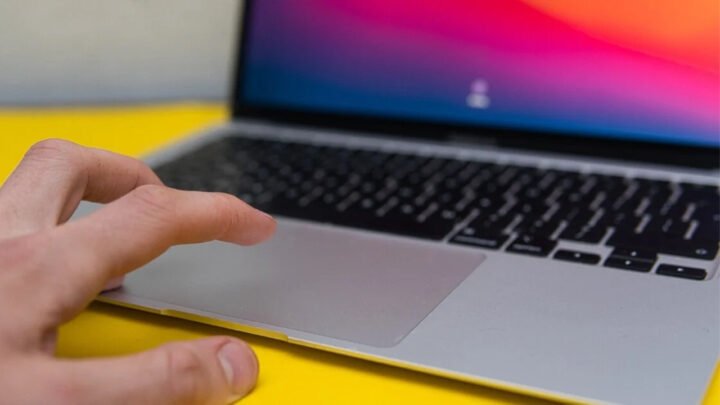 Người dùng thực hiện thao tác click chuột trái trên Trackpad MacBook
Các thao tác chuột trái nâng cao và mẹo hay
Kéo và thả đối tượng bằng chuột trái MacBook
Một trong những thao tác chuột trái phổ biến và hữu ích là kéo và thả (drag and drop). Để thực hiện, bạn chỉ cần đặt một ngón tay lên đối tượng muốn di chuyển (ví dụ: một tệp tin, một biểu tượng), nhấn giữ nhẹ (thực hiện cú click trái), sau đó không nhả ngón tay ra và di chuyển ngón tay để kéo đối tượng đến vị trí mong muốn. Khi đã đến đúng vị trí, bạn nhả ngón tay ra để thả đối tượng.
Thao tác này áp dụng cho việc sắp xếp lại các biểu tượng trên màn hình nền, di chuyển tệp tin giữa các thư mục, đính kèm tệp vào email, hoặc kéo một hình ảnh vào ứng dụng chỉnh sửa. Với Trackpad MacBook, việc kéo và thả trở nên cực kỳ trực quan và nhanh chóng, giúp bạn quản lý dữ liệu hiệu quả hơn. Đây là một kỹ năng cơ bản nhưng mạnh mẽ để nâng cao hiệu suất làm việc với MacBook.
Chọn văn bản và nhiều mục bằng cách dùng chuột trái
Cách dùng chuột trái MacBook cũng cho phép bạn chọn văn bản và nhiều mục một cách dễ dàng. Để chọn một đoạn văn bản, bạn đặt con trỏ vào đầu đoạn, nhấn giữ ngón tay (click trái), sau đó kéo ngón tay qua đoạn văn bản muốn chọn. Phần văn bản được chọn sẽ được tô sáng. Để chọn nhiều tệp hoặc thư mục không liền kề nhau, bạn có thể nhấn giữ phím Command (⌘) trên bàn phím, sau đó click trái vào từng mục mà bạn muốn chọn.
Đối với việc chọn các mục liền kề, bạn click trái vào mục đầu tiên, nhấn giữ phím Shift, và sau đó click trái vào mục cuối cùng trong dãy. Tất cả các mục nằm giữa hai điểm click sẽ được chọn. Việc làm chủ các kỹ thuật chọn này giúp bạn thao tác nhanh hơn khi làm việc với tài liệu, quản lý tệp tin hoặc chọn nhiều thành phần trong các ứng dụng khác nhau trên MacBook của mình.
Xử lý sự cố khi chuột trái MacBook không hoạt động
Đôi khi, chuột trái MacBook có thể không phản hồi hoặc hoạt động không chính xác, gây khó khăn cho người dùng. Khi gặp phải tình trạng này, điều đầu tiên bạn nên kiểm tra là xem có bất kỳ vật cản nào trên bề mặt Trackpad không, như bụi bẩn, dầu mỡ hay miếng dán màn hình bị lệch. Đảm bảo bàn di chuột sạch sẽ là bước quan trọng để duy trì độ nhạy và phản hồi chính xác.
Nếu vấn đề không phải do vật lý, hãy thử khởi động lại MacBook của bạn. Đôi khi, các lỗi phần mềm tạm thời có thể ảnh hưởng đến hoạt động của Trackpad. Nếu vẫn không khắc phục được, bạn có thể kiểm tra các cài đặt Trackpad trong Cài đặt hệ thống để đảm bảo không có thiết lập nào bị thay đổi ngoài ý muốn. Trong trường hợp nghiêm trọng hơn, việc đặt lại SMC (System Management Controller) hoặc PRAM/NVRAM có thể giải quyết các vấn đề liên quan đến phần cứng hoặc cài đặt cơ bản.
Tận dụng tối đa bàn di chuột MacBook cho công việc và giải trí
Bàn di chuột MacBook không chỉ dùng để bấm chuột trái mà còn là một công cụ mạnh mẽ hỗ trợ đa nhiệm và tăng cường trải nghiệm người dùng. Bên cạnh các thao tác cơ bản, bạn có thể tận dụng các cử chỉ đa chạm (Multi-Touch Gestures) như vuốt hai ngón tay để cuộn trang, chụm hai ngón tay để phóng to/thu nhỏ, vuốt ba hoặc bốn ngón tay để chuyển đổi giữa các ứng dụng hoặc màn hình nền.
Để khám phá và tùy chỉnh các cử chỉ này, bạn vào Cài đặt hệ thống > Bàn di chuột. Tại đây, bạn sẽ tìm thấy danh sách đầy đủ các cử chỉ cùng với các video minh họa đi kèm, giúp bạn dễ dàng làm quen. Việc thành thạo các cử chỉ này sẽ giúp bạn làm việc nhanh hơn, mượt mà hơn và tận hưởng trọn vẹn sức mạnh của MacBook trong cả công việc lẫn giải trí, biến cách dùng chuột trái MacBook thành một phần của hệ sinh thái cử chỉ toàn diện.
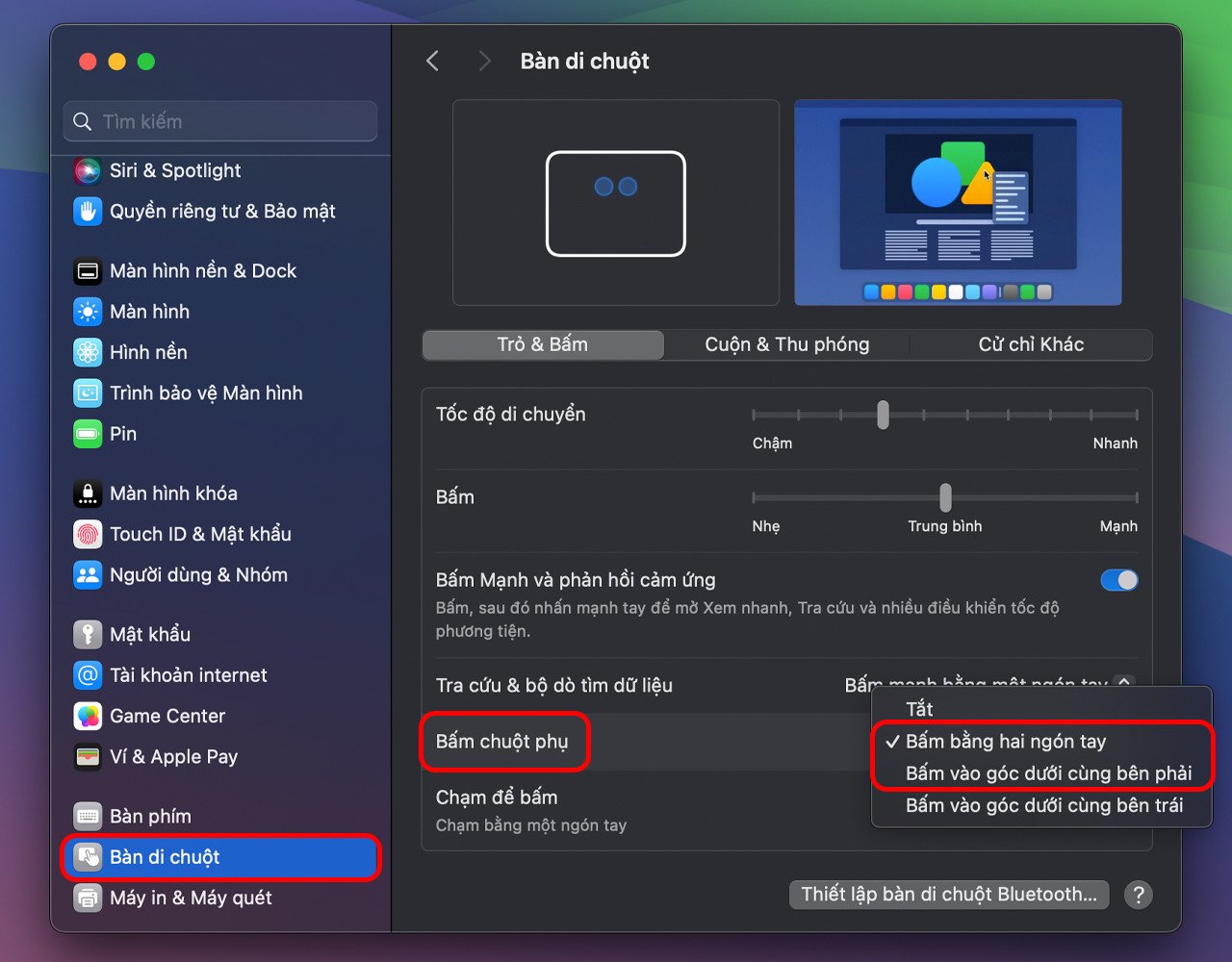 Tùy chỉnh các cài đặt cho cách dùng chuột trái và chuột phụ trên bàn di chuột MacBook
Câu hỏi thường gặp về cách dùng chuột trái MacBook
Cách dùng chuột trái MacBook có khó không đối với người mới?
Không hề khó. Ban đầu, có thể bạn sẽ cần một thời gian ngắn để làm quen với cảm giác nhấn và các cử chỉ trên Trackpad, nhưng hệ điều hành macOS được thiết kế rất trực quan, giúp người dùng dễ dàng thích nghi. Sau vài ngày sử dụng, thao tác click trái sẽ trở nên tự nhiên.
Làm thế nào để thay đổi độ nhạy khi nhấn chuột trái trên Trackpad?
Bạn có thể thay đổi độ nhạy của con trỏ (tốc độ theo dõi) và lực nhấn click trong Cài đặt hệ thống > Bàn di chuột. Kéo thanh trượt “Tốc độ theo dõi” và chọn mức độ “Click” phù hợp với sở thích của bạn.
Có cần dùng chuột ngoài khi đã có Trackpad MacBook không?
Không bắt buộc. Trackpad MacBook rất tiện lợi và mạnh mẽ. Tuy nhiên, một số người dùng vẫn thích sử dụng chuột ngoài cho các tác vụ chuyên biệt như chơi game, thiết kế đồ họa hoặc khi làm việc trong thời gian dài để giảm mỏi cổ tay.
Chuột trái MacBook không phản hồi, tôi phải làm gì?
Đầu tiên, hãy đảm bảo Trackpad sạch sẽ. Sau đó, thử khởi động lại MacBook của bạn. Nếu vẫn không được, kiểm tra cài đặt Trackpad trong Cài đặt hệ thống và cân nhắc đặt lại SMC hoặc PRAM/NVRAM.
MacBook có hỗ trợ thao tác click trái bằng nhiều ngón tay không?
Thao tác click trái cơ bản chỉ cần một ngón tay. Tuy nhiên, MacBook hỗ trợ nhiều cử chỉ đa chạm bằng hai, ba hoặc bốn ngón tay cho các chức năng khác như cuộn, phóng to, mở Mission Control, v.v., nhưng không phải để thực hiện click trái thông thường.
Sự khác biệt giữa cách dùng chuột trái và chuột phải trên MacBook là gì?
Cách dùng chuột trái (click đơn ngón) dùng để chọn, kích hoạt hoặc mở. Chuột phải (Secondary Click) mở menu ngữ cảnh. Bạn có thể cài đặt chuột phải bằng cách nhấn hai ngón tay hoặc nhấn vào góc dưới bên phải Trackpad trong Cài đặt hệ thống > Bàn di chuột.
Làm sao để biết Trackpad MacBook của tôi có Force Touch hay không?
Hầu hết các mẫu MacBook sản xuất từ năm 2015 trở đi đều có Force Touch Trackpad. Bạn có thể kiểm tra trong phần “Giới thiệu về máy Mac này” hoặc nếu bạn có thể “nhấn sâu” hơn để xem trước nội dung, đó chính là Force Touch.
Có ứng dụng nào hỗ trợ tùy chỉnh chuột trái MacBook không?
Có một số ứng dụng của bên thứ ba như BetterTouchTool cho phép tùy chỉnh sâu rộng hơn các cử chỉ và thao tác chuột trái trên Trackpad, gán các chức năng phức tạp cho các cử chỉ đơn giản.
Hy vọng rằng với những hướng dẫn chi tiết này, bạn đã nắm vững cách dùng chuột trái MacBook và các thao tác liên quan một cách dễ dàng và hiệu quả. Việc làm chủ Trackpad sẽ giúp bạn tận dụng tối đa sức mạnh của chiếc máy tính Apple Service của mình, nâng cao trải nghiệm làm việc và giải trí lên một tầm cao mới.
