
Chào mừng bạn đến với thế giới năng suất không giới hạn trên những chiếc Macbook! Bàn phím không chỉ là công cụ nhập liệu đơn thuần mà còn là chìa khóa mở ra vô vàn tiện ích qua các tổ hợp phím tắt. Trong đó, nút space trên Macbook đóng một vai trò cực kỳ quan trọng, không chỉ là phím cách thông thường mà còn là trợ thủ đắc lực trong nhiều thao tác. Bài viết này sẽ giúp bạn tìm hiểu chi tiết về vị trí và cách khai thác tối đa sức mạnh của nút space để nâng cao trải nghiệm sử dụng Macbook của mình.
Vị Trí Và Vai Trò Của Nút Space Trên Macbook Ở Đâu
Nhiều người dùng mới chuyển từ Windows sang macOS thường bỡ ngỡ với cách bố trí bàn phím khác biệt. Tuy nhiên, dù là bàn phím Windows hay Mac, phím cách (hay còn gọi là Space bar) luôn là phím dài nhất và nằm ở vị trí trung tâm hàng dưới cùng của bàn phím. Đối với Macbook, nút space không chỉ đơn thuần tạo ra một khoảng trắng giữa các từ khi gõ văn bản mà còn là một phần không thể thiếu trong nhiều tổ hợp phím tắt mạnh mẽ, giúp bạn thực hiện các tác vụ nhanh chóng và hiệu quả hơn.
Nút Space: Hơn Cả Một Phím Khoảng Cách Thông Thường
Khi nói về nút space trên Macbook, chúng ta thường nghĩ ngay đến chức năng cơ bản là tạo khoảng trắng. Tuy nhiên, Apple đã tích hợp phím này vào một hệ sinh thái các phím tắt phức tạp, biến nó thành một công cụ đa năng. Sự tiện lợi của nút space trong các tổ hợp phím được thể hiện rõ rệt nhất khi bạn muốn truy cập nhanh các chức năng hệ thống, điều hướng trong văn bản hay thậm chí là quản lý cửa sổ. Khả năng tương tác linh hoạt này giúp người dùng tiết kiệm thời gian đáng kể, đặc biệt là những người làm việc với cường độ cao và cần thao tác nhanh trên máy tính.
Thiết Kế Bàn Phím Macbook Và Vị Trí Phím Space Bar
Bàn phím Macbook được thiết kế với sự tối giản nhưng vẫn đảm bảo công thái học, giúp người dùng gõ phím thoải mái và chính xác. Nút space được đặt ngay dưới ngón tay cái của cả hai tay, cho phép người dùng dễ dàng tiếp cận mà không cần di chuyển tay quá nhiều. Xung quanh phím cách là các phím chức năng quan trọng khác như Command, Option (Alt), và Control, tạo thành một khu vực điều khiển mạnh mẽ cho các tổ hợp phím. Hiểu rõ bố cục này sẽ giúp bạn làm quen và tận dụng hiệu quả mọi tính năng mà bàn phím Macbook mang lại.
Tối Ưu Hóa Công Việc Với Nút Space Trên Macbook Qua Các Phím Tắt
Việc thành thạo các tổ hợp phím tắt là một kỹ năng thiết yếu để nâng cao năng suất khi sử dụng Macbook. Nút space đóng vai trò trung tâm trong nhiều phím tắt phổ biến, giúp bạn thao tác nhanh hơn chỉ bằng vài cú nhấn. Từ việc tìm kiếm thông tin cho đến duyệt ảnh, phím này đều có thể trở thành trợ thủ đắc lực. Hãy cùng tìm hiểu những cách bạn có thể tận dụng nút space trên Macbook để làm việc hiệu quả hơn mỗi ngày.
Khám Phá Sức Mạnh Của Command + Space: Mở Nhanh Spotlight
Một trong những tổ hợp phím phổ biến và hữu ích nhất trên macOS chính là Command + Space. Khi bạn nhấn đồng thời hai phím này, cửa sổ tìm kiếm Spotlight sẽ hiện ra ngay lập tức. Spotlight là một công cụ tìm kiếm mạnh mẽ, cho phép bạn không chỉ tìm kiếm các tệp, ứng dụng, tài liệu trên máy Mac mà còn có thể thực hiện các phép tính đơn giản, chuyển đổi đơn vị, tìm kiếm trên web, và thậm chí là xem trước các tập tin mà không cần mở chúng. Đối với nhiều người dùng Mac, Spotlight đã trở thành điểm khởi đầu cho hầu hết các tác vụ, giúp họ truy cập thông tin và ứng dụng nhanh hơn nhiều so với việc dùng chuột.
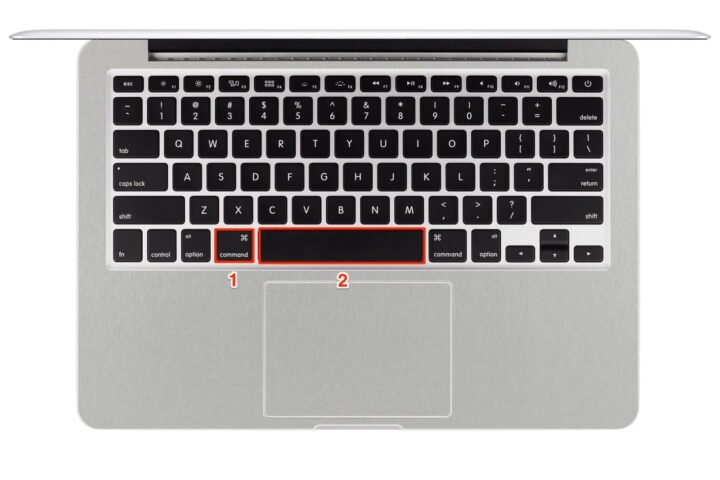 Mở nhanh trình tìm kiếm Spotlight với Command và nút Space trên Macbook
Các Tổ Hợp Phím Với Nút Space Để Điều Hướng Văn Bản Hiệu Quả
Ngoài chức năng mở Spotlight, nút space còn được sử dụng kết hợp với các phím khác để điều hướng và xử lý văn bản một cách linh hoạt. Ví dụ, trong nhiều ứng dụng đọc sách hoặc trình duyệt, bạn có thể nhấn Space bar để cuộn xuống một trang đầy đủ, hoặc Shift + Space để cuộn lên một trang. Điều này đặc biệt hữu ích khi đọc các tài liệu dài hoặc duyệt web mà không cần dùng đến trackpad hay chuột. Các phím tắt này giúp trải nghiệm đọc và làm việc với văn bản trở nên mượt mà và ít bị gián đoạn hơn.
Tận Dụng Nút Space Trong Trình Duyệt Và Các Ứng Dụng Khác
Trong các trình duyệt web như Safari hay Chrome, nút space trên Macbook có thể giúp bạn duyệt nội dung nhanh chóng. Ngoài cuộn trang, trong chế độ xem nhanh (Quick Look) của Finder, bạn có thể nhấn Space bar để xem trước hình ảnh, video, tài liệu mà không cần mở ứng dụng tương ứng. Đây là một tính năng cực kỳ tiện lợi khi bạn cần duyệt qua một thư mục chứa nhiều tệp tin và muốn tiết kiệm thời gian. Việc sử dụng phím cách một cách thông minh sẽ giúp bạn tối ưu hóa quy trình làm việc trên nhiều ứng dụng khác nhau.
Những Tổ Hợp Phím Tắt Macbook Quan Trọng Khác
Mặc dù nút space trên Macbook có vai trò quan trọng, nhưng hệ điều hành macOS còn cung cấp vô số các tổ hợp phím tắt khác giúp tăng cường hiệu suất làm việc. Việc làm quen với các phím chức năng Command, Option, Control và ứng dụng chúng vào các tình huống khác nhau sẽ giúp bạn trở thành một người dùng Macbook chuyên nghiệp. Dưới đây là một số tổ hợp phím tắt không thể thiếu mà mọi người dùng Mac nên biết.
Quản Lý Ứng Dụng Nhanh Chóng Với Command, Option, Esc
Để quản lý các ứng dụng đang chạy, Macbook cung cấp một loạt các phím tắt rất tiện lợi. Chẳng hạn, Command + Q giúp bạn thoát hoàn toàn một ứng dụng, khác với việc chỉ đóng cửa sổ bằng cách nhấn dấu ‘X’ thông thường. Nếu một ứng dụng bị treo và không phản hồi, tổ hợp Command + Option + Esc sẽ mở ra cửa sổ “Force Quit Applications”, cho phép bạn buộc thoát ứng dụng đó một cách nhanh chóng mà không cần khởi động lại máy. Bên cạnh đó, Command + Tab là phím tắt tuyệt vời để chuyển đổi giữa các ứng dụng đang mở, giúp bạn đa nhiệm hiệu quả hơn. Với những tổ hợp này, bạn có thể kiểm soát hoàn toàn các chương trình đang hoạt động trên máy Mac của mình.
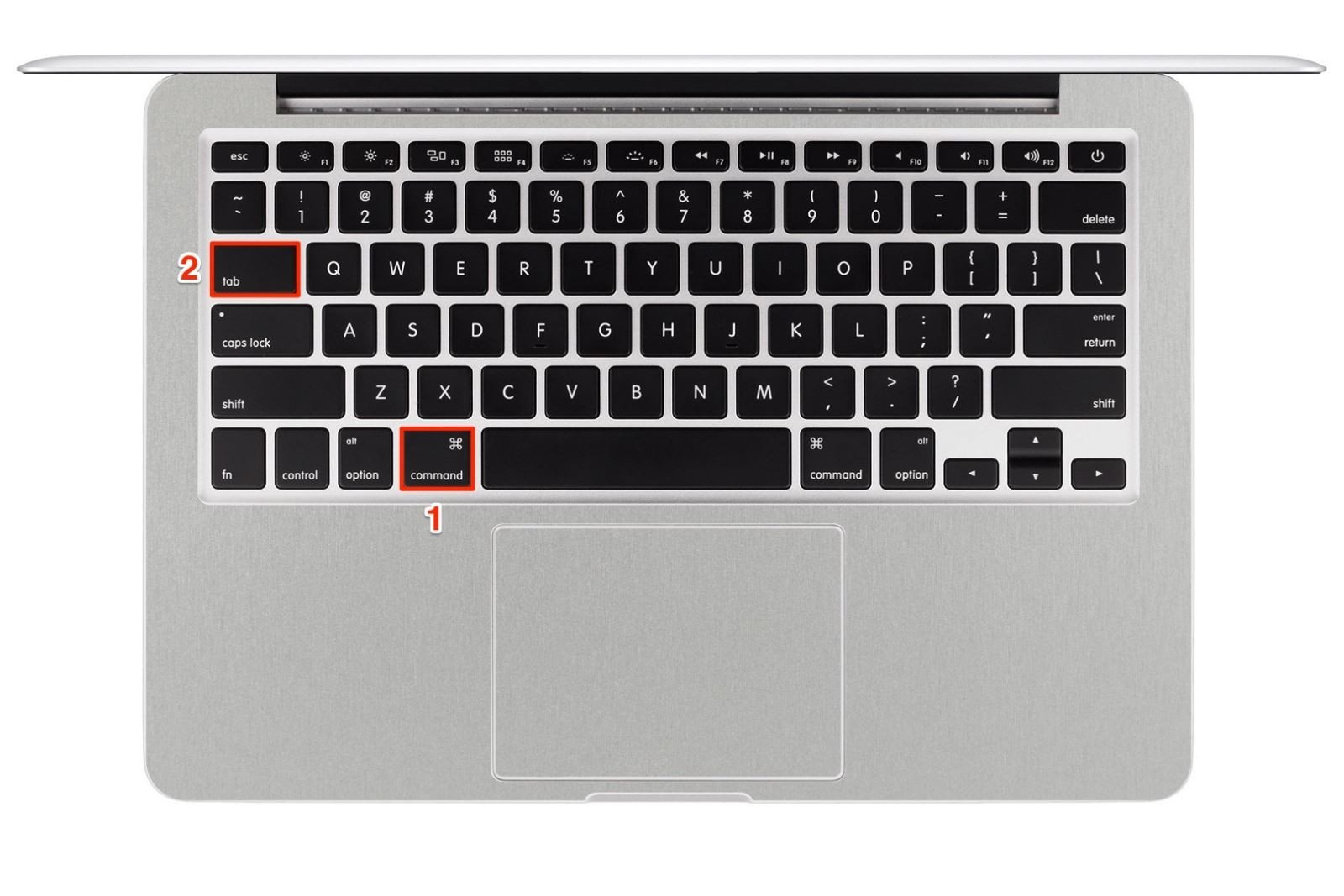 Chuyển đổi giữa các ứng dụng đang mở trên Macbook bằng Command Tab
Chụp Màn Hình Chuyên Nghiệp Trên Macbook
Chụp màn hình là một tác vụ thường xuyên và Macbook cung cấp các tùy chọn linh hoạt cho việc này. Thay vì chỉ chụp toàn bộ màn hình, bạn có thể nhấn Command + Shift + 4 để chọn một khu vực cụ thể cần chụp. Sau khi nhấn tổ hợp này, con trỏ chuột sẽ biến thành hình dấu thập, cho phép bạn kéo và chọn vùng muốn chụp. Nếu bạn muốn chụp toàn bộ màn hình, chỉ cần nhấn Command + Shift + 3. Ngoài ra, để chụp ảnh màn hình và lưu trực tiếp vào bộ nhớ đệm (clipboard) mà không tạo tệp, bạn có thể thêm phím Control vào tổ hợp phím trên, ví dụ Command + Shift + Control + 4.
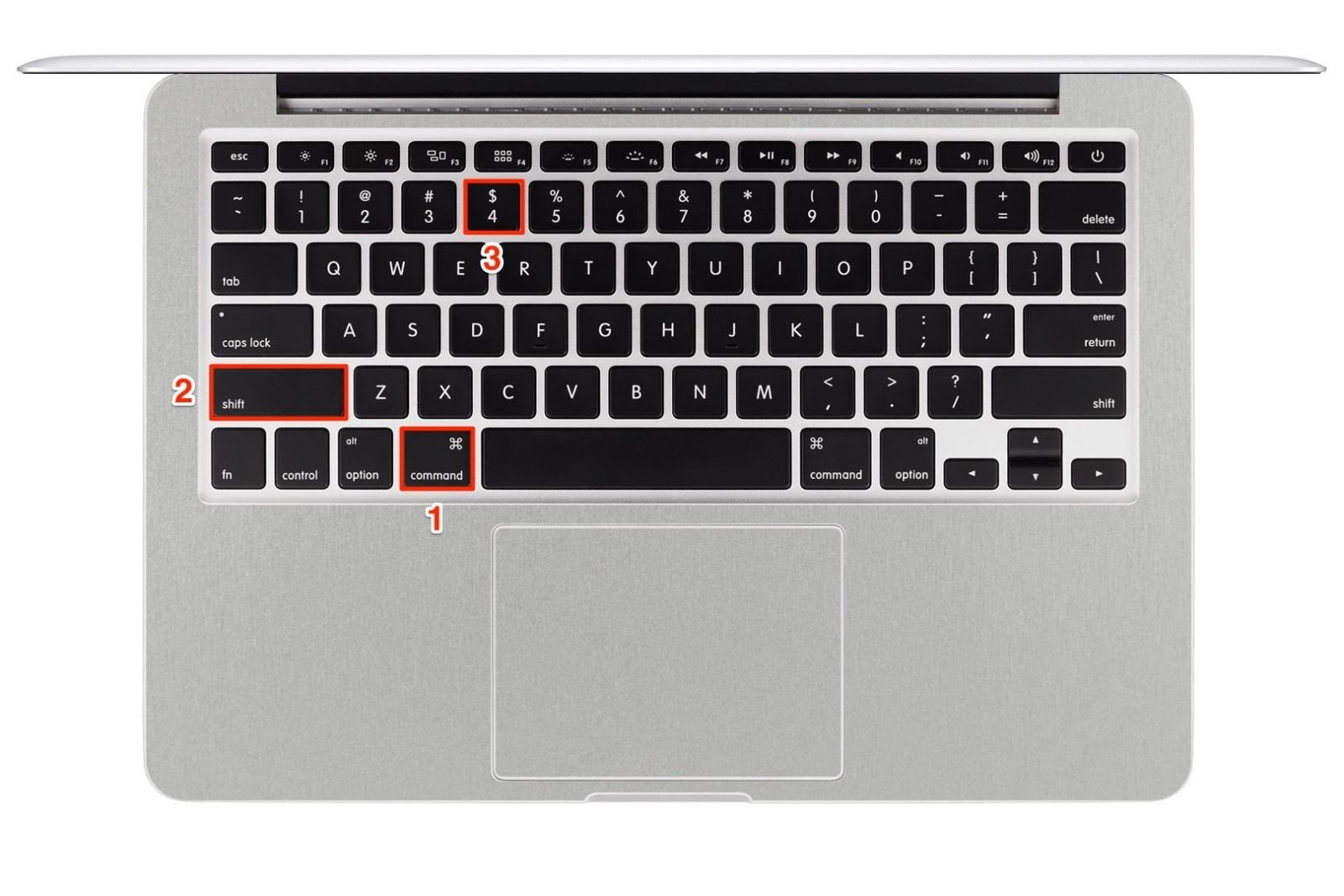 Chụp màn hình Macbook theo vùng lựa chọn bằng Command Shift 4
Điều Khiển Hệ Thống Với Các Phím Nguồn Và Chức Năng
Để tắt, khởi động lại hoặc đưa Macbook vào chế độ ngủ, người dùng có thể sử dụng tổ hợp phím Control + Eject. Tuy nhiên, trên các mẫu Macbook mới hơn không có phím Eject vật lý, bạn có thể thay thế bằng nút nguồn. Tổ hợp Control + Shift + Nút nguồn sẽ đưa màn hình vào chế độ ngủ ngay lập tức, trong khi Control + Command + Nút nguồn sẽ khởi động lại máy Mac. Đặc biệt, Control + Option + Command + Nút nguồn sẽ buộc thoát tất cả các ứng dụng và tắt máy Mac, rất hữu ích trong trường hợp máy bị treo nghiêm trọng. Nắm vững những phím tắt này giúp bạn kiểm soát hoàn toàn trạng thái hoạt động của thiết bị.
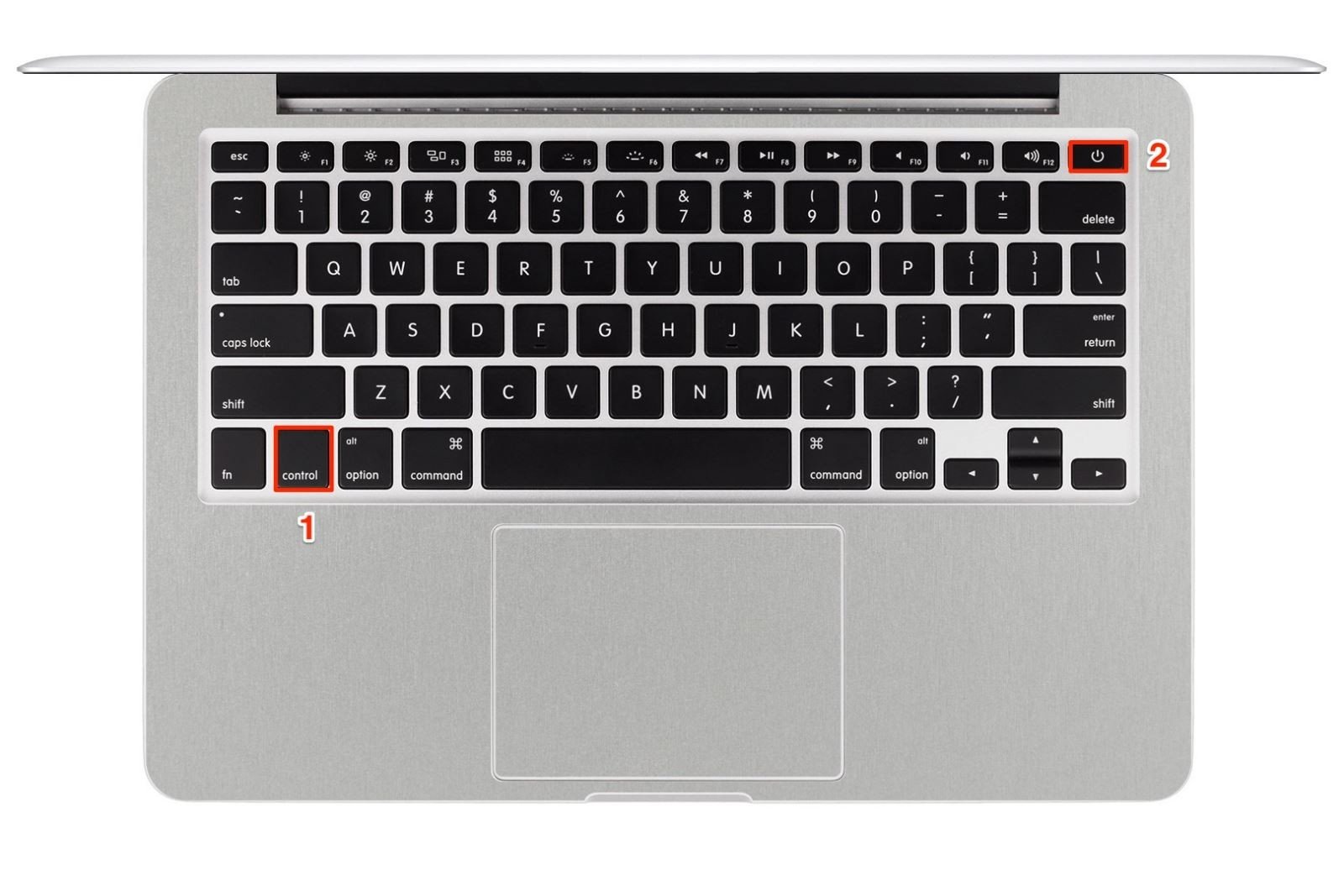 Sử dụng Control Eject để bật tắt hoặc khởi động lại Macbook
Phân Biệt Phím Chức Năng Trên Macbook (Command, Option, Control)
Một điểm khác biệt lớn giữa bàn phím Mac và Windows là tên gọi và chức năng của một số phím điều khiển. Phím “Command” trên Mac có chức năng tương tự phím “Ctrl” trên Windows, thường được dùng cho các lệnh như sao chép (Command + C), dán (Command + V), chọn tất cả (Command + A). Phím “Option” (còn gọi là Alt) thường được dùng để thay đổi chức năng của các phím khác hoặc truy cập các ký tự đặc biệt. Trong khi đó, phím “Control” trên Mac ít được sử dụng cho các phím tắt hệ thống chính, mà thường đóng vai trò là phím “chuột phải” khi kết hợp với một cú nhấp chuột. Việc hiểu rõ sự khác biệt này là bước đầu tiên để làm chủ bàn phím Macbook.
Nâng Cao Năng Suất Với Các Thủ Thuật Bàn Phím Macbook
Để thực sự làm việc hiệu quả với Macbook, không chỉ cần biết các phím tắt mà còn phải biết cách áp dụng chúng vào quy trình làm việc hàng ngày. Từ quản lý tệp tin đến tùy chỉnh phím tắt, mỗi thủ thuật nhỏ đều có thể đóng góp vào việc cải thiện tốc độ và sự tiện lợi khi sử dụng máy.
Phím Space Trong Finder Và Quản Lý Tệp
Trong Finder, nút space không chỉ dùng để xem nhanh tập tin. Bạn có thể kết hợp nó với các phím khác để quản lý tệp hiệu quả. Ví dụ, để nhân đôi một tệp, bạn có thể sử dụng Command + D. Để di chuyển một thư mục đã chọn vào thùng rác, sử dụng Command + Delete. Những phím tắt này giúp bạn thực hiện các thao tác quản lý tệp mà không cần dùng đến chuột, đặc biệt hữu ích khi bạn phải xử lý một lượng lớn dữ liệu. Việc tích hợp phím cách vào các tổ hợp phím này giúp quá trình làm việc với tệp tin trở nên trực quan và nhanh chóng hơn.
Tùy Biến Phím Tắt Để Cá Nhân Hóa Trải Nghiệm
Macbook cho phép người dùng tùy biến các phím tắt theo ý muốn, giúp cá nhân hóa trải nghiệm sử dụng. Bạn có thể vào “System Settings” (hoặc “System Preferences” trên các phiên bản macOS cũ hơn), sau đó chọn “Keyboard” và “Keyboard Shortcuts” để thêm hoặc sửa đổi các phím tắt. Việc này cho phép bạn gán các tổ hợp phím mới cho các chức năng hoặc ứng dụng thường dùng, tạo ra một quy trình làm việc phù hợp nhất với phong cách cá nhân. Bạn thậm chí có thể tùy chỉnh các phím tắt liên quan đến nút space để phù hợp với nhu cầu cụ thể của mình, qua đó nâng cao hiệu suất làm việc lên một tầm cao mới.
FAQs: Các Câu Hỏi Thường Gặp Về Nút Space Và Bàn Phím Macbook
- Nút Space trên Macbook ở đâu?
Nút space trên Macbook nằm ở vị trí trung tâm hàng dưới cùng của bàn phím, là phím dài nhất và thường được đặt dưới ngón tay cái của cả hai tay. - Chức năng chính của nút Space trên Macbook là gì?
Chức năng chính là tạo khoảng trắng khi gõ văn bản, nhưng nó còn là một phần quan trọng trong nhiều tổ hợp phím tắt như Command + Space để mở Spotlight hoặc Space bar để xem trước tệp trong Finder. - Làm thế nào để mở Spotlight bằng nút Space?
Để mở trình tìm kiếm Spotlight, bạn chỉ cần nhấn tổ hợp phím Command + Space (giữ phím Command và nhấn phím Space bar). - Phím Control trên Macbook có giống Ctrl trên Windows không?
Không hoàn toàn giống. Phím Control trên Macbook ít được dùng cho các phím tắt hệ thống chính mà thường đóng vai trò là phím “chuột phải” khi kết hợp với click, trong khi Command là phím tương đương với Ctrl trên Windows cho các thao tác sao chép/dán. - Tôi có thể cuộn trang bằng nút Space không?
Có, trong nhiều trình duyệt web và ứng dụng xem tài liệu, bạn có thể nhấn Space bar để cuộn xuống một trang đầy đủ, và Shift + Space để cuộn lên một trang. - Làm thế nào để xem trước một tệp nhanh chóng trong Finder?
Bạn có thể chọn một tệp trong Finder và nhấn nút space để kích hoạt chế độ Quick Look, cho phép xem trước nội dung tệp mà không cần mở ứng dụng. - Phím Option trên Macbook dùng để làm gì?
Phím Option (còn gọi là Alt) thường được dùng để thay đổi chức năng của các phím khác, truy cập các ký tự đặc biệt hoặc trong các tổ hợp phím tắt nâng cao để thực hiện các tác vụ cụ thể. - Có cách nào để tắt nhanh ứng dụng bị treo trên Macbook không?
Có, bạn có thể nhấn tổ hợp phím Command + Option + Esc để mở cửa sổ “Force Quit Applications” và buộc thoát ứng dụng bị treo. - Làm thế nào để chụp một phần màn hình trên Macbook?
Bạn có thể sử dụng tổ hợp phím Command + Shift + 4, sau đó kéo chuột để chọn vùng màn hình muốn chụp. - Tôi có thể tùy chỉnh các phím tắt trên Macbook không?
Chắc chắn rồi. Bạn có thể vào “System Settings” (hoặc “System Preferences”) > “Keyboard” > “Keyboard Shortcuts” để thêm hoặc sửa đổi các phím tắt theo ý muốn.
Việc nắm rõ vị trí và cách sử dụng nút space trên Macbook ở đâu cũng như các tổ hợp phím tắt khác là bước quan trọng để bạn tận dụng tối đa sức mạnh của thiết bị Apple của mình. Hy vọng bài viết này đã cung cấp cho bạn những thông tin hữu ích và giúp bạn làm việc hiệu quả hơn. Nếu bạn cần hỗ trợ thêm về bất kỳ vấn đề nào liên quan đến Macbook, đừng ngần ngại liên hệ với Apple Service để được tư vấn chuyên nghiệp. Chúc bạn có những trải nghiệm tuyệt vời cùng chiếc Macbook của mình!
