
Ghi lại màn hình MacBook là tính năng hữu ích cho công việc, học tập hay giải trí. Tuy nhiên, một trong những câu hỏi thường gặp nhất là quay màn hình MacBook lưu ở đâu sau khi hoàn tất. Bài viết này của Apple Service sẽ hướng dẫn bạn cách xác định vị trí lưu trữ mặc định, cách thay đổi nơi lưu, và những mẹo quản lý video đã quay một cách hiệu quả nhất.
Quay Màn Hình MacBook và Nơi Lưu Mặc Định Của Video
Khi bạn thực hiện thao tác quay màn hình MacBook bằng các công cụ tích hợp sẵn của macOS, hệ thống sẽ tự động lưu các bản ghi này vào một vị trí cụ thể. Theo mặc định, các video quay màn hình sẽ được lưu trực tiếp ra màn hình nền (Desktop) của máy Mac. Điều này giúp người dùng dễ dàng truy cập ngay lập tức sau khi hoàn tất quá trình ghi.
Vị trí mặc định này được Apple thiết lập nhằm tối ưu hóa trải nghiệm người dùng, giúp bạn không phải mất thời gian tìm kiếm file sau mỗi lần ghi. Mỗi bản ghi sẽ có tên theo định dạng “Bản ghi màn hình vào [ngày] lúc [thời gian].mov”, ví dụ: “Bản ghi màn hình vào 2023-10-27 lúc 10.30.05.mov”. Định dạng .mov là chuẩn video của Apple, tương thích tốt với các ứng dụng chỉnh sửa và xem video trên macOS.
Cách Tìm Nhanh Video Đã Quay Trên MacBook
Nếu bạn vừa hoàn thành một bản ghi và muốn tìm nó ngay lập tức, cách nhanh nhất là kiểm tra màn hình nền của MacBook. Video sẽ xuất hiện dưới dạng một biểu tượng file có tên tương ứng. Ngoài ra, bạn có thể sử dụng Spotlight Search (Command + Space) và gõ “Bản ghi màn hình” hoặc một phần của tên file để tìm kiếm.
Việc truy cập các file quay màn hình MacBook lưu ở đâu này rất đơn giản. Chỉ cần nhấp đúp vào file .mov trên màn hình nền, video sẽ tự động mở bằng QuickTime Player hoặc bất kỳ ứng dụng xem video mặc định nào bạn đã thiết lập. Điều này giúp bạn có thể xem lại, kiểm tra hoặc chỉnh sửa bản ghi mà không gặp bất kỳ trở ngại nào.
Tùy Chỉnh Vị Trí Lưu File Quay Màn Hình MacBook
Mặc dù việc lưu file quay màn hình MacBook lưu ở đâu mặc định trên Desktop rất tiện lợi, nhưng đôi khi bạn muốn lưu các bản ghi vào một thư mục cụ thể để dễ quản lý hơn, đặc biệt khi quay nhiều video. macOS cung cấp tùy chọn để thay đổi nơi lưu bản ghi màn hình MacBook cả trong ứng dụng Ảnh chụp màn hình và QuickTime Player.
Thay Đổi Thư Mục Lưu Trong Ứng Dụng Ảnh Chụp Màn Hình (macOS Mojave trở lên)
Ứng dụng Ảnh chụp màn hình là công cụ mạnh mẽ, tích hợp sẵn trên macOS Mojave (10.14) trở lên, cho phép bạn chụp ảnh và quay video màn hình. Để thay đổi vị trí lưu video quay màn hình:
- Nhấn tổ hợp phím Shift + Command + 5 để mở thanh công cụ Ảnh chụp màn hình.
- Trên thanh công cụ, bạn sẽ thấy tùy chọn “Tùy chọn”. Nhấp vào đó.
- Trong menu thả xuống của “Tùy chọn”, bạn sẽ thấy mục “Lưu vào”. Theo mặc định, nó sẽ là “Màn hình nền”.
- Nhấp vào “Màn hình nền” và chọn một thư mục khác từ danh sách gợi ý như Tài liệu, iCloud Drive, hoặc chọn “Vị trí khác…” để duyệt đến thư mục bạn muốn.
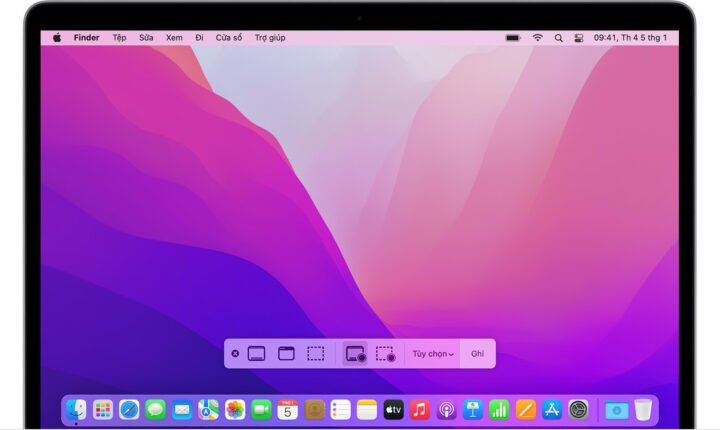 Thanh công cụ ứng dụng Ảnh chụp màn hình trên MacBook hiển thị các tùy chọn quay và lưu trữ.
Đặt Lại Vị Trí Lưu Trong QuickTime Player
QuickTime Player cũng là một công cụ ghi màn hình truyền thống và vẫn còn phổ biến. Tuy nhiên, từ macOS Mojave trở đi, các chức năng ghi màn hình của QuickTime Player đã được hợp nhất vào ứng dụng Ảnh chụp màn hình. Nếu bạn sử dụng phiên bản macOS cũ hơn hoặc truy cập QuickTime Player trực tiếp cho mục đích ghi hình, việc thay đổi nơi lưu bản ghi màn hình MacBook có thể không rõ ràng như trong ứng dụng Ảnh chụp màn hình.
Thông thường, QuickTime Player sẽ tự động mở bản ghi sau khi dừng. Bạn có thể chọn “Tệp” > “Lưu” (hoặc nhấn Command + S) để lưu file vào vị trí mong muốn. Tại đây, bạn có thể đặt tên file và chọn bất kỳ thư mục nào trên máy Mac hoặc ổ đĩa ngoài để lưu trữ. Điều này giúp bạn kiểm soát hoàn toàn file quay màn hình được lưu ở đâu.
Quản Lý và Sắp Xếp Các Bản Ghi Màn Hình Hiệu Quả
Sau khi biết quay màn hình MacBook lưu ở đâu và cách thay đổi vị trí lưu, việc quản lý các bản ghi này trở nên quan trọng để giữ cho hệ thống luôn gọn gàng và dễ tìm kiếm. Một chiến lược quản lý tốt sẽ giúp bạn tiết kiệm thời gian và tối ưu hóa dung lượng lưu trữ trên MacBook.
Các Định Dạng và Dung Lượng File Video Quay Màn Hình
Hầu hết các bản ghi màn hình trên MacBook đều được lưu ở định dạng .mov. Đây là định dạng video chất lượng cao nhưng có thể chiếm khá nhiều dung lượng. Ví dụ, một video quay màn hình chất lượng cao dài 5 phút có thể chiếm từ vài chục MB đến vài trăm MB tùy thuộc vào độ phân giải và nội dung hiển thị. Nếu bạn thường xuyên quay video màn hình, dung lượng này có thể nhanh chóng tích tụ và chiếm đáng kể không gian lưu trữ của ổ cứng.
Để tối ưu hóa, bạn có thể nén file video sau khi quay bằng các công cụ nén video hoặc chuyển đổi sang các định dạng khác có dung lượng nhỏ hơn như .mp4 nếu không yêu cầu chất lượng quá cao. Điều này đặc biệt hữu ích khi bạn cần chia sẻ video qua email hoặc tải lên các nền tảng trực tuyến có giới hạn dung lượng.
Sắp Xếp và Lưu Trữ Trên Đám Mây Hoặc Ổ Đĩa Ngoài
Để tránh tình trạng màn hình nền lộn xộn hoặc ổ cứng đầy, hãy tạo các thư mục chuyên dụng để lưu trữ video quay màn hình MacBook. Ví dụ, bạn có thể tạo thư mục “Video Hướng Dẫn”, “Video Thuyết Trình” hoặc “Video Cá Nhân” trong mục Tài liệu hoặc Thư mục Home của mình.
Ngoài ra, việc tận dụng các dịch vụ lưu trữ đám mây như iCloud Drive, Google Drive, Dropbox hoặc các ổ đĩa ngoài là giải pháp lý tưởng. Bạn có thể thiết lập các ứng dụng này để đồng bộ hóa hoặc di chuyển các bản ghi của mình sang đó, giúp giải phóng không gian trên máy Mac và dễ dàng truy cập từ các thiết bị khác. Việc này cũng là một cách hiệu quả để trả lời câu hỏi quay màn hình MacBook lưu ở đâu khi bạn muốn backup hoặc chia sẻ mà không tốn tài nguyên máy.
Khắc Phục Sự Cố Khi Không Tìm Thấy Video Quay Màn Hình MacBook
Đôi khi, bạn có thể gặp tình huống không tìm thấy bản ghi màn hình vừa thực hiện. Đừng lo lắng, có một số bước đơn giản để khắc phục vấn đề này.
Đầu tiên, hãy chắc chắn rằng quá trình ghi đã được dừng đúng cách. Bạn có thể dừng ghi bằng cách nhấp vào biểu tượng dừng trên thanh menu hoặc nhấn tổ hợp phím Command + Control + Esc. Nếu quá trình ghi không dừng đúng cách, file có thể không được lưu.
Thứ hai, hãy kiểm tra lại các vị trí lưu trữ mặc định và đã tùy chỉnh. Nếu bạn đã thay đổi nơi lưu bản ghi màn hình MacBook trước đó, hãy quay lại thư mục đó để kiểm tra. Sử dụng Spotlight Search (Command + Space) và gõ một phần tên file (ví dụ: “Bản ghi màn hình”) có thể giúp bạn tìm kiếm trên toàn bộ hệ thống. Kiểm tra cả thư mục Thùng rác (Trash) đề phòng trường hợp bạn vô tình xóa file.
Cuối cùng, hãy kiểm tra dung lượng ổ đĩa. Nếu ổ đĩa MacBook của bạn gần đầy hoặc đã hết dung lượng, hệ thống có thể không thể lưu bản ghi mới. Hãy thử giải phóng một ít dung lượng và thử quay lại. Nếu tất cả các cách trên không thành công, có thể có lỗi hệ thống tạm thời và việc khởi động lại máy Mac có thể giải quyết được vấn đề.
Câu Hỏi Thường Gặp (FAQs)
1. Làm thế nào để thay đổi vị trí lưu mặc định của video quay màn hình trên MacBook?
Bạn có thể thay đổi vị trí lưu mặc định thông qua thanh công cụ Ảnh chụp màn hình bằng cách nhấn Shift + Command + 5, chọn “Tùy chọn”, sau đó chọn mục “Lưu vào” và chọn thư mục mong muốn.
2. Video quay màn hình MacBook thường có định dạng gì và dung lượng ra sao?
Video quay màn hình MacBook thường được lưu dưới định dạng .mov. Dung lượng file phụ thuộc vào thời lượng và độ phân giải, có thể từ vài chục MB đến vài trăm MB cho mỗi phút ghi hình.
3. Có thể quay màn hình và lưu trực tiếp lên iCloud Drive không?
Có, bạn có thể chọn iCloud Drive làm nơi lưu bản ghi màn hình MacBook thông qua tùy chọn “Lưu vào” trong thanh công cụ Ảnh chụp màn hình.
4. Làm sao để giải phóng dung lượng sau khi quay màn hình nhiều video?
Để giải phóng dung lượng, bạn có thể di chuyển các file video đã quay sang ổ đĩa ngoài, lưu trữ đám mây, hoặc nén các file video bằng phần mềm chuyên dụng.
5. Nếu không thấy thumbnail video sau khi quay thì làm sao?
Hãy kiểm tra lại màn hình nền hoặc thư mục bạn đã chọn để lưu. Nếu vẫn không thấy, hãy sử dụng Spotlight Search (Command + Space) để tìm kiếm file theo tên hoặc một phần của tên.
6. QuickTime Player có cho phép chọn nơi lưu trước khi quay không?
QuickTime Player thường không cho phép chọn nơi lưu bản ghi màn hình MacBook trước khi quay như ứng dụng Ảnh chụp màn hình. Sau khi dừng ghi, bạn sẽ cần chọn “Tệp” > “Lưu” để lưu file vào vị trí mong muốn.
7. Có cách nào xem trước video đã quay mà không cần mở hoàn toàn không?
Có, bạn có thể nhấp chọn file video trên màn hình nền hoặc trong Finder, sau đó nhấn phím cách (Spacebar) để mở chế độ Xem nhanh (Quick Look) mà không cần mở ứng dụng.
8. Tôi có thể quay màn hình trên MacBook với âm thanh từ micrô ngoài không?
Có, khi mở thanh công cụ Ảnh chụp màn hình (Shift + Command + 5) và chọn “Tùy chọn”, bạn có thể chọn micrô (bao gồm micrô ngoài) từ danh sách để ghi âm thanh cùng với video.
Việc hiểu rõ quay màn hình MacBook lưu ở đâu và các tùy chọn quản lý file sẽ giúp bạn tối ưu hóa quy trình làm việc và giữ cho MacBook luôn hoạt động hiệu quả. Với những hướng dẫn chi tiết từ Apple Service, hy vọng bạn có thể dễ dàng quản lý các bản ghi màn hình của mình.
