
Việc reset MacBook về cài đặt gốc là một bước quan trọng giúp thiết bị của bạn trở về trạng thái ban đầu, loại bỏ mọi dữ liệu và tùy chỉnh cá nhân. Dù bạn đang muốn bán lại máy, khắc phục sự cố phần mềm nghiêm trọng hay chỉ đơn giản là mong muốn một khởi đầu mới, việc khôi phục cài đặt gốc MacBook đúng cách sẽ đảm bảo an toàn thông tin và hiệu suất tối ưu. Bài viết này của Apple Service sẽ hướng dẫn bạn chi tiết cách reset MacBook một cách hiệu quả nhất.
Tại Sao Cần Reset MacBook Về Cài Đặt Gốc?
Có nhiều lý do chính đáng để bạn cần thực hiện việc reset MacBook của mình. Một trong những lý do phổ biến nhất là khi bạn dự định bán, cho tặng hoặc trao đổi máy. Việc này đảm bảo rằng tất cả dữ liệu cá nhân nhạy cảm của bạn sẽ được xóa sạch hoàn toàn, bảo vệ quyền riêng tư và ngăn chặn bất kỳ sự truy cập trái phép nào từ người dùng mới. Quá trình này giúp bạn yên tâm rằng không còn bất kỳ dấu vết nào của tài khoản, hình ảnh hay tài liệu cá nhân trên thiết bị.
Ngoài ra, reset MacBook cũng là một giải pháp hiệu quả để khắc phục các vấn đề về hiệu suất hoặc phần mềm. Nếu MacBook của bạn thường xuyên gặp phải tình trạng chậm chạp, lỗi hệ thống, hoặc các ứng dụng bị treo, việc đặt lại MacBook về trạng thái xuất xưởng có thể loại bỏ các xung đột phần mềm, tập tin hỏng hóc hoặc phần mềm độc hại tiềm ẩn. Đây là một cách để khôi phục lại sự ổn định và tốc độ ban đầu của máy, mang lại trải nghiệm sử dụng mượt mà hơn như khi mới mua.
Chuẩn Bị Trước Khi Khôi Phục Cài Đặt Gốc MacBook
Trước khi thực hiện bất kỳ thao tác khôi phục cài đặt gốc MacBook nào, việc chuẩn bị kỹ lưỡng là vô cùng quan trọng để tránh mất mát dữ liệu và đảm bảo quá trình diễn ra suôn sẻ. Đầu tiên và quan trọng nhất, bạn phải sao lưu tất cả dữ dữ liệu quan trọng của mình. Hãy sử dụng Time Machine để tạo một bản sao lưu đầy đủ lên ổ cứng ngoài hoặc dịch vụ lưu trữ đám mây. Điều này sẽ giúp bạn dễ dàng khôi phục lại dữ liệu nếu muốn sử dụng lại MacBook hoặc chuyển sang thiết bị mới sau này.
Tiếp theo, để bảo vệ tài khoản Apple ID và các dịch vụ liên quan, bạn cần đăng xuất khỏi iCloud, iMessage và FaceTime trên MacBook. Việc này bao gồm cả việc hủy ghép nối tất cả các thiết bị Bluetooth đã kết nối với máy tính của bạn, như bàn phím, chuột hoặc tai nghe không dây. Hãy nhớ rằng, nếu không đăng xuất khỏi iCloud, người dùng tiếp theo có thể không thể kích hoạt lại thiết bị của bạn. Cuối cùng, hãy ngắt kết nối mọi thiết bị ngoại vi không cần thiết như ổ USB, thẻ nhớ hoặc màn hình ngoài để tránh những sự cố không đáng có trong quá trình reset MacBook.
Hướng Dẫn Cách Reset MacBook Nhanh Chóng Với “Xóa Tất Cả Nội Dung và Cài Đặt”
Tính năng “Xóa Tất Cả Nội Dung và Cài Đặt” là cách reset MacBook hiện đại và tiện lợi nhất, được thiết kế để loại bỏ mọi cài đặt, dữ liệu và ứng dụng một cách nhanh chóng và an toàn mà vẫn giữ nguyên hệ điều hành hiện tại. Tuy nhiên, tính năng này chỉ khả dụng trên các mẫu MacBook chạy macOS Monterey 12 trở lên và được trang bị chip Apple Silicon hoặc chip bảo mật Apple T2. Điều này đảm bảo quá trình khôi phục cài đặt gốc MacBook diễn ra hiệu quả và bảo mật cao.
Reset MacBook trên macOS Ventura 13 trở lên
Nếu bạn đang sử dụng macOS Ventura 13 hoặc các phiên bản mới hơn, việc reset MacBook qua tính năng “Xóa Tất Cả Nội Dung và Cài Đặt” rất đơn giản. Từ menu Apple (biểu tượng quả táo) ở góc màn hình, hãy chọn “Cài đặt Hệ thống” (System Settings). Trong cửa sổ cài đặt, nhấp vào mục “Chung” (General) ở thanh bên trái. Sau đó, cuộn xuống phía bên phải và chọn “Chuyển hoặc Đặt lại” (Transfer or Reset). Cuối cùng, nhấp vào nút “Xóa Tất Cả Nội Dung và Cài Đặt” (Erase All Content and Settings) để bắt đầu quá trình.
Reset MacBook trên macOS Monterey 12
Đối với người dùng macOS Monterey 12, quy trình reset MacBook có một chút khác biệt. Từ menu Apple (biểu tượng quả táo), chọn “Tùy chọn Hệ thống” (System Preferences). Khi cửa sổ Tùy chọn Hệ thống mở ra, hãy nhìn vào thanh menu ở phía trên màn hình. Từ menu “Tùy chọn Hệ thống”, chọn “Xóa Tất Cả Nội Dung và Cài Đặt” (Erase All Content and Settings). Đây là cách thức nhanh chóng để kích hoạt trình trợ lý xóa mà không cần đi sâu vào các menu khác.
Các Bước Thực Hiện Chi Tiết Quá Trình Reset MacBook
Sau khi bạn đã chọn tùy chọn “Xóa Tất Cả Nội Dung và Cài Đặt”, một trình trợ lý xóa sẽ xuất hiện để hướng dẫn bạn qua các bước tiếp theo của quá trình reset MacBook. Bạn sẽ được yêu cầu nhập mật khẩu quản trị viên để xác nhận. Trước khi việc xóa bắt đầu, trình trợ lý sẽ hiển thị một bản tóm tắt chi tiết về tất cả các cài đặt, phương tiện, dữ liệu và các mục khác sẽ bị xóa hoặc tắt. Hãy đọc kỹ bản tóm tắt này để đảm bảo bạn không bỏ lỡ bất kỳ thông tin quan trọng nào.
Trong quá trình khôi phục cài đặt gốc MacBook, có thể bạn sẽ được yêu cầu kết nối lại với các phụ kiện Bluetooth như bàn phím hoặc chuột. Nếu phụ kiện không kết nối trong vòng 30 giây, hãy thử tắt và bật lại phụ kiện. Khi kết nối lại bàn phím Bluetooth, bạn có thể cần chọn ngôn ngữ. Sau đó, bạn có thể được yêu cầu chọn mạng Wi-Fi hoặc gắn cáp mạng. Để chọn mạng Wi-Fi, sử dụng menu Wi-Fi ở góc trên bên phải màn hình. Sau khi kết nối mạng, MacBook của bạn sẽ tiến hành kích hoạt. Khi hoàn tất, hãy nhấp vào “Khởi động lại” (Restart).
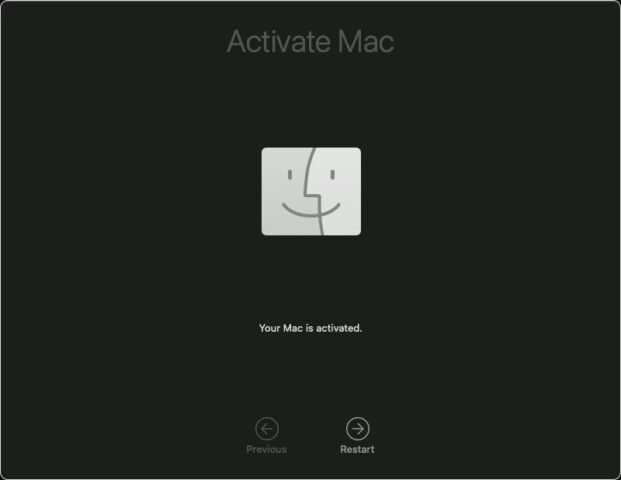 Màn hình "Mac đã kích hoạt" sau khi reset MacBook, hiển thị nút khởi động lại.
Sau khi MacBook khởi động lại, một trình trợ lý cài đặt sẽ hướng dẫn bạn qua quy trình thiết lập ban đầu, giống như khi bạn thiết lập MacBook lần đầu tiên. Điều này tạo ra một trải nghiệm “đập hộp” hoàn toàn mới. Nếu bạn đang bán, tặng hoặc trao đổi MacBook và muốn để nó ở trạng thái này, đừng sử dụng trình trợ lý thiết lập hoặc kết nối lại các thiết bị Bluetooth đã kết nối trước đó. Chỉ cần nhấn và giữ nút nguồn trên MacBook cho đến khi máy tắt hoàn toàn.
Giải Quyết Khi Không Thể Sử Dụng “Xóa Tất Cả Nội Dung và Cài Đặt”
Nếu bạn không thể tìm thấy hoặc sử dụng tính năng “Xóa Tất Cả Nội Dung và Cài Đặt” để reset MacBook, có thể thiết bị của bạn không đáp ứng các yêu cầu về phiên bản macOS hoặc chip bảo mật. Tính năng này chỉ hoạt động trên macOS Monterey 12 trở lên và trên các mẫu Mac sử dụng chip Apple Silicon hoặc chip bảo mật Apple T2. Đối với các mẫu MacBook cũ hơn hoặc chạy phiên bản macOS trước Monterey, bạn sẽ cần sử dụng phương pháp khôi phục cài đặt gốc MacBook truyền thống thông qua chế độ Recovery.
Khôi Phục MacBook Qua Chế Độ Recovery (macOS Cũ Hơn)
Để reset MacBook thông qua chế độ Recovery, trước tiên bạn cần tắt hoàn toàn máy. Đối với MacBook sử dụng chip Intel, hãy nhấn và giữ tổ hợp phím Command (⌘) + R ngay sau khi nhấn nút nguồn và giữ cho đến khi bạn thấy logo Apple hoặc quả địa cầu quay. Đối với MacBook sử dụng chip Apple Silicon (M1, M2, v.v.), hãy nhấn và giữ nút nguồn cho đến khi bạn thấy “Tùy chọn Khởi động” (Startup Options), sau đó chọn “Tùy chọn” (Options) và nhấp “Tiếp tục” (Continue).
Sau khi vào chế độ Recovery, bạn sẽ thấy cửa sổ Tiện ích macOS. Chọn “Tiện ích Đĩa” (Disk Utility) và nhấp “Tiếp tục”. Trong Tiện ích Đĩa, chọn ổ đĩa chứa macOS của bạn (thường là Macintosh HD) từ thanh bên, sau đó nhấp vào nút “Xóa” (Erase) trên thanh công cụ. Đặt tên cho ổ đĩa (ví dụ: Macintosh HD), chọn định dạng APFS và lược đồ GUID Partition Map, sau đó xác nhận việc xóa. Khi quá trình xóa hoàn tất, quay lại cửa sổ Tiện ích macOS và chọn “Cài đặt lại macOS” (Reinstall macOS) để cài đặt một phiên bản hệ điều hành sạch lên MacBook của bạn, hoàn tất quá trình đặt lại MacBook.
Lưu Ý Quan Trọng Sau Khi Reset MacBook
Sau khi hoàn tất quá trình reset MacBook, bạn cần cân nhắc bước tiếp theo tùy thuộc vào mục đích ban đầu của mình. Nếu bạn khôi phục cài đặt gốc MacBook để giữ lại và sử dụng, bạn có thể bắt đầu thiết lập máy như một thiết bị mới. Lúc này, bạn có thể chọn khôi phục dữ liệu từ bản sao lưu Time Machine đã tạo trước đó, hoặc thiết lập mọi thứ từ đầu để đảm bảo một hệ thống hoàn toàn sạch sẽ và không có bất kỳ tập tin rác hay lỗi phát sinh nào. Đây là cơ hội tuyệt vời để sắp xếp lại các ứng dụng và dữ liệu theo một cấu trúc mới, tối ưu hơn.
Ngược lại, nếu mục đích của việc reset MacBook là để bán, cho tặng hoặc trao đổi, điều quan trọng là không được thực hiện bất kỳ thao tác thiết lập nào sau khi máy đã khởi động lại và hiển thị màn hình chào mừng. Không nhập thông tin Apple ID, không kết nối với Wi-Fi và đặc biệt là không tạo tài khoản người dùng mới. Thay vào đó, ngay sau khi bạn thấy màn hình thiết lập ban đầu, hãy nhấn và giữ nút nguồn cho đến khi MacBook tắt hoàn toàn. Việc này sẽ đảm bảo người dùng mới có thể thiết lập máy như thể vừa đập hộp, mang lại trải nghiệm tốt nhất và đảm bảo an toàn dữ liệu tuyệt đối cho bạn.
Việc biết cách reset MacBook là một kỹ năng hữu ích, giúp bạn bảo vệ dữ liệu cá nhân và duy trì hiệu suất thiết bị. Dù bạn chọn phương pháp “Xóa Tất Cả Nội Dung và Cài Đặt” tiện lợi hay phương pháp Recovery truyền thống, việc tuân thủ các bước hướng dẫn sẽ đảm bảo quá trình khôi phục cài đặt gốc MacBook diễn ra an toàn và hiệu quả. Nếu cần hỗ trợ thêm, đừng ngần ngại tìm kiếm thông tin tại Apple Service để có được những giải pháp tối ưu nhất cho MacBook của bạn.
Câu hỏi thường gặp về Cách Reset MacBook
1. Reset MacBook có xóa luôn macOS không?
Không. Khi bạn sử dụng tính năng “Xóa Tất Cả Nội Dung và Cài Đặt” hoặc khôi phục cài đặt gốc MacBook qua Recovery, chỉ các dữ liệu người dùng, ứng dụng và cài đặt cá nhân bị xóa. Hệ điều hành macOS vẫn được giữ lại hoặc được cài đặt lại phiên bản gần nhất để máy có thể khởi động.
2. Tôi cần backup gì trước khi reset MacBook?
Bạn nên sao lưu toàn bộ dữ liệu quan trọng như tài liệu, ảnh, video và các file cá nhân khác. Sử dụng Time Machine là cách tốt nhất để tạo bản sao lưu hoàn chỉnh.
3. Làm thế nào nếu tôi quên mật khẩu để khôi phục cài đặt gốc MacBook?
Nếu bạn quên mật khẩu quản trị viên, bạn sẽ không thể thực hiện quá trình reset. Bạn cần đặt lại mật khẩu của mình trước khi tiến hành.
4. Thời gian để reset MacBook mất bao lâu?
Thời gian đặt lại MacBook có thể khác nhau tùy thuộc vào dung lượng dữ liệu và tốc độ của ổ cứng. Thường mất từ 15 phút đến vài giờ.
5. Reset MacBook có cải thiện hiệu suất không?
Có. Việc reset MacBook có thể cải thiện đáng kể hiệu suất bằng cách loại bỏ các tập tin rác, xung đột phần mềm và các ứng dụng không cần thiết, giúp hệ thống chạy mượt mà hơn.
6. Tôi có thể lấy lại dữ liệu sau khi reset MacBook không?
Không. Khi bạn khôi phục cài đặt gốc MacBook, tất cả dữ liệu sẽ bị xóa vĩnh viễn. Đó là lý do tại sao việc sao lưu dữ liệu trước là cực kỳ quan trọng.
7. Sự khác biệt giữa reset MacBook và cài đặt lại macOS là gì?
Reset MacBook thường đề cập đến việc xóa dữ liệu người dùng và đưa máy về trạng thái ban đầu. Cài đặt lại macOS có thể bao gồm việc xóa ổ đĩa và cài đặt lại hệ điều hành, thường là một phần của quá trình reset hoàn chỉnh. Tính năng “Xóa Tất Cả Nội Dung và Cài Đặt” làm cả hai mà không cần cài đặt lại macOS thủ công.
8. Làm gì sau khi reset MacBook và muốn bán nó?
Sau khi máy đã đặt lại MacBook và khởi động lại đến màn hình thiết lập ban đầu, bạn không nên làm gì thêm. Chỉ cần nhấn và giữ nút nguồn để tắt máy, để người mua có thể tự thiết lập.
9. Tôi có thể reset MacBook mà không cần kết nối internet không?
Đối với tính năng “Xóa Tất Cả Nội Dung và Cài Đặt” trên macOS Monterey trở lên, bạn cần kết nối internet để kích hoạt lại Mac. Đối với việc cài đặt lại macOS qua chế độ Recovery, bạn cũng sẽ cần internet để tải về bộ cài đặt macOS.
10. Tại sao tôi không thấy tùy chọn “Xóa Tất Cả Nội Dung và Cài Đặt”?
Tùy chọn này chỉ có trên macOS Monterey 12 trở lên và trên các mẫu MacBook có chip Apple Silicon hoặc chip bảo mật Apple T2. Nếu máy của bạn không đáp ứng các yêu cầu này, bạn sẽ cần sử dụng phương pháp khôi phục cài đặt gốc MacBook thông qua chế độ Recovery.
