
Tài liệu PDF là một định dạng phổ biến, mang lại sự ổn định về hình thức và tính bảo mật cao, nhưng đôi khi việc chỉnh sửa PDF trên MacBook có thể gây ra không ít thách thức. Nhiều người dùng Mac thường nghĩ rằng họ cần các phần mềm phức tạp hoặc phải trả phí để thực hiện các thay đổi. Tuy nhiên, macOS đã tích hợp sẵn những công cụ mạnh mẽ, cho phép bạn thực hiện nhiều thao tác biên tập tài liệu PDF một cách dễ dàng và hoàn toàn miễn phí mà không cần cài đặt thêm. Bài viết này sẽ hướng dẫn bạn tận dụng tối đa các tính năng có sẵn để quản lý và chỉnh sửa file PDF trên MacBook của mình.
Khám Phá Công Cụ Preview: Trợ Thủ Đắc Lực Để Chỉnh Sửa PDF Trên MacBook
Preview là ứng dụng xem và biên tập PDF mặc định trên macOS, được tích hợp sâu vào hệ thống. Đây là một công cụ cực kỳ mạnh mẽ nhưng thường bị đánh giá thấp về khả năng của nó. Với Preview, bạn không chỉ có thể xem các tệp PDF mà còn thực hiện nhiều thao tác sửa file PDF cơ bản đến nâng cao một cách trực quan và nhanh chóng. Điều này giúp người dùng tiết kiệm thời gian và không gian lưu trữ khi không phải tải về các ứng dụng bên thứ ba.
Các Thao Tác Cơ Bản Với Preview Khi Chỉnh Sửa PDF
Để bắt đầu chỉnh sửa tài liệu PDF trên MacBook bằng Preview, bạn chỉ cần nhấp chuột phải vào file PDF mong muốn, chọn “Mở bằng” (Open With) và sau đó chọn “Preview”. Ngay lập tức, tài liệu của bạn sẽ được hiển thị và sẵn sàng cho các thao tác biên tập. Một trong những tính năng hữu ích nhất là khả năng thêm văn bản mới vào bất kỳ vị trí nào trong tài liệu. Bạn có thể chọn biểu tượng “Aa” trên thanh công cụ, sau đó nhấp vào vị trí bạn muốn chèn chữ và nhập nội dung. Preview cũng cho phép tùy chỉnh kiểu chữ, kích thước và màu sắc để phù hợp với tài liệu gốc hoặc theo ý muốn của bạn.
Việc đánh dấu hoặc tô sáng nội dung quan trọng cũng trở nên dễ dàng hơn bao giờ hết với Preview. Người dùng có thể sử dụng công cụ Markup (biểu tượng hình bút chì trong một hình tròn) để truy cập các tùy chọn như Highlight (tô sáng) hoặc Underline (gạch chân). Sau đó, bạn chỉ cần kéo chuột để chọn đoạn văn bản cần tô sáng hoặc gạch chân. Thậm chí, bạn có thể thay đổi màu sắc của phần tô sáng để phân loại thông tin hoặc làm nổi bật các điểm khác nhau trong file tài liệu PDF.
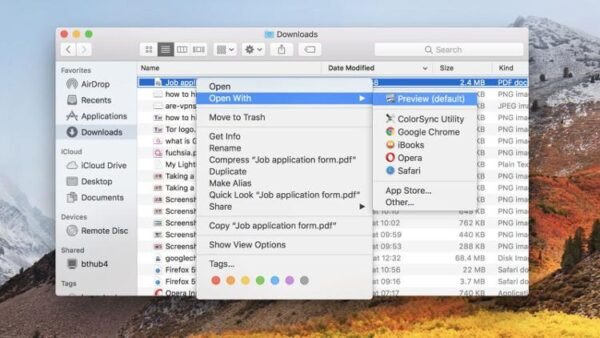 Hướng dẫn mở file PDF bằng Preview để chỉnh sửa trên MacBook
Chèn Hình Ảnh Và Xóa Nội Dung Trong PDF Bằng Preview
Không chỉ dừng lại ở văn bản, Preview còn cho phép bạn chèn hình ảnh vào tài liệu PDF của mình. Điều này đặc biệt hữu ích khi bạn cần thêm logo, sơ đồ hoặc bất kỳ hình ảnh minh họa nào. Để thực hiện, bạn chọn “Công cụ” (Tools) trên thanh menu, sau đó chọn “Chú thích” (Annotate), tiếp tục chọn “Hình ảnh” (Image) và duyệt tìm hình ảnh từ thiết bị của bạn. Sau khi chèn, bạn có thể dễ dàng kéo và thả, thay đổi kích thước hoặc xoay hình ảnh để đặt nó vào vị trí phù hợp nhất trong tài liệu.
Trong trường hợp bạn cần loại bỏ một phần nội dung không mong muốn, công cụ Selection (biểu tượng hình chữ nhật chấm nét) trên thanh công cụ sẽ là trợ thủ đắc lực. Bạn chỉ cần chọn công cụ này, sau đó kéo chuột quanh khu vực nội dung muốn xóa. Sau khi khu vực đó được chọn, nhấn phím “Delete” trên bàn phím để xóa bỏ. Preview cũng cung cấp các tính năng phác thảo, vẽ tự do và thêm hình dạng, giúp bạn làm việc với file PDF một cách linh hoạt hơn, đặc biệt khi cần ghi chú hoặc minh họa nhanh.
Chỉnh Sửa Nhanh Gọn Với Quick Look: Tiện Ích Đáng Giá Của macOS
Ngoài Preview, macOS còn có một tính năng cực kỳ tiện lợi khác là Quick Look, cho phép chỉnh sửa PDF trên MacBook một cách nhanh chóng mà không cần mở ứng dụng đầy đủ. Quick Look mang đến một giao diện tối giản nhưng vẫn đầy đủ các công cụ cần thiết để biên tập PDF cơ bản. Điều này rất hữu ích khi bạn chỉ cần thực hiện những thay đổi nhỏ, tức thì.
Để truy cập Quick Look, bạn có thể nhấp chuột phải vào file PDF và chọn “Quick Look”. Một cách khác là chọn file PDF và nhấn phím cách (Spacebar). Sau khi cửa sổ Quick Look xuất hiện, bạn sẽ thấy một nút “Markup” (biểu tượng hình bút chì trong một hình tròn) ở góc trên bên phải. Nhấp vào nút này sẽ mở ra thanh công cụ chỉnh sửa, cung cấp các tùy chọn như thêm chữ, sao chép văn bản, vẽ và thêm ô văn bản. Với Quick Look, việc sửa file PDF trở nên đơn giản hơn bao giờ hết, đặc biệt với những người dùng cần sự nhanh gọn và hiệu quả. Sau khi hoàn tất các chỉnh sửa, chỉ cần nhấn “Xong” (Done) và các thay đổi sẽ được lưu tự động.
Thêm Chữ Ký Điện Tử Vào PDF Trên MacBook: Đơn Giản Và An Toàn
Một trong những lý do hàng đầu khiến người dùng tìm kiếm cách chỉnh sửa PDF trên MacBook là nhu cầu thêm chữ ký điện tử vào các tài liệu quan trọng. macOS đã đơn giản hóa quy trình này, giúp bạn thêm chữ ký cá nhân hoặc dấu ấn riêng vào tài liệu PDF một cách nhanh chóng và an toàn. Cả Preview và Quick Look đều hỗ trợ tính năng này, đảm bảo bạn có thể hoàn thành công việc mà không cần bất kỳ phần mềm bổ sung nào.
Để thêm chữ ký, bạn mở file PDF bằng Quick Look hoặc Preview như đã hướng dẫn. Sau đó, tìm và chọn công cụ “Ký” (Sign) trên thanh công cụ. Nếu bạn đã có một hình ảnh chữ ký được lưu trên máy, bạn có thể dễ dàng chèn nó vào tài liệu và điều chỉnh kích thước cũng như vị trí. Trong trường hợp chưa có chữ ký điện tử, bạn có thể chọn “Tạo chữ ký” (Create Signature). Tại đây, macOS cung cấp hai tùy chọn chính: vẽ chữ ký bằng Trackpad của MacBook hoặc sử dụng camera để quét một chữ ký viết tay trên giấy. Tính năng này giúp các giao dịch điện tử trở nên thuận tiện và chuyên nghiệp hơn rất nhiều.
Các Giải Pháp Nâng Cao: Phần Mềm Chỉnh Sửa PDF Chuyên Nghiệp
Mặc dù các công cụ tích hợp sẵn như Preview và Quick Look rất tiện lợi cho các tác vụ chỉnh sửa PDF trên MacBook cơ bản, nhưng đối với những nhu cầu chuyên sâu hơn, người dùng có thể cần đến các phần mềm chuyên dụng. Các phần mềm này thường cung cấp các tính năng mạnh mẽ hơn như chỉnh sửa trực tiếp nội dung văn bản gốc, sắp xếp lại trang, hợp nhất hoặc chia tách các tệp PDF, chuyển đổi định dạng, bảo vệ bằng mật khẩu và nhiều tùy chọn khác.
Một số phần mềm phổ biến cho macOS bao gồm Adobe Acrobat Pro DC, PDF Expert, hoặc Foxit PDF Editor. Các ứng dụng này thường có giao diện trực quan, dễ sử dụng và cung cấp bộ công cụ toàn diện. Ví dụ, Adobe Acrobat Pro DC được coi là tiêu chuẩn công nghiệp với khả năng chỉnh sửa gần như mọi yếu tố trong PDF. PDF Expert lại nổi bật với tốc độ nhanh và trải nghiệm người dùng mượt mà, trong khi Foxit PDF Editor cung cấp một giải pháp cân bằng giữa tính năng và chi phí. Việc lựa chọn phần mềm phù hợp sẽ tùy thuộc vào tần suất và độ phức tạp của các tác vụ biên tập PDF mà bạn thường xuyên thực hiện.
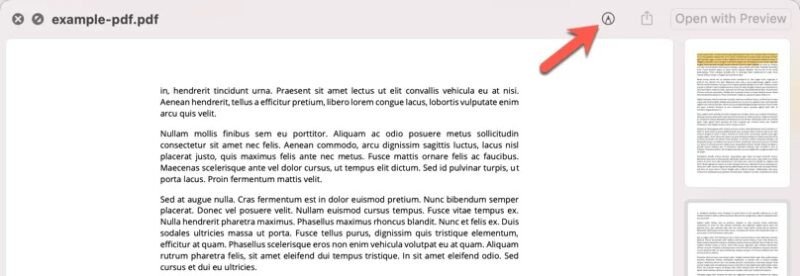 Lưu và xuất file PDF sau khi chỉnh sửa trên MacBook bằng ứng dụng Preview
Tối Ưu Hóa Quy Trình Làm Việc Với PDF Trên macOS
Để nâng cao hiệu quả khi chỉnh sửa PDF trên MacBook, việc tối ưu hóa quy trình làm việc là rất quan trọng. Đầu tiên, hãy học cách sử dụng các phím tắt. macOS cung cấp nhiều phím tắt hữu ích cho Preview và các ứng dụng khác, giúp bạn thực hiện các thao tác nhanh hơn. Ví dụ, Command + S để lưu, Command + Z để hoàn tác. Việc làm quen với các phím tắt này có thể tiết kiệm đáng kể thời gian trong quá trình sửa file PDF.
Thứ hai, hãy tổ chức các tệp PDF của bạn một cách khoa học. Sử dụng các thư mục được đặt tên rõ ràng, thẻ (tags) và tìm kiếm Spotlight để nhanh chóng tìm thấy tài liệu bạn cần. Điều này đặc biệt hữu ích khi bạn phải quản lý hàng trăm hoặc thậm chí hàng nghìn file tài liệu PDF. Một quy trình làm việc hiệu quả không chỉ giúp bạn chỉnh sửa tài liệu PDF trên MacBook nhanh chóng hơn mà còn giảm thiểu sai sót và tăng cường năng suất tổng thể.
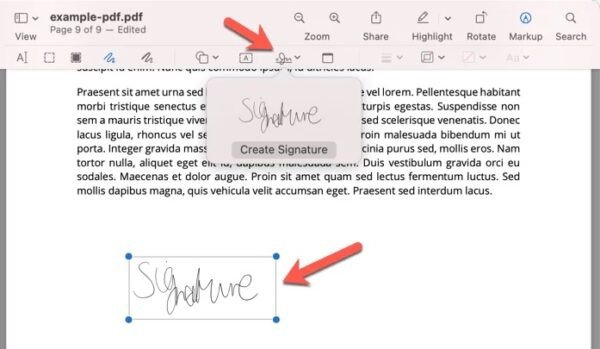 Tạo và chèn chữ ký điện tử vào tài liệu PDF trên MacBook một cách dễ dàng
Lưu Ý Quan Trọng Khi Chỉnh Sửa PDF Trên MacBook
Khi thực hiện chỉnh sửa PDF trên MacBook, có một số lưu ý quan trọng để đảm bảo quá trình diễn ra suôn sẻ và an toàn. Luôn luôn sao lưu tài liệu gốc trước khi thực hiện bất kỳ thay đổi lớn nào. Điều này giúp bạn có thể quay lại phiên bản trước nếu có bất kỳ lỗi nào xảy ra hoặc nếu bạn không hài lòng với các chỉnh sửa. Bạn có thể sao chép file hoặc sử dụng tính năng “Export As” trong Preview để lưu một bản sao với tên khác.
Hơn nữa, hãy cẩn trọng khi biên tập PDF chứa thông tin nhạy cảm. Đảm bảo rằng bạn đang sử dụng các công cụ đáng tin cậy và hiểu rõ cách các thay đổi sẽ ảnh hưởng đến tính toàn vẹn và bảo mật của tài liệu. Nếu tài liệu cần được bảo vệ, hãy cân nhắc sử dụng tính năng đặt mật khẩu hoặc các phương pháp mã hóa để ngăn chặn truy cập trái phép sau khi sửa file PDF hoàn tất.
Câu Hỏi Thường Gặp (FAQs) Về Chỉnh Sửa PDF Trên MacBook
1. Preview có thể chỉnh sửa mọi loại file PDF không?
Preview có thể thực hiện nhiều tác vụ chỉnh sửa cơ bản như thêm văn bản, hình ảnh, chữ ký, tô sáng. Tuy nhiên, để chỉnh sửa trực tiếp nội dung gốc của PDF (ví dụ như thay đổi từ trong một đoạn văn bản sẵn có), bạn cần các phần mềm chuyên nghiệp hơn.
2. Làm thế nào để thêm trang hoặc xóa trang trong file PDF bằng Preview?
Trong Preview, bạn có thể mở thanh công cụ sidebar (nếu chưa mở) bằng cách chọn “Xem” (View) > “Hình thu nhỏ” (Thumbnails). Sau đó, bạn có thể kéo và thả các trang để sắp xếp lại, hoặc chọn một trang và nhấn Delete để xóa. Để thêm trang, bạn có thể kéo một file PDF khác vào thanh sidebar hoặc sử dụng “Tệp” (File) > “Chèn” (Insert).
3. Có thể chuyển đổi PDF sang các định dạng khác (ví dụ: Word) trên MacBook không?
Preview không trực tiếp hỗ trợ chuyển đổi PDF sang Word. Để làm điều này, bạn cần sử dụng các công cụ trực tuyến hoặc phần mềm chuyên dụng của bên thứ ba như Adobe Acrobat, PDF Expert, hoặc các trang web chuyển đổi PDF miễn phí.
4. Làm thế nào để nén file PDF trên MacBook để giảm kích thước?
Preview có tính năng nén file PDF. Sau khi mở file, chọn “Tệp” (File) > “Xuất” (Export). Trong cửa sổ xuất, chọn “Quartz Filter” và chọn “Reduce File Size”. Lưu ý rằng việc này có thể làm giảm chất lượng hình ảnh.
5. Quick Look khác gì so với Preview trong việc chỉnh sửa PDF?
Quick Look cung cấp một giao diện xem nhanh và chỉ cho phép các chỉnh sửa cơ bản thông qua công cụ Markup. Preview là một ứng dụng đầy đủ hơn, cung cấp nhiều công cụ chỉnh sửa và quản lý file PDF chuyên sâu hơn Quick Look.
6. Tôi có cần internet để chỉnh sửa PDF bằng Preview hoặc Quick Look không?
Không, Preview và Quick Look là các ứng dụng tích hợp sẵn của macOS, hoạt động hoàn toàn offline mà không cần kết nối internet để thực hiện các thao tác chỉnh sửa PDF.
7. Có cách nào để bảo vệ file PDF sau khi chỉnh sửa không?
Có. Trong Preview, khi lưu hoặc xuất file PDF, bạn có thể chọn “Hiển thị chi tiết” (Show Details) và đánh dấu vào ô “Mã hóa” (Encrypt) hoặc đặt mật khẩu để bảo vệ tài liệu của mình.
8. Làm sao để xoay trang trong file PDF trên MacBook?
Trong Preview, bạn có thể chọn “Công cụ” (Tools) > “Xoay trái” (Rotate Left) hoặc “Xoay phải” (Rotate Right) để xoay toàn bộ trang. Nếu bạn chỉ muốn xoay một trang cụ thể, hãy chọn trang đó trong thanh sidebar trước khi thực hiện thao tác xoay.
Với những hướng dẫn chi tiết này, hy vọng bạn đã có đủ thông tin để tự tin chỉnh sửa PDF trên MacBook của mình một cách dễ dàng và hiệu quả. Việc tận dụng tối đa các công cụ có sẵn không chỉ giúp bạn tiết kiệm chi phí mà còn nâng cao năng suất làm việc. Đừng ngần ngại khám phá thêm các tính năng của Preview và Quick Look để làm chủ hoàn toàn quản lý file PDF trên thiết bị của bạn. Tại Apple Service, chúng tôi luôn sẵn lòng hỗ trợ bạn khai thác tối đa tiềm năng của các sản phẩm Apple.
