
MacBook Air, với thiết kế mỏng nhẹ và hiệu năng mạnh mẽ, là lựa chọn lý tưởng cho công việc di động. Tuy nhiên, để tối ưu hóa năng suất và trải nghiệm giải trí tại nhà hoặc văn phòng, việc kết nối MacBook Air với màn hình ngoài là một giải pháp vô cùng hiệu quả. Bài viết này của Apple Service sẽ hướng dẫn bạn từng bước cách mở rộng không gian làm việc của mình, biến chiếc MacBook Air nhỏ gọn thành một trung tâm đa nhiệm mạnh mẽ.
Tại Sao Nên Ghép Nối MacBook Air Với Màn Hình Phụ?
Việc kết nối MacBook Air với màn hình ngoài mang lại nhiều lợi ích đáng kể, cải thiện đáng kể trải nghiệm làm việc và giải trí của người dùng. Một màn hình phụ không chỉ cung cấp thêm không gian hiển thị mà còn giúp bạn tổ chức các ứng dụng và cửa sổ một cách khoa học hơn, từ đó nâng cao hiệu suất làm việc.
Với một màn hình lớn hơn, người dùng có thể mở nhiều ứng dụng cùng lúc, dễ dàng so sánh tài liệu, chỉnh sửa video hoặc thiết kế đồ họa mà không cần phải liên tục chuyển đổi giữa các tab hay cửa sổ. Điều này giúp giảm thiểu sự gián đoạn trong luồng công việc, cho phép bạn tập trung hơn vào nhiệm vụ đang thực hiện. Bên cạnh đó, việc sử dụng màn hình ngoài còn giúp cải thiện tư thế ngồi, giảm căng thẳng cho mắt và cổ khi làm việc trong thời gian dài, đóng góp vào sức khỏe tổng thể của người dùng.
Chuẩn Bị Trước Khi Mở Rộng Không Gian Làm Việc MacBook Air
Để quá trình kết nối MacBook Air với màn hình ngoài diễn ra suôn sẻ và hiệu quả, việc chuẩn bị kỹ lưỡng là rất quan trọng. Nắm rõ các yếu tố cần thiết sẽ giúp bạn tránh được những rắc rối không đáng có và đảm bảo hệ thống hoạt động ổn định nhất.
Đảm Bảo Nguồn Điện và Cáp Kết Nối Phù Hợp
Trước khi thực hiện bất kỳ kết nối nào, hãy đảm bảo rằng màn hình ngoài của bạn đã được cắm vào nguồn điện và sẵn sàng hoạt động. Một yếu tố then chốt khác là sử dụng đúng loại cáp kết nối. Các loại cáp phổ biến bao gồm HDMI, DisplayPort, hoặc USB-C to USB-C, tùy thuộc vào cổng hỗ trợ trên màn hình và MacBook Air của bạn. Việc lựa chọn cáp chất lượng cao, chính hãng hoặc từ các nhà sản xuất uy tín sẽ giúp đảm bảo truyền tải tín hiệu ổn định và độ phân giải tối ưu. Ví dụ, để đạt độ phân giải 4K hay 8K, bạn sẽ cần cáp USB-C hỗ trợ Thunderbolt 3/4 hoặc cáp DisplayPort 1.4 trở lên.
Hiểu Rõ Các Cổng Kết Nối Trên MacBook Air Của Bạn
MacBook Air hiện đại (từ chip M1 trở lên) thường được trang bị các cổng Thunderbolt 4 (USB-C), đây là loại cổng đa năng hỗ trợ truyền dữ liệu, sạc và đặc biệt là xuất hình ảnh. Điều quan trọng là bạn cần biết chính xác loại cổng này và vị trí của chúng trên thiết bị của mình để lựa chọn phương thức kết nối phù hợp. Cổng Thunderbolt 4 có khả năng tương thích ngược với các thiết bị USB-C thông thường và hỗ trợ băng thông cực cao, rất lý tưởng cho việc kết nối MacBook Air với màn hình ngoài với độ phân giải cao và tần số quét lớn.
Kiểm Tra Khả Năng Hỗ Trợ Màn Hình Của MacBook Air
Mỗi phiên bản MacBook Air, đặc biệt là với các dòng chip M-series khác nhau (M1, M2, M3, M4), có khả năng hỗ trợ số lượng và độ phân giải màn hình ngoài khác nhau. Để biết chính xác, bạn có thể vào Cài đặt hệ thống > Trợ giúp > Thông số MacBook Air, sau đó tìm mục “Hỗ trợ màn hình”. Ví dụ, MacBook Air với chip M4 có thể hỗ trợ tối đa hai màn hình ngoài với độ phân giải lên đến 6K ở 60 Hz hoặc 4K ở 144 Hz qua các cổng Thunderbolt. Nếu bạn có MacBook Air dùng chip M3, bạn có thể kết nối hai màn hình ngoài khi màn hình laptop được đóng lại. Việc nắm rõ giới hạn này giúp bạn chọn màn hình và cấu hình phù hợp, tránh lãng phí hoặc không đạt được hiệu quả mong muốn.
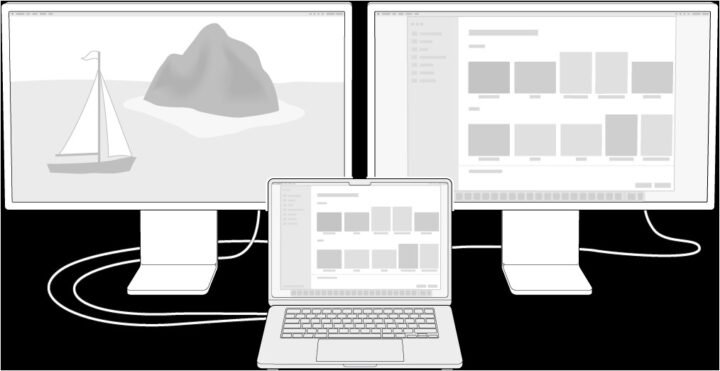 MacBook Air đặt cạnh màn hình phụ lớn đang hiển thị nội dung
Các Phương Pháp Kết Nối MacBook Air Với Màn Hình Lớn
Sau khi đã hoàn tất các bước chuẩn bị, bạn có thể tiến hành kết nối MacBook Air với màn hình ngoài thông qua nhiều phương pháp khác nhau, tùy thuộc vào loại màn hình và các cổng có sẵn trên cả hai thiết bị. Mỗi phương pháp đều có ưu và nhược điểm riêng.
Kết Nối Trực Tiếp Qua Cổng Thunderbolt 4 (USB-C)
Đây là phương pháp đơn giản và hiệu quả nhất cho các màn hình hiện đại có tích hợp cổng USB-C (DisplayPort Alternate Mode) hoặc Thunderbolt. Bạn chỉ cần sử dụng một sợi cáp USB-C to USB-C chất lượng cao để kết nối trực tiếp MacBook Air với màn hình. Phương pháp này không chỉ truyền tải tín hiệu hình ảnh và âm thanh mà còn có thể cấp nguồn cho màn hình (nếu màn hình hỗ trợ sạc ngược) và truyền dữ liệu, biến màn hình thành một hub tiện lợi. Với khả năng băng thông cao của Thunderbolt 4, bạn có thể dễ dàng xuất hình ảnh với độ phân giải cao như 4K hoặc thậm chí 8K với tần số quét mượt mà.
Sử Dụng Bộ Chuyển Đổi (Adapter) Cho Các Chuẩn Màn Hình Khác
Trong trường hợp màn hình ngoài của bạn không có cổng USB-C hoặc Thunderbolt, bạn sẽ cần đến các bộ chuyển đổi (adapter). Các bộ chuyển đổi phổ biến bao gồm:
- Bộ tiếp hợp nhiều cổng USB-C Digital AV: Đây là phụ kiện chính hãng của Apple, cho phép bạn kết nối MacBook Air với màn hình ngoài hoặc TV qua cổng HDMI, đồng thời cung cấp thêm một cổng USB-A và cổng sạc USB-C cho MacBook Air. Nó rất tiện lợi cho các màn hình hoặc TV phổ biến hiện nay.
- Bộ tiếp hợp nhiều cổng USB-C VGA: Nếu bạn cần kết nối với máy chiếu hoặc màn hình cũ hơn sử dụng cổng VGA, bộ tiếp hợp này là cần thiết. Tuy nhiên, cần lưu ý rằng VGA chỉ hỗ trợ tín hiệu analog, do đó chất lượng hình ảnh có thể không cao bằng HDMI hoặc DisplayPort.
- Các bộ chuyển đổi USB-C sang DisplayPort/DVI: Tùy thuộc vào loại màn hình bạn có, bạn có thể cần các bộ chuyển đổi chuyên biệt hơn để kết nối MacBook Air với màn hình ngoài sử dụng cổng DisplayPort hoặc DVI.
Khi chọn mua adapter, hãy ưu tiên các sản phẩm chính hãng Apple hoặc từ các thương hiệu uy tín để đảm bảo tương thích và hiệu suất tốt nhất.
Kết Nối Không Dây Qua AirPlay Với Apple TV
Đối với những người muốn một giải pháp kết nối gọn gàng, không dây, AirPlay là một lựa chọn tuyệt vời. Nếu bạn có Apple TV kết nối với TV hoặc màn hình, bạn có thể sử dụng AirPlay để phản chiếu (mirror) hoặc mở rộng (extend) màn hình MacBook Air của mình lên màn hình lớn. Để sử dụng AirPlay, đảm bảo cả MacBook Air và Apple TV đều được kết nối cùng một mạng Wi-Fi. Ưu điểm của AirPlay là sự tiện lợi, không cần cáp. Tuy nhiên, nó có thể gặp phải độ trễ nhỏ và giới hạn về độ phân giải so với kết nối có dây, phù hợp hơn cho các buổi thuyết trình hoặc xem phim hơn là công việc đòi hỏi độ chính xác cao.
Tối Ưu Hóa Trải Nghiệm Màn Hình Ngoại Vi Sau Khi Kết Nối
Sau khi đã kết nối MacBook Air với màn hình ngoài, bước tiếp theo là cấu hình và tối ưu hóa các cài đặt để đạt được trải nghiệm sử dụng tốt nhất. macOS cung cấp nhiều tùy chọn linh hoạt để bạn tùy chỉnh không gian hiển thị của mình.
Cấu Hình Và Sắp Xếp Màn Hình Trong Cài Đặt Hệ Thống
Sau khi kết nối, bạn hãy truy cập Cài đặt hệ thống > Màn hình. Tại đây, bạn sẽ thấy biểu đồ hiển thị các màn hình đã được kết nối. Bạn có thể:
- Sắp xếp màn hình: Kéo và thả các biểu tượng màn hình để sắp xếp vị trí tương đối của chúng, giúp di chuyển con trỏ chuột giữa các màn hình một cách tự nhiên.
- Chọn màn hình chính: Kéo thanh màu trắng từ màn hình này sang màn hình khác để chọn màn hình sẽ đóng vai trò là màn hình chính, nơi hiển thị thanh menu và các biểu tượng mặc định.
- Chế độ phản chiếu hoặc mở rộng: Chọn tùy chọn “Dùng làm” cho màn hình của bạn. Chế độ “Phản chiếu màn hình” sẽ hiển thị cùng một nội dung trên cả hai màn hình, phù hợp cho thuyết trình. Chế độ “Mở rộng màn hình” cung cấp không gian làm việc độc lập trên màn hình ngoài, lý tưởng cho đa nhiệm.
- Điều chỉnh độ phân giải và tần số quét: Bạn có thể chọn độ phân giải và tần số quét (Hz) phù hợp với màn hình của mình. Lưu ý, việc tăng tần số quét có thể yêu cầu giảm độ phân giải để đạt hiệu suất tốt nhất, đặc biệt với các dòng MacBook Air cũ hơn.
Xử Lý Các Sự Cố Thường Gặp Khi Kết Nối
Trong quá trình kết nối MacBook Air với màn hình ngoài, đôi khi bạn có thể gặp phải một số vấn đề. Dưới đây là các sự cố thường gặp và cách khắc phục:
- Màn hình ngoài không hiển thị tín hiệu: Đầu tiên, hãy kiểm tra lại tất cả các cáp kết nối để đảm bảo chúng đã được cắm chặt. Xác minh màn hình đã được bật nguồn và chọn đúng cổng đầu vào (Input Source) trên màn hình. Thử rút cáp và cắm lại, hoặc khởi động lại MacBook Air và màn hình.
- Màn hình ngoài bị tối hoặc có độ phân giải thấp: Đảm bảo rằng cáp và bộ chuyển đổi bạn đang sử dụng hỗ trợ độ phân giải mong muốn. Một số cáp kém chất lượng hoặc adapter cũ có thể hạn chế khả năng hiển thị. Truy cập Cài đặt hệ thống > Màn hình để điều chỉnh độ phân giải và tần số quét về mức được khuyến nghị. Nếu màn hình vẫn tối, hãy kiểm tra cài đặt độ sáng trên màn hình đó.
- Màn hình nhấp nháy hoặc chập chờn: Điều này thường do cáp kết nối bị lỗi hoặc không tương thích, hoặc tần số quét được đặt quá cao so với khả năng của cáp/màn hình. Thử thay một sợi cáp khác hoặc giảm tần số quét trong cài đặt hiển thị của macOS.
Lời Khuyên Từ Apple Service
Để tối ưu hóa trải nghiệm kết nối MacBook Air với màn hình ngoài và đảm bảo hiệu suất tốt nhất, Apple Service khuyến nghị bạn nên sử dụng các phụ kiện chính hãng của Apple hoặc các sản phẩm có chứng nhận tương thích (như Made for Mac). Việc này không chỉ đảm bảo độ bền và tính ổn định mà còn giảm thiểu rủi ro gặp phải các vấn đề về tương thích hoặc chất lượng tín hiệu.
Hãy luôn cập nhật phiên bản macOS mới nhất cho MacBook Air của bạn. Apple thường xuyên phát hành các bản cập nhật hệ điều hành để cải thiện hiệu suất, sửa lỗi và bổ sung tính năng, bao gồm cả việc tối ưu hóa khả năng làm việc với màn hình ngoài. Một hệ điều hành được cập nhật sẽ giúp thiết bị của bạn hoạt động mượt mà hơn và hỗ trợ tốt hơn cho các công nghệ hiển thị mới.
Câu Hỏi Thường Gặp (FAQs)
-
MacBook Air M1/M2 có hỗ trợ mấy màn hình ngoài?
- MacBook Air với chip M1 hoặc M2 chỉ hỗ trợ tối đa một màn hình ngoài có độ phân giải lên đến 6K ở 60Hz.
-
Tôi cần adapter gì để kết nối MacBook Air với TV có cổng HDMI?
- Bạn cần Bộ tiếp hợp nhiều cổng USB-C Digital AV (USB-C Digital AV Multiport Adapter) của Apple hoặc một adapter USB-C sang HDMI tương đương từ bên thứ ba.
-
Làm sao để màn hình ngoài hiển thị nội dung khác với màn hình MacBook Air?
- Trong Cài đặt hệ thống > Màn hình, hãy đảm bảo bạn chọn chế độ “Mở rộng màn hình” (Extend display) thay vì “Phản chiếu màn hình” (Mirror display). Sau đó, bạn có thể kéo các cửa sổ ứng dụng qua lại giữa hai màn hình.
-
Tại sao màn hình ngoài của tôi không có tín hiệu dù đã cắm đúng cáp?
- Hãy kiểm tra màn hình ngoài đã được bật nguồn và chọn đúng cổng đầu vào (Input Source). Thử khởi động lại MacBook Air và màn hình, hoặc kiểm tra lại cáp và adapter có bị hỏng không.
-
Tôi có thể sạc MacBook Air thông qua màn hình ngoài không?
- Có, một số màn hình ngoài hiện đại có cổng USB-C hỗ trợ tính năng Power Delivery (PD) có thể sạc cho MacBook Air của bạn thông qua cùng một sợi cáp USB-C dùng để truyền tải tín hiệu hình ảnh.
-
MacBook Air với chip M3/M4 có cần đóng nắp khi sử dụng hai màn hình ngoài không?
- Đối với MacBook Air chip M3, bạn phải đóng nắp laptop để có thể sử dụng hai màn hình ngoài cùng lúc. MacBook Air chip M4 có thể sử dụng hai màn hình ngoài mà không cần đóng nắp.
-
Độ phân giải tối đa mà MacBook Air hỗ trợ là bao nhiêu?
- Điều này phụ thuộc vào chip và thế hệ MacBook Air. Ví dụ, MacBook Air M1/M2 hỗ trợ lên đến 6K@60Hz cho một màn hình. MacBook Air M4 có thể hỗ trợ 8K@60Hz cho một màn hình hoặc 6K@60Hz cho hai màn hình.
-
Cáp USB-C nào là tốt nhất để kết nối màn hình ngoài?
- Để đạt hiệu suất tối ưu và hỗ trợ độ phân giải cao, bạn nên sử dụng cáp USB-C to USB-C đạt chuẩn Thunderbolt 3 hoặc Thunderbolt 4. Những loại cáp này có băng thông cao và đảm bảo truyền tải tín hiệu ổn định.
Với những hướng dẫn chi tiết từ Apple Service, việc kết nối MacBook Air với màn hình ngoài giờ đây đã trở nên đơn giản và dễ dàng hơn bao giờ hết. Chúc bạn có một không gian làm việc và giải trí hiệu quả cùng chiếc MacBook Air của mình.
