
Chào mừng bạn đến với Apple Service! Nếu bạn là một người dùng MacBook và thường xuyên làm việc với hàng trăm, thậm chí hàng ngàn bức ảnh, việc tìm hiểu cách xem nhiều ảnh trên MacBook một cách hiệu quả là điều vô cùng cần thiết. Bài viết này sẽ hướng dẫn bạn từ những thao tác cơ bản đến các mẹo nâng cao để quản lý và thưởng thức khoảnh khắc đáng giá của mình một cách tối ưu.
Giới Thiệu Ứng Dụng Ảnh (Photos) Trên MacBook
Ứng dụng Ảnh, hay còn gọi là Photos, là trung tâm quản lý tất cả các khoảnh khắc hình ảnh và video của bạn trên hệ sinh thái Apple. Được tích hợp sâu vào macOS, nó cung cấp một giao diện trực quan và mạnh mẽ để xem, chỉnh sửa, sắp xếp và chia sẻ bộ sưu tập của bạn. Với ứng dụng Ảnh, bạn không chỉ có thể xem từng bức ảnh đơn lẻ mà còn có thể dễ dàng duyệt qua hàng loạt ảnh, tạo trình chiếu ấn tượng hoặc xem lại các Live Photo sống động.
Sức Mạnh Của Thư Viện Ảnh Số
Thư viện Ảnh không chỉ đơn thuần là một nơi lưu trữ mà còn là một kho tàng thông minh. Nó tự động phân loại ảnh của bạn theo ngày, địa điểm, thậm chí là người hoặc vật thể nhờ vào công nghệ nhận diện hình ảnh tiên tiến. Điều này giúp người dùng dễ dàng tìm kiếm và xem lại các bức ảnh cụ thể mà không mất nhiều thời gian, đồng thời tối ưu hóa trải nghiệm khi bạn muốn xem nhiều ảnh trên MacBook cùng một lúc.
Hướng Dẫn Cách Xem Từng Ảnh Đơn Lẻ Trên MacBook
Để bắt đầu xem ảnh trên MacBook, bạn cần mở ứng dụng Ảnh. Chỉ cần nhấp vào biểu tượng ứng dụng Ảnh trên Dock hoặc tìm kiếm qua Spotlight. Sau khi mở, bạn sẽ thấy thư viện ảnh của mình được hiển thị. Để xem một bức ảnh cụ thể ở chế độ phóng to, bạn chỉ cần nhấp đúp vào hình thu nhỏ của ảnh đó.
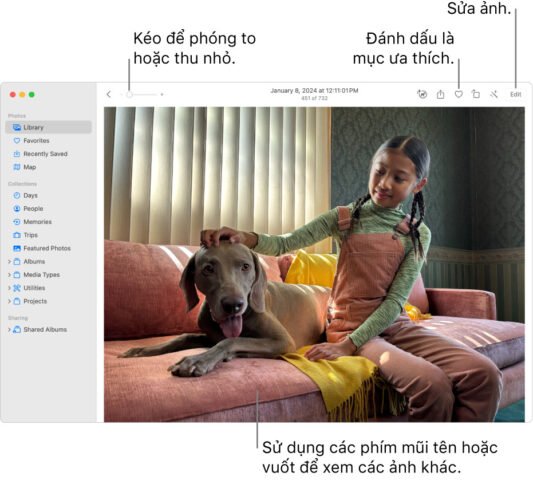 Giao diện ứng dụng Ảnh trên MacBook hiển thị một bức ảnh đang được phóng to với các công cụ điều chỉnh và yêu thích.
Thao Tác Phóng To, Thu Nhỏ Ảnh Linh Hoạt
Khi một bức ảnh đã được phóng to, bạn có thể dễ dàng điều chỉnh kích thước hiển thị để xem chi tiết hơn. Kéo thanh trượt Thu phóng ở góc trên cùng bên phải của cửa sổ ảnh để phóng to hoặc thu nhỏ. Ngoài ra, người dùng MacBook có thể sử dụng các cử chỉ trên bàn di chuột (trackpad) bằng cách mở hoặc chụm hai ngón tay để thực hiện thao tác tương tự một cách nhanh chóng và tự nhiên. Điều này mang lại sự linh hoạt đáng kể khi xem ảnh trên MacBook, đặc biệt khi bạn cần kiểm tra các chi tiết nhỏ trong bức ảnh.
 Thanh công cụ thu phóng và điều chỉnh hiển thị trên ứng dụng Ảnh của MacBook.
Chế Độ Toàn Màn Hình Và Các Tùy Chọn Khác
Để có trải nghiệm xem ảnh tốt nhất mà không bị phân tâm bởi các yếu tố khác trên màn hình, bạn có thể chuyển sang chế độ toàn màn hình. Chọn Xem > Chuyển sang toàn màn hình từ thanh menu hoặc nhấn tổ hợp phím Control-Command-F. Trong chế độ này, bạn có thể sử dụng các phím mũi tên để di chuyển qua lại giữa các ảnh một cách liên tục. Để thoát khỏi chế độ toàn màn hình, chỉ cần nhấn phím Esc (Escape). Ngoài ra, bạn cũng có thể đánh dấu ảnh là mục ưa thích bằng cách nhấp vào biểu tượng trái tim để dễ dàng tìm lại sau này.
Khám Phá Cách Xem Nhiều Ảnh Trên MacBook Bằng Chế Độ Lưới
Một trong những phương pháp hiệu quả nhất để xem nhiều ảnh trên MacBook là sử dụng chế độ xem lưới (grid view). Khi bạn điều hướng đến các mục như “Thư viện”, “Kỷ niệm”, “Người” hoặc bất kỳ Album nào, ứng dụng Ảnh sẽ hiển thị các hình thu nhỏ của tất cả ảnh và video trong mục đó. Chế độ này cho phép bạn có cái nhìn tổng quan về một lượng lớn hình ảnh cùng lúc, rất tiện lợi khi bạn muốn duyệt nhanh qua các sự kiện hoặc bộ sưu tập lớn.
Tối Ưu Hóa Việc Cuộn Và Duyệt Ảnh Nhanh Chóng
Trong chế độ xem lưới, bạn có thể cuộn lên hoặc xuống bằng cách vuốt hai ngón tay trên bàn di chuột hoặc sử dụng con lăn chuột. Nếu bạn muốn di chuyển nhanh chóng qua một thư viện ảnh rất lớn, hãy sử dụng thanh cuộn ở bên phải cửa sổ. Ứng dụng Ảnh cũng cung cấp một thanh trượt thu phóng ở góc trên bên phải để điều chỉnh kích thước hình thu nhỏ. Việc điều chỉnh kích thước hình thu nhỏ giúp bạn xem được nhiều ảnh hơn trên cùng một màn hình hoặc phóng lớn hơn để dễ dàng nhận diện nội dung.
Trình Chiếu (Slideshow) – Cách Xem Ảnh Hàng Loạt Ấn Tượng
Trình chiếu (Slideshow) là một tính năng tuyệt vời để xem nhiều ảnh trên MacBook một cách tự động và sống động, đặc biệt khi bạn muốn chia sẻ kỷ niệm với bạn bè và gia đình. Thay vì nhấp chuột thủ công từng ảnh, bạn có thể chọn một nhóm ảnh hoặc toàn bộ album và để ứng dụng Ảnh tự động chuyển đổi giữa chúng. Để tạo trình chiếu, chọn các ảnh bạn muốn, sau đó vào Tệp > Tạo Trình Chiếu.
Tùy Biến Trải Nghiệm Trình Chiếu Ảnh Của Bạn
Ứng dụng Ảnh cho phép bạn tùy chỉnh trình chiếu với nhiều lựa chọn khác nhau. Bạn có thể chọn chủ đề (theme) cho trình chiếu của mình, ví dụ như chủ đề Cổ điển, Kỷ niệm, hoặc Trượt. Ngoài ra, bạn cũng có thể thêm nhạc nền từ thư viện iTunes hoặc Apple Music của mình để tăng thêm cảm xúc. Tốc độ chuyển cảnh giữa các ảnh cũng có thể được điều chỉnh để phù hợp với sở thích của bạn, tạo ra một trải nghiệm xem ảnh cá nhân hóa và độc đáo.
Phát Và Tận Hưởng Live Photo Trên MacBook
Live Photo là một tính năng độc đáo của iPhone, ghi lại khoảnh khắc vài giây trước và sau khi bạn chụp ảnh, biến một bức ảnh tĩnh thành một đoạn video ngắn sống động. Để phát Live Photo trên MacBook, trước tiên, bạn cần nhấp đúp vào hình thu nhỏ của Live Photo đó. Bạn sẽ nhận ra Live Photo qua biểu tượng hình tròn nhỏ ở góc trên bên trái của ảnh.
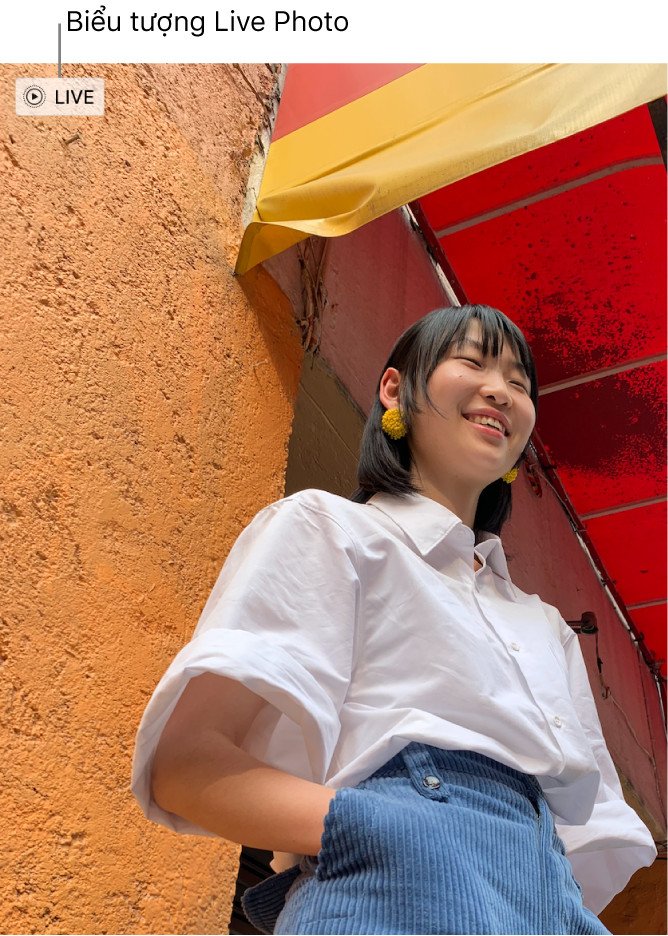 Biểu tượng Live Photo hiển thị trên ảnh trong thư viện của MacBook.
Hiểu Rõ Về Live Photo Và Cách Tương Tác
Khi Live Photo đang hiển thị, bạn chỉ cần giữ con trỏ chuột trên biểu tượng Live Photo ở góc trên bên trái hoặc nhấp vào nó. Bức ảnh sẽ tự động “sống dậy” với chuyển động và âm thanh được ghi lại. Đây là một cách tuyệt vời để tái hiện lại bầu không khí của khoảnh khắc đã qua, khác biệt hoàn toàn so với việc xem ảnh trên MacBook ở dạng tĩnh thông thường. Bạn cũng có thể áp dụng các hiệu ứng Live Photo khác nhau như Lặp lại (Loop), Nảy (Bounce) hoặc Phơi sáng lâu (Long Exposure) để biến tấu chúng.
Xem Và Quản Lý Video Trong Ứng Dụng Ảnh
Bên cạnh ảnh, ứng dụng Ảnh trên MacBook cũng là nơi lý tưởng để xem và quản lý các video của bạn. Việc xem video trên MacBook được thực hiện tương tự như xem ảnh. Đơn giản là nhấp đúp vào hình thu nhỏ của video mà bạn muốn phát. Khi video mở ra, các điều khiển phát lại sẽ xuất hiện khi bạn di chuyển con trỏ chuột qua video.
Các Điều Khiển Phát Video Cơ Bản
Các điều khiển phát video bao gồm nút Phát/Tạm dừng, thanh tiến trình cho phép bạn tua nhanh hoặc tua chậm video, và điều chỉnh âm lượng. Bạn có thể nhấn phím cách (Spacebar) hoặc Option-phím cách để nhanh chóng bắt đầu hoặc dừng phát video. Ứng dụng Ảnh cũng cho phép bạn chỉnh sửa video cơ bản như cắt bớt đoạn không mong muốn hoặc điều chỉnh màu sắc, giúp bạn có thể xem video trên MacBook một cách trọn vẹn và ưng ý nhất.
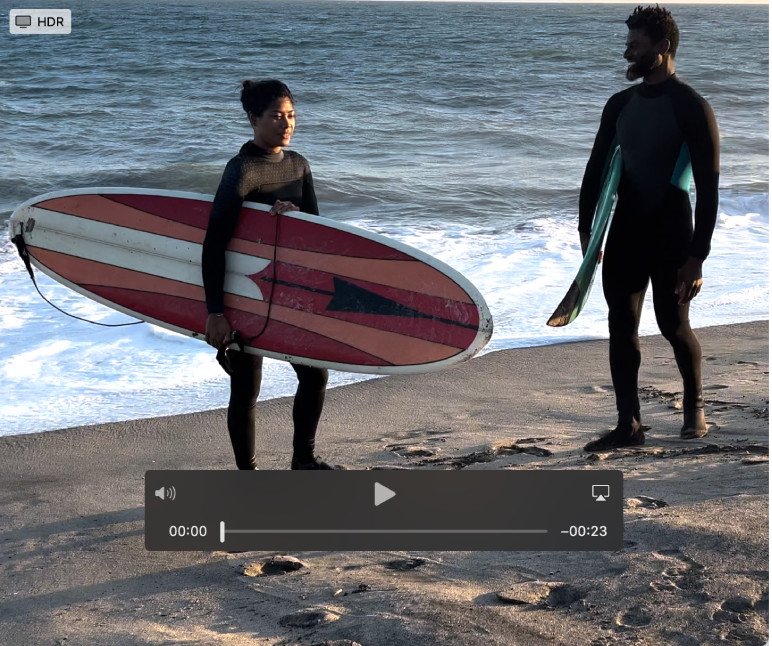 Các điều khiển phát lại video hiển thị trên màn hình MacBook trong ứng dụng Ảnh.
Kỹ Thuật Chuyển Đổi Nhanh Giữa Các Ảnh Và Video
Khi bạn đang xem một ảnh hoặc video ở chế độ phóng to, việc chuyển đổi giữa các mục khác trong thư viện là rất dễ dàng. Điều này đặc biệt hữu ích khi bạn đang thực hiện cách xem nhiều ảnh trên MacBook và muốn duyệt qua chúng một cách liền mạch.
Sử Dụng Phím Tắt Và Cử Chỉ Trackpad
Cách đơn giản nhất để chuyển đổi là sử dụng các phím mũi tên Trái và Phải trên bàn phím. Mỗi lần nhấn sẽ đưa bạn đến ảnh hoặc video tiếp theo trong chuỗi. Ngoài ra, bạn cũng có thể vuốt hai ngón tay sang trái hoặc sang phải trên bàn di chuột để thực hiện thao tác tương tự. Nếu muốn nhảy nhanh đến một mục cụ thể, bạn có thể nhấp vào các hình thu nhỏ được hiển thị ở phía dưới ảnh hiện tại. Nếu thanh hình thu nhỏ không hiển thị, hãy chọn Xem > Hiển thị hình thu nhỏ từ thanh menu.
Nâng Cao Hiệu Quả Khi Xem Ảnh Với Các Tính Năng Bổ Trợ
Để tối ưu hóa trải nghiệm xem nhiều ảnh trên MacBook, việc tận dụng các tính năng quản lý và đồng bộ hóa của ứng dụng Ảnh là rất quan trọng. Một thư viện được tổ chức tốt sẽ giúp bạn dễ dàng tìm kiếm và duyệt ảnh hơn bao giờ hết.
Tổ Chức Thư Viện Ảnh Một Cách Khoa Học
Bạn có thể sắp xếp ảnh vào các album thủ công hoặc sử dụng Album thông minh (Smart Album) để tự động nhóm ảnh dựa trên các tiêu chí như ngày chụp, địa điểm, từ khóa hoặc người trong ảnh. Việc đánh dấu ảnh yêu thích cũng giúp bạn nhanh chóng truy cập lại những khoảnh khắc đặc biệt. Ngoài ra, việc thường xuyên sao lưu và dọn dẹp các ảnh trùng lặp hoặc không mong muốn sẽ giúp thư viện của bạn gọn gàng và dễ quản lý hơn, cải thiện đáng kể tốc độ khi bạn cần xem ảnh trên MacBook với số lượng lớn.
Lợi Ích Của Đồng Bộ Hóa Ảnh Qua iCloud
Sử dụng iCloud Photos là một cách tuyệt vời để đảm bảo rằng tất cả ảnh và video của bạn được lưu trữ an toàn trên đám mây và có thể truy cập từ mọi thiết bị Apple của bạn. Khi bật iCloud Photos, mọi thay đổi bạn thực hiện trên MacBook (như chỉnh sửa hoặc thêm ảnh mới) sẽ tự động đồng bộ hóa với iPhone, iPad và các thiết bị khác. Điều này mang lại sự tiện lợi tối đa, cho phép bạn bắt đầu xem nhiều ảnh trên MacBook và tiếp tục trải nghiệm đó trên bất kỳ thiết bị nào khác mà không cần chuyển đổi file thủ công.
Hy vọng với những hướng dẫn chi tiết từ Apple Service này, bạn đã nắm được cách xem nhiều ảnh trên MacBook cũng như cách quản lý chúng một cách hiệu quả và chuyên nghiệp. Việc khám phá các tính năng của ứng dụng Ảnh sẽ giúp bạn tận hưởng trọn vẹn hơn những khoảnh khắc đáng nhớ của mình.
Câu Hỏi Thường Gặp (FAQs)
1. Làm thế nào để phóng to hoặc thu nhỏ ảnh trên MacBook?
Bạn có thể kéo thanh trượt “Thu phóng” ở góc trên bên phải cửa sổ ảnh hoặc sử dụng cử chỉ chụm/mở hai ngón tay trên bàn di chuột (trackpad) để điều chỉnh kích thước hiển thị của ảnh.
2. Có cách nào để xem ảnh ở chế độ toàn màn hình không?
Có, khi đang xem một ảnh, bạn có thể chọn “Xem > Chuyển sang toàn màn hình” từ thanh menu hoặc nhấn tổ hợp phím Control-Command-F để vào chế độ toàn màn hình.
3. Live Photo là gì và làm thế nào để phát nó trên MacBook?
Live Photo là một tính năng ghi lại một đoạn video ngắn (khoảng 1.5 giây) trước và sau khi bạn chụp ảnh. Để phát trên MacBook, hãy nhấp đúp vào Live Photo, sau đó giữ con trỏ chuột trên biểu tượng Live Photo nhỏ ở góc trên bên trái của ảnh.
4. Tôi có thể tạo trình chiếu ảnh tự động trên MacBook không?
Chắc chắn rồi. Chọn các ảnh bạn muốn đưa vào trình chiếu, sau đó đi tới “Tệp > Tạo Trình Chiếu”. Bạn có thể tùy chỉnh chủ đề và nhạc nền cho trình chiếu của mình.
5. Làm thế nào để nhanh chóng chuyển đổi giữa các ảnh khi đang xem?
Bạn có thể sử dụng các phím mũi tên Trái/Phải trên bàn phím hoặc vuốt hai ngón tay sang trái/phải trên bàn di chuột để di chuyển giữa các ảnh và video.
6. Tại sao ứng dụng Ảnh của tôi hiển thị chậm khi có quá nhiều ảnh?
Thư viện ảnh lớn có thể ảnh hưởng đến hiệu suất. Bạn nên tối ưu hóa bằng cách xóa ảnh trùng lặp, tổ chức ảnh vào các album, hoặc đảm bảo MacBook có đủ dung lượng lưu trữ trống.
7. Tôi có thể xem thông tin chi tiết (EXIF data) của một bức ảnh không?
Có, khi một ảnh đang được hiển thị, bạn có thể nhấp vào biểu tượng “i” (Thông tin) ở thanh công cụ hoặc chọn “Cửa sổ > Thông tin” để xem các chi tiết như ngày chụp, máy ảnh, kích thước tệp, v.v.
8. Làm thế nào để đồng bộ hóa ảnh từ iPhone lên MacBook?
Bạn có thể bật iCloud Photos trên cả iPhone và MacBook của mình. Tất cả ảnh và video sẽ tự động được tải lên iCloud và đồng bộ hóa giữa các thiết bị, giúp bạn dễ dàng xem nhiều ảnh trên MacBook.
