
Sở hữu một chiếc MacBook Nhật Bản mang lại nhiều trải nghiệm độc đáo, nhưng không ít người dùng gặp khó khăn với cách gõ @ trên MacBook Nhật. Đặc biệt, layout bàn phím JIS (chuẩn Nhật Bản) có những khác biệt đáng kể so với layout ANSI (chuẩn quốc tế phổ biến). Bài viết này của Apple Service sẽ hướng dẫn chi tiết cách thiết lập và gõ ký tự @ cùng các ký tự đặc biệt khác một cách nhanh chóng, giúp bạn làm quen và sử dụng MacBook Nhật của mình một cách thuần thục.
Tổng quan về bàn phím MacBook Nhật và ký tự @
Bàn phím MacBook Nhật, hay còn gọi là bàn phím JIS (Japanese Industrial Standard), được thiết kế đặc biệt để hỗ trợ việc gõ tiếng Nhật một cách hiệu quả. Điểm khác biệt lớn nhất nằm ở số lượng phím, vị trí một số ký tự và các phím chức năng riêng để chuyển đổi giữa các bộ gõ tiếng Nhật (Hiragana, Katakana, Romaji). Những thay đổi này có thể gây bỡ ngỡ cho người dùng đã quen với bàn phím ANSI chuẩn quốc tế, đặc biệt là khi tìm kiếm cách gõ @ trên MacBook Nhật.
Đặc điểm bàn phím MacBook Nhật (JIS)
Bàn phím JIS thường có nhiều phím hơn so với bàn phím ANSI, với tổng cộng khoảng 79 phím trên MacBook Air/Pro 13 inch và 84 phím trên MacBook Pro 16 inch, trong khi bàn phím ANSI có 78 hoặc 83 phím tương ứng. Các phím bổ sung này chủ yếu dành cho việc chuyển đổi chế độ gõ tiếng Nhật. Một trong những thay đổi đáng chú ý là kích thước và vị trí của phím Enter lớn hơn, cùng với sự dịch chuyển của một số ký tự đặc biệt như dấu ngoặc, gạch chéo. Điều này ảnh hưởng trực tiếp đến cách gõ @ trên MacBook Nhật mà nhiều người dùng quan tâm.
Vị trí và chức năng của ký tự @ trên MacBook Nhật
Trên bàn phím ANSI quốc tế, ký tự @ thường nằm ở vị trí số 2 và được gõ bằng tổ hợp phím Shift + 2. Tuy nhiên, trên bàn phím MacBook Nhật, vị trí của ký tự @ có thể không nằm ở phím số 2 mà thay vào đó có thể là ký tự " (dấu nháy kép). Thay vào đó, ký tự @ thường xuất hiện trên phím P hoặc [ tùy theo phiên bản và thiết lập bộ gõ. Điều này đòi hỏi người dùng phải làm quen với bố cục mới hoặc biết cách thiết lập bộ gõ phù hợp để có thể gõ @ một cách chính xác.
Hướng dẫn cài đặt bộ gõ tiếng Nhật trên MacBook
Để có thể gõ tiếng Nhật nói chung và ký tự @ nói riêng trên MacBook Nhật, việc đầu tiên bạn cần làm là thiết lập thêm bộ gõ tiếng Nhật vào hệ thống macOS. Đây là một quy trình đơn giản và được tích hợp sẵn trong cài đặt bàn phím của MacBook.
Thêm nguồn đầu vào tiếng Nhật
Quy trình thêm bộ gõ tiếng Nhật vào MacBook của bạn được thực hiện qua các bước sau:
-
Bước 1: Nhấn vào biểu tượng Logo Apple (quả táo) ở góc trên bên trái màn hình. Chọn System Settings (Cài đặt hệ thống) đối với macOS Ventura trở lên, hoặc System Preferences (Tùy chọn hệ thống) đối với các phiên bản macOS cũ hơn. Bạn cũng có thể truy cập qua biểu tượng bánh răng trên Dock.
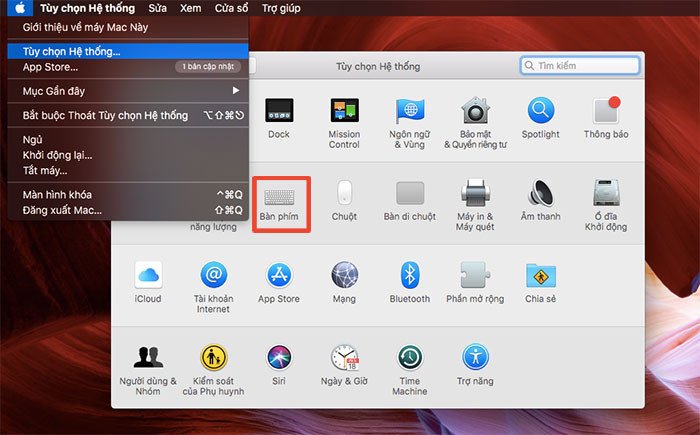 Hướng dẫn cài đặt bộ gõ tiếng Nhật trên MacBook
 -
Bước 2: Trong cửa sổ Cài đặt/Tùy chọn hệ thống, tìm và chọn mục Keyboard (Bàn phím). Tiếp theo, chọn tab Input Sources (Nguồn đầu vào) để truy cập cài đặt bộ gõ bàn phím.
 Chọn mục bàn phím để thêm ngôn ngữ gõ tiếng Nhật trên MacBook
 -
Bước 3: Ở góc dưới bên trái của cột ngôn ngữ, nhấn vào biểu tượng dấu “+”. Một danh sách các ngôn ngữ sẽ hiện ra. Cuộn xuống hoặc tìm kiếm Japanese (Tiếng Nhật). Sau khi chọn, nhấn Add (Thêm) để bổ sung bộ gõ tiếng Nhật vào danh sách nguồn đầu vào của bạn.
 Thêm ngôn ngữ tiếng Nhật vào nguồn đầu vào của MacBook
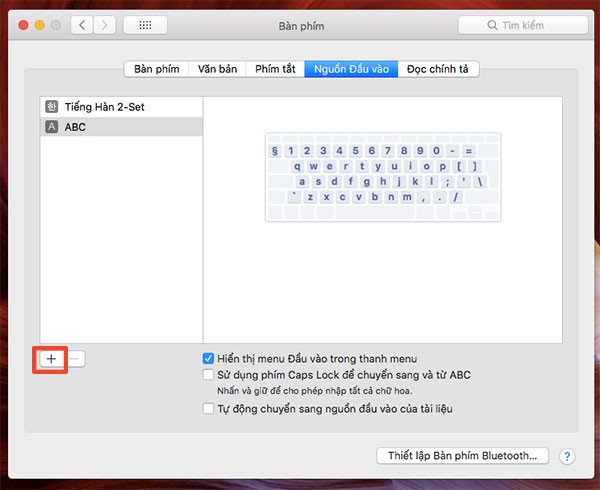 Chọn mục bàn phím để thêm ngôn ngữ gõ tiếng Nhật trên MacBook
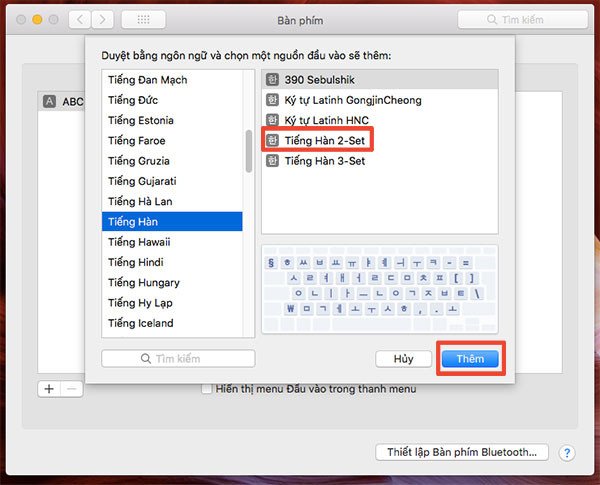 Thêm ngôn ngữ tiếng Nhật vào nguồn đầu vào của MacBook
Cấu hình cài đặt gõ tiếng Nhật
Sau khi thêm bộ gõ tiếng Nhật, bạn có thể thấy một số tùy chọn khác nhau cho tiếng Nhật, ví dụ như “Japanese – Romaji” hoặc “Japanese – Kana”. “Romaji” là phương pháp gõ tiếng Nhật bằng cách sử dụng các chữ cái Latinh (như cách chúng ta gõ tiếng Việt có dấu), sau đó hệ thống sẽ chuyển đổi thành Hiragana hoặc Katakana. “Kana” là gõ trực tiếp các ký tự Hiragana/Katakana. Đối với người Việt Nam, việc sử dụng “Romaji” thường dễ làm quen hơn. Bạn có thể chọn loại phù hợp với mình trong phần tùy chọn của bộ gõ tiếng Nhật vừa thêm vào. Việc này giúp tối ưu hóa trải nghiệm gõ và ảnh hưởng đến cách gõ @ trên MacBook Nhật khi ở chế độ tiếng Nhật.
Cách gõ ký tự @ trên MacBook Nhật một cách chính xác
Sau khi đã cài đặt bộ gõ tiếng Nhật, việc gõ các ký tự đặc biệt như @ sẽ trở nên dễ dàng hơn. Tuy nhiên, tùy thuộc vào việc bạn đang sử dụng bộ gõ tiếng Nhật hay bộ gõ tiếng Anh mà cách gõ @ trên MacBook Nhật sẽ có sự khác biệt.
Gõ @ với bộ gõ tiếng Nhật đã bật
Khi bạn đã chuyển sang bộ gõ tiếng Nhật (ví dụ: Japanese – Romaji), ký tự @ thường nằm ở vị trí khác so với bàn phím ANSI.
- Trên hầu hết các bàn phím JIS, ký tự @ sẽ nằm ở phím số 2, nhưng bạn sẽ cần gõ tổ hợp
Shift + 2giống như trên bàn phím ANSI. Mặc dù ký tự in trên phím số 2 có thể là", khi ở chế độ gõ tiếng Nhật (IM), tổ hợpShift + 2sẽ xuất ra ký tự@. - Một số ít trường hợp, đặc biệt trên các phiên bản macOS cũ hoặc bàn phím JIS thế hệ đầu, ký tự @ có thể được tìm thấy ở vị trí phím
Phoặc[(khi bấm Shift). Để chắc chắn, bạn có thể thử kết hợpShiftvới các phím số hoặc phím chữ cái gần đó. Thông thường, phím số 2 là vị trí chuẩn nhất cho ký tự này.
Điều quan trọng là phải đảm bảo bạn đã chuyển bộ gõ sang tiếng Nhật trước khi thử gõ. Bạn có thể kiểm tra biểu tượng bộ gõ trên thanh Menu Bar ở góc trên bên phải màn hình.
Gõ @ khi sử dụng bộ gõ tiếng Anh
Nếu bạn muốn gõ ký tự @ mà không cần chuyển sang bộ gõ tiếng Nhật, bạn có thể làm theo cách sau:
-
Bước 1: Chuyển bộ gõ sang English (Hoa Kỳ) hoặc Vietnamese (nếu bạn đã thêm). Điều này có thể thực hiện bằng cách nhấp vào biểu tượng bộ gõ trên thanh Menu Bar và chọn ngôn ngữ phù hợp.
 Chuyển đổi giữa các bộ gõ tiếng Nhật và tiếng Việt trên MacBook
 -
Bước 2: Sau khi đã ở chế độ gõ tiếng Anh hoặc tiếng Việt, cách gõ @ trên MacBook Nhật sẽ trở lại như bàn phím ANSI thông thường: bạn chỉ cần nhấn tổ hợp phím Shift + 2. Bất kể ký tự in trên phím vật lý số 2 là gì, khi ở bộ gõ tiếng Anh, nó sẽ xuất ra ký tự @.
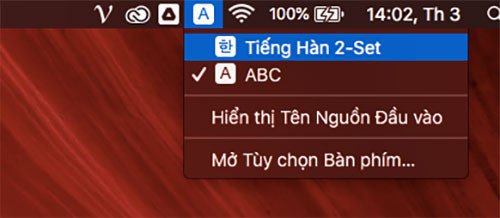 Chuyển đổi giữa các bộ gõ tiếng Nhật và tiếng Việt trên MacBook
Việc nắm vững cả hai cách này giúp bạn linh hoạt hơn trong quá trình làm việc, không bị gián đoạn khi cần sử dụng ký tự đặc biệt trong các ngữ cảnh khác nhau.
Chuyển đổi ngôn ngữ gõ trên MacBook Nhật Bản
MacBook cung cấp nhiều cách tiện lợi để chuyển đổi giữa các bộ gõ ngôn ngữ đã cài đặt, bao gồm cả tiếng Nhật và tiếng Anh. Điều này đặc biệt hữu ích khi bạn cần thay đổi nhanh chóng để gõ các ký tự đặc biệt hoặc chuyển từ tiếng Nhật sang tiếng Việt và ngược lại.
Sử dụng thanh Menu để chuyển đổi
Phương pháp phổ biến nhất để thay đổi bộ gõ là thông qua thanh Menu Bar. Ở góc trên bên phải màn hình, bạn sẽ thấy một biểu tượng đại diện cho bộ gõ hiện tại (ví dụ: biểu tượng lá cờ Mỹ cho tiếng Anh, biểu tượng chữ “A” hoặc “あ” cho tiếng Nhật).
- Click vào biểu tượng này: Một menu thả xuống sẽ xuất hiện, hiển thị tất cả các ngôn ngữ đầu vào mà bạn đã thêm vào hệ thống.
- Chọn ngôn ngữ mong muốn: Đơn giản chỉ cần nhấp vào “Japanese” hoặc “U.S.” (tiếng Anh) để chuyển đổi bộ gõ. Khi bạn chọn tiếng Nhật, bạn cũng có thể chọn giữa các chế độ gõ Romaji hoặc Kana nếu có.
Phương pháp này trực quan và dễ thực hiện, phù hợp cho những ai ít khi thay đổi bộ gõ hoặc đang làm quen với hệ thống.
Tối ưu hóa phím tắt để chuyển đổi nhanh
Đối với những người thường xuyên thay đổi ngôn ngữ gõ, việc sử dụng phím tắt sẽ tiết kiệm thời gian đáng kể. MacBook cho phép bạn thiết lập phím tắt để chuyển đổi nhanh giữa các nguồn đầu vào.
-
Bước 1: Quay lại System Settings (Cài đặt hệ thống) hoặc System Preferences (Tùy chọn hệ thống), chọn Keyboard (Bàn phím).
-
Bước 2: Chọn tab Keyboard Shortcuts (Phím tắt bàn phím). Ở cột bên trái, chọn Input Sources (Nguồn đầu vào).
-
Bước 3: Đánh dấu chọn vào mục Select next source in Input menu (Chọn nguồn tiếp theo trong menu đầu vào). Phím tắt mặc định thường là Command (⌘) + Space hoặc Control (⌃) + Space, hoặc có thể là tổ hợp Command + Option + Space như bài gốc đã đề cập.
 Thiết lập phím tắt để chuyển đổi nhanh ngôn ngữ gõ trên MacBook
 -
Bước 4: Nếu có cảnh báo xung đột với Spotlight (công cụ tìm kiếm của macOS), bạn cần tắt phím tắt Spotlight. Chuyển đến mục Spotlight ở cột bên trái trong cửa sổ Phím tắt bàn phím và bỏ chọn Show Spotlight search (Hiện tìm kiếm Spotlight) hoặc gán một phím tắt khác cho Spotlight.
 Tắt xung đột phím tắt Spotlight khi chuyển đổi ngôn ngữ gõ
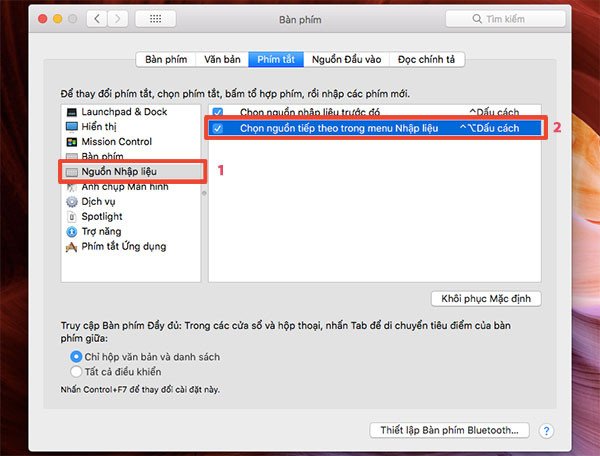 Thiết lập phím tắt để chuyển đổi nhanh ngôn ngữ gõ trên MacBook
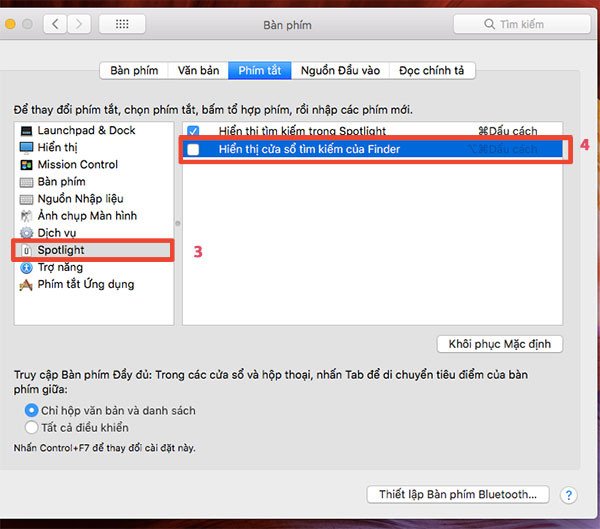 Tắt xung đột phím tắt Spotlight khi chuyển đổi ngôn ngữ gõ
Sau khi thiết lập, bạn có thể nhấn tổ hợp phím tắt này để luân phiên chuyển đổi giữa các bộ gõ đã cài đặt, giúp bạn dễ dàng thay đổi từ tiếng Việt sang tiếng Nhật để gõ @ trên MacBook Nhật hoặc ngược lại.
Mẹo và lưu ý khi sử dụng bàn phím MacBook Nhật
Bàn phím JIS (Japanese Industrial Standard) trên MacBook Nhật có những đặc điểm riêng biệt mà người dùng Việt Nam cần lưu ý. Việc hiểu rõ những khác biệt này không chỉ giúp bạn làm quen nhanh hơn mà còn tối ưu hóa trải nghiệm gõ phím, đặc biệt là khi gõ các ký tự đặc biệt hoặc chữ cái tiếng Nhật.
Giải quyết các vấn đề thường gặp khi gõ @ trên MacBook Nhật
Một số người dùng ban đầu có thể gặp khó khăn khi gõ @ trên MacBook Nhật vì vị trí phím khác biệt hoặc nhầm lẫn giữa các bộ gõ. Dưới đây là một số mẹo để khắc phục:
- Kiểm tra bộ gõ hiện tại: Luôn đảm bảo bạn đang ở bộ gõ tiếng Anh (U.S.) nếu muốn gõ @ bằng Shift + 2 theo kiểu ANSI. Nếu ở bộ gõ tiếng Nhật, Shift + 2 cũng thường ra @, nhưng một số trường hợp đặc biệt trên bàn phím JIS có thể yêu cầu tổ hợp khác nếu bạn đang ở chế độ Kana.
- Thử nghiệm các phím: Nếu bạn không thể gõ @, hãy thử nhấn phím
Shiftkết hợp với các phím số khác, đặc biệt làPhoặc[trên một số layout JIS. Điều này giúp bạn xác định vị trí thực sự của ký tự đó trên bàn phím vật lý khi bộ gõ tiếng Nhật đang hoạt động. - Sử dụng On-screen Keyboard: Trong System Settings/Preferences > Keyboard, bạn có thể bật “Keyboard Viewer” (Trình xem bàn phím) để hiển thị một bàn phím ảo trên màn hình. Khi bạn chuyển đổi bộ gõ, bàn phím ảo sẽ hiển thị đúng layout và các ký tự tương ứng, giúp bạn dễ dàng tìm thấy ký tự @.
Lựa chọn giữa layout JIS và ANSI cho người dùng Việt
Nhiều người dùng MacBook Nhật thường băn khoăn liệu có nên dán decal phím ANSI hoặc cài đặt lại hoàn toàn để sử dụng layout chuẩn quốc tế hay không.
- Lợi ích của việc làm quen với JIS: Nếu bạn thường xuyên làm việc với tiếng Nhật hoặc muốn tận dụng tối đa các chức năng của bàn phím Nhật, việc làm quen với layout JIS là điều nên làm. Chỉ mất khoảng 2-3 ngày để thích nghi với vị trí phím mới và cách gõ @ trên MacBook Nhật sẽ trở nên tự nhiên hơn. Bàn phím JIS được tối ưu cho việc gõ tiếng Nhật với các phím chuyển đổi nhanh giữa Hiragana, Katakana, và Romaji.
- Giải pháp cho người không dùng tiếng Nhật: Nếu bạn chỉ sử dụng tiếng Việt và tiếng Anh, và cảm thấy quá khó khăn với layout JIS, bạn có thể dán bộ sticker phím ANSI lên bàn phím của mình. Điều này giúp bạn nhìn thấy các ký tự quen thuộc và gõ dễ dàng hơn. Tuy nhiên, các phím chức năng riêng của JIS sẽ không còn đúng với mô tả trên sticker. Một số người dùng còn cân nhắc thay hẳn bàn phím nếu muốn trải nghiệm giống hệt bàn phím quốc tế, nhưng đây là một lựa chọn tốn kém và phức tạp hơn.
Bàn phím JIS có thể khác biệt, nhưng nó không phải là rào cản lớn. Chỉ cần một chút thời gian và sự kiên nhẫn, bạn hoàn toàn có thể làm chủ cách gõ @ trên MacBook Nhật và tận dụng tối đa chiếc MacBook của mình.
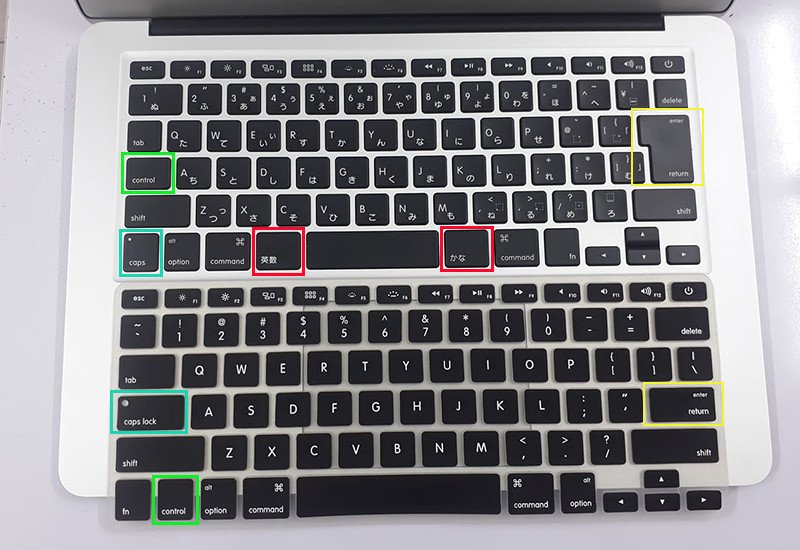 So sánh layout bàn phím MacBook Nhật và chuẩn quốc tế, ảnh hưởng đến cách gõ @ trên MacBook Nhật
Câu hỏi thường gặp (FAQs)
Dưới đây là một số câu hỏi thường gặp về cách gõ @ trên MacBook Nhật và việc sử dụng bàn phím JIS:
1. Tại sao ký tự @ trên MacBook Nhật của tôi lại khác với bàn phím thông thường?
Ký tự @ khác biệt là do MacBook Nhật sử dụng layout bàn phím JIS (Japanese Industrial Standard), được thiết kế riêng cho việc gõ tiếng Nhật. Vị trí của một số ký tự đặc biệt, bao gồm @, có thể không nằm ở vị trí số 2 như trên bàn phím ANSI (chuẩn quốc tế) mà thay vào đó có thể nằm ở phím P hoặc các phím khác tùy cấu hình.
2. Làm thế nào để thêm bộ gõ tiếng Nhật vào MacBook của tôi?
Bạn có thể thêm bộ gõ tiếng Nhật bằng cách vào System Settings (Cài đặt hệ thống) hoặc System Preferences (Tùy chọn hệ thống) > Keyboard (Bàn phím) > Input Sources (Nguồn đầu vào), sau đó nhấn dấu “+” và chọn Japanese (Tiếng Nhật).
3. Tôi có thể gõ ký tự @ trên MacBook Nhật khi đang ở bộ gõ tiếng Nhật không?
Có, khi bộ gõ tiếng Nhật đang hoạt động, cách gõ @ trên MacBook Nhật vẫn là nhấn tổ hợp phím Shift + 2 trên đa số bàn phím JIS. Mặc dù ký tự in trên phím số 2 có thể là " nhưng khi gõ Shift + 2 sẽ ra ký tự @.
4. Phím tắt để chuyển đổi ngôn ngữ gõ trên MacBook là gì?
Phím tắt mặc định để chuyển đổi giữa các nguồn đầu vào là Command (⌘) + Space hoặc Control (⌃) + Space. Bạn cũng có thể thiết lập lại trong phần Keyboard Shortcuts (Phím tắt bàn phím) trong cài đặt bàn phím.
5. Có cách nào để làm quen với bàn phím MacBook Nhật nhanh hơn không?
Để làm quen nhanh, bạn nên dành thời gian sử dụng bàn phím JIS hàng ngày. Đồng thời, bật Keyboard Viewer (Trình xem bàn phím) trong cài đặt bàn phím để hiển thị bàn phím ảo trên màn hình, giúp bạn dễ dàng xác định vị trí các ký tự khi chuyển đổi ngôn ngữ.
6. Tôi có cần phải thay đổi cài đặt bàn phím nếu tôi chỉ muốn gõ tiếng Việt trên MacBook Nhật không?
Không nhất thiết phải thay đổi cài đặt sâu hơn. Bạn chỉ cần đảm bảo rằng bộ gõ tiếng Việt (hoặc tiếng Anh US) đã được thêm vào và bạn đang chọn sử dụng bộ gõ đó. Khi đó, cách gõ @ trên MacBook Nhật sẽ trở lại bình thường với tổ hợp Shift + 2.
7. Tôi có thể dán sticker bàn phím ANSI lên MacBook Nhật không?
Có, bạn hoàn toàn có thể dán sticker bàn phím ANSI lên MacBook Nhật để các ký tự hiển thị đúng với chuẩn quốc tế. Tuy nhiên, các phím chức năng đặc biệt của JIS vẫn sẽ hoạt động theo layout gốc của bàn phím.
8. Bàn phím MacBook Nhật có bao nhiêu phím so với bàn phím chuẩn quốc tế?
Bàn phím MacBook Nhật (JIS) thường có nhiều phím hơn, khoảng 79-84 phím, so với bàn phím ANSI chuẩn quốc tế chỉ khoảng 78-83 phím. Các phím bổ sung này chủ yếu dành cho việc gõ tiếng Nhật.
9. Ký tự @ có thay đổi vị trí trên các phiên bản macOS khác nhau không?
Vị trí vật lý của ký tự @ trên bàn phím JIS không thay đổi theo phiên bản macOS. Tuy nhiên, cách macOS xử lý input khi bạn đang ở các bộ gõ khác nhau có thể tạo ra cảm giác khác biệt. Thường thì Shift + 2 sẽ ra @ khi ở bộ gõ tiếng Anh hoặc tiếng Nhật (Romaji).
Với những hướng dẫn chi tiết về cách gõ @ trên MacBook Nhật này, Apple Service hy vọng bạn sẽ không còn gặp bất kỳ trở ngại nào trong quá trình sử dụng thiết bị của mình. Việc làm quen với bàn phím JIS có thể mất một chút thời gian, nhưng với sự kiên trì, bạn sẽ thấy nó hoàn toàn tiện lợi và hiệu quả, đặc biệt nếu bạn có nhu cầu làm việc với tiếng Nhật. Đừng ngần ngại khám phá và tận dụng tối đa chiếc MacBook Nhật của bạn nhé.
