
MacBook Pro của bạn đang bắt đầu chậm chạp hoặc báo đầy dung lượng? Có thể đã đến lúc bạn cần xem xét và dọn dẹp các ứng dụng không cần thiết. Việc xóa ứng dụng trên MacBook Pro là một thao tác đơn giản nhưng mang lại hiệu quả đáng kinh ngạc, giúp máy hoạt động mượt mà hơn và giải phóng không gian lưu trữ quý giá. Với bài viết này, Apple Service sẽ hướng dẫn bạn từng bước cách thực hiện để tối ưu hóa chiếc máy tính của mình.
Tại Sao Cần Xóa Ứng Dụng Trên MacBook Pro?
Việc gỡ bỏ ứng dụng không chỉ đơn thuần là hành động giải phóng không gian ổ đĩa. Mỗi ứng dụng bạn cài đặt có thể để lại các file tạm, cache hoặc tiến trình chạy ngầm, ảnh hưởng đến hiệu suất tổng thể của máy. Dọn dẹp định kỳ giúp MacBook Pro của bạn luôn ở trạng thái tốt nhất, đảm bảo mọi tác vụ đều được xử lý một cách nhanh chóng và mượt mà.
Tối Ưu Hiệu Năng và Dung Lượng
Mỗi ứng dụng cài đặt chiếm một phần dung lượng lưu trữ trên ổ đĩa SSD hoặc HDD của MacBook Pro. Theo thời gian, tổng dung lượng bị chiếm bởi các ứng dụng không dùng đến có thể lên tới hàng chục, thậm chí hàng trăm gigabyte. Bằng cách xóa ứng dụng trên MacBook Pro không còn sử dụng, bạn sẽ lấy lại được không gian đáng kể, đồng thời giảm bớt gánh nặng cho hệ thống. Điều này giúp các ứng dụng bạn thực sự cần chạy mượt mà hơn và khởi động nhanh hơn, đặc biệt quan trọng với các dòng MacBook Pro có dung lượng lưu trữ cố định như 256GB hay 512GB. Việc quản lý không gian hiệu quả cũng kéo dài tuổi thọ của bộ nhớ.
Đảm Bảo An Toàn Dữ Liệu
Một số ứng dụng, đặc biệt là những ứng dụng được tải về từ các nguồn không chính thống, có thể chứa phần mềm độc hại hoặc hoạt động không an toàn, gây rủi ro về bảo mật thông tin cá nhân. Việc gỡ cài đặt phần mềm độc hại kịp thời là bước cần thiết để bảo vệ dữ liệu của bạn và giữ cho hệ thống macOS luôn an toàn. Nó giúp loại bỏ nguy cơ rò rỉ thông tin, bị theo dõi hoạt động hoặc các cuộc tấn công mạng tiềm ẩn có thể làm tổn hại đến thiết bị và thông tin cá nhân của bạn.
Cách Xóa Ứng Dụng Đã Tải Từ App Store Bằng Launchpad
Launchpad cung cấp một giao diện trực quan và nhanh chóng để quản lý các ứng dụng bạn đã tải xuống từ App Store. Đây là phương pháp phổ biến và đơn giản nhất cho người dùng MacBook Pro khi muốn gỡ app trên Mac một cách nhanh chóng. Quy trình này được thiết kế để dễ dàng loại bỏ ứng dụng mà không cần tìm kiếm các thư mục phức tạp.
Để bắt đầu, hãy đảm bảo ứng dụng bạn muốn xóa đã được đóng hoàn toàn. Sau đó, bạn có thể mở Launchpad bằng cách nhấp vào biểu tượng trên Dock hoặc dùng cử chỉ chụm ba ngón tay vào nhau trên trackpad. Nếu không thấy ứng dụng ngay, hãy sử dụng thanh tìm kiếm ở phía trên cùng hoặc vuốt giữa các trang ứng dụng bằng hai ngón tay. Khi đã tìm thấy, nhấn giữ phím Option trên bàn phím (hoặc click giữ vào bất kỳ ứng dụng nào) cho đến khi các biểu tượng rung lắc và xuất hiện dấu “X” nhỏ ở góc trên bên trái của mỗi biểu tượng.
Tiếp theo, nhấp vào biểu tượng “X” bên cạnh ứng dụng bạn muốn xóa ứng dụng trên MacBook Pro và xác nhận lựa chọn của bạn bằng cách nhấp “Xóa” trong hộp thoại xuất hiện. Thao tác này sẽ loại bỏ ứng dụng khỏi hệ thống của bạn ngay lập tức, giải phóng dung lượng đã chiếm dụng. Đây là cách nhanh nhất để làm sạch các ứng dụng không mong muốn đã được cài đặt từ App Store.
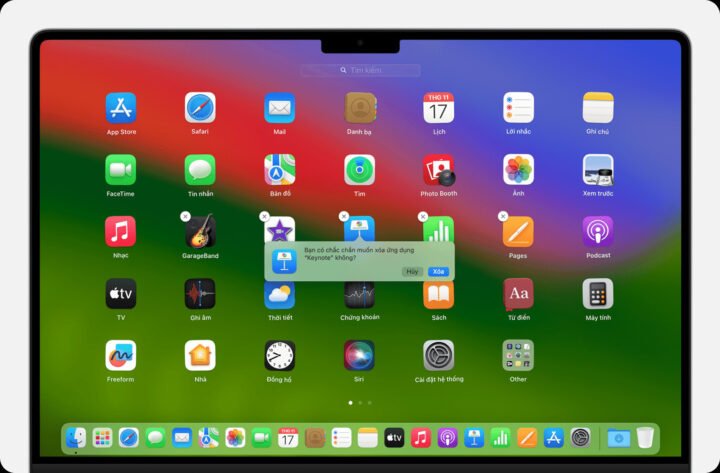 Giao diện Launchpad trên MacBook Pro hiển thị biểu tượng ứng dụng với nút xóa để gỡ bỏ phần mềm.
Xử Lý Khi Không Thể Xóa Qua Launchpad
Nếu bạn không thấy nút “X” bên cạnh một ứng dụng, điều đó có nghĩa là ứng dụng đó không được tải từ App Store. Trong trường hợp này, bạn sẽ cần sử dụng phương pháp Finder để gỡ cài đặt ứng dụng này. Ngoài ra, các ứng dụng hệ thống của macOS cũng không thể bị xóa bằng Launchpad vì chúng là một phần không thể thiếu của hệ điều hành, được thiết kế để đảm bảo tính ổn định và bảo mật của máy. Việc cố gắng xóa chúng có thể dẫn đến các vấn đề không mong muốn.
Cách Xóa Ứng Dụng Khác Sử Dụng Finder Trên MacBook Pro
Đối với những ứng dụng không tải từ App Store hoặc các phần mềm phức tạp hơn, Finder là công cụ mạnh mẽ và linh hoạt hơn để gỡ bỏ phần mềm trên Mac. Phương pháp này cho phép bạn kiểm soát hoàn toàn quá trình xóa, đảm bảo không còn tệp tin rác nào còn sót lại nếu bạn thực hiện đúng cách. Nó cũng hữu ích khi bạn cần gỡ ứng dụng cứng đầu trên Mac mà Launchpad không hỗ trợ.
Trước tiên, hãy đảm bảo rằng ứng dụng bạn muốn xóa đã hoàn toàn thoát. Mở Finder (bằng cách nhấp vào biểu tượng trên Dock hoặc nhấp vào bất kỳ đâu trên màn hình nền) và điều hướng đến thư mục “Ứng dụng” (Applications). Bạn có thể tìm thấy nó trong thanh bên của Finder hoặc chọn “Đi” > “Ứng dụng” từ thanh menu trên cùng. Nếu bạn biết tên ứng dụng, có thể sử dụng Spotlight (Command + Spacebar) để tìm và hiển thị vị trí của nó.
Khi đã tìm thấy ứng dụng cần xóa, có ba cách để di chuyển nó vào Thùng rác: kéo biểu tượng ứng dụng trực tiếp vào Thùng rác trên Dock, chọn ứng dụng rồi vào “Tệp” > “Chuyển vào Thùng rác” từ thanh menu, hoặc nhấn tổ hợp phím Command-Delete trên bàn phím. Nếu hệ thống yêu cầu xác nhận bằng tên người dùng và mật khẩu, hãy nhập thông tin tài khoản quản trị viên của bạn.
Sau khi di chuyển ứng dụng vào Thùng rác, để xóa ứng dụng trên MacBook Pro vĩnh viễn và giải phóng dung lượng, bạn cần dọn sạch Thùng rác. Chọn “Finder” > “Dọn sạch Thùng rác” từ thanh menu. Thao tác này sẽ loại bỏ hoàn toàn các tệp đã chuyển vào Thùng rác, bao gồm cả ứng dụng bạn vừa xóa, và lấy lại không gian lưu trữ cho máy tính của bạn.
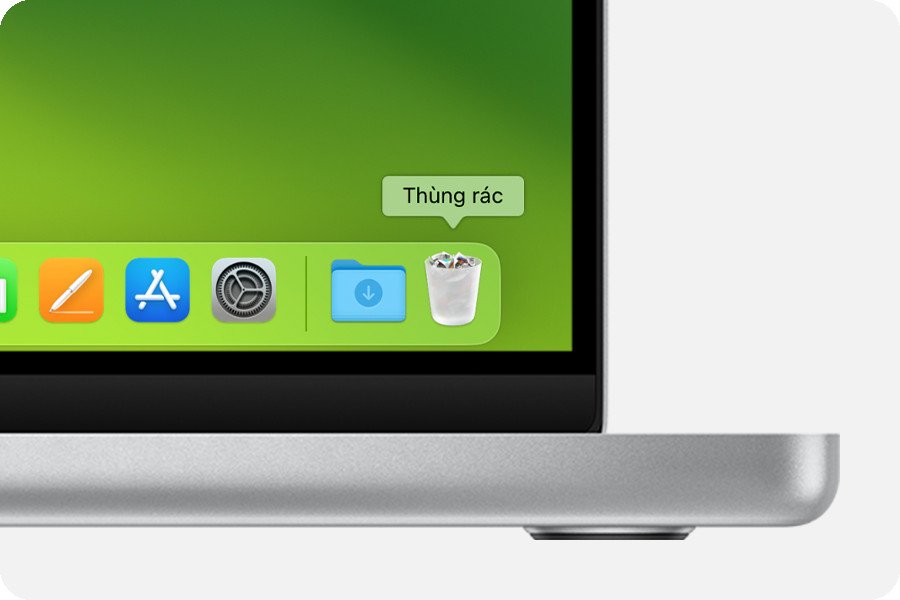 Biểu tượng Thùng rác đầy trên thanh Dock của MacBook Pro sau khi di chuyển ứng dụng.
Đối Phó Với Ứng Dụng Cứng Đầu Không Xóa Được
Có những lúc bạn không thể xóa ứng dụng trên MacBook Pro vì hệ thống báo rằng ứng dụng đang được sử dụng hoặc là một phần của macOS. Đối với các ứng dụng hệ thống như Mail, Nhạc, Sách, bạn không thể xóa chúng bởi chúng là thành phần cốt lõi. Nếu một ứng dụng của bên thứ ba không thể xóa, hãy chắc chắn rằng nó đã thoát hoàn toàn. Bạn có thể kiểm tra trong Activity Monitor (Giám sát hoạt động) để đóng mọi tiến trình liên quan. Thử khởi động lại MacBook Pro hoặc khởi động ở Chế độ an toàn (Safe Mode) để vô hiệu hóa các tiến trình nền, sau đó thử lại. Trong một số trường hợp, bạn có thể cần tìm kiếm các công cụ gỡ cài đặt chuyên dụng của bên thứ ba nếu ứng dụng đó quá phức tạp hoặc để lại nhiều tệp rác.
Gỡ Bỏ Ứng Dụng Với Trình Gỡ Cài Đặt Riêng
Một số phần mềm phức tạp, đặc biệt là các phần mềm chuyên dụng như Adobe Creative Suite, Microsoft Office, hoặc các phần mềm bảo mật, thường đi kèm với trình gỡ cài đặt riêng của chúng. Trình gỡ cài đặt này được thiết kế đặc biệt để loại bỏ tất cả các tệp liên quan, bao gồm các file cấu hình, plugin, tiện ích mở rộng và dữ liệu hỗ trợ, mà Launchpad hoặc Finder có thể bỏ sót. Việc sử dụng trình gỡ cài đặt riêng giúp đảm bảo rằng ứng dụng được gỡ cài đặt phần mềm trên macOS một cách triệt để, tránh để lại các tệp rác gây lãng phí dung lượng và có thể gây xung đột với các phần mềm khác.
Bạn thường có thể tìm thấy trình gỡ cài đặt này trong thư mục “Ứng dụng” cùng với ứng dụng chính, hoặc trong một thư mục con mang tên nhà phát triển. Nó thường có từ “Uninstall” hoặc “Uninstaller” trong tên. Chỉ cần mở trình gỡ cài đặt và làm theo hướng dẫn trên màn hình để loại bỏ ứng dụng một cách an toàn và toàn diện khỏi MacBook Pro của bạn. Đây là phương pháp hiệu quả nhất để xóa vĩnh viễn ứng dụng Mac mà không để lại dấu vết.
Những Lưu Ý Quan Trọng Khi Xóa Ứng Dụng Trên MacBook Pro
Việc xóa ứng dụng trên MacBook Pro cần được thực hiện cẩn thận để tránh ảnh hưởng đến hệ thống hoặc mất dữ liệu quan trọng. Có một số điểm bạn cần lưu ý để đảm bảo quá trình diễn ra suôn sẻ và hiệu quả, giúp tối ưu dung lượng MacBook của bạn một cách an toàn.
Không Xóa Ứng Dụng Hệ Thống
macOS đi kèm với nhiều ứng dụng tích hợp sẵn như Safari, Mail, Nhạc, Ghi chú, Lịch, Bản đồ, News và Chứng khoán. Những ứng dụng này là một phần quan trọng của hệ điều hành và không thể bị xóa. Cố gắng xóa chúng có thể gây ra lỗi hệ thống nghiêm trọng hoặc làm giảm tính ổn định của MacBook Pro. Hãy luôn kiểm tra kỹ trước khi gỡ bỏ ứng dụng để chắc chắn rằng đó không phải là thành phần cốt lõi của macOS. Hệ thống được thiết kế để bảo vệ các ứng dụng này, và việc vượt qua bảo vệ đó có thể dẫn đến những hậu quả không mong muốn.
Kiểm Tra Các File Liên Quan
Khi bạn gỡ cài đặt ứng dụng trên Mac, đặc biệt là bằng cách kéo vào Thùng rác, chỉ có tệp ứng dụng chính được xóa. Nhiều ứng dụng để lại các tệp cấu hình, file hỗ trợ, dữ liệu cache hoặc plugin trong các thư mục ẩn như ~/Library/Application Support/, ~/Library/Caches/, ~/Library/Preferences/. Để giải phóng dung lượng MacBook và đảm bảo không còn tệp rác, bạn có thể sử dụng Finder để tìm và xóa thủ công các tệp này. Để truy cập thư mục Library, mở Finder, chọn “Đi” từ thanh menu, sau đó nhấn giữ phím Option và chọn “Thư mục Library”. Tuy nhiên, hãy cẩn thận khi thao tác trong thư mục Library để tránh xóa nhầm các tệp hệ thống quan trọng.
Hủy Đăng Ký Ứng Dụng
Việc xóa ứng dụng trên MacBook Pro không đồng nghĩa với việc hủy bỏ các gói đăng ký mà bạn có thể đã mua qua App Store hoặc trực tiếp từ nhà phát triển. Nếu ứng dụng của bạn có đăng ký trả phí, hãy nhớ hủy đăng ký đó riêng biệt để tránh bị tính phí tiếp tục. Bạn có thể quản lý các gói đăng ký App Store thông qua ứng dụng App Store (chọn “Tên của bạn” ở góc dưới bên trái, sau đó chọn “Cài đặt tài khoản” và tìm “Quản lý đăng ký”) hoặc trực tiếp trên website của nhà cung cấp dịch vụ. Đây là bước quan trọng để tránh phát sinh chi phí không mong muốn.
Câu Hỏi Thường Gặp (FAQs)
-
Làm thế nào để biết ứng dụng nào đang chiếm nhiều dung lượng nhất trên MacBook Pro?
Bạn có thể kiểm tra dung lượng lưu trữ bằng cách vào menu Apple (biểu tượng quả táo) > Giới thiệu về máy Mac này > Lưu trữ. Tại đây, bạn sẽ thấy phân tích các loại tệp đang chiếm dung lượng, và có thể nhấp vào “Quản lý” để xem chi tiết hơn về các ứng dụng và tệp lớn. -
Tôi có nên sử dụng phần mềm dọn dẹp của bên thứ ba để xóa ứng dụng không?
Các phần mềm dọn dẹp của bên thứ ba có thể hữu ích để tìm và xóa các tệp còn sót lại của ứng dụng. Tuy nhiên, hãy chọn các phần mềm uy tín để tránh cài đặt các ứng dụng không mong muốn hoặc xóa nhầm các tệp quan trọng của hệ thống khi bạn muốn xóa ứng dụng trên MacBook Pro. -
Nếu tôi xóa nhầm một ứng dụng hệ thống thì sao?
Các ứng dụng hệ thống được macOS bảo vệ và rất khó để xóa nhầm. Nếu bằng cách nào đó bạn xóa hoặc làm hỏng một ứng dụng hệ thống, bạn có thể cần khôi phục macOS hoặc cài đặt lại hệ điều hành để sửa chữa. -
Xóa ứng dụng có làm mất dữ liệu cá nhân của tôi không?
Không, việc gỡ cài đặt ứng dụng trên Mac thường không xóa các tài liệu hoặc tệp cá nhân mà bạn đã tạo bằng ứng dụng đó. Tuy nhiên, nếu bạn muốn đảm bảo an toàn, hãy sao lưu các tệp quan trọng trước khi xóa ứng dụng. -
Làm cách nào để tìm các tệp còn sót lại của ứng dụng đã xóa?
Bạn có thể dùng Finder và truy cập thư mục Library (nhấn Option khi chọn “Đi” trong thanh menu Finder) để tìm kiếm các thư mục liên quan đến tên ứng dụng trongApplication Support,Caches,Preferences. Hãy cẩn thận khi xóa các tệp này. -
Có cách nào để xóa hàng loạt ứng dụng không sử dụng không?
macOS không có chức năng xóa hàng loạt tích hợp sẵn cho tất cả ứng dụng. Bạn phải xóa từng ứng dụng một theo các phương pháp đã nêu. Tuy nhiên, một số phần mềm dọn dẹp của bên thứ ba có thể hỗ trợ tính năng này. -
Tôi có thể cài đặt lại ứng dụng đã xóa từ App Store không?
Có, nếu bạn đã mua hoặc tải xuống ứng dụng từ App Store, bạn có thể dễ dàng cài đặt lại bất cứ lúc nào từ phần “Đã mua” trong App Store.
Xóa ứng dụng trên MacBook Pro là một phần quan trọng của việc bảo trì và tối ưu hóa hệ thống, giúp máy của bạn luôn hoạt động hiệu quả. Từ việc giải phóng dung lượng đến cải thiện hiệu suất, việc này mang lại nhiều lợi ích rõ rệt. Hy vọng với những hướng dẫn chi tiết từ Apple Service, bạn có thể dễ dàng quản lý và dọn dẹp các ứng dụng không cần thiết trên thiết bị của mình, mang lại trải nghiệm sử dụng mượt mà và an toàn hơn.
