
Việc sở hữu một chiếc MacBook M1 mang lại trải nghiệm làm việc và giải trí tuyệt vời, nhưng nhiều người dùng vẫn băn khoăn về cách tải YouTube cho MacBook M1 dưới dạng một ứng dụng độc lập. Dù YouTube không có ứng dụng gốc trên macOS App Store, vẫn có một phương pháp hiệu quả để biến trang web này thành một ứng dụng tiện lợi, giúp bạn tận hưởng nội dung video một cách tối ưu nhất trên thiết bị của mình.
Tại Sao Nên Tải YouTube Dưới Dạng Ứng Dụng Trên MacBook M1?
Trải nghiệm xem YouTube trực tiếp trên trình duyệt thường đi kèm với nhiều yếu tố gây phân tâm như các tab khác, thông báo từ website, và giao diện trình duyệt đôi khi cồng kềnh. Việc tải YouTube cho MacBook M1 dưới dạng ứng dụng mang lại sự tập trung và tối ưu hóa đáng kể. Ứng dụng PWA (Progressive Web App) giúp loại bỏ những phiền nhiễu này, biến YouTube thành một không gian giải trí riêng biệt, chỉ dành cho nội dung bạn yêu thích mà không bị gián đoạn.
Ưu Điểm Vượt Trội Khi Sử Dụng YouTube PWA Trên MacBook M1
Các dòng MacBook M1 với kiến trúc chip Apple Silicon mang lại hiệu năng xử lý mạnh mẽ và khả năng tiết kiệm năng lượng vượt trội. Khi bạn cài đặt YouTube dưới dạng PWA, ứng dụng này sẽ hoạt động cực kỳ mượt mà, khởi động nhanh chóng và phản hồi tức thì. Người dùng sẽ nhận thấy sự khác biệt rõ rệt về hiệu suất so với việc mở nhiều tab YouTube cùng lúc trên trình duyệt thông thường. Hơn nữa, việc này còn góp phần kéo dài thời lượng pin cho thiết bị của bạn nhờ vào sự tối ưu tài nguyên của PWA trên kiến trúc M1.
Việc truy cập các video hay bài hát yêu thích trở nên thuận tiện hơn bao giờ hết. Bạn không cần phải mở trình duyệt, gõ địa chỉ YouTube.com hay tìm kiếm tab đã mở. Thay vào đó, một cú nhấp chuột vào biểu tượng ứng dụng từ Dock hoặc Launchpad sẽ đưa bạn trực tiếp đến thế giới giải trí không giới hạn của YouTube. Giao diện được tối giản, không còn các thanh công cụ rườm rà của trình duyệt, giúp bạn hoàn toàn chìm đắm vào nội dung mà không bị phân tán sự chú ý.
Hiểu Rõ Về Progressive Web App (PWA) Trên macOS
Trước khi đi sâu vào cách tải YouTube cho MacBook M1, điều quan trọng là phải hiểu rõ về Progressive Web App (PWA). Đây không phải là một ứng dụng truyền thống bạn tải từ App Store, mà là một công nghệ tiên tiến kết hợp những ưu điểm của trang web và ứng dụng di động. PWA mang lại trải nghiệm người dùng tương tự như một ứng dụng gốc, nhưng lại được xây dựng trên nền tảng web, đem đến sự linh hoạt đáng kinh ngạc.
PWA Là Gì Và Cách Hoạt Động Trên MacBook
PWA, viết tắt của Progressive Web App, là một ứng dụng web được thiết kế để có thể hoạt động như một ứng dụng di động hoặc máy tính để bàn. Chúng tận dụng các công nghệ web hiện đại để cung cấp trải nghiệm đáng tin cậy, nhanh chóng và hấp dẫn. Trên MacBook, khi bạn cài đặt một PWA như YouTube, trình duyệt sẽ tạo một lối tắt và đóng gói nó thành một ứng dụng riêng biệt. Ứng dụng này sẽ có biểu tượng trên Dock và trong Launchpad của bạn, cho phép bạn truy cập nhanh chóng mà không cần mở trình duyệt đầy đủ.
Cơ chế hoạt động của PWA cho phép chúng chạy trong một cửa sổ riêng, tách biệt khỏi các tab trình duyệt khác. Điều này giúp giảm thiểu sự phân tâm và mang lại cảm giác như đang sử dụng một ứng dụng gốc thực sự. Các PWA cũng có khả năng hoạt động ngoại tuyến một phần (tùy thuộc vào nhà phát triển) và hỗ trợ thông báo đẩy, tuy nhiên, tính năng này có thể thay đổi tùy theo trang web và trình duyệt. Điều này làm cho việc cài đặt YouTube cho MacBook trở thành một giải pháp hữu ích cho nhiều người dùng.
Hướng Dẫn Chi Tiết Cách Tải YouTube Cho MacBook M1 Qua Trình Duyệt Chrome
Quá trình tải YouTube cho MacBook M1 dưới dạng PWA rất đơn giản và nhanh chóng. Bạn chỉ cần thực hiện theo vài bước cơ bản thông qua trình duyệt Google Chrome. Đây là phương pháp phổ biến và được nhiều người dùng tin dùng để có được ứng dụng YouTube tiện lợi trên máy Mac của mình mà không cần cài đặt phần mềm phức tạp nào.
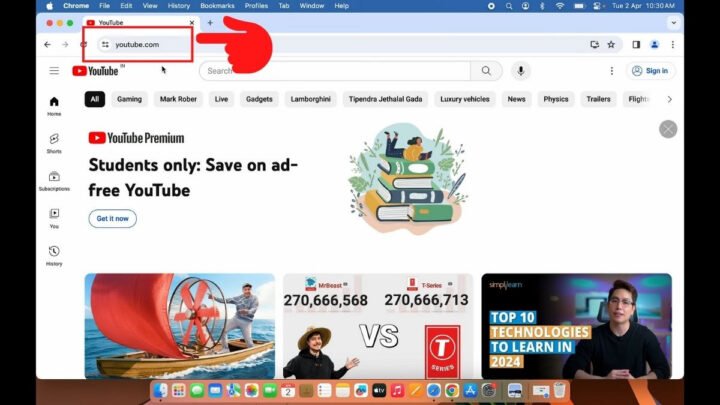 Giao diện YouTube trên trình duyệt Chrome sẵn sàng để cài đặt PWA trên MacBook M1
Chuẩn Bị Trước Khi Cài Đặt Ứng Dụng YouTube
Trước khi bắt đầu quá trình cài đặt, hãy đảm bảo rằng bạn đã cài đặt trình duyệt Google Chrome trên MacBook M1 của mình và trình duyệt đã được cập nhật lên phiên bản mới nhất. Google Chrome là trình duyệt hỗ trợ tốt nhất cho việc cài đặt PWA trên macOS, cung cấp các tùy chọn cài đặt trực quan và dễ sử dụng. Ngoài ra, hãy đảm bảo rằng bạn có kết nối Internet ổn định để truy cập YouTube.com và tải về các thành phần cần thiết cho ứng dụng. Việc chuẩn bị kỹ lưỡng sẽ giúp quá trình diễn ra suôn sẻ và thành công.
Các Bước Cài Đặt YouTube PWA Trên MacBook M1
Để bắt đầu, bạn hãy mở trình duyệt Google Chrome trên chiếc MacBook M1 của mình. Tiếp theo, truy cập vào trang web chính thức của YouTube tại địa chỉ YouTube.com. Sau khi trang web đã tải xong, hãy chú ý đến thanh địa chỉ của trình duyệt. Bạn sẽ thấy một biểu tượng hình màn hình máy tính với mũi tên hướng xuống hoặc một biểu tượng dấu cộng bên trong hình tròn ở phía bên phải của thanh địa chỉ, đây chính là biểu tượng cho phép cài đặt PWA. Biểu tượng này thường xuất hiện khi trình duyệt nhận diện được một trang web có khả năng trở thành PWA.
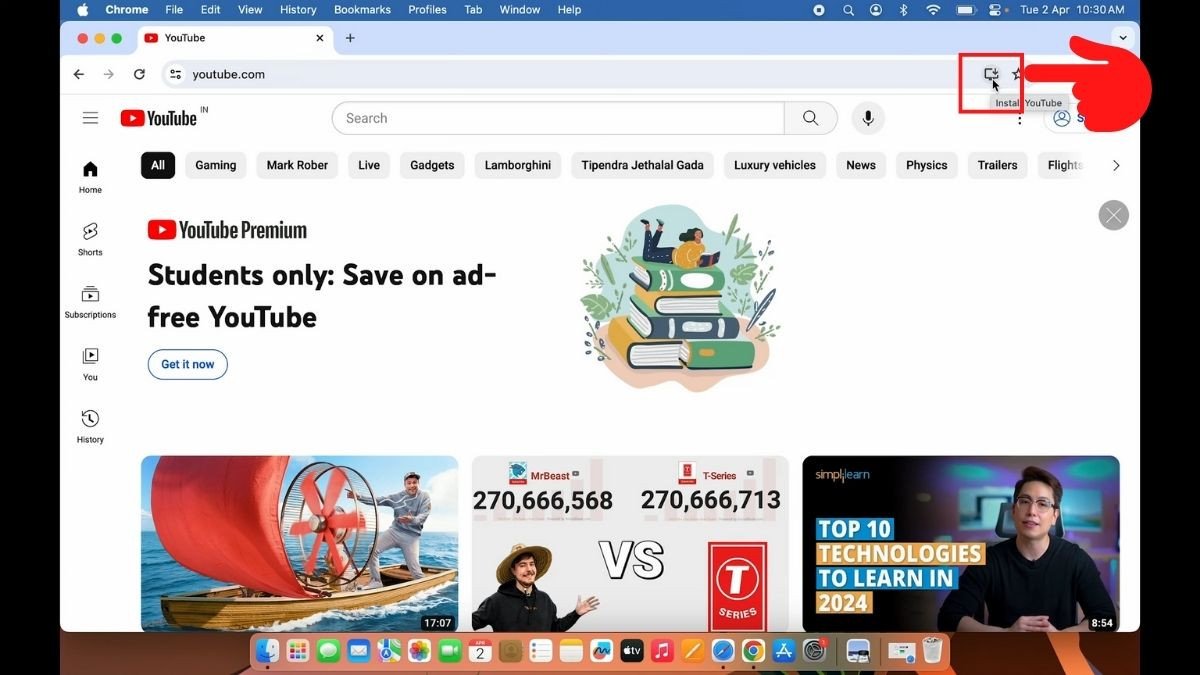 Biểu tượng cài đặt ứng dụng YouTube PWA trên thanh địa chỉ Chrome
Sau khi nhấp vào biểu tượng này, một hộp thoại nhỏ sẽ hiện ra hỏi bạn có muốn cài đặt YouTube hay không. Bạn chỉ cần chọn nút “Install” (Cài đặt) để xác nhận. Trình duyệt Chrome sẽ tự động tạo một ứng dụng YouTube độc lập và thêm biểu tượng của nó vào Dock cũng như trong thư mục Ứng dụng của bạn. Quá trình này thường chỉ mất vài giây, cho thấy sự tiện lợi và tốc độ của việc cài đặt PWA.
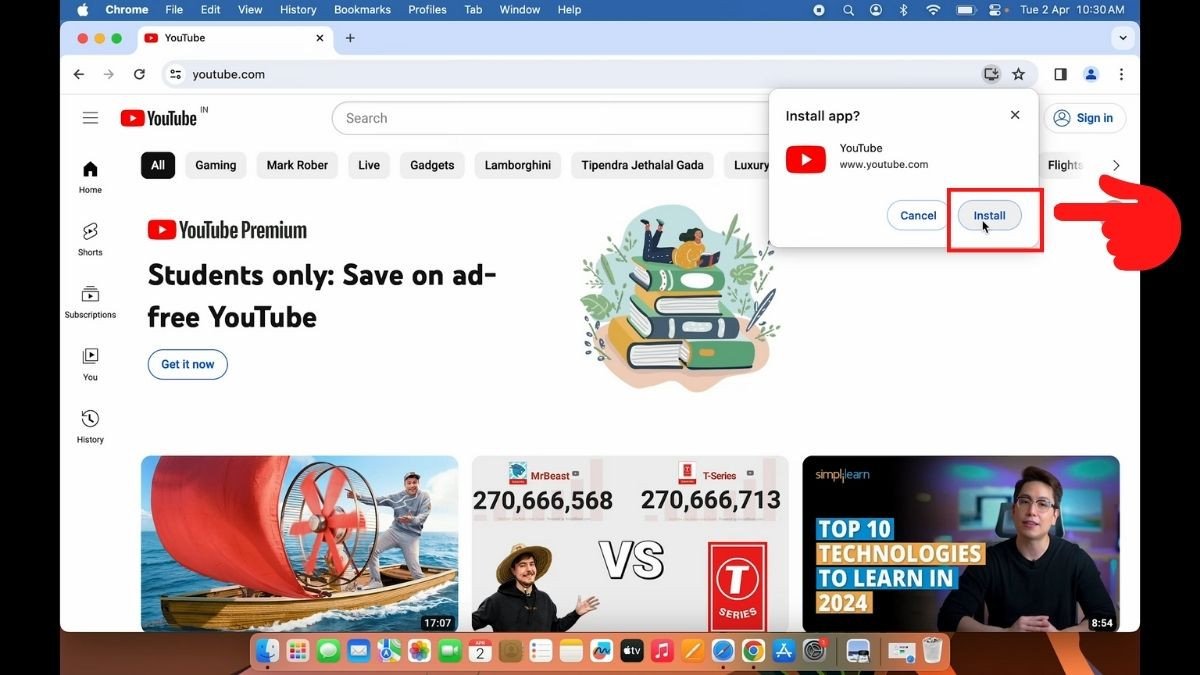 Hộp thoại xác nhận cài đặt YouTube PWA cho MacBook M1
Ngay sau khi quá trình cài đặt hoàn tất, ứng dụng YouTube sẽ tự động mở trong một cửa sổ riêng biệt. Bạn có thể bắt đầu xem video, nghe nhạc hoặc khám phá các kênh yêu thích của mình mà không bị làm phiền bởi giao diện trình duyệt. Trong trường hợp ứng dụng không tự động mở, bạn có thể dễ dàng tìm thấy nó trong Launchpad hoặc thư mục Ứng dụng và khởi chạy thủ công. Điều này cho phép bạn truy cập YouTube mọi lúc, mọi nơi một cách nhanh chóng.
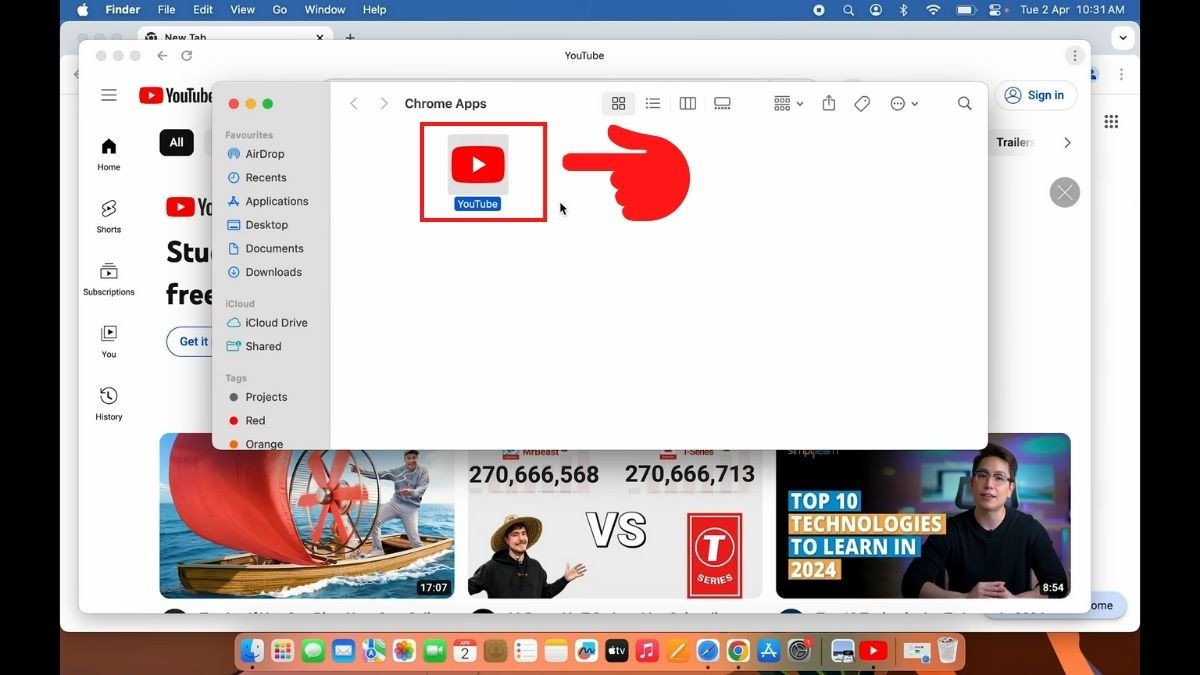 Ứng dụng YouTube PWA tự động mở sau khi cài đặt thành công trên MacBook
Mẹo Sử Dụng YouTube PWA Hiệu Quả Trên MacBook M1
Để tối ưu hóa trải nghiệm khi tải YouTube cho MacBook M1 và sử dụng ứng dụng PWA này, bạn có thể cân nhắc một số mẹo nhỏ. Đầu tiên, hãy kéo biểu tượng YouTube từ Dock vào vị trí cố định để dễ dàng truy cập bất cứ lúc nào, giống như một ứng dụng macOS native. Bạn cũng có thể sử dụng tính năng “Keep in Dock” (Giữ lại trên Dock) bằng cách nhấp chuột phải vào biểu tượng ứng dụng đang mở. Thứ hai, khám phá các cài đặt trong ứng dụng YouTube để cá nhân hóa trải nghiệm xem của mình, chẳng hạn như chất lượng phát mặc định, chế độ tối, hoặc cài đặt thông báo, giúp phù hợp với sở thích cá nhân.
Việc sử dụng YouTube dưới dạng PWA giúp bạn có một không gian riêng tư hơn cho việc giải trí, giảm thiểu sự chồng chéo với các tác vụ làm việc khác trên trình duyệt. Điều này đặc biệt hữu ích cho những ai thường xuyên cần sự tập trung cao độ hoặc muốn tận hưởng nội dung đa phương tiện mà không bị gián đoạn, tối ưu hóa hiệu suất làm việc và giải trí trên MacBook M1.
Giải Đáp Các Thắc Mắc Thường Gặp (FAQs)
Khi cân nhắc tải YouTube cho MacBook M1, nhiều người dùng có thể có những câu hỏi nhất định về tính năng, bảo mật và hiệu suất. Dưới đây là một số câu hỏi thường gặp và giải đáp chi tiết để bạn có cái nhìn toàn diện hơn về việc sử dụng YouTube dưới dạng PWA trên thiết bị Apple của mình.
1. Ứng dụng YouTube PWA có đầy đủ tính năng như trên trình duyệt không?
Có, hầu hết các tính năng bạn thường thấy trên YouTube phiên bản web đều có mặt trong ứng dụng PWA. Bạn có thể đăng nhập tài khoản, xem video, bình luận, tạo playlist, truy cập YouTube Music và quản lý kênh của mình một cách bình thường. Trải nghiệm được thiết kế để tương đương với phiên bản web, nhưng trong một môi trường ứng dụng riêng biệt, ít gây phân tâm hơn.
2. PWA có an toàn để sử dụng trên MacBook M1 không?
Hoàn toàn an toàn. PWA được cài đặt thông qua trình duyệt đáng tin cậy như Google Chrome, sử dụng các tiêu chuẩn bảo mật web hiện đại. Nó chỉ là một phiên bản đóng gói của trang web chính thức của YouTube. Dữ liệu của bạn vẫn được bảo vệ bởi các chính sách bảo mật của Google như khi bạn truy cập YouTube trên trình duyệt.
3. Tôi có thể tải video YouTube về MacBook M1 thông qua ứng dụng PWA này không?
Ứng dụng YouTube PWA không cung cấp tính năng tải trực tiếp video về máy. Chức năng này thường yêu cầu các công cụ hoặc phần mềm của bên thứ ba. YouTube PWA tập trung vào việc cung cấp trải nghiệm xem và tương tác trực tuyến mượt mà nhất có thể, đúng với bản chất của nền tảng YouTube.
4. Ứng dụng YouTube PWA có làm chậm MacBook M1 của tôi không?
Ngược lại, ứng dụng PWA thường ít gây nặng máy hơn so với việc mở nhiều tab YouTube trong trình duyệt. Nhờ sự tối ưu của chip M1 và kiến trúc PWA nhẹ, ứng dụng này hoạt động rất hiệu quả, tiêu thụ ít tài nguyên hệ thống và pin hơn, giúp MacBook của bạn hoạt động mượt mà và ổn định.
5. Có cần kết nối internet để sử dụng YouTube PWA không?
Để xem video và truy cập nội dung mới trên YouTube PWA, bạn vẫn cần có kết nối internet. Tuy nhiên, một số PWA có thể cung cấp chức năng ngoại tuyến giới hạn (như đọc nội dung đã được lưu trữ cache), nhưng với YouTube, việc xem video luôn đòi hỏi kết nối mạng để tải dữ liệu mới nhất.
6. Làm thế nào để gỡ bỏ ứng dụng YouTube PWA khỏi MacBook M1?
Để gỡ bỏ ứng dụng PWA, bạn có thể mở ứng dụng Google Chrome, truy cập vào menu “Chrome” > “More Tools” (Công cụ khác) > “Create Shortcut” (Tạo lối tắt) hoặc “Launch Applications” (Khởi chạy ứng dụng), sau đó tìm YouTube và chọn “Uninstall” (Gỡ cài đặt). Một cách khác là vào thư mục Ứng dụng trong Finder, kéo biểu tượng YouTube vào thùng rác, sau đó làm trống thùng rác.
7. Tôi có thể cài đặt YouTube PWA bằng trình duyệt Safari không?
Hiện tại, tính năng cài đặt PWA theo cách tiện lợi như trên Chrome chưa được Safari hỗ trợ đầy đủ. Để có trải nghiệm tốt nhất và dễ dàng nhất trong việc tải YouTube cho MacBook M1 dưới dạng ứng dụng, Google Chrome là lựa chọn khuyến nghị. Các trình duyệt khác như Microsoft Edge (dựa trên Chromium) cũng có thể hỗ trợ tính năng này.
Việc tải YouTube cho MacBook M1 dưới dạng ứng dụng PWA là một giải pháp thông minh và tiện lợi, giúp bạn tối ưu hóa trải nghiệm giải trí trên thiết bị của mình. Với các bước hướng dẫn chi tiết và những lợi ích rõ ràng, hy vọng bạn đã có thể cài đặt thành công và tận hưởng thế giới video phong phú của YouTube. Hãy khám phá và trải nghiệm sự khác biệt mà ứng dụng YouTube PWA mang lại cho chiếc MacBook M1 của bạn. Nếu có bất kỳ thắc mắc hay cần hỗ trợ gì khác về các thiết bị Apple, đừng ngần ngại liên hệ với Apple Service.
