
Bạn đang tìm kiếm phương pháp tối ưu hóa không gian hiển thị trên chiếc MacBook của mình? Việc điều chỉnh kích thước màn hình, hay nói cách khác là cách zoom nhỏ màn hình MacBook, không chỉ giúp bạn dễ dàng đọc các văn bản có kích thước nhỏ mà còn cải thiện đáng kể trải nghiệm làm việc, học tập và giải trí. Trong bài viết này, Apple Service sẽ hướng dẫn bạn từng bước một để thực hiện thao tác này một cách hiệu quả và nhanh chóng.
Tại Sao Cần Điều Chỉnh Kích Thước Màn Hình MacBook?
MacBook, với thiết kế tinh tế và màn hình Retina sắc nét, mang lại trải nghiệm hình ảnh tuyệt vời. Tuy nhiên, đôi khi kích thước hiển thị mặc định có thể không hoàn toàn phù hợp với nhu cầu của mỗi người dùng. Có nhiều lý do khiến việc điều chỉnh, hay zoom màn hình MacBook, trở nên cần thiết. Đối với những người có thị lực không tốt, việc phóng to văn bản giúp đọc dễ dàng hơn, giảm căng thẳng cho đôi mắt. Ngược lại, khi làm việc với nhiều cửa sổ hoặc các ứng dụng đòi hỏi không gian làm việc rộng, thu nhỏ màn hình MacBook có thể hiển thị nhiều nội dung hơn, nâng cao hiệu suất làm việc.
Hơn nữa, các nhà sáng tạo nội dung, lập trình viên hay nhà thiết kế đồ họa thường xuyên cần điều chỉnh kích thước hiển thị để xem chi tiết hoặc tổng quan dự án của mình. Một MacBook Air 13 inch có thể cần các thiết lập hiển thị khác so với MacBook Pro 16 inch để đạt được sự thoải mái tối đa. Việc hiểu rõ cách zoom nhỏ màn hình MacBook và các tùy chỉnh liên quan sẽ mang lại sự linh hoạt đáng kể, giúp người dùng tận dụng tối đa khả năng của thiết bị Apple cao cấp. Đây là một yếu tố quan trọng để đảm bảo trải nghiệm cá nhân hóa và thoải mái nhất cho mọi người dùng Mac.
Cách Zoom Nhỏ Màn Hình MacBook Cụ Thể Trong Từng Ứng Dụng (Phím Tắt)
Đối với nhiều người dùng MacBook, việc điều chỉnh kích thước hiển thị chỉ trong một ứng dụng hoặc trình duyệt cụ thể là một nhu cầu thường xuyên. Phương pháp sử dụng phím tắt là cách nhanh chóng và tiện lợi nhất để zoom màn hình MacBook ở cấp độ này. Nó giúp bạn tập trung vào nội dung mong muốn mà không ảnh hưởng đến các cửa sổ hoặc ứng dụng khác đang mở.
Để thu nhỏ màn hình MacBook trong một cửa sổ, trang web hoặc ứng dụng cụ thể, bạn chỉ cần giữ phím Command và nhấn phím - (dấu trừ). Mỗi lần nhấn sẽ làm giảm kích thước hiển thị một mức nhỏ, giúp bạn thu gọn màn hình theo ý muốn. Ngược lại, để phóng to màn hình MacBook, bạn giữ phím Command và nhấn phím + (dấu cộng). Thao tác này sẽ làm tăng kích thước nội dung, giúp bạn nhìn rõ hơn các chi tiết. Ngoài ra, bạn có thể nhanh chóng đưa kích thước hiển thị về mức mặc định bằng cách giữ phím Command và nhấn 0 (số không). Phương pháp này đặc biệt hữu ích khi duyệt web, chỉnh sửa văn bản trong Pages hay Word, hoặc xem ảnh trong ứng dụng Photos, mang lại sự linh hoạt cao trong công việc hàng ngày.
Tối Ưu Trải Nghiệm Duyệt Web Với Zoom Phím Tắt
Việc sử dụng phím tắt để zoom màn hình mang lại lợi ích đáng kể trong việc duyệt web. Các trang web ngày nay có bố cục đa dạng, từ các bài báo với font chữ nhỏ đến những trang thương mại điện tử với nhiều hình ảnh và biểu đồ phức tạp. Khi gặp phải một trang web có văn bản quá nhỏ hoặc quá lớn, việc nhanh chóng thu nhỏ màn hình MacBook hoặc phóng to màn hình MacBook bằng Command + - hoặc Command + + giúp bạn dễ dàng điều chỉnh để có trải nghiệm đọc tốt nhất.
Điều này không chỉ áp dụng cho văn bản mà còn cho cả hình ảnh và bố cục tổng thể của trang. Ví dụ, khi xem một biểu đồ phức tạp hoặc một bức ảnh chi tiết, bạn có thể phóng đại màn hình để quan sát từng pixel mà không cần phải mở ảnh ra một cửa sổ riêng. Ngược lại, nếu muốn có cái nhìn tổng quan về toàn bộ trang web, cách zoom nhỏ màn hình MacBook sẽ giúp bạn thu gọn tất cả nội dung vào một khung hình, tránh việc phải cuộn quá nhiều. Tính năng này hoạt động hiệu quả trên hầu hết các trình duyệt phổ biến như Safari, Chrome và Firefox, trở thành một công cụ không thể thiếu để tối ưu hóa trải nghiệm lướt web hàng ngày của bạn.
Điều Chỉnh Kích Thước Màn Hình Bằng Cử Chỉ Trackpad (Magic Trackpad/Touchpad)
Nếu bạn đang sử dụng MacBook với bàn di chuột tích hợp hoặc một Magic Trackpad rời, bạn sẽ có thêm một phương pháp trực quan để điều chỉnh kích thước hiển thị trong các ứng dụng. Các cử chỉ trên trackpad mang lại cảm giác tự nhiên và quen thuộc, tương tự như thao tác trên màn hình cảm ứng của iPhone hay iPad. Điều này làm cho việc zoom màn hình MacBook trở nên vô cùng tiện lợi và linh hoạt.
Để thu nhỏ màn hình MacBook hoặc phóng to màn hình MacBook bằng cử chỉ, bạn chỉ cần đặt hai ngón tay lên bàn di chuột. Chụm hai ngón tay lại với nhau (pinch in) để thu gọn màn hình hoặc di chuyển chúng ra xa nhau (pinch out) để phóng đại màn hình. Cử chỉ này được hỗ trợ rộng rãi trong nhiều ứng dụng của macOS như Preview (để xem ảnh và PDF), Photos (để quản lý ảnh), Safari (để duyệt web), và Maps (để xem bản đồ). Đây là một phương pháp rất hữu ích khi bạn cần thay đổi kích thước hiển thị một cách nhanh chóng và linh hoạt mà không cần dùng đến bàn phím. Để đảm bảo tính năng này hoạt động, bạn có thể kiểm tra và kích hoạt nó trong Cài đặt hệ thống (System Settings) > Trackpad (Bàn di chuột) > Cuộn & Thu phóng (Scroll & Zoom), và chắc chắn rằng tùy chọn “Phóng to hoặc thu nhỏ” đã được chọn.
 Hình ảnh minh họa cách zoom nhỏ màn hình macbook bằng phím tắt
Tùy Chỉnh Cử Chỉ Trackpad Để Zoom Hiệu Quả Hơn
MacBook của bạn cho phép bạn tùy chỉnh một số cử chỉ Trackpad để phù hợp hơn với phong cách làm việc cá nhân. Mặc dù cử chỉ zoom bằng hai ngón tay thường là mặc định và không cần cấu hình thêm, việc nắm rõ cách chúng hoạt động giúp bạn tận dụng tối đa tiện ích này. Trong phần Cài đặt hệ thống (System Settings) > Trackpad (Bàn di chuột), bạn có thể khám phá thêm các tùy chọn khác liên quan đến cuộn và zoom.
Bạn có thể điều chỉnh tốc độ cuộn hoặc độ nhạy của cử chỉ để việc zoom màn hình MacBook diễn ra mượt mà và chính xác hơn. Đối với người dùng có thói quen sử dụng chuột truyền thống, Magic Trackpad mang lại sự chuyển đổi dễ dàng nhờ các cử chỉ tự nhiên, giúp việc phóng to màn hình hoặc thu nhỏ màn hình MacBook trở nên trực quan hơn bao giờ hết. Việc tùy chỉnh này đảm bảo rằng mỗi cử chỉ của bạn đều được MacBook nhận diện và phản hồi theo cách bạn mong muốn, góp phần nâng cao hiệu quả công việc và sự thoải mái khi sử dụng.
Cách Phóng To Toàn Bộ Màn Hình MacBook: Chế Độ Zoom Trợ Năng
Trong một số trường hợp, bạn có thể muốn phóng đại toàn bộ màn hình MacBook thay vì chỉ một cửa sổ hay ứng dụng. Chế độ Zoom trong Trợ năng (Accessibility Zoom) là giải pháp hoàn hảo cho những tình huống này, đặc biệt hữu ích cho người dùng có thị lực kém hoặc cần xem các chi tiết nhỏ trên giao diện hệ điều hành. Để truy cập các tùy chọn điều chỉnh kích thước hiển thị toàn màn hình, bạn cần thực hiện theo các bước sau.
Đầu tiên, hãy nhấp vào biểu tượng Apple ở góc trên cùng bên trái của màn hình. Từ menu thả xuống, chọn Cài đặt hệ thống (System Settings) hoặc Tùy chọn hệ thống (System Preferences) nếu bạn đang dùng phiên bản macOS cũ hơn. Trong cửa sổ Cài đặt hệ thống, tìm và chọn mục Trợ năng (Accessibility), được đánh dấu bằng biểu tượng hình tròn màu xanh lam có hình người que bên trong. Tiếp theo, trong thanh điều hướng bên trái của cửa sổ Trợ năng, nhấp vào Thu phóng (Zoom). Tại đây, bạn sẽ tìm thấy một loạt các tùy chọn cho phép bạn kiểm soát cách zoom nhỏ màn hình MacBook hoặc phóng to màn hình MacBook trên toàn hệ thống. Việc này đảm bảo rằng mọi yếu tố trên màn hình, từ các icon trên Dock đến văn bản trong thanh menu, đều được điều chỉnh theo nhu cầu của bạn, mang lại trải nghiệm xem đồng bộ và rõ ràng hơn.
Kích Hoạt Phím Tắt Zoom Toàn Màn Hình
Chế độ zoom toàn màn hình của MacBook cung cấp một bộ phím tắt mạnh mẽ để bạn có thể nhanh chóng phóng to màn hình MacBook hoặc thu nhỏ màn hình MacBook theo ý muốn. Đây là lựa chọn lý tưởng khi bạn cần thay đổi kích thước hiển thị của toàn bộ hệ thống một cách linh hoạt, phục vụ cho các tác vụ đòi hỏi sự tập trung cao độ hoặc hỗ trợ người dùng có thị lực hạn chế.
Trong phần cài đặt Thu phóng (Zoom) của Trợ năng (Accessibility), bạn sẽ thấy tùy chọn đầu tiên là “Sử dụng phím tắt để thu phóng” (Use keyboard shortcuts for zooming). Hãy đánh dấu chọn vào ô này để kích hoạt các phím tắt chuyên dụng. Sau khi kích hoạt, bạn có thể sử dụng các tổ hợp phím sau:
Option + Command + 8: Dùng để bật hoặc tắt chế độ zoom toàn màn hình. Đây là phím tắt tổng để nhanh chóng kích hoạt hoặc vô hiệu hóa tính năng này.Option + Command + =: Để phóng to màn hình MacBook từng bước. Mỗi lần nhấn, màn hình sẽ được phóng đại thêm một chút, giúp bạn xem rõ hơn các chi tiết.Option + Command + -: Để thu nhỏ màn hình MacBook từng bước. Thao tác này sẽ giảm kích thước hiển thị, cho phép bạn có cái nhìn tổng quan hơn.
Ngoài ra, bạn cũng có thể điều chỉnh độ mịn của hình ảnh sau khi zoom bằng cách sử dụng Command + Option + . Phím tắt này cho phép bạn tinh chỉnh chất lượng hiển thị, giúp văn bản và đồ họa vẫn giữ được độ sắc nét ngay cả khi đã phóng đại màn hình, mang lại trải nghiệm thị giác tốt nhất.
Sử Dụng Cử Chỉ Cuộn Với Phím Bổ Trợ Để Điều Chỉnh Zoom
Một phương pháp linh hoạt khác để điều chỉnh kích thước hiển thị toàn màn hình trên MacBook là sử dụng cử chỉ cuộn kết hợp với các phím bổ trợ. Tính năng này cho phép bạn phóng to màn hình MacBook hoặc thu nhỏ màn hình MacBook một cách mượt mà và trực quan, đặc biệt khi bạn đang sử dụng chuột hoặc Magic Trackpad.
Trong cùng mục Thu phóng (Zoom) của Trợ năng (Accessibility), bạn sẽ tìm thấy tùy chọn “Sử dụng cử chỉ cuộn với các phím bổ trợ để thu phóng” (Use scroll gesture with modifier keys to zoom). Khi bạn chọn tùy chọn này, một menu thả xuống sẽ xuất hiện, cho phép bạn lựa chọn phím bổ trợ yêu thích: Control, Option hoặc Command. Sau khi đã chọn phím bổ trợ, bạn chỉ cần giữ phím đó và cuộn lên hoặc xuống bằng bánh xe chuột hoặc cử chỉ hai ngón tay trên trackpad để phóng đại màn hình hoặc thu gọn màn hình.
MacBook cũng cung cấp ba kiểu zoom khác nhau để phù hợp với các nhu cầu sử dụng đa dạng:
- Toàn màn hình (Full Screen): Đây là chế độ zoom mặc định, khi phóng to màn hình MacBook, toàn bộ nội dung hiển thị sẽ được điều chỉnh, giúp bạn tập trung vào một khu vực cụ thể.
- Chia đôi màn hình (Split Screen): Màn hình sẽ được chia thành hai phần. Một phần hiển thị toàn bộ nội dung ở kích thước bình thường, trong khi phần còn lại hiển thị khu vực bạn đang zoom ở kích thước phóng đại.
- Hình trong hình (Picture-in-picture): Một cửa sổ nhỏ sẽ xuất hiện, chỉ hiển thị khu vực bạn đang zoom, giống như một kính lúp di động trên màn hình.
Bạn có thể dễ dàng chuyển đổi giữa các kiểu zoom này thông qua menu thả xuống “Kiểu thu phóng” (Zoom Style). Ngoài ra, bạn cũng có thể nhấp vào ô “Chọn Hiển thị” (Choose Display) để áp dụng các cài đặt zoom cho màn hình cụ thể nếu bạn đang sử dụng nhiều màn hình, và khám phá “Nâng cao…” (Advanced…) để tinh chỉnh thêm giao diện và điều khiển zoom, đảm bảo trải nghiệm sử dụng cá nhân hóa nhất.
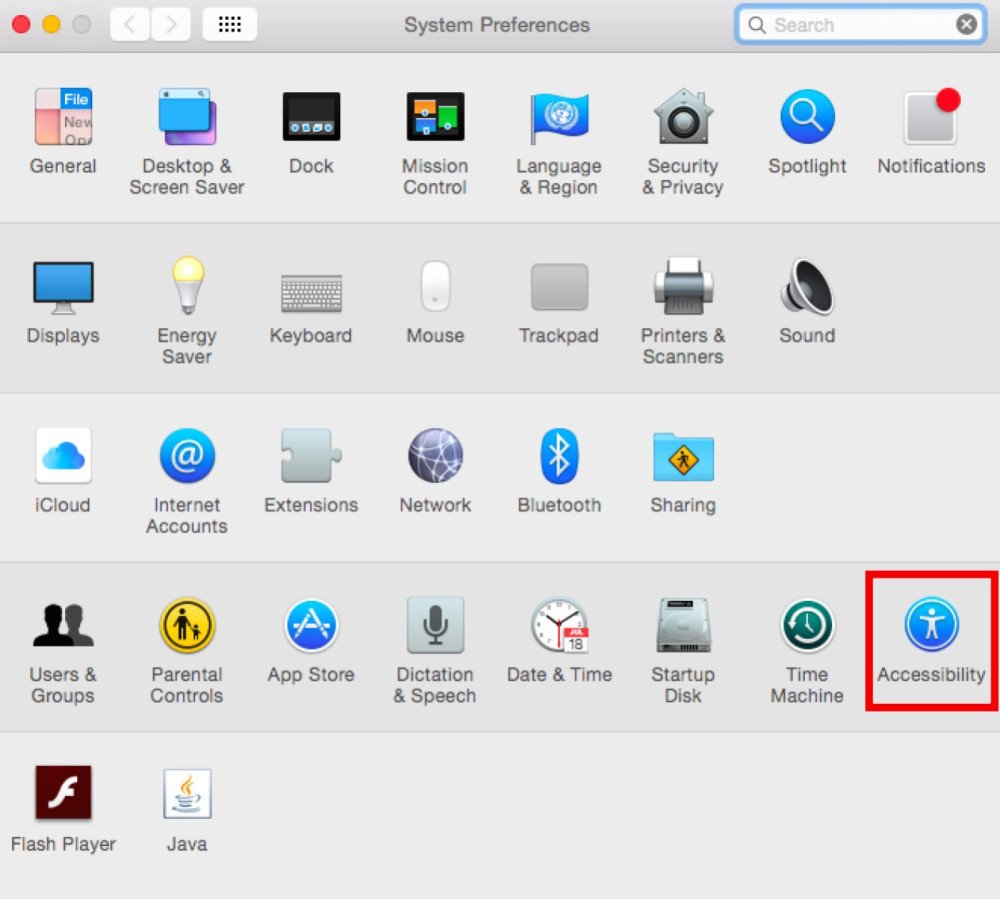 Thiết lập cài đặt zoom màn hình MacBook trong Trợ năng
Tùy Chỉnh Nâng Cao Chế Độ Zoom Màn Hình
Chế độ zoom toàn màn hình trên MacBook không chỉ dừng lại ở các tùy chọn cơ bản mà còn cung cấp nhiều cài đặt nâng cao để người dùng có thể tùy chỉnh trải nghiệm zoom màn hình MacBook một cách tối ưu. Việc điều chỉnh các thiết lập này giúp bạn kiểm soát chi tiết hơn về cách màn hình được phóng đại hoặc thu nhỏ, đảm bảo sự thoải mái và hiệu quả tối đa trong công việc.
Trong phần Thu phóng (Zoom) thuộc Trợ năng (Accessibility), sau khi chọn “Sử dụng cử chỉ cuộn với các phím bổ trợ để thu phóng”, bạn sẽ thấy nút “Tùy chọn…” (Options…) bên cạnh “Kiểu thu phóng” (Zoom Style). Nhấp vào đây sẽ mở ra một cửa sổ với nhiều tùy chọn nâng cao. Bạn có thể điều chỉnh tốc độ zoom (zoom speed), độ mượt mà của ảnh khi di chuyển con trỏ (smoothness of images when zoomed), và cách màn hình phản ứng khi con trỏ di chuyển đến các cạnh.
Cụ thể, bạn có thể thiết lập “Kiểu theo dõi zoom” (Zoom follow style) để chọn cách màn hình zoom theo con trỏ chuột: di chuyển liên tục, chỉ di chuyển khi con trỏ chạm cạnh màn hình, hoặc giữ con trỏ ở trung tâm màn hình. Ngoài ra, có các tùy chọn để bật hoặc tắt “Zoom tạm thời” (Temporary Zoom) chỉ kích hoạt khi bạn giữ một phím bổ trợ, hoặc “Làm mịn hình ảnh khi thu phóng” (Smooth images when zoomed) để duy trì chất lượng hình ảnh. Những cài đặt này đặc biệt hữu ích cho những người làm việc chuyên sâu với đồ họa hoặc văn bản, giúp họ điều chỉnh kích thước hiển thị một cách chính xác và phù hợp với từng tác vụ cụ thể, cải thiện đáng kể trải nghiệm tương tác với MacBook của mình.
Bật Văn Bản Di Chuột Để Phóng To (Hover Text)
Đối với những người dùng cần phóng đại màn hình chỉ cho văn bản hoặc gặp khó khăn khi đọc chữ nhỏ, tính năng “Văn bản di chuột” (Hover Text) là một giải pháp vô cùng hữu ích trên các mẫu MacBook hiện đại. Tính năng này cho phép bạn nhanh chóng phóng to văn bản dưới con trỏ chuột mà không cần phải zoom màn hình MacBook toàn bộ.
Để kích hoạt tính năng này, bạn truy cập Cài đặt hệ thống (System Settings) > Trợ năng (Accessibility) > Thu phóng (Zoom). Tại đây, bạn sẽ thấy tùy chọn “Bật Văn bản di chuột” (Enable Hover Text). Sau khi kích hoạt, bạn có thể giữ phím Command và di chuyển con trỏ chuột qua bất kỳ văn bản nào trên màn hình. Một cửa sổ nhỏ sẽ xuất hiện, hiển thị phiên bản phóng to và rõ nét hơn của đoạn văn bản đó.
Bạn cũng có thể tùy chỉnh cách Văn bản di chuột xuất hiện bằng cách nhấp vào nút “Tùy chọn…” (Options…). Tại đây, bạn có thể điều chỉnh font chữ, kích thước, màu sắc và thậm chí cả màu nền của cửa sổ phóng to để phù hợp nhất với sở thích và nhu cầu thị giác của mình. Hover Text là một công cụ đắc lực để đọc các chú thích nhỏ, tiêu đề phụ hay bất kỳ đoạn văn bản nào mà bạn cảm thấy khó nhìn rõ, giúp giảm mỏi mắt và tăng cường khả năng tiếp cận thông tin trên MacBook một cách hiệu quả.
Kích Hoạt Chức Năng Zoom Trên Touch Bar MacBook
Đối với các mẫu MacBook Pro được trang bị Touch Bar, Apple đã tích hợp thêm một tùy chọn zoom độc đáo, mang lại sự tiện lợi cho việc tương tác với dải màn hình cảm ứng này. Chức năng zoom màn hình MacBook trên Touch Bar giúp bạn dễ dàng phóng to các biểu tượng và tùy chọn trên thanh cảm ứng, đặc biệt hữu ích khi bạn cần xem rõ hơn các nút chức năng nhỏ.
Để kích hoạt tính năng này, bạn tiếp tục vào Cài đặt hệ thống (System Settings) > Trợ năng (Accessibility) > Thu phóng (Zoom). Trong danh sách các tùy chọn zoom, bạn sẽ tìm thấy “Bật thu phóng Touch Bar” (Enable Touch Bar Zoom). Sau khi đánh dấu chọn vào ô này, việc sử dụng tính năng trở nên rất đơn giản. Bạn chỉ cần chạm và giữ trên Touch Bar, dải màn hình cảm ứng này sẽ ngay lập tức được phóng đại, giúp các biểu tượng và văn bản hiển thị lớn hơn, rõ ràng hơn.
Đây là một tiện ích nhỏ nhưng đáng giá cho những người dùng MacBook Pro có Touch Bar, đặc biệt khi cần độ chính xác cao khi tương tác với các nút nhỏ hoặc khi muốn nhìn rõ các nhãn văn bản trên Touch Bar. Tính năng này bổ sung vào bộ công cụ điều chỉnh kích thước hiển thị của MacBook, mang lại trải nghiệm sử dụng toàn diện và cá nhân hóa hơn cho mọi người dùng.
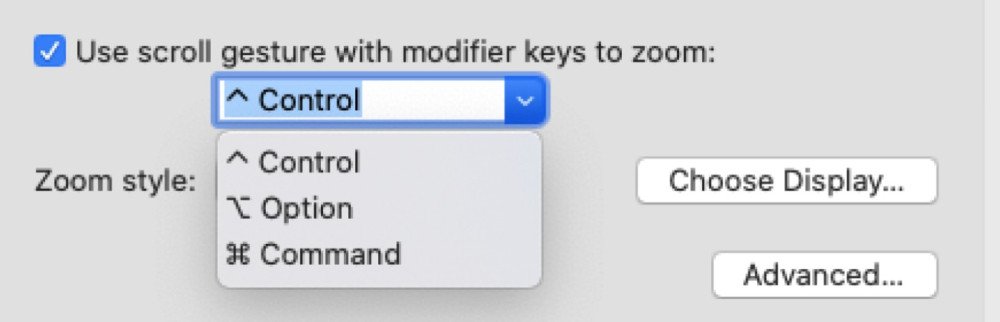 Tùy chọn zoom toàn màn hình và cử chỉ cuộn trên MacBook
Các Vấn Đề Thường Gặp Khi Điều Chỉnh Zoom Và Cách Khắc Phục
Mặc dù các tính năng zoom màn hình MacBook mang lại nhiều tiện ích, đôi khi người dùng có thể gặp phải một số vấn đề nhỏ trong quá trình sử dụng. Nắm rõ các sự cố phổ biến và cách khắc phục sẽ giúp bạn duy trì trải nghiệm sử dụng MacBook mượt mà và hiệu quả.
Một trong những vấn đề thường gặp là màn hình bị zoom quá mức đến nỗi không thể thao tác được. Điều này có thể xảy ra nếu bạn vô tình nhấn phím tắt phóng to nhiều lần. Để khắc phục, hãy thử nhấn phím tắt Option + Command + - nhiều lần để thu nhỏ màn hình MacBook lại, hoặc nhấn Option + Command + 8 để tắt hoàn toàn chế độ zoom trợ năng. Nếu màn hình vẫn bị kẹt, khởi động lại MacBook thường là giải pháp nhanh chóng và hiệu quả.
Vấn đề khác là phím tắt zoom không hoạt động như mong đợi. Đôi khi, các cài đặt trợ năng có thể bị xung đột hoặc vô hiệu hóa. Hãy kiểm tra lại trong Cài đặt hệ thống > Trợ năng > Thu phóng để đảm bảo tất cả các tùy chọn zoom và phím tắt đã được bật đúng cách. Đôi khi, việc cập nhật macOS lên phiên bản mới nhất cũng có thể khắc phục các lỗi phần mềm liên quan. Ngoài ra, việc hình ảnh bị mờ hoặc vỡ nét khi zoom có thể xảy ra ở mức độ phóng đại quá cao hoặc do nguồn hình ảnh gốc có độ phân giải thấp. MacBook sẽ cố gắng làm mịn hình ảnh, nhưng chất lượng vẫn phụ thuộc vào tài nguyên ban đầu. Điều chỉnh tùy chọn “Làm mịn hình ảnh khi thu phóng” trong cài đặt nâng cao có thể cải thiện phần nào.
Cuối cùng, nếu bạn cảm thấy zoom không theo ý muốn hoặc phản hồi chậm, hãy kiểm tra các cài đặt độ nhạy của trackpad hoặc chuột trong Cài đặt hệ thống > Trackpad hoặc Chuột. Đảm bảo rằng bạn đang sử dụng cử chỉ chính xác và phím bổ trợ đã chọn khớp với cài đặt của hệ thống.
Tầm Quan Trọng Của Việc Điều Chỉnh Kích Thước Hiển Thị Đối Với Sức Khỏe Mắt
Trong kỷ nguyên số, việc dành nhiều giờ trước màn hình máy tính đã trở thành điều tất yếu. Chính vì vậy, việc điều chỉnh kích thước hiển thị trên MacBook không chỉ là một tính năng tiện ích mà còn là một yếu tố quan trọng ảnh hưởng trực tiếp đến sức khỏe đôi mắt của bạn. Việc nắm vững cách zoom nhỏ màn hình MacBook và các tùy chọn phóng to khác có thể giúp bạn giảm thiểu đáng kể nguy cơ mỏi mắt và các vấn đề thị lực về lâu dài.
Khi văn bản quá nhỏ hoặc hình ảnh quá chi tiết, đôi mắt của chúng ta phải làm việc căng thẳng hơn để tập trung, dẫn đến hiện tượng mỏi mắt, khô mắt, đau đầu, và thậm chí làm giảm thị lực. Bằng cách phóng to màn hình MacBook hoặc phóng đại các phần cụ thể khi cần, bạn cho phép đôi mắt được thư giãn, giảm áp lực phải điều tiết liên tục. Điều này đặc biệt quan trọng đối với những người làm việc văn phòng, sinh viên hay bất kỳ ai phải nhìn màn hình nhiều giờ mỗi ngày.
Việc sử dụng các tính năng như Hover Text để phóng to văn bản dưới con trỏ hoặc tùy chỉnh mức độ zoom toàn màn hình qua Trợ năng giúp bạn tạo ra một môi trường làm việc thân thiện hơn với mắt. Kết hợp với việc nghỉ ngơi định kỳ theo quy tắc 20-20-20 (cứ 20 phút nhìn xa 20 feet trong 20 giây), việc điều chỉnh kích thước hiển thị linh hoạt là một biện pháp hữu hiệu để bảo vệ thị lực, duy trì sự thoải mái và năng suất làm việc trong suốt thời gian dài sử dụng MacBook.
Các Câu Hỏi Thường Gặp Về Cách Zoom Nhỏ Màn Hình MacBook
1. Cách zoom nhỏ màn hình MacBook có ảnh hưởng đến hiệu suất máy không?
Thông thường, việc zoom màn hình MacBook không ảnh hưởng đáng kể đến hiệu suất của máy. Các tính năng zoom được tối ưu hóa ở cấp độ hệ thống và chỉ yêu cầu một lượng tài nguyên nhỏ. Tuy nhiên, nếu bạn sử dụng chế độ zoom toàn màn hình ở mức phóng đại cực cao trong thời gian dài cùng với các ứng dụng đồ họa nặng, có thể có một chút ảnh hưởng nhỏ nhưng không đáng kể đối với hầu hết các tác vụ thông thường.
2. Làm thế nào để reset zoom màn hình về mặc định?
Nếu bạn đang zoom trong một ứng dụng hoặc trình duyệt, bạn có thể nhấn Command + 0 để đưa kích thước hiển thị về mức mặc định. Đối với chế độ zoom toàn màn hình qua Trợ năng, bạn có thể nhấn Option + Command + 8 để tắt hoàn toàn tính năng zoom, hoặc liên tục nhấn Option + Command + - để thu nhỏ màn hình MacBook về kích thước ban đầu.
3. Tôi có thể sử dụng các phím tắt zoom này trên tất cả các ứng dụng không?
Các phím tắt Command + +, Command + -, Command + 0 chủ yếu hoạt động trong các ứng dụng hỗ trợ điều chỉnh kích thước nội dung, chẳng hạn như trình duyệt web (Safari, Chrome), các ứng dụng văn phòng (Pages, Word) và xem ảnh (Preview, Photos). Đối với zoom màn hình MacBook toàn hệ thống, các phím tắt Option + Command + 8, Option + Command + =, Option + Command + - sẽ hoạt động trên toàn bộ giao diện macOS và trong mọi ứng dụng.
4. Tính năng zoom toàn màn hình khác gì so với zoom trong trình duyệt?
Zoom trong trình duyệt (sử dụng Command + +/ -) chỉ ảnh hưởng đến nội dung của trang web đang mở, không làm thay đổi kích thước của các yếu tố giao diện khác như thanh địa chỉ, thanh công cụ hay Dock. Ngược lại, tính năng zoom màn hình MacBook toàn màn hình qua Trợ năng phóng đại hoặc thu nhỏ tất cả các yếu tố hiển thị trên màn hình, bao gồm cả các biểu tượng, văn bản hệ thống và nội dung của mọi ứng dụng đang chạy.
5. Có cách nào để lưu các cài đặt zoom yêu thích không?
macOS sẽ tự động lưu các cài đặt zoom trợ năng của bạn sau khi bạn thiết lập chúng trong Cài đặt hệ thống > Trợ năng > Thu phóng. Các tùy chọn như kiểu zoom (toàn màn hình, chia đôi, hình trong hình), phím bổ trợ cho cử chỉ cuộn, và cài đặt Hover Text sẽ được duy trì cho đến khi bạn thay đổi. Tuy nhiên, đối với zoom trong ứng dụng cụ thể, các ứng dụng khác nhau có thể có cách lưu trữ cài đặt riêng, hoặc bạn cần điều chỉnh thủ công mỗi khi mở.
6. Nếu tôi sử dụng màn hình ngoài, tính năng zoom có hoạt động tương tự không?
Có, tính năng zoom màn hình MacBook toàn hệ thống cũng hoạt động trên màn hình ngoài. Trong cài đặt Thu phóng (Zoom), bạn có thể chọn “Chọn Hiển thị” (Choose Display) để chỉ định màn hình nào sẽ áp dụng các cài đặt zoom. Điều này giúp bạn có thể phóng đại hoặc thu nhỏ màn hình trên màn hình chính, màn hình phụ, hoặc cả hai tùy theo nhu cầu.
7. Hover Text có hỗ trợ tiếng Việt không?
Có, tính năng Hover Text trên MacBook hỗ trợ hiển thị văn bản phóng to bằng tiếng Việt cũng như nhiều ngôn ngữ khác. Nó hoạt động với bất kỳ văn bản nào được hệ thống nhận diện, bao gồm cả các ký tự có dấu của tiếng Việt, giúp bạn dễ dàng đọc các đoạn chữ nhỏ.
8. Làm sao để biết MacBook của tôi có Touch Bar để dùng tính năng zoom Touch Bar?
Touch Bar là một dải màn hình cảm ứng OLED nhỏ thay thế hàng phím chức năng truyền thống trên một số mẫu MacBook Pro. Nếu MacBook của bạn là mẫu Pro sản xuất từ cuối năm 2016 đến năm 2020, hoặc mẫu 13 inch M1/M2 đầu tiên, khả năng cao là máy có Touch Bar. Các mẫu MacBook Air không có Touch Bar. Bạn có thể nhìn trực tiếp phía trên bàn phím để kiểm tra; nếu không có các phím chức năng vật lý F1-F12 mà thay vào đó là một dải màn hình cảm ứng, thì máy của bạn có Touch Bar.
Việc thành thạo cách zoom nhỏ màn hình MacBook và các tùy chỉnh hiển thị khác là một kỹ năng giá trị, giúp bạn tối ưu hóa trải nghiệm sử dụng thiết bị Apple của mình. Hy vọng những hướng dẫn chi tiết từ Apple Service đã cung cấp cho bạn đầy đủ thông tin để kiểm soát màn hình MacBook theo ý muốn, mang lại sự tiện lợi và hiệu quả cao trong mọi tác vụ.
