
Trong kỷ nguyên số, việc quản lý công việc và dự án hiệu quả là chìa khóa thành công. Đôi khi, bạn muốn theo dõi tiến độ và mức độ hoàn thành các nhiệm vụ trong Excel nhưng không biết làm cách nào để trình bày chuyên nghiệp và tiết kiệm thời gian, đặc biệt là trên Macbook của mình. Bài viết này từ Apple Service sẽ hướng dẫn chi tiết cách tạo checkbox trong Excel Macbook, giúp bạn đơn giản hóa quy trình và nâng cao năng suất làm việc.
Checkbox trong Excel Macbook là gì?
Checkbox, hay còn gọi là hộp kiểm, là một công cụ tương tác mạnh mẽ trong Excel được thiết kế để tạo danh sách kiểm tra hoặc theo dõi trạng thái. Trên Excel cho Macbook, checkbox hoạt động như một nút chuyển đổi hiển thị hai trạng thái chính: “trống” (chưa được chọn) hoặc “đã tích chọn”. Trạng thái này thường được liên kết với một ô dữ liệu trong bảng tính, nơi nó sẽ hiển thị giá trị TRUE hoặc FALSE tùy thuộc vào việc hộp kiểm có được đánh dấu hay không.
Việc tích hợp checkbox vào các bảng tính Excel trên Macbook giúp người dùng có thể quản lý công việc, theo dõi tiến độ dự án, hoặc thu thập phản hồi một cách trực quan và dễ dàng hơn. Thay vì phải nhập “có” hoặc “không”, bạn chỉ cần một cú nhấp chuột để thay đổi trạng thái, từ đó tiết kiệm thời gian và giảm thiểu sai sót dữ liệu.
Kích hoạt thẻ Developer để tạo Checkbox trên Macbook
Để bắt đầu tạo checkbox trong Excel Macbook, bạn cần kích hoạt thẻ Developer (Nhà phát triển), vì đây là nơi chứa các công cụ điều khiển biểu mẫu, bao gồm cả checkbox. Thẻ này không hiển thị mặc định trên thanh Ribbon của Excel, nhưng việc kích hoạt nó rất đơn giản và sẽ mở ra nhiều tính năng mạnh mẽ khác.
Thẻ Developer là một phần quan trọng, cho phép người dùng truy cập vào các công cụ phát triển macro, điều khiển biểu mẫu và ActiveX, cũng như các tính năng XML và mã hóa. Đối với người dùng Excel trên Macbook, việc này đảm bảo bạn có thể tận dụng tối đa khả năng tương tác của bảng tính, từ những công việc đơn giản như tạo hộp kiểm cho đến các ứng dụng phức tạp hơn với VBA (Visual Basic for Applications).
Để hiển thị thẻ Developer trên Excel cho Macbook, bạn thực hiện các bước sau:
- Mở Excel, vào menu Excel trên thanh công cụ macOS, sau đó chọn Preferences…
- Trong cửa sổ Excel Preferences, tìm và chọn mục Ribbon & Toolbar.
- Tại tab Ribbon, trong phần Customize the Ribbon, cuộn xuống danh sách bên phải và đánh dấu chọn vào ô Developer.
- Nhấn Save hoặc đóng cửa sổ Preferences. Lúc này, thẻ Developer sẽ xuất hiện trên thanh Ribbon của Excel.
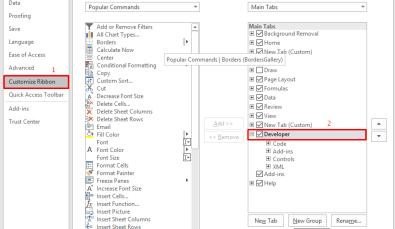 Kích hoạt Developer trên Excel MacbookKích hoạt thẻ Developer để bắt đầu tạo checkbox trong Excel Macbook.
Các bước chèn Checkbox vào bảng tính Excel Macbook
Sau khi đã kích hoạt thẻ Developer, việc chèn một hộp kiểm vào bảng tính Excel trên Macbook trở nên dễ dàng. Quy trình này tương tự như trên phiên bản Windows, đảm bảo tính nhất quán cho người dùng.
Để tạo checkbox trong Excel Macbook, bạn thực hiện theo các bước dưới đây:
- Trên thanh Ribbon, chọn tab Developer mà bạn vừa kích hoạt.
- Trong nhóm Controls, nhấp vào nút Insert. Một danh sách các điều khiển biểu mẫu và điều khiển ActiveX sẽ hiện ra.
- Trong mục Form Controls, nhấp vào biểu tượng hộp kiểm (Check Box), thường có hình ô vuông với dấu tích nhỏ bên trong.
- Con trỏ chuột của bạn sẽ biến thành hình dấu cộng. Bạn hãy nhấp chuột vào bất kỳ vị trí nào trên bảng tính mà bạn muốn đặt checkbox. Một hộp kiểm mới với văn bản “Check Box 1” sẽ xuất hiện.
- Để xóa văn bản mặc định “Check Box 1” hoặc chỉnh sửa thành văn bản riêng, bạn có thể nhấp chuột phải vào checkbox, chọn Edit Text, sau đó xóa hoặc sửa đổi nội dung. Bạn cũng có thể di chuyển hộp kiểm đến vị trí mong muốn bằng cách kéo thả sau khi chọn nó.
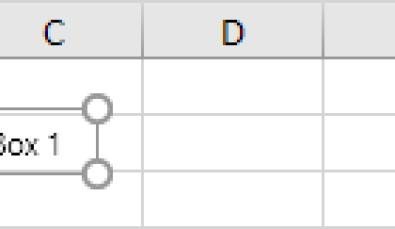 Chèn hộp kiểm checkbox vào Excel MacbookChèn một hộp kiểm vào bảng tính Excel trên Macbook để dễ dàng theo dõi.
Liên kết Checkbox với ô dữ liệu trên Excel Macbook
Một checkbox sẽ không thực sự hữu ích nếu nó không được liên kết với một ô dữ liệu. Việc liên kết này giúp bạn kiểm soát trạng thái của checkbox thông qua một ô cụ thể, từ đó có thể sử dụng giá trị TRUE/FALSE để thực hiện các phép tính, điều kiện định dạng hoặc các hàm khác.
Khi bạn liên kết một checkbox với một ô, mỗi khi checkbox được đánh dấu, ô liên kết sẽ hiển thị giá trị TRUE; khi bỏ đánh dấu, ô sẽ hiển thị FALSE. Tính năng này cực kỳ quan trọng để tạo ra các bảng tính động và tự động hóa. Ví dụ, bạn có thể thiết lập một công thức để tính tổng các công việc đã hoàn thành hoặc thay đổi màu sắc của một hàng khi một nhiệm vụ được đánh dấu là hoàn tất.
Để liên kết một checkbox trên Excel Macbook với một ô dữ liệu, bạn thực hiện các bước sau:
- Nhấp chuột phải vào checkbox bạn vừa tạo, sau đó chọn Format Control….
- Trong cửa sổ Format Object, chuyển sang tab Control.
- Tại mục Cell link, nhấp vào biểu tượng chọn ô (thường là một mũi tên nhỏ) hoặc nhập trực tiếp địa chỉ ô mà bạn muốn liên kết (ví dụ:
C2). - Sau khi chọn ô liên kết, nhấn OK để đóng cửa sổ.
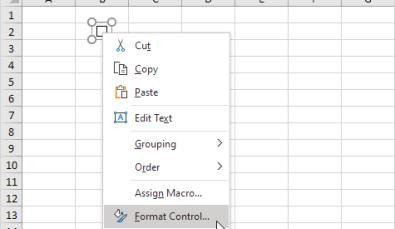 Liên kết hộp kiểm checkbox với ô dữ liệu trong Excel MacbookThiết lập liên kết cho hộp kiểm trên Excel Macbook để quản lý dữ liệu hiệu quả.
Bạn có thể kiểm tra xem checkbox đã được liên kết đúng chưa bằng cách nhấp vào nó. Nếu ô C2 hiển thị TRUE khi bạn tích chọn và FALSE khi bạn bỏ chọn, tức là liên kết đã thành công. Để giữ cho bảng tính của bạn gọn gàng, bạn có thể ẩn cột chứa các ô liên kết này (ví dụ: cột C) sau khi đã thiết lập xong.
Ngoài ra, bạn có thể tạo giá trị động dựa trên trạng thái của checkbox. Ví dụ, nếu bạn muốn một ô khác hiển thị 100 điểm khi checkbox được tích và 5 điểm khi không tích, bạn có thể sử dụng hàm IF. Cụ thể, tại ô D2, bạn nhập công thức: =IF(C2, 100, 5). Trong đó, C2 là ô liên kết với checkbox. Nếu C2 là TRUE, D2 sẽ là 100; nếu C2 là FALSE, D2 sẽ là 5.
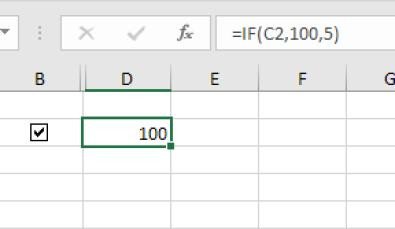 Sử dụng hàm IF với checkbox trong Excel MacbookỨng dụng hàm IF để tạo ra các giá trị động dựa trên trạng thái của checkbox trong Excel Macbook.
Tạo danh sách Checkbox tự động trong Excel Macbook
Khi bạn cần quản lý một danh sách công việc dài hoặc một bảng kiểm tra nhiều mục, việc tạo từng checkbox một cách thủ công sẽ rất tốn thời gian. Excel trên Macbook cho phép bạn sao chép và tự động tạo nhiều checkbox một cách nhanh chóng, giúp bạn xây dựng các danh sách tương tác hiệu quả.
Việc tạo danh sách checkbox tự động không chỉ tiết kiệm thời gian mà còn đảm bảo tính nhất quán về kích thước và định dạng của các hộp kiểm. Điều này đặc biệt hữu ích cho các bảng tính theo dõi nhiệm vụ, khảo sát hoặc các biểu mẫu nhập liệu yêu cầu nhiều tùy chọn đánh dấu. Bạn có thể nhanh chóng nhân bản một checkbox đã được định dạng sẵn và chỉ cần điều chỉnh các liên kết ô tương ứng.
Để tạo một danh sách hộp kiểm tự động trong Excel Macbook, hãy làm theo các bước sau:
- Chuẩn bị sẵn danh sách các công việc hoặc mục cần kiểm tra trong một cột (ví dụ: cột A).
- Tạo một checkbox đầu tiên trong ô liền kề (ví dụ: ô B2) và thực hiện các bước chỉnh sửa văn bản, định vị như đã hướng dẫn.
- Chọn checkbox trong ô B2. Nhấn và giữ chuột vào ô vuông nhỏ ở góc dưới bên phải của khung chọn checkbox (nút Fill Handle), sau đó kéo xuống các ô B3, B4,… B11 để sao chép checkbox tới các ô khác trong danh sách. Mỗi checkbox được sao chép sẽ mang một số thứ tự riêng (Check Box 2, Check Box 3, v.v.).
- Tiếp theo, bạn cần liên kết từng checkbox mới với một ô dữ liệu riêng biệt. Nhấp chuột phải vào từng checkbox (ví dụ: checkbox ở B3), chọn Format Control…, và tại mục Cell link, liên kết nó với ô tương ứng trong cột C (ví dụ: C3). Lặp lại quy trình này cho tất cả các checkbox còn lại (C4, C5,… C11).
- Để đếm số lượng công việc đã hoàn thành, bạn có thể sử dụng hàm COUNTIF. Tại một ô tổng kết (ví dụ: B13), nhập công thức:
=COUNTIF(C2:C11,TRUE). Hàm này sẽ đếm số lượng ô trong phạm vi C2:C11 có giá trị TRUE (tức là các checkbox đã được tích chọn). - Tương tự, bạn có thể sử dụng hàm IF để hiển thị trạng thái tổng thể. Ví dụ, tại ô B16, nhập công thức:
=IF(B14=B13,"YES","NO")(trong đó B14 là tổng số công việc, B13 là số công việc đã hoàn thành). Khi tất cả checkbox được tích, kết quả sẽ là “YES”.
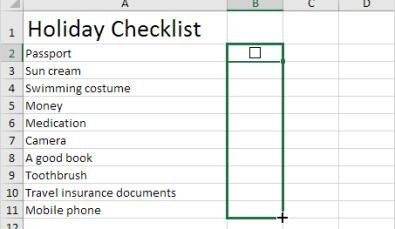 Tạo danh sách checkbox tự động trong Excel MacbookTự động sao chép và liên kết các hộp kiểm để tạo danh sách công việc trong Excel Macbook.
Tối ưu hóa quản lý dự án với Checkbox động trên Excel Macbook
Checkbox không chỉ giới hạn ở việc quản lý danh sách đơn giản. Bạn có thể sử dụng chúng để tạo ra các biểu đồ động, cho phép người dùng tương tác trực tiếp với dữ liệu hiển thị, làm cho báo cáo trở nên trực quan và dễ phân tích hơn rất nhiều trên Excel Macbook. Điều này đặc biệt hữu ích khi bạn muốn so sánh hoặc hiển thị các tập dữ liệu khác nhau chỉ với một cú nhấp chuột.
Việc tạo biểu đồ động với checkbox mang lại lợi ích lớn trong việc trình bày dữ liệu phức tạp. Thay vì phải tạo nhiều biểu đồ khác nhau hoặc lọc dữ liệu thủ công, bạn có thể dùng checkbox để bật/tắt hiển thị các chuỗi dữ liệu trên cùng một biểu đồ. Điều này giúp người xem tập trung vào thông tin cần thiết mà không bị quá tải bởi các chi tiết không liên quan, tăng cường khả năng ra quyết định dựa trên dữ liệu.
Để tạo checkbox trong Excel Macbook cho biểu đồ động, bạn có thể làm theo các bước sau:
- Đầu tiên, hãy chuẩn bị dữ liệu và tạo một biểu đồ cơ bản (ví dụ: biểu đồ kết hợp) từ các dữ liệu đó.
- Thêm hai checkbox vào bảng tính, đặt gần biểu đồ hoặc ở vị trí dễ nhìn. Ví dụ, bạn có thể đặt chúng ở phần Ghi chú của biểu đồ hoặc trong một khu vực riêng biệt.
- Liên kết checkbox đầu tiên (ví dụ: “Rainy Days”) với một ô dữ liệu (ví dụ: B15) bằng cách nhấp chuột phải, chọn Format Control… và đặt Cell link.
- Lặp lại bước 3 cho checkbox thứ hai (ví dụ: “Profit”), liên kết nó với một ô khác (ví dụ: C15).
- Tạo hai cột dữ liệu mới (ví dụ: cột F và G) để làm cơ sở cho biểu đồ động. Tại ô F2, nhập công thức:
=IF($B$15,B2,NA()). Kéo công thức này xuống để áp dụng cho toàn bộ cột F. Công thức này sẽ hiển thị dữ liệu gốc từ cột B nếu checkbox liên kết với B15 được tích (TRUE), ngược lại sẽ hiển thị lỗi #N/A (không hiển thị trên biểu đồ). - Lặp lại bước 5 cho cột G với dữ liệu “Profit” (ví dụ:
=IF($C$15,C2,NA())). - Cập nhật nguồn dữ liệu của biểu đồ hiện có để sử dụng các cột F và G mới tạo. Chọn biểu đồ, nhấp chuột phải, chọn Select Data…, sau đó chỉnh sửa các chuỗi dữ liệu để trỏ đến cột F và G thay vì B và C. Đảm bảo rằng chỉ dữ liệu từ các cột mới được hiển thị.
- Bây giờ, bạn có thể tích hoặc bỏ tích các checkbox để điều khiển sự xuất hiện của các chuỗi dữ liệu trên biểu đồ, tạo ra một biểu đồ động tương tác cao.
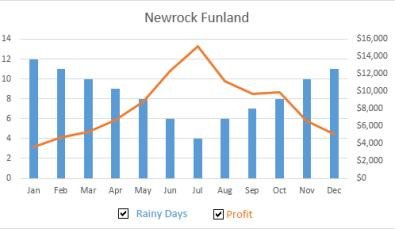 Tạo checkbox cho biểu đồ động trên Excel MacbookSử dụng checkbox để tạo biểu đồ động, giúp hiển thị và phân tích dữ liệu hiệu quả hơn trên Excel Macbook.
Lợi ích vượt trội khi sử dụng Checkbox trong Excel Macbook
Việc tích hợp checkbox vào các bảng tính Excel trên Macbook mang lại nhiều lợi ích đáng kể, không chỉ giúp tăng cường tính tương tác mà còn cải thiện hiệu quả quản lý thông tin và tối ưu hóa quy trình làm việc. Đây là một công cụ đơn giản nhưng có khả năng biến các bảng tính tĩnh thành các công cụ quản lý năng động.
Một trong những lợi ích chính là khả năng trực quan hóa trạng thái công việc. Thay vì phải quét qua các cột chứa chữ “đã hoàn thành” hay “chưa hoàn thành”, người dùng có thể dễ dàng nhận biết tiến độ qua các dấu tích trực quan. Điều này đặc biệt hữu ích cho các dự án lớn với hàng chục, thậm chí hàng trăm đầu mục công việc, giúp đội nhóm nắm bắt tình hình một cách nhanh chóng chỉ trong vài giây.
Thêm vào đó, checkbox giúp chuẩn hóa dữ liệu và giảm thiểu sai sót. Khi bạn chỉ có hai lựa chọn (tích hoặc không tích), khả năng nhập sai dữ liệu bằng tay được loại bỏ hoàn toàn. Điều này đảm bảo tính toàn vẹn của dữ liệu, đặc biệt quan trọng trong các báo cáo hoặc hệ thống quản lý yêu cầu độ chính xác cao.
Cuối cùng, việc sử dụng checkbox còn mở ra cánh cửa cho tự động hóa thông minh. Như đã trình bày, bạn có thể liên kết checkbox với các hàm logic (như IF, COUNTIF) hoặc định dạng có điều kiện, cho phép bảng tính tự động thay đổi màu sắc, tính toán tổng số hoặc cập nhật biểu đồ dựa trên trạng thái của các hộp kiểm. Điều này không chỉ nâng cao năng suất mà còn mang lại trải nghiệm người dùng hiện đại và chuyên nghiệp trên Excel Macbook.
Xử lý và quản lý Checkbox hiệu quả trên Excel Macbook
Sau khi đã tạo checkbox trong Excel Macbook và sử dụng chúng để quản lý dữ liệu, việc biết cách xử lý và quản lý các hộp kiểm này một cách hiệu quả là rất quan trọng. Điều này bao gồm việc di chuyển, thay đổi kích thước, sao chép hoặc xóa bỏ chúng khi không còn cần thiết, giúp duy trì sự gọn gàng và dễ sử dụng cho bảng tính của bạn.
Việc quản lý checkbox bao gồm khả năng chọn nhiều hộp kiểm cùng một lúc để thực hiện các thao tác hàng loạt. Điều này tiết kiệm đáng kể thời gian khi bạn cần di chuyển một nhóm checkbox sang một vị trí khác hoặc xóa toàn bộ một danh sách kiểm tra không còn giá trị. Nắm vững các kỹ thuật này sẽ giúp bạn làm việc với các bảng tính Excel trên Macbook một cách linh hoạt và hiệu quả hơn.
Để chọn nhiều checkbox cùng lúc trên Excel Macbook và thực hiện các thao tác:
- Giữ phím Command (hoặc Ctrl trên Windows) và nhấp chuột trái vào từng checkbox mà bạn muốn chọn. Khi được chọn, các hộp kiểm sẽ hiển thị khung viền xung quanh.
- Sau khi đã chọn tất cả các checkbox mong muốn, bạn có thể thực hiện các hành động sau:
- Di chuyển: Nhấp và kéo bất kỳ checkbox nào đã chọn để di chuyển toàn bộ nhóm đến một vị trí mới.
- Thay đổi kích thước: Kéo các điểm neo ở góc hoặc cạnh của khung chọn để thay đổi kích thước của tất cả các checkbox đã chọn một cách đồng bộ.
- Sao chép: Nhấn Command + C (hoặc Ctrl + C) để sao chép, sau đó Command + V (hoặc Ctrl + V) để dán một bản sao của tất cả các checkbox.
- Xóa: Nhấn phím Delete trên bàn phím để xóa tất cả các checkbox đã chọn.
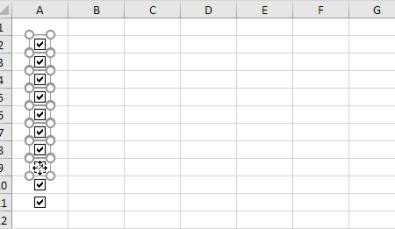 Chọn nhiều hộp kiểm để xóa trong Excel MacbookChọn nhiều hộp kiểm cùng lúc trên Excel Macbook để thực hiện thao tác xóa nhanh chóng.
Các lỗi thường gặp khi tạo Checkbox trong Excel Macbook và cách khắc phục
Mặc dù việc tạo checkbox trong Excel Macbook khá đơn giản, đôi khi người dùng có thể gặp phải một số vấn đề nhỏ. Việc hiểu rõ các lỗi phổ biến và cách khắc phục sẽ giúp bạn tiết kiệm thời gian và duy trì hiệu suất làm việc.
Một trong những vấn đề phổ biến nhất là không tìm thấy thẻ Developer. Như đã đề cập ở trên, thẻ này không hiển thị mặc định và cần được kích hoạt thủ công thông qua cài đặt Excel Preferences. Nếu bạn đã kiểm tra và thẻ Developer vẫn không xuất hiện, hãy thử khởi động lại Excel hoặc cập nhật phiên bản phần mềm lên mới nhất.
Lỗi thứ hai có thể xảy ra là checkbox không hoạt động hoặc không liên kết đúng với ô dữ liệu. Điều này thường xuất phát từ việc thiết lập Cell link không chính xác. Khi nhấp chuột phải vào checkbox và chọn “Format Control”, hãy đảm bảo rằng ô được chỉ định trong phần “Cell link” là một ô hợp lệ và duy nhất cho mỗi checkbox. Nếu bạn sao chép checkbox mà không cập nhật Cell link cho từng bản sao, tất cả chúng sẽ trỏ về cùng một ô, gây ra hoạt động không mong muốn.
Ngoài ra, đôi khi checkbox có thể bị lỗi hiển thị hoặc khó chọn. Điều này có thể xảy ra khi có quá nhiều đối tượng trong bảng tính hoặc do lỗi hiển thị tạm thời. Để khắc phục, bạn có thể thử phóng to hoặc thu nhỏ trang tính, hoặc đóng và mở lại tệp Excel. Trong trường hợp checkbox bị “khóa” và không thể tương tác, hãy đảm bảo rằng trang tính không bị bảo vệ hoặc đang ở chế độ chỉnh sửa. Nếu trang tính đã được bảo vệ, bạn cần bỏ bảo vệ trang tính để có thể chỉnh sửa các điều khiển biểu mẫu.
FAQs về tạo Checkbox trong Excel Macbook
1. Tại sao tôi không tìm thấy thẻ Developer trên Excel Macbook của mình?
Thẻ Developer không hiển thị mặc định. Bạn cần kích hoạt nó bằng cách vào menu Excel > Preferences > Ribbon & Toolbar, sau đó đánh dấu chọn vào ô Developer trong danh sách các tab.
2. Checkbox trong Excel Macbook có liên kết được với nhiều ô cùng lúc không?
Không, mỗi checkbox chỉ có thể liên kết trực tiếp với một ô dữ liệu duy nhất. Tuy nhiên, bạn có thể sử dụng các hàm Excel (như IF hoặc AND/OR) trong các ô khác để tạo logic dựa trên trạng thái của nhiều checkbox.
3. Làm cách nào để thay đổi kích thước hoặc màu sắc của checkbox trên Macbook?
Để thay đổi kích thước, bạn nhấp chuột phải vào checkbox, chọn Format Control…, sau đó vào tab Size để điều chỉnh. Để thay đổi màu sắc hoặc kiểu dáng, bạn có thể cần đến các điều khiển ActiveX hoặc tùy chỉnh VBA phức tạp hơn, vì Form Controls có giới hạn về tùy chỉnh hình thức.
4. Có cách nào để tạo checkbox tự động cho toàn bộ cột dữ liệu không?
Bạn có thể tạo một checkbox, liên kết nó với ô đầu tiên, sau đó kéo Fill Handle để sao chép checkbox xuống các ô còn lại. Tuy nhiên, bạn sẽ phải cập nhật Cell link cho từng checkbox mới để chúng liên kết với các ô dữ liệu tương ứng.
5. Giá trị TRUE/FALSE mà checkbox trả về có thể được sử dụng để làm gì?
Giá trị TRUE/FALSE từ ô liên kết có thể được sử dụng trong các hàm logic (IF, AND, OR), định dạng có điều kiện để thay đổi màu sắc ô, tính toán tổng số mục hoàn thành (COUNTIF), hoặc điều khiển các biểu đồ động như đã hướng dẫn trong bài viết này.
6. Tôi có thể xóa nhiều checkbox cùng một lúc trong Excel Macbook không?
Có. Bạn có thể giữ phím Command (hoặc Ctrl) và nhấp chuột trái vào từng checkbox bạn muốn chọn, sau đó nhấn phím Delete trên bàn phím.
7. Checkbox có thể được sử dụng trong Excel Online hoặc phiên bản di động không?
Các tính năng nâng cao như Form Controls, bao gồm checkbox, thường có đầy đủ chức năng trên phiên bản Excel dành cho máy tính (desktop) như Excel Macbook. Trong Excel Online hoặc phiên bản di động, khả năng tạo và chỉnh sửa có thể bị hạn chế, nhưng các checkbox đã tạo thường vẫn hiển thị và có thể tương tác được.
8. Làm thế nào để định dạng có điều kiện một ô dựa trên trạng thái của checkbox?
Chọn ô hoặc dải ô bạn muốn định dạng, vào tab Home > Conditional Formatting > New Rule…. Chọn Use a formula to determine which cells to format, và nhập công thức kiểm tra ô liên kết của checkbox (ví dụ: =C2=TRUE). Sau đó, thiết lập định dạng mong muốn.
Tổng kết
Trong bài viết này, chúng ta đã cùng tìm hiểu chi tiết về cách tạo checkbox trong Excel Macbook, từ việc kích hoạt thẻ Developer cho đến việc liên kết hộp kiểm với ô dữ liệu, tạo danh sách tự động và thậm chí là tích hợp vào biểu đồ động. Việc sử dụng checkbox không chỉ giúp quản lý công việc trực quan hơn mà còn mở ra nhiều khả năng tự động hóa và phân tích dữ liệu chuyên nghiệp. Hy vọng những hướng dẫn từ Apple Service sẽ giúp bạn tối ưu hóa các bảng tính Excel của mình, nâng cao hiệu quả làm việc và quản lý dự án một cách thông minh hơn trên thiết bị Macbook.
