
Bạn có đang tìm kiếm một phương pháp để tối ưu hóa không gian hiển thị và giảm thiểu sự xao nhãng khi làm việc hoặc giải trí trên chiếc MacBook của mình không? Chế độ toàn màn hình là giải pháp hoàn hảo giúp bạn tận dụng từng pixel trên màn hình, mang lại trải nghiệm liền mạch và tập trung hơn. Bài viết này từ Apple Service sẽ hướng dẫn chi tiết cách mở full màn hình MacBook một cách đơn giản và hiệu quả nhất.
Tại Sao Nên Sử Dụng Chế Độ Toàn Màn Hình MacBook?
Chế độ toàn màn hình trên MacBook không chỉ là một tính năng đơn thuần mà còn là công cụ mạnh mẽ để tăng cường năng suất và trải nghiệm người dùng. Khi một ứng dụng hiển thị đầy màn hình, mọi thanh công cụ, Dock hay màn hình nền đều được ẩn đi, tạo ra một không gian làm việc hoặc giải trí hoàn toàn không bị gián đoạn. Điều này đặc biệt hữu ích khi bạn đang xem phim, chỉnh sửa ảnh, đọc tài liệu hoặc viết lách, giúp bạn hoàn toàn đắm chìm vào nội dung. Nhiều người dùng đã báo cáo rằng họ cảm thấy tập trung hơn 20-30% khi sử dụng chế độ này.
Hướng Dẫn Cách Mở Full Màn Hình MacBook Đơn Giản Nhất
Để kích hoạt chế độ toàn màn hình trên máy Mac, bạn có nhiều cách tiện lợi và nhanh chóng. Dù bạn là người mới sử dụng hay đã quen thuộc với macOS, các bước sau đây sẽ giúp bạn dễ dàng đưa ứng dụng lên màn hình đầy đủ. Việc phóng to màn hình Mac chưa bao giờ dễ dàng đến thế, cho phép bạn tận hưởng không gian làm việc tối đa.
Kích Hoạt Chế Độ Toàn Màn Hình Qua Nút Xanh Lá
Phương pháp phổ biến nhất để mở full màn hình MacBook là thông qua nút màu xanh lá cây nằm ở góc trên cùng bên trái của cửa sổ ứng dụng. Chỉ cần một cú nhấp chuột đơn giản vào nút này, ứng dụng sẽ ngay lập tức lấp đầy toàn bộ màn hình của bạn. Ngoài ra, bạn cũng có thể giữ con trỏ chuột trên nút màu xanh lá cây, một menu nhỏ sẽ xuất hiện. Từ menu này, hãy chọn tùy chọn “Toàn màn hình” (Full Screen) để đưa ứng dụng vào chế độ hiển thị đầy đủ.
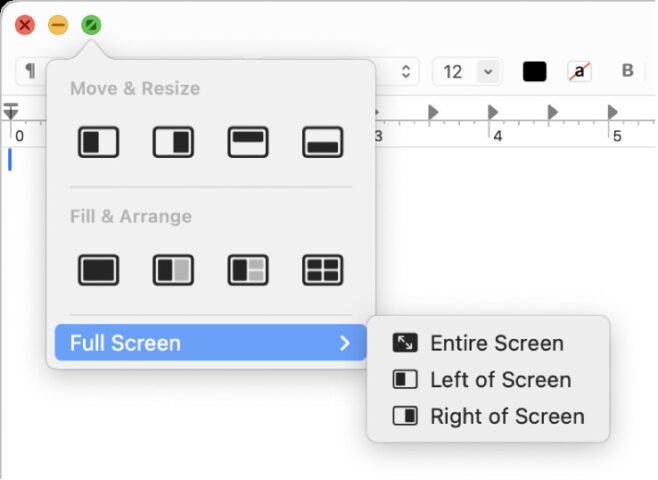 Thao tác mở full màn hình MacBook bằng cách chọn từ menu nút xanh lá
Sử Dụng Phím Tắt Tiện Lợi Để Phóng To Màn Hình
Bên cạnh việc sử dụng chuột, macOS còn cung cấp các phím tắt hữu ích để mở full màn hình MacBook. Một trong những phím tắt hiệu quả nhất là nhấn tổ hợp phím Control + Command + F. Phím tắt này hoạt động trên hầu hết các ứng dụng hỗ trợ chế độ toàn màn hình, giúp bạn chuyển đổi trạng thái hiển thị một cách tức thì. Việc ghi nhớ phím tắt này sẽ giúp bạn tiết kiệm thời gian đáng kể và nâng cao hiệu suất làm việc.
Tối Ưu Trải Nghiệm Khi Ứng Dụng Đầy Màn Hình Trên Mac
Khi đã vào chế độ toàn màn hình, bạn vẫn có thể tương tác với các yếu tố quen thuộc của macOS một cách linh hoạt. Việc làm chủ những thao tác này sẽ giúp bạn tận dụng tối đa không gian hiển thị mà không cảm thấy bị cô lập khỏi phần còn lại của hệ điều hành. Khả năng tùy chỉnh màn hình MacBook trong chế độ này mang lại sự tiện lợi đáng kể.
Quản Lý Thanh Menu và Dock Trong Chế Độ Toàn Màn Hình
Mặc định, khi bạn mở full màn hình MacBook, thanh menu và Dock sẽ tự động ẩn đi để tạo không gian hiển thị tối đa. Tuy nhiên, bạn vẫn có thể truy cập chúng dễ dàng. Để hiển thị thanh menu, chỉ cần di chuyển con trỏ chuột lên phía trên cùng của màn hình. Tương tự, để Dock xuất hiện, hãy di chuyển con trỏ chuột xuống vị trí của Dock ở cạnh dưới hoặc cạnh bên. Nếu muốn thanh menu luôn hiển thị, bạn có thể thay đổi cài đặt “Tự động ẩn và hiển thị thanh menu” trong Trung tâm điều khiển.
Chuyển Đổi Nhanh Chóng Giữa Các Ứng Dụng Full Màn Hình
Khi bạn đang sử dụng nhiều ứng dụng ở chế độ toàn màn hình, việc chuyển đổi giữa chúng rất đơn giản. Bạn có thể vuốt sang trái hoặc sang phải trên bàn di chuột (trackpad) bằng ba hoặc bốn ngón tay, tùy thuộc vào cách bạn đã cài đặt cử chỉ trên Mac của mình. Thao tác này giúp bạn di chuyển mượt mà giữa các không gian làm việc khác nhau, duy trì luồng công việc mà không cần thoát khỏi chế độ phóng to màn hình Mac.
Phân Biệt Chế Độ Full Màn Hình Và Phóng To Cửa Sổ
Điều quan trọng là phải hiểu sự khác biệt giữa chế độ toàn màn hình và việc chỉ phóng to cửa sổ ứng dụng. Khi bạn phóng to cửa sổ (thường là bằng cách nhấp đúp vào thanh tiêu đề hoặc giữ phím Option và nhấp vào nút xanh lá), cửa sổ sẽ mở rộng để lấp đầy phần lớn màn hình, nhưng thanh menu và Dock vẫn hiển thị. Ngược lại, cách mở full màn hình MacBook sẽ đưa ứng dụng chiếm trọn không gian hiển thị, ẩn hoàn toàn thanh menu và Dock, tạo môi trường không gian hoàn toàn riêng biệt. Cả hai đều hữu ích tùy theo mục đích sử dụng.
Kết Hợp Full Màn Hình Với Split View Để Làm Việc Đa Nhiệm
Một tính năng mạnh mẽ khác mà bạn có thể sử dụng kết hợp với chế độ toàn màn hình là Split View. Split View cho phép bạn làm việc với hai ứng dụng cạnh nhau, chia sẻ không gian màn hình một cách hiệu quả. Để kích hoạt Split View từ một ứng dụng đang ở chế độ toàn màn hình, hãy nhấn tổ hợp phím Control + Mũi tên lên để truy cập Mission Control. Sau đó, kéo một cửa sổ ứng dụng khác từ Mission Control lên trên hình thu nhỏ của ứng dụng toàn màn hình trong thanh Spaces. Khi đó, bạn sẽ có một bố cục màn hình được chia đôi, tối ưu cho việc làm việc đa nhiệm mà vẫn giữ được sự tập trung cao độ.
Cách Thoát Chế Độ Toàn Màn Hình MacBook Nhanh Chóng
Khi bạn đã hoàn tất công việc hoặc giải trí trong chế độ toàn màn hình và muốn quay lại giao diện bình thường của macOS, việc thoát chế độ này rất đơn giản. Tương tự như khi vào, bạn có thể di chuyển con trỏ chuột lên góc trên cùng bên trái của màn hình để làm xuất hiện nút màu xanh lá cây. Nhấp vào nút này một lần nữa, hoặc giữ con trỏ trên nút đó và chọn “Thoát toàn màn hình” (Exit Full Screen) từ menu xuất hiện. Ngoài ra, phím tắt Control + Command + F cũng sẽ giúp bạn thoát khỏi chế độ phóng to màn hình Mac một cách nhanh chóng.
Việc làm chủ cách mở full màn hình MacBook và tận dụng các tính năng liên quan sẽ giúp bạn có trải nghiệm sử dụng máy Mac hiệu quả và thú vị hơn rất nhiều. Với những hướng dẫn chi tiết từ Apple Service, bạn có thể dễ dàng tối ưu không gian làm việc, giảm thiểu xao nhãng và tập trung hoàn toàn vào tác vụ hiện tại.
Câu Hỏi Thường Gặp (FAQs)
1. Làm thế nào để thoát khỏi chế độ toàn màn hình trên MacBook?
Bạn có thể nhấp vào nút màu xanh lá cây ở góc trên bên trái của cửa sổ, hoặc giữ con trỏ chuột trên nút đó và chọn “Thoát toàn màn hình”. Phím tắt Control + Command + F cũng giúp thoát nhanh chóng.
2. Có cách nào để luôn hiển thị Dock và thanh menu khi dùng full màn hình không?
Thanh menu có thể được cài đặt để luôn hiển thị thông qua Tùy chọn Hệ thống > Trung tâm điều khiển > Tự động ẩn và hiển thị thanh menu. Dock thì không có tùy chọn luôn hiển thị trong chế độ toàn màn hình, bạn chỉ có thể di chuyển con trỏ chuột xuống vị trí của nó để làm xuất hiện.
3. Sử dụng chế độ toàn màn hình có tốn pin hơn không?
Chế độ toàn màn hình không trực tiếp tốn pin hơn. Tuy nhiên, việc sử dụng các ứng dụng nặng ở chế độ này, đặc biệt nếu chúng đòi hỏi nhiều tài nguyên đồ họa, có thể tiêu thụ pin nhanh hơn.
4. Tôi có thể dùng Split View khi đang ở chế độ toàn màn hình không?
Có, bạn có thể kết hợp chế độ toàn màn hình với Split View. Từ một ứng dụng full màn hình, nhấn Control + Mũi tên lên để vào Mission Control, sau đó kéo một cửa sổ ứng dụng khác vào bên cạnh ứng dụng đang full màn hình trong thanh Spaces.
5. Chế độ toàn màn hình có giống với phóng to cửa sổ không?
Không. Phóng to cửa sổ chỉ mở rộng cửa sổ ứng dụng để lấp đầy phần lớn màn hình nhưng vẫn hiển thị thanh menu và Dock. Cách mở full màn hình MacBook là đưa ứng dụng chiếm trọn màn hình, ẩn hoàn toàn thanh menu và Dock, tạo không gian làm việc hoàn toàn không bị gián đoạn.
6. Tại sao nút xanh lá không đưa ứng dụng vào toàn màn hình?
Một số ứng dụng có thể không hỗ trợ chế độ toàn màn hình truyền thống của macOS. Trong trường hợp đó, nút xanh lá chỉ có chức năng phóng to cửa sổ. Hãy kiểm tra xem ứng dụng bạn đang sử dụng có hỗ trợ tính năng này hay không.
7. Có phím tắt nào để chuyển đổi giữa các ứng dụng full màn hình không?
Bạn có thể vuốt sang trái hoặc phải trên bàn di chuột bằng ba hoặc bốn ngón tay để chuyển đổi giữa các không gian (spaces) bao gồm các ứng dụng ở chế độ toàn màn hình.
8. Tôi có thể di chuyển ứng dụng full màn hình sang màn hình ngoài không?
Có, nếu bạn có nhiều màn hình, bạn có thể kéo ứng dụng đang ở chế độ toàn màn hình từ màn hình này sang màn hình khác bằng cách kéo cửa sổ từ thanh tiêu đề hoặc sử dụng Mission Control.
