
Việc hiểu rõ về tình trạng pin là yếu tố quan trọng để duy trì hiệu suất và tuổi thọ cho chiếc MacBook của bạn. Bài viết này từ Apple Service sẽ cung cấp hướng dẫn toàn diện về cách kiểm tra chu kỳ sạc MacBook, giúp bạn nắm bắt được sức khỏe pin và đưa ra quyết định bảo dưỡng phù hợp. Hãy cùng khám phá những thông tin hữu ích về pin và cách tối ưu hóa trải nghiệm sử dụng thiết bị của bạn.
Hiểu Rõ Về Chu Kỳ Sạc Pin MacBook
Khi bạn sử dụng máy tính xách tay Mac, pin của thiết bị sẽ trải qua các chu kỳ sạc. Một chu kỳ sạc được tính khi bạn sử dụng hết toàn bộ dung lượng pin, nhưng quá trình này không nhất thiết phải diễn ra trong một lần sử dụng duy nhất. Ví dụ, nếu bạn dùng hết 50% pin trong ngày đầu tiên, sau đó sạc đầy lại, và làm tương tự vào ngày thứ hai, thì đó mới được tính là một chu kỳ sạc hoàn chỉnh. Điều này có nghĩa là để hoàn thành một chu kỳ sạc pin MacBook, có thể mất vài ngày tùy thuộc vào thói quen sử dụng của bạn.
Pin có một số lượng chu kỳ sạc giới hạn, sau đó hiệu suất của nó dự kiến sẽ giảm dần theo thời gian. Khi pin đạt đến giới hạn số chu kỳ này, việc thay pin mới là cần thiết để duy trì hiệu suất tối ưu của thiết bị. Mặc dù bạn vẫn có thể sử dụng pin sau khi nó đã đạt hoặc vượt quá số chu kỳ sạc tối đa, nhưng bạn sẽ nhận thấy thời lượng pin giảm đi đáng kể.
Sạc Pin Tối Ưu Hóa: Kéo Dài Tuổi Thọ Pin
Từ macOS Catalina 10.5.5 trở lên, Apple đã giới thiệu tính năng “Sạc pin được tối ưu hóa” nhằm giúp kéo dài tuổi thọ của pin. Tính năng thông minh này cho phép MacBook tìm hiểu thói quen sạc của bạn, ví dụ như thời điểm bạn thường ngắt sạc hoặc bắt đầu một ngày làm việc mới. Dựa trên thông tin này, máy sẽ trì hoãn việc sạc pin lên quá 80% cho đến khi bạn thực sự cần sử dụng, giảm thiểu thời gian pin ở trạng thái sạc đầy liên tục, từ đó làm chậm quá trình lão hóa hóa học của pin.
Việc nắm rõ số lần sạc pin MacBook đã trải qua và số lần sạc còn lại là thông tin quan trọng giúp bạn xác định thời điểm thích hợp để thay pin. Pin của MacBook được thiết kế để giữ được tối đa 80% dung lượng sạc ban đầu sau khi đạt đến số chu kỳ sạc tối đa. Để đạt được hiệu suất tốt nhất, bạn nên cân nhắc thay pin khi thiết bị đã đạt đến ngưỡng này.
Cách Kiểm Tra Chu Kỳ Sạc MacBook Cụ Thể
Để dễ dàng truy cập thông tin chi tiết về pin trên máy tính xách tay Mac của bạn, bao gồm cả số chu kỳ sạc MacBook hiện tại, hãy làm theo các bước đơn giản sau:
- Giữ phím Option (hoặc Alt) trên bàn phím của bạn.
- Trong khi giữ phím Option, hãy nhấp vào menu Apple () ở góc trên cùng bên trái màn hình.
- Chọn mục Thông tin hệ thống (hoặc System Information).
- Trong cửa sổ Thông tin hệ thống hiện ra, dưới mục “Phần cứng” ở thanh bên trái, hãy tìm và chọn mục Nguồn (hoặc Power).
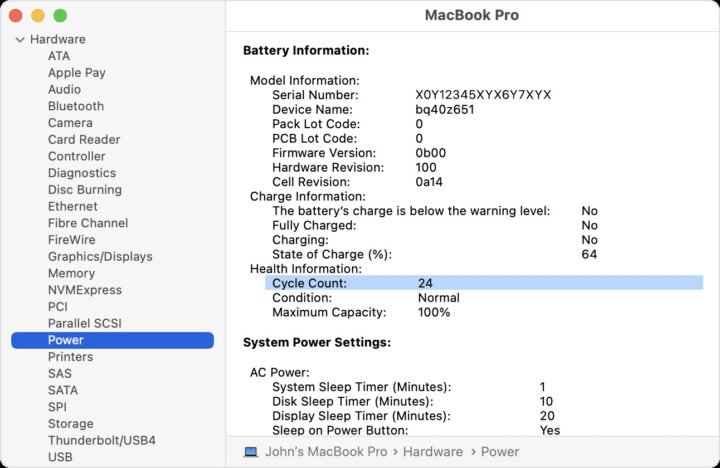 Giao diện Thông tin Hệ thống trên macOS Ventura hiển thị mục Nguồn và số chu kỳ sạc hiện tại của pin MacBook.
Giải Mã Thông Tin Pin Trên MacBook
Tại mục “Nguồn”, bạn sẽ thấy một loạt thông tin chi tiết về pin. Hãy chú ý đến phần “Thông tin pin” và tìm kiếm dòng “Số chu kỳ” (hoặc Cycle Count). Con số này chính là tổng số chu kỳ sạc mà pin của MacBook đã trải qua kể từ khi được kích hoạt. Ngoài ra, bạn cũng sẽ thấy thông tin về “Tình trạng pin” (Battery Condition) và “Dung lượng đầy đủ” (Full Charge Capacity), giúp bạn đánh giá toàn diện về sức khỏe pin MacBook hiện tại. Hiểu các chỉ số này là bước đầu tiên để quản lý tốt hơn tuổi thọ của pin.
Tại Sao Cần Theo Dõi Chu Kỳ Sạc Pin?
Theo dõi chu kỳ sạc pin MacBook là một thói quen quan trọng đối với bất kỳ người dùng Mac nào muốn duy trì hiệu suất và kéo dài tuổi thọ của thiết bị. Khi pin đạt đến giới hạn chu kỳ sạc tối đa, khả năng giữ điện của nó sẽ giảm sút đáng kể, dẫn đến thời lượng sử dụng pin ngắn hơn và đôi khi là hiệu suất máy bị ảnh hưởng. Pin cũ hoặc đã chai có thể không cung cấp đủ năng lượng cho các tác vụ nặng, khiến MacBook hoạt động chậm hơn hoặc thậm chí tắt đột ngột.
Việc chủ động kiểm tra chu kỳ sạc MacBook giúp bạn có kế hoạch thay thế pin kịp thời, tránh tình trạng gián đoạn công việc hoặc học tập do pin yếu. Pin mới sẽ đảm bảo MacBook của bạn hoạt động ổn định, cung cấp đủ năng lượng cho các tác vụ đòi hỏi hiệu suất cao và mang lại trải nghiệm sử dụng mượt mà, không bị gián đoạn. Đây là một phần thiết yếu của việc bảo dưỡng định kỳ để tối ưu hóa đầu tư vào thiết bị Apple của bạn.
Số Chu Kỳ Sạc Tối Đa Của Các Dòng MacBook
Mỗi mẫu MacBook có một giới hạn số chu kỳ sạc tối đa khác nhau, được Apple thiết kế để đảm bảo hiệu suất pin tốt nhất trong một khoảng thời gian nhất định. Khi pin đạt đến giới hạn này, nó được coi là đã “tiêu hao” và khả năng giữ điện sẽ giảm. Việc xác định đúng mẫu MacBook của bạn là rất quan trọng để biết chính xác ngưỡng chu kỳ sạc tối đa. Bạn có thể tìm thấy thông tin này trên trang thông số kỹ thuật của Apple hoặc bằng cách truy cập mục “Giới thiệu về máy Mac này” (About This Mac) trong menu Apple ().
Bảng dưới đây liệt kê giới hạn số chu kỳ sạc cho các dòng MacBook phổ biến, giúp bạn so sánh với số chu kỳ hiện tại của thiết bị và đánh giá tình trạng pin MacBook:
| Máy tính | Số chu kỳ sạc tối đa |
|---|---|
| MacBook (Retina, 12 inch, 2017) MacBook (Retina, 12 inch, Đầu 2016) MacBook (Retina, 12 inch, Đầu 2015) MacBook (13 inch, Giữa 2010) MacBook (13 inch, Cuối 2009) | 1000 |
| MacBook (13 inch, Nhôm, Cuối 2008) | 500 |
| MacBook (Giữa 2009) MacBook (Đầu 2009) MacBook (Cuối 2008) MacBook (Đầu 2008) MacBook (Cuối 2007) MacBook (Giữa 2007) MacBook (Cuối 2006) MacBook (13 inch) | 300 |
| MacBook Pro (Tất cả các mẫu từ 2009 đến 2024, bao gồm cả chip M1, M2, M3, M4) | 1000 |
| MacBook Pro (15 inch, Cuối 2008) | 500 |
| MacBook Pro (Các mẫu trước 2008) | 300 |
| MacBook Air (Tất cả các mẫu từ Cuối 2010 đến 2025, bao gồm cả chip M1, M2, M3, M4) | 1000 |
| MacBook Air (Giữa 2009) | 500 |
| MacBook Air (Cuối 2008) MacBook Air (Bản gốc) | 300 |
Hiểu Về Ngưỡng Chu Kỳ Và Khi Nào Cần Thay Pin
Giới hạn số chu kỳ sạc tối đa không có nghĩa là pin của bạn sẽ ngừng hoạt động ngay lập tức khi đạt đến con số đó. Thay vào đó, nó là một chỉ số cho biết tại thời điểm đó, pin đã đạt đến điểm mà khả năng duy trì 80% dung lượng ban đầu là không còn đảm bảo. Việc tiếp tục sử dụng pin sau khi vượt quá ngưỡng này sẽ khiến dung lượng pin giảm nhanh hơn, và bạn sẽ cần cắm sạc thường xuyên hơn. Để duy trì hiệu suất làm việc tốt nhất và tránh các vấn đề về pin như chai pin, phồng pin hay hiệu suất máy giảm, bạn nên chủ động thay pin khi thiết bị của mình đã chạm hoặc vượt quá giới hạn chu kỳ sạc tối đa được khuyến nghị bởi Apple.
Mẹo Bảo Dưỡng Pin MacBook Hiệu Quả
Để kéo dài tuổi thọ và duy trì sức khỏe pin MacBook của bạn, ngoài việc kiểm tra chu kỳ sạc MacBook định kỳ, còn có một số mẹo bảo dưỡng quan trọng mà bạn có thể áp dụng. Tránh để MacBook ở nơi có nhiệt độ quá cao hoặc quá thấp, vì nhiệt độ khắc nghiệt là kẻ thù lớn nhất của pin lithium-ion. Khi không sử dụng trong thời gian dài, hãy sạc pin đến khoảng 50% rồi tắt máy để bảo quản tốt nhất.
Cố gắng không để pin cạn kiệt hoàn toàn quá thường xuyên và cũng không nên giữ pin ở mức 100% liên tục trong thời gian dài. Sử dụng bộ sạc chính hãng của Apple hoặc bộ sạc được chứng nhận là an toàn và tương thích. Ngoài ra, hãy thường xuyên cập nhật macOS lên phiên bản mới nhất, vì các bản cập nhật thường bao gồm các cải tiến về quản lý năng lượng, giúp tối ưu hóa việc sử dụng pin và kéo dài thời lượng pin MacBook của bạn.
Câu hỏi thường gặp (FAQs)
1. Chu kỳ sạc pin MacBook là gì?
Một chu kỳ sạc là khi bạn sử dụng hết toàn bộ dung lượng pin của MacBook, không nhất thiết phải trong một lần sạc duy nhất. Ví dụ, dùng 50% hôm nay và 50% hôm sau sẽ tính là một chu kỳ.
2. Tại sao tôi cần kiểm tra chu kỳ sạc MacBook của mình?
Việc kiểm tra chu kỳ sạc MacBook giúp bạn nắm được sức khỏe pin hiện tại và xác định thời điểm cần thay pin để duy trì hiệu suất tối ưu của thiết bị. Pin có giới hạn số chu kỳ sạc nhất định.
3. Làm thế nào để kiểm tra chu kỳ sạc trên MacBook?
Bạn có thể kiểm tra số lần sạc pin MacBook bằng cách giữ phím Option, nhấp vào menu Apple () > Thông tin hệ thống > Nguồn. Con số này sẽ được liệt kê trong mục “Số chu kỳ”.
4. Số chu kỳ sạc tối đa cho MacBook của tôi là bao nhiêu?
Số chu kỳ sạc tối đa khác nhau tùy theo mẫu MacBook. Hầu hết các mẫu MacBook hiện đại (từ 2009 trở đi) đều có giới hạn 1000 chu kỳ sạc. Bạn có thể tham khảo bảng trong bài viết hoặc trang hỗ trợ của Apple để biết thông tin chi tiết cho mẫu máy của mình.
5. Điều gì xảy ra nếu pin của tôi vượt quá số chu kỳ sạc tối đa?
Khi pin vượt quá số chu kỳ sạc tối đa, hiệu suất và dung lượng pin sẽ giảm đáng kể, dẫn đến thời lượng pin MacBook ngắn hơn và có thể ảnh hưởng đến hiệu suất tổng thể của máy.
6. Tính năng “Sạc pin được tối ưu hóa” có thực sự giúp kéo dài tuổi thọ pin không?
Có, tính năng này học hỏi thói quen sạc của bạn và trì hoãn việc sạc đầy 100% pin cho đến khi bạn cần, giúp làm chậm quá trình lão hóa hóa học của pin và kéo dài tuổi thọ tổng thể của nó.
7. Tôi nên thay pin MacBook khi nào?
Bạn nên cân nhắc thay pin khi MacBook của bạn đã đạt hoặc vượt quá số chu kỳ sạc tối đa được khuyến nghị, hoặc khi “Tình trạng pin” hiển thị “Bảo trì” hoặc “Pin bị bảo trì”.
8. Có mẹo nào để kéo dài tuổi thọ pin MacBook không?
Để kéo dài tuổi thọ pin MacBook, hãy tránh nhiệt độ khắc nghiệt, cập nhật macOS thường xuyên, sử dụng bộ sạc chính hãng, và tránh để pin cạn kiệt hoàn toàn hoặc sạc đầy 100% liên tục trong thời gian dài.
Việc thường xuyên kiểm tra chu kỳ sạc MacBook là một bước quan trọng để đảm bảo thiết bị của bạn luôn hoạt động hiệu quả. Bằng cách nắm bắt tình trạng pin, bạn có thể chủ động bảo dưỡng và thay thế pin khi cần thiết, giữ cho chiếc MacBook của mình luôn trong trạng thái tốt nhất. Tại Apple Service, chúng tôi khuyến khích người dùng luôn quan tâm đến sức khỏe pin MacBook để tối ưu hóa trải nghiệm sử dụng.
