
MacBook của bạn hoạt động chậm chạp, gặp lỗi phần mềm hay đơn giản là bạn muốn bán hoặc chuyển nhượng thiết bị? Việc reset MacBook về ban đầu là một giải pháp hữu hiệu giúp khôi phục máy về trạng thái xuất xưởng, xóa sạch dữ liệu cá nhân và đưa máy về tình trạng tối ưu nhất. Bài viết này của Apple Service sẽ hướng dẫn bạn các bước chi tiết để thực hiện quá trình này một cách an toàn và hiệu quả.
Tại Sao Cần Reset MacBook Về Ban Đầu?
Có nhiều lý do khiến người dùng cần đặt lại MacBook về cài đặt gốc. Phổ biến nhất là khi bạn muốn bán, trao đổi hoặc tặng chiếc máy của mình, việc xóa sạch dữ liệu cá nhân là vô cùng quan trọng để bảo vệ thông tin riêng tư. Ngoài ra, việc khôi phục cài đặt gốc cũng có thể giúp khắc phục các sự cố phần mềm nghiêm trọng, cải thiện hiệu suất máy khi MacBook hoạt động chậm, hoặc đơn giản là để có một “khởi đầu mới” với hệ điều hành sạch sẽ. Quá trình này đảm bảo mọi cài đặt, dữ liệu và ứng dụng của bạn được xóa hoàn toàn, mang lại trải nghiệm như máy mới.
Các Bước Chuẩn Bị Quan Trọng Trước Khi Reset MacBook
Trước khi tiến hành xóa trắng MacBook về cài đặt gốc, việc chuẩn bị kỹ lưỡng là bước tối quan trọng để tránh mất mát dữ liệu và đảm bảo quá trình diễn ra suôn sẻ. Không nên bỏ qua bất kỳ bước nào trong phần này để bảo vệ thông tin cá nhân của bạn.
Sao Lưu Dữ Liệu Quan Trọng
Việc đầu tiên bạn cần làm là sao lưu toàn bộ dữ liệu quan trọng từ MacBook. Bạn có thể sử dụng Time Machine để tạo bản sao lưu đầy đủ lên ổ cứng ngoài hoặc sử dụng các dịch vụ lưu trữ đám mây như iCloud Drive, Google Drive, Dropbox. Hãy kiểm tra kỹ lưỡng xem tất cả các tài liệu, ảnh, video, nhạc và các tập tin cá nhân khác đã được sao lưu an toàn hay chưa. Việc này giúp bạn có thể dễ dàng khôi phục lại dữ liệu sau này nếu cần, hoặc chuyển sang thiết bị mới.
Đăng Xuất Tài Khoản Apple ID Và iCloud
Để đảm bảo quyền riêng tư và tránh các rắc rối về sau, bạn cần đăng xuất khỏi tất cả các tài khoản liên quan đến Apple. Điều này bao gồm Apple ID, iCloud, iMessage và FaceTime.
Đối với macOS Ventura 13 trở lên:
- Mở Cài đặt hệ thống > [Tên của bạn] > Cuộn xuống và chọn Đăng xuất.
- Tắt Tìm MacBook của tôi (Find My Mac) bằng cách vào Cài đặt hệ thống > [Tên của bạn] > iCloud > Tìm MacBook của tôi.
Đối với macOS Monterey 12 trở xuống: - Mở Tùy chọn hệ thống > Apple ID > Tổng quan > Đăng xuất.
- Tắt Tìm MacBook của tôi bằng cách vào Tùy chọn hệ thống > Apple ID > iCloud > Bỏ chọn Tìm MacBook của tôi.
Đăng xuất khỏi iMessage và FaceTime cũng rất quan trọng. Mở ứng dụng iMessage và FaceTime, vào Cài đặt (hoặc Tùy chọn) và chọn Đăng xuất khỏi tài khoản của bạn. Bước này giúp đảm bảo thiết bị không còn liên kết với Apple ID của bạn sau khi phục hồi MacBook về trạng thái ban đầu.
Hủy Ghép Đôi Các Thiết Bị Bluetooth
Nếu MacBook của bạn đã được ghép đôi với các thiết bị Bluetooth như bàn phím, chuột, tai nghe không dây, việc hủy ghép đôi chúng trước khi khôi phục cài đặt gốc là cần thiết. Điều này sẽ ngăn cản các thiết bị đó cố gắng kết nối với MacBook của bạn sau khi nó đã được xóa sạch, đặc biệt nếu bạn dự định bán máy. Bạn có thể thực hiện việc này trong Cài đặt hệ thống (hoặc Tùy chọn hệ thống) > Bluetooth, sau đó chọn thiết bị và nhấp vào nút “X” để xóa.
Hướng Dẫn Chi Tiết Cách Reset MacBook Với Tính Năng Xóa Tất Cả Nội Dung Và Cài Đặt (macOS Monterey Trở Lên)
Tính năng “Xóa tất cả nội dung và cài đặt” (Erase All Content and Settings) là cách nhanh chóng và an toàn nhất để đưa MacBook về trạng thái xuất xưởng mà vẫn giữ lại hệ điều hành hiện có. Tính năng này yêu cầu MacBook của bạn phải chạy macOS Monterey 12 trở lên và được trang bị chip Apple silicon hoặc Chip bảo mật Apple T2.
Thực Hiện Trên macOS Ventura 13 Trở Lên
Nếu MacBook của bạn đang chạy macOS Ventura 13 hoặc phiên bản mới hơn, các bước để reset macbook về ban đầu khá đơn giản và trực quan. Tính năng này được tích hợp sâu vào cài đặt hệ thống, cho phép bạn xóa sạch mọi thứ một cách hiệu quả.
- Từ menu Apple (biểu tượng quả táo) ở góc màn hình, hãy chọn Cài đặt hệ thống.
- Trong thanh bên, bấm vào Cài đặt chung.
- Cuộn xuống ở phía bên phải và bấm vào Chuyển hoặc Đặt lại.
- Bấm vào Xóa tất cả nội dung và cài đặt. Nếu bạn không thấy nút này, có thể máy Mac của bạn không tương thích với tính năng này hoặc đang chạy phiên bản macOS cũ hơn.
Thực Hiện Trên macOS Monterey 12
Đối với người dùng MacBook chạy macOS Monterey, quy trình xóa sạch dữ liệu cũng tương tự nhưng có một chút khác biệt về vị trí. Đảm bảo bạn đã hoàn thành các bước chuẩn bị ở trên trước khi tiến hành.
- Từ menu Apple (biểu tượng quả táo) ở góc màn hình, hãy chọn Tùy chọn hệ thống.
- Từ menu Tùy chọn hệ thống trong thanh menu (thường nằm cạnh menu Apple ở trên cùng), chọn Xóa tất cả nội dung và cài đặt. Nếu bạn không thấy tùy chọn này, MacBook của bạn có thể không đáp ứng yêu cầu về chip hoặc phiên bản macOS.
Hoàn Tất Quá Trình Xóa Và Khôi Phục
Sau khi bạn chọn “Xóa tất cả nội dung và cài đặt”, Trợ lý xóa sẽ xuất hiện và hướng dẫn bạn các bước tiếp theo để reset macbook về ban đầu.
- Làm theo hướng dẫn trên màn hình. Bạn sẽ thấy một bản tóm tắt chi tiết về tất cả cài đặt, phương tiện, dữ liệu và các mục khác sẽ bị xóa hoặc tắt.
- Nếu MacBook yêu cầu kết nối lại với phụ kiện Bluetooth (như bàn phím hoặc chuột), hãy đảm bảo bật chúng. Nếu phụ kiện không kết nối trong vòng 30 giây, hãy tắt và bật lại. Khi bàn phím Bluetooth kết nối lại, bạn sẽ được yêu cầu chọn ngôn ngữ.
- Có thể bạn sẽ được yêu cầu chọn một mạng Wi-Fi hoặc cắm cáp mạng. Để chọn mạng Wi-Fi, hãy sử dụng menu Wi-Fi ở góc trên bên phải màn hình.
- Sau khi kết nối mạng, MacBook sẽ tiến hành kích hoạt. Hãy bấm vào Khởi động lại.
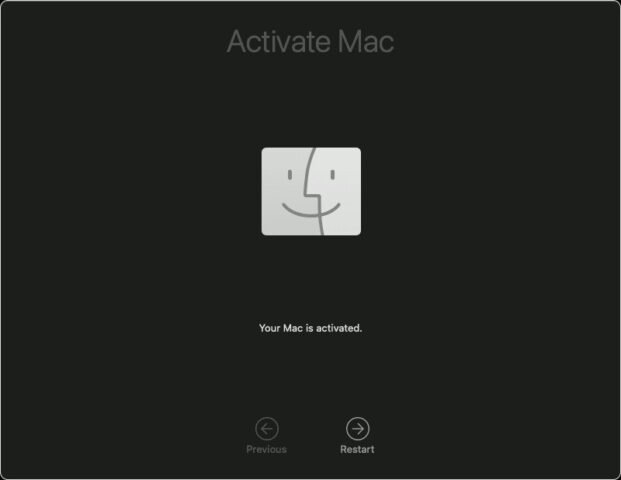 Màn hình kích hoạt MacBook sau khi reset macbook về ban đầu
- Sau khi MacBook khởi động lại, trợ lý thiết lập sẽ hướng dẫn bạn thực hiện quá trình thiết lập ban đầu, giống như khi bạn thiết lập máy Mac lần đầu tiên.
Nếu bạn sắp bán, cho đi hoặc trao đổi MacBook và muốn máy ở trạng thái như khi mới mở hộp, bạn không nên sử dụng trợ lý thiết lập hay các thiết bị Bluetooth đã kết nối trước đó. Chỉ cần nhấn và giữ nút nguồn trên MacBook cho đến khi máy tắt hoàn toàn sau khi quá trình xóa hoàn tất.
Cách Reset MacBook Cho Các Phiên Bản macOS Cũ Hơn Hoặc Máy Mac Không Có Chip T2/Apple Silicon
Nếu MacBook của bạn không đáp ứng yêu cầu về chip Apple silicon hoặc T2, hoặc đang chạy phiên bản macOS cũ hơn (trước Monterey), tính năng “Xóa tất cả nội dung và cài đặt” sẽ không khả dụng. Trong trường hợp này, bạn cần thực hiện các bước khôi phục hệ điều hành macOS thủ công qua chế độ khôi phục.
Xóa Dữ Liệu Với Disk Utility
Để xóa sạch dữ liệu trên các dòng máy Mac cũ hơn, bạn sẽ cần sử dụng Disk Utility (Tiện ích đĩa) trong chế độ khôi phục.
- Tắt MacBook hoàn toàn.
- Khởi động vào chế độ khôi phục:
- Đối với máy Mac dùng chip Intel: Nhấn và giữ tổ hợp phím Command (⌘) + R ngay sau khi nghe tiếng khởi động hoặc nhìn thấy logo Apple, cho đến khi bạn thấy biểu tượng quả cầu xoay hoặc cửa sổ Tiện ích macOS.
- Đối với máy Mac dùng chip Apple silicon: Nhấn và giữ nút nguồn cho đến khi bạn thấy “Tùy chọn khởi động”. Chọn Tùy chọn, sau đó nhấp Tiếp tục.
- Trong cửa sổ Tiện ích macOS, chọn Disk Utility và nhấp Tiếp tục.
- Trong Disk Utility, chọn ổ đĩa chứa macOS (thường là Macintosh HD) từ thanh bên, sau đó nhấp vào Xóa (Erase) trên thanh công cụ.
- Đặt tên cho ổ đĩa (ví dụ: Macintosh HD), chọn định dạng APFS (hoặc Mac OS Extended (Journaled) cho các phiên bản macOS cũ hơn) và lược đồ GUID Partition Map (thường là mặc định).
- Nhấp vào Xóa. Xác nhận khi được yêu cầu. Quá trình này sẽ xóa sạch mọi dữ liệu trên ổ đĩa đã chọn.
Cài Đặt Lại macOS Qua Chế Độ Khôi Phục
Sau khi đã xóa dữ liệu khỏi ổ đĩa, bạn cần cài đặt lại hệ điều hành macOS.
- Đóng Disk Utility để quay lại cửa sổ Tiện ích macOS.
- Chọn “Cài đặt lại macOS” (Reinstall macOS) và nhấp Tiếp tục.
- Làm theo hướng dẫn trên màn hình. Chọn ổ đĩa mà bạn vừa xóa để cài đặt macOS. MacBook sẽ cần kết nối internet để tải xuống và cài đặt hệ điều hành. Quá trình này có thể mất một thời gian, tùy thuộc vào tốc độ mạng của bạn và phiên bản macOS được cài đặt. Sau khi hoàn tất, MacBook sẽ khởi động lại với hệ điều hành mới và sẵn sàng cho thiết lập ban đầu.
Sau Khi Reset MacBook: Các Lưu Ý Cuối Cùng
Sau khi quá trình reset MacBook về ban đầu đã hoàn tất, bạn sẽ thấy màn hình chào mừng thiết lập. Nếu bạn giữ lại máy để sử dụng, bạn có thể tiến hành thiết lập như một máy Mac mới, khôi phục dữ liệu từ bản sao lưu Time Machine hoặc iCloud. Nếu bạn đang chuẩn bị bán hoặc chuyển nhượng máy, hãy đảm bảo rằng bạn đã tắt máy sau khi quá trình xóa hoàn tất và trước khi trợ lý thiết lập xuất hiện. Điều này giúp người dùng mới có thể trải nghiệm một chiếc máy hoàn toàn sạch sẽ và mới tinh, không còn dấu vết của chủ sở hữu trước đó. Việc phục hồi MacBook đúng cách không chỉ bảo vệ dữ liệu của bạn mà còn nâng cao giá trị của thiết bị khi sang tay.
Câu Hỏi Thường Gặp (FAQs)
1. Reset MacBook có xóa sạch tất cả dữ liệu không?
Có, khi bạn reset MacBook về ban đầu bằng tính năng “Xóa tất cả nội dung và cài đặt” hoặc thông qua Disk Utility và cài đặt lại macOS, mọi dữ liệu cá nhân, ứng dụng và cài đặt sẽ bị xóa hoàn toàn khỏi ổ đĩa chính.
2. Có cần sao lưu dữ liệu trước khi reset MacBook không?
Tuyệt đối có. Việc sao lưu dữ liệu là bước chuẩn bị quan trọng nhất để tránh mất mát thông tin cá nhân. Bạn nên sử dụng Time Machine hoặc các dịch vụ lưu trữ đám mây.
3. Làm thế nào để biết MacBook của tôi có chip Apple silicon hay T2?
Bạn có thể kiểm tra thông tin này bằng cách vào menu Apple > Giới thiệu về máy Mac này. Tại đây, bạn sẽ thấy thông tin về Bộ xử lý hoặc Chip. Nếu là “Apple M1”, “M2” hoặc các dòng tương tự, đó là chip Apple silicon. Nếu bạn thấy chip bảo mật T2, thông tin này cũng sẽ hiển thị rõ ràng.
4. Quá trình reset MacBook mất bao lâu?
Thời gian reset MacBook về ban đầu có thể dao động từ 20 phút đến vài giờ, tùy thuộc vào dung lượng dữ liệu cần xóa, tốc độ kết nối internet (đối với việc tải lại macOS) và hiệu suất của máy.
5. Tôi có thể khôi phục dữ liệu sau khi reset MacBook không?
Nếu bạn đã sao lưu dữ liệu trước khi reset, bạn hoàn toàn có thể khôi phục lại chúng sau khi phục hồi MacBook và thiết lập máy. Nếu không có bản sao lưu, việc khôi phục dữ liệu sau khi xóa sạch rất khó khăn và thường không khả thi.
6. Reset MacBook có cần kết nối internet không?
Nếu bạn sử dụng tính năng “Xóa tất cả nội dung và cài đặt” trên macOS Monterey trở lên, MacBook sẽ cần kết nối internet để kích hoạt lại. Nếu bạn cài đặt lại macOS qua chế độ khôi phục, internet là bắt buộc để tải xuống hệ điều hành.
7. Tôi nên làm gì nếu quên mật khẩu firmware để reset MacBook?
Nếu bạn đã đặt mật khẩu firmware và quên nó, bạn sẽ không thể thực hiện các thao tác trong chế độ khôi phục. Trong trường hợp này, bạn cần liên hệ với bộ phận hỗ trợ của Apple hoặc ghé thăm một trung tâm dịch vụ được ủy quyền của Apple để được trợ giúp.
8. Reset MacBook có ảnh hưởng đến bảo hành không?
Không, việc reset MacBook về ban đầu là một tính năng hệ thống và không ảnh hưởng đến tình trạng bảo hành của thiết bị.
Việc nắm vững cách reset MacBook về ban đầu là kiến thức hữu ích cho mọi người dùng Apple. Với hướng dẫn chi tiết từ Apple Service, bạn có thể tự tin thực hiện quá trình này một cách an toàn và hiệu quả, đảm bảo MacBook của bạn luôn trong tình trạng tốt nhất.
