
Việc sở hữu một chiếc MacBook đồng nghĩa với việc bạn có quyền truy cập vào một thế giới ứng dụng phong phú, giúp tối ưu hóa công việc và giải trí. Trong hướng dẫn chi tiết này, Apple Service sẽ cung cấp cho bạn cái nhìn toàn diện về cách tải ứng dụng trên MacBook một cách dễ dàng, an toàn và hiệu quả nhất, đảm bảo bạn luôn có trải nghiệm tốt nhất với thiết bị của mình.
Khám phá và Tải Ứng Dụng Từ App Store Trên MacBook
App Store là nền tảng chính thức và an toàn nhất để người dùng Mac có thể tìm kiếm, khám phá và tải ứng dụng trên MacBook. Đây là kho ứng dụng được Apple kiểm duyệt chặt chẽ, đảm bảo tính tương thích và bảo mật cao cho thiết bị của bạn. Với hàng ngàn ứng dụng thuộc mọi thể loại, từ công cụ làm việc đến game giải trí, App Store luôn sẵn sàng phục vụ mọi nhu cầu của người dùng.
Bước 1: Khởi động Ứng Dụng App Store
Để bắt đầu quá trình tải ứng dụng trên MacBook, việc đầu tiên bạn cần làm là mở ứng dụng App Store. Bạn có thể dễ dàng tìm thấy biểu tượng App Store màu xanh với chữ “A” trắng trên thanh Dock của mình. Nếu không thấy ở đó, hãy sử dụng Spotlight Search (Cmd + Space) và gõ “App Store” hoặc tìm trong thư mục Applications. Một khi cửa sổ App Store xuất hiện, bạn đã sẵn sàng để khám phá.
Bước 2: Tìm Kiếm và Lựa Chọn Ứng Dụng Phù Hợp
Sau khi mở App Store, bạn có thể duyệt qua các danh mục được sắp xếp khoa học hoặc sử dụng thanh tìm kiếm ở góc trên bên trái để tìm ứng dụng cụ thể. Thanh tìm kiếm là công cụ hữu ích giúp bạn nhanh chóng định vị các phần mềm theo tên, nhà phát triển hoặc chức năng. Mỗi ứng dụng sẽ có một trang riêng hiển thị thông tin chi tiết như mô tả, đánh giá của người dùng, ảnh chụp màn hình và yêu cầu hệ thống.
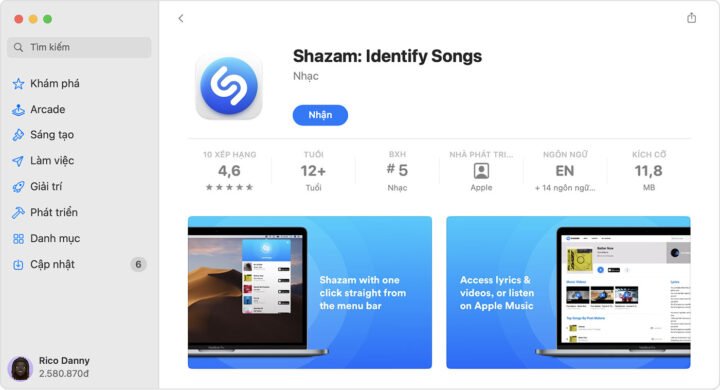 Giao diện App Store trên MacBook hiển thị nút "Nhận" để tải ứng dụng Shazam miễn phí.
Bước 3: Thực Hiện Quá Trình Tải Ứng Dụng
Khi bạn đã chọn được ứng dụng mong muốn để tải ứng dụng trên MacBook, hãy chú ý đến nút hiển thị giá hoặc nút “Nhận”. Nếu ứng dụng miễn phí, bạn sẽ thấy nút “Nhận”. Đối với ứng dụng trả phí, nút này sẽ hiển thị mức giá tương ứng. Sau khi bấm vào nút, hệ thống có thể yêu cầu bạn xác minh bằng Touch ID, mật khẩu Apple ID hoặc Face ID (trên một số mẫu MacBook mới hơn) để xác nhận việc tải xuống.
Nhiều ứng dụng miễn phí vẫn có thể cung cấp các gói đăng ký hoặc mua trong ứng dụng (in-app purchases) để mở khóa thêm tính năng cao cấp hoặc nội dung độc quyền. Đây là một mô hình phổ biến, cho phép người dùng trải nghiệm cơ bản trước khi quyết định chi trả. Việc hiểu rõ các tùy chọn này sẽ giúp bạn quản lý chi tiêu hiệu quả khi tải ứng dụng trên MacBook.
Quản lý và Truy cập Ứng Dụng Đã Tải Về
Sau khi hoàn tất việc tải ứng dụng trên MacBook, bạn cần biết cách tìm và quản lý chúng để sử dụng hiệu quả. Việc này bao gồm cả việc khởi chạy ứng dụng, sắp xếp và đảm bảo chúng luôn được cập nhật.
Tìm Kiếm và Mở Ứng Dụng Bằng Launchpad và Finder
Để mở các ứng dụng mà bạn đã tải ứng dụng trên MacBook, cách phổ biến nhất là sử dụng Launchpad. Bạn có thể truy cập Launchpad từ thanh Dock hoặc bằng cử chỉ vuốt bốn ngón tay chụm lại trên trackpad. Launchpad hiển thị tất cả ứng dụng của bạn dưới dạng lưới biểu tượng, giúp việc tìm kiếm và khởi chạy trở nên trực quan. Ngoài ra, bạn cũng có thể tìm thấy ứng dụng đã tải trong thư mục “Applications” bên trong Finder, nơi các tệp ứng dụng được lưu trữ.
Một số ứng dụng, đặc biệt là các ứng dụng cũ hơn hoặc ứng dụng được phát triển cho kiến trúc chip Intel, có thể yêu cầu Rosetta để hoạt động trên các mẫu MacBook sử dụng chip Apple Silicon (M1, M2, M3). Rosetta là một lớp dịch mã tự động, cho phép các ứng dụng này chạy mượt mà trên kiến trúc mới mà không cần nhà phát triển phải cập nhật riêng. Hệ thống sẽ tự động đề xuất cài đặt Rosetta nếu cần.
Cập nhật và Gỡ bỏ Ứng Dụng
Việc giữ cho các ứng dụng của bạn luôn được cập nhật là rất quan trọng để đảm bảo hiệu suất tốt nhất và vá các lỗ hổng bảo mật. App Store thường xuyên thông báo về các bản cập nhật có sẵn. Bạn có thể kiểm tra mục “Cập nhật” trong App Store hoặc bật tính năng cập nhật tự động trong tùy chọn hệ thống. Khi muốn gỡ bỏ một ứng dụng, bạn chỉ cần kéo biểu tượng của nó từ thư mục Applications vào thùng rác, sau đó làm trống thùng rác. Điều này giúp giải phóng không gian lưu trữ và giữ cho MacBook của bạn gọn gàng.
Xử lý sự cố khi Tải Ứng Dụng Trên MacBook
Đôi khi, quá trình tải ứng dụng trên MacBook có thể gặp phải một số trở ngại. Dưới đây là các bước khắc phục sự cố phổ biến nhất mà bạn có thể tự thực hiện.
Các Vị Trí Tìm Thấy App Store
Nếu bạn không thể tìm thấy biểu tượng App Store trên thanh Dock, đừng lo lắng. Có hai vị trí chính khác mà bạn có thể tìm thấy nó. Đầu tiên, hãy kiểm tra trên thanh Menu Bar ở phía trên cùng của màn hình. Kích chọn biểu tượng Apple (logo táo khuyết) ở góc trên bên trái, sau đó chọn “App Store” từ menu thả xuống. Đây là một cách nhanh chóng để truy cập App Store mà không cần tìm kiếm thủ công.
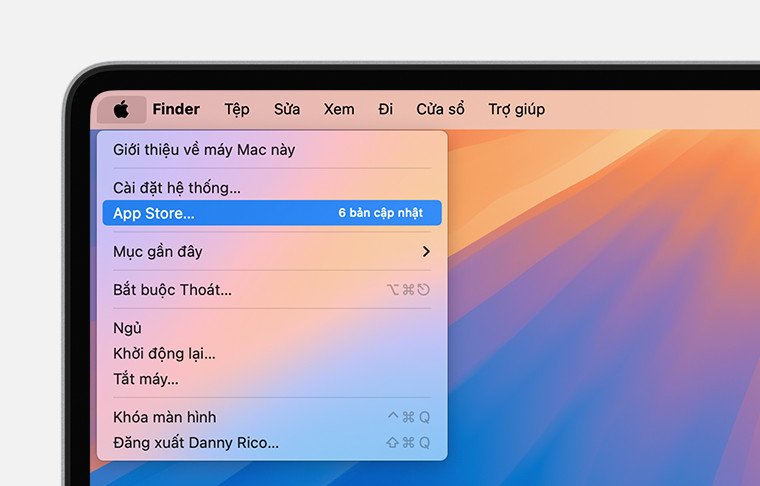 Menu Apple trên thanh công cụ macOS, minh họa cách truy cập App Store để tải ứng dụng trên MacBook.
Khắc phục Sự Cố Khi Không Thể Tải Ứng Dụng
Nếu bạn đang gặp khó khăn khi tải ứng dụng trên MacBook hoặc cập nhật chúng, có một số mẹo đơn giản có thể giúp ích. Đầu tiên, hãy đảm bảo rằng kết nối internet của bạn ổn định. Tiếp theo, hãy thử đăng xuất và đăng nhập lại vào tài khoản Apple ID của bạn trong App Store. Đôi khi, một lỗi nhỏ trong phiên đăng nhập có thể gây ra sự cố. Kiểm tra xem có bất kỳ thông báo lỗi nào liên quan đến phương thức thanh toán của bạn không, ngay cả khi bạn đang tải một ứng dụng miễn phí. Khởi động lại MacBook cũng là một bước khắc phục hiệu quả cho nhiều vấn đề phần mềm nhỏ.
Lợi Ích Của Việc Sử Dụng App Store để Tải Ứng Dụng
Việc tải ứng dụng trên MacBook thông qua App Store mang lại nhiều lợi ích vượt trội so với các nguồn khác. App Store đảm bảo tính bảo mật và riêng tư cao, với mọi ứng dụng đều trải qua quá trình kiểm duyệt nghiêm ngặt của Apple. Điều này giúp ngăn chặn phần mềm độc hại và bảo vệ dữ liệu cá nhân của bạn. Bên cạnh đó, các ứng dụng từ App Store được tối ưu hóa tốt nhất cho hệ điều hành macOS, mang lại hiệu suất ổn định và trải nghiệm người dùng liền mạch.
Bạn cũng sẽ dễ dàng quản lý các bản cập nhật và cài đặt lại ứng dụng đã mua thông qua lịch sử mua hàng của mình. Hơn 80% người dùng MacBook lựa chọn tải ứng dụng qua App Store vì sự tiện lợi và tin cậy.
Tải Ứng Dụng Từ Nguồn Bên Ngoài App Store (Cần Thận Trọng)
Mặc dù App Store là nguồn chính, đôi khi bạn có thể cần tải ứng dụng trên MacBook từ các nguồn bên ngoài. Các ứng dụng này thường được phân phối trực tiếp từ trang web của nhà phát triển. Để cài đặt chúng, bạn có thể cần điều chỉnh cài đặt bảo mật trong “Cài đặt hệ thống” > “Quyền riêng tư & Bảo mật” > “Bảo mật”. Tuy nhiên, việc này đi kèm với rủi ro cao hơn về bảo mật và khả năng tương thích. Apple Service khuyến nghị bạn chỉ nên tải ứng dụng từ các nhà phát triển uy tín và quen thuộc. Luôn kiểm tra tính toàn vẹn của tệp cài đặt và cân nhắc kỹ trước khi cấp quyền truy cập cho bất kỳ ứng dụng nào từ bên thứ ba.
Câu hỏi thường gặp (FAQs) về Tải Ứng Dụng trên MacBook
1. Tôi có thể tải ứng dụng Android trên MacBook không?
Không, MacBook chạy hệ điều hành macOS và không thể trực tiếp tải ứng dụng Android. Các ứng dụng này được thiết kế riêng cho hệ điều hành Android.
2. Làm cách nào để kiểm tra xem một ứng dụng có tương thích với MacBook của tôi không?
Thông tin tương thích thường được ghi rõ trên trang ứng dụng trong App Store hoặc trên trang web của nhà phát triển. Bạn nên kiểm tra phiên bản macOS yêu cầu và kiến trúc chip (Intel hay Apple Silicon).
3. Tải ứng dụng trên MacBook miễn phí có an toàn không?
Có, các ứng dụng miễn phí từ App Store cũng được Apple kiểm duyệt về tính an toàn. Tuy nhiên, hãy cẩn thận với các ứng dụng miễn phí từ nguồn bên ngoài và luôn đọc đánh giá của người dùng.
4. Tôi phải làm gì nếu App Store yêu cầu mật khẩu liên tục khi tải ứng dụng?
Bạn có thể kiểm tra cài đặt Apple ID trong “Cài đặt hệ thống” hoặc trong App Store để đảm bảo mọi thông tin thanh toán đã được cập nhật. Đôi khi, việc khởi động lại MacBook cũng có thể khắc phục sự cố này.
5. Có cách nào gỡ bỏ hoàn toàn một ứng dụng khỏi MacBook không?
Cách đơn giản nhất là kéo ứng dụng từ thư mục “Applications” vào Thùng rác. Đối với các ứng dụng phức tạp hơn, bạn có thể cần sử dụng phần mềm gỡ cài đặt chuyên dụng hoặc tìm hướng dẫn từ nhà phát triển để đảm bảo không còn tệp dư thừa.
6. Tại sao một số ứng dụng không có trên App Store?
Một số nhà phát triển chọn không phân phối ứng dụng của họ qua App Store do chính sách hoặc chi phí. Các ứng dụng chuyên biệt hoặc ứng dụng dành cho nhà phát triển thường được cung cấp trực tiếp qua trang web của họ.
7. Tôi có cần kết nối internet để tải ứng dụng trên MacBook không?
Có, bạn bắt buộc phải có kết nối internet ổn định để truy cập App Store và tải ứng dụng trên MacBook về thiết bị của mình.
8. Rosetta 2 là gì và tại sao tôi cần nó để tải ứng dụng trên MacBook?
Rosetta 2 là một công nghệ được tích hợp trên các MacBook chạy chip Apple Silicon (M1, M2, M3) cho phép bạn chạy các ứng dụng được thiết kế cho chip Intel. Nó sẽ tự động kích hoạt khi bạn mở một ứng dụng cần đến nó.
Việc tải ứng dụng trên MacBook là một quy trình đơn giản nhưng đòi hỏi sự chú ý đến các yếu tố bảo mật và tương thích. Bằng cách tận dụng App Store, bạn không chỉ có được trải nghiệm mượt mà mà còn đảm bảo an toàn cho thiết bị của mình. Apple Service luôn sẵn sàng hỗ trợ bạn trong mọi vấn đề liên quan đến việc sử dụng và tối ưu hóa chiếc MacBook của bạn, mang đến trải nghiệm tốt nhất cho người dùng.
