
Trong thế giới công việc hiện đại, khả năng đa nhiệm trên máy tính là yếu tố then chốt giúp bạn duy trì năng suất cao. Với người dùng MacBook, việc tổ chức không gian làm việc hiệu quả là vô cùng quan trọng. Bài viết này từ Apple Service sẽ hướng dẫn bạn cách chia đôi màn hình MacBook Pro một cách chi tiết, giúp tối ưu hóa không gian hiển thị và nâng cao hiệu suất làm việc hàng ngày của bạn.
Tầm Quan Trọng Của Việc Chia Đôi Màn Hình Trên MacBook
Việc tối ưu hóa không gian hiển thị trên MacBook Pro không chỉ là một tiện ích mà còn là một chiến lược quan trọng để nâng cao hiệu quả công việc. Khi bạn cần theo dõi thông tin từ nhiều nguồn, so sánh tài liệu hay chỉ đơn giản là vừa làm việc vừa giải trí, tính năng chia đôi màn hình trở thành một công cụ không thể thiếu. Nó giúp giảm thiểu thao tác chuyển đổi cửa sổ, tiết kiệm thời gian và giữ cho bạn tập trung hơn vào nhiệm vụ đang thực hiện.
Tại Sao Cần Chia Đôi Màn Hình?
Màn hình MacBook Pro thường có độ phân giải cao và chất lượng hiển thị xuất sắc, nhưng đôi khi một cửa sổ ứng dụng duy nhất không đủ để đáp ứng nhu cầu làm việc phức tạp. Việc chia đôi màn hình MacBook cho phép người dùng mở đồng thời hai ứng dụng hoặc tài liệu, bố trí chúng cạnh nhau một cách gọn gàng. Điều này đặc biệt hữu ích cho các tác vụ như nghiên cứu, viết báo cáo, lập trình hoặc thiết kế, nơi bạn cần tham khảo nhiều nguồn dữ liệu cùng lúc. Nhiều nghiên cứu cho thấy việc sử dụng màn hình kép hoặc chia màn hình có thể tăng năng suất lên đến 42% đối với các công việc văn phòng.
Lợi Ích Của Tính Năng Split View
Tính năng Split View (chia đôi màn hình) trên macOS mang lại nhiều lợi ích thiết thực. Đầu tiên, nó cải thiện đáng kể khả năng đa nhiệm trên MacBook, cho phép bạn kéo và thả nội dung giữa hai ứng dụng một cách dễ dàng, ví dụ như hình ảnh từ trình duyệt vào một tài liệu Pages. Thứ hai, nó giúp tổ chức cửa sổ MacBook một cách khoa học, tạo ra một môi trường làm việc ngăn nắp và tập trung. Bạn sẽ không còn phải bận tâm về việc các cửa sổ bị chồng chéo hay mất thời gian tìm kiếm ứng dụng cần thiết. Hơn nữa, việc này còn tận dụng tối đa không gian màn hình rộng của các dòng MacBook Pro, từ 13 inch đến 16 inch, biến chúng thành một trạm làm việc hiệu quả.
Các Phương Pháp Chia Đôi Màn Hình MacBook Pro
macOS đã phát triển nhiều cách để người dùng có thể chia đôi màn hình một cách linh hoạt, phù hợp với từng phiên bản hệ điều hành. Dưới đây là hướng dẫn chi tiết cho từng trường hợp, giúp bạn dễ dàng thực hiện thao tác này trên MacBook Pro của mình.
Cách Chia Đôi Màn Hình Với macOS Sequoia (và mới hơn)
Với các phiên bản macOS mới như Sequoia 15, Apple đã tinh chỉnh giao diện và các tùy chọn để việc quản lý cửa sổ trở nên trực quan hơn. Quá trình chia đôi màn hình được thực hiện thông qua một menu ngữ cảnh tiện lợi.
Sử Dụng Menu Nút Xanh Lá
Để bắt đầu, bạn hãy di chuyển con trỏ chuột đến nút chấm tròn màu xanh lá cây ở góc trên bên trái của cửa sổ ứng dụng bạn muốn chia. Đây là nút thường dùng để phóng to/thu nhỏ cửa sổ. Khi rê chuột vào, một menu sẽ hiện ra với các tùy chọn mới. Menu này thường được chia thành hai phần chính: “Di chuyển & Định cỡ lại” và “Lấp đầy & Sắp xếp”.
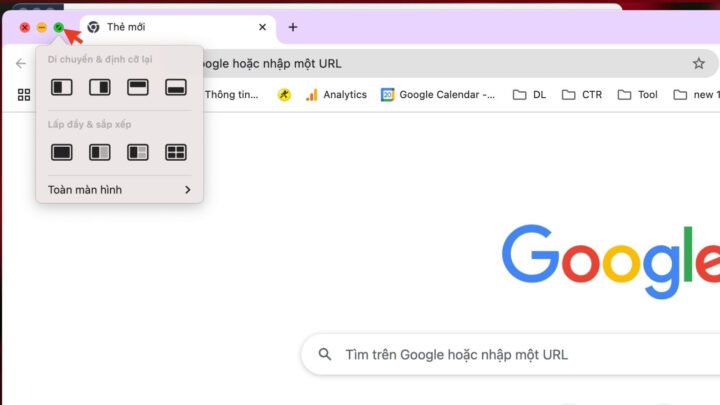 Hướng dẫn rê chuột vào nút màu xanh lá để kích hoạt tùy chọn chia màn hình trên MacBook
Trong phần “Di chuyển & Định cỡ lại”, bạn sẽ thấy các biểu tượng cho phép bạn nhanh chóng đặt cửa sổ sang nửa trái hoặc nửa phải màn hình. Chỉ cần nhấp vào biểu tượng tương ứng, cửa sổ sẽ ngay lập tức chiếm đúng một nửa không gian màn hình, đồng thời vẫn giữ lại thanh menu và Dock để tiện lợi cho việc truy cập. Việc này tạo ra một không gian làm việc hiệu quả với hai ứng dụng hoạt động song song.
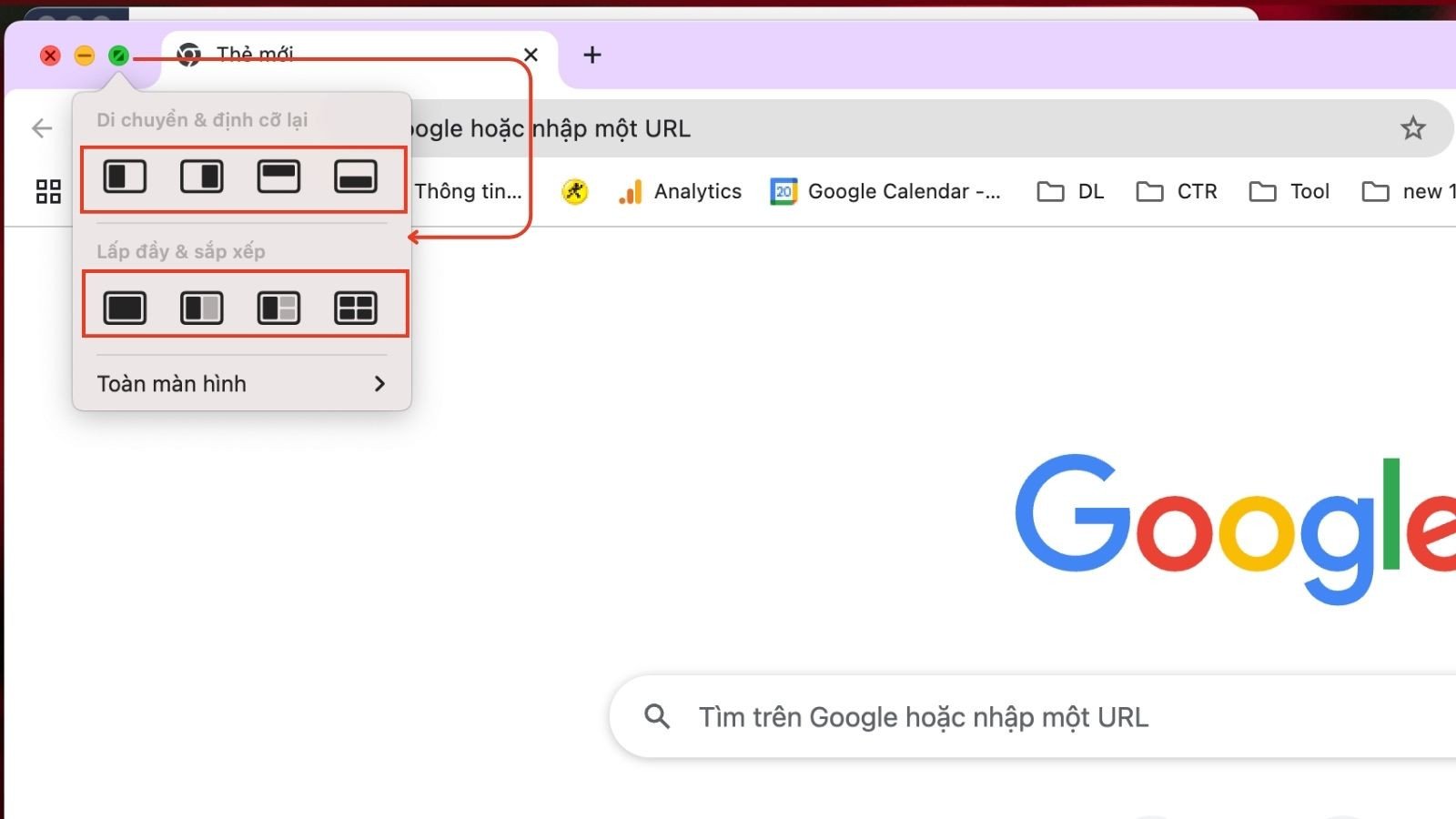 Menu tùy chọn Split View với các chế độ chia đôi và sắp xếp cửa sổ trên MacBook Pro
Bạn cũng có thể sử dụng các biểu tượng để đặt cửa sổ ở nửa trên hoặc nửa dưới màn hình nếu muốn sắp xếp theo chiều dọc. Sau khi đã định vị cửa sổ đầu tiên, bạn chỉ cần lặp lại các bước tương tự với ứng dụng thứ hai, chọn vị trí đối diện để cả hai cửa sổ cùng chiếm không gian hiển thị một cách cân đối.
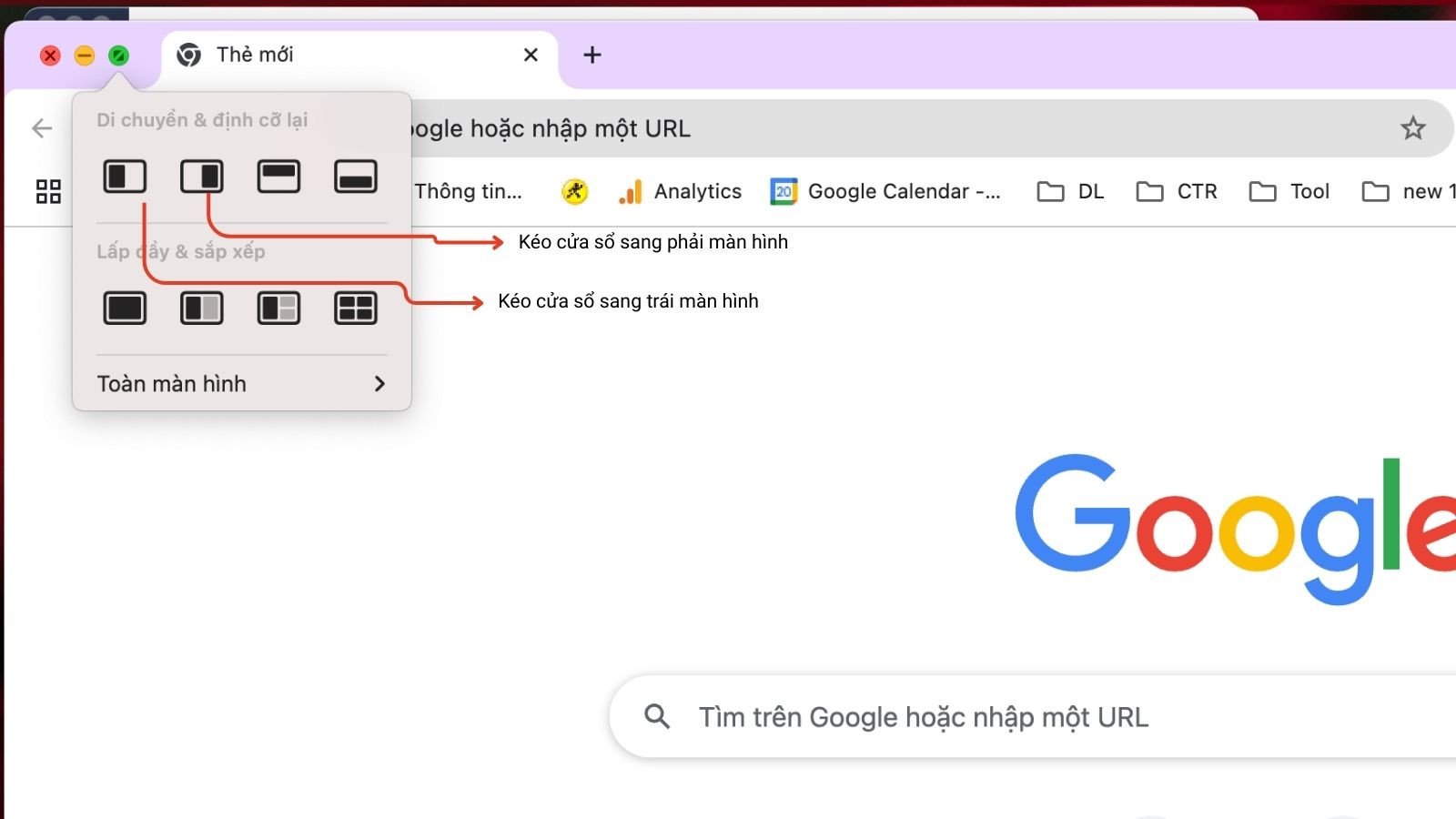 Các biểu tượng di chuyển và định cỡ cửa sổ để chia đôi màn hình MacBook sang trái hoặc phải
Tùy Chỉnh Nhiều Cửa Sổ Cùng Lúc
macOS Sequoia còn cho phép bạn chia không gian làm việc linh hoạt với nhiều hơn hai cửa sổ, chia thành 2, 3 hoặc thậm chí 4 phần trên màn hình. Để thực hiện, bạn có thể sử dụng tùy chọn “Lấp đầy & Sắp xếp” trong menu hoặc đơn giản là kéo một cửa sổ đến gần mép của cửa sổ khác. Hệ điều hành sẽ tự động căn chỉnh các viền để chúng khớp vào nhau một cách hoàn hảo mà không bị chồng lấn. Điều này mang lại một khả năng quản lý không gian làm việc vượt trội, đặc biệt hữu ích cho những người dùng cần giám sát nhiều ứng dụng cùng lúc.
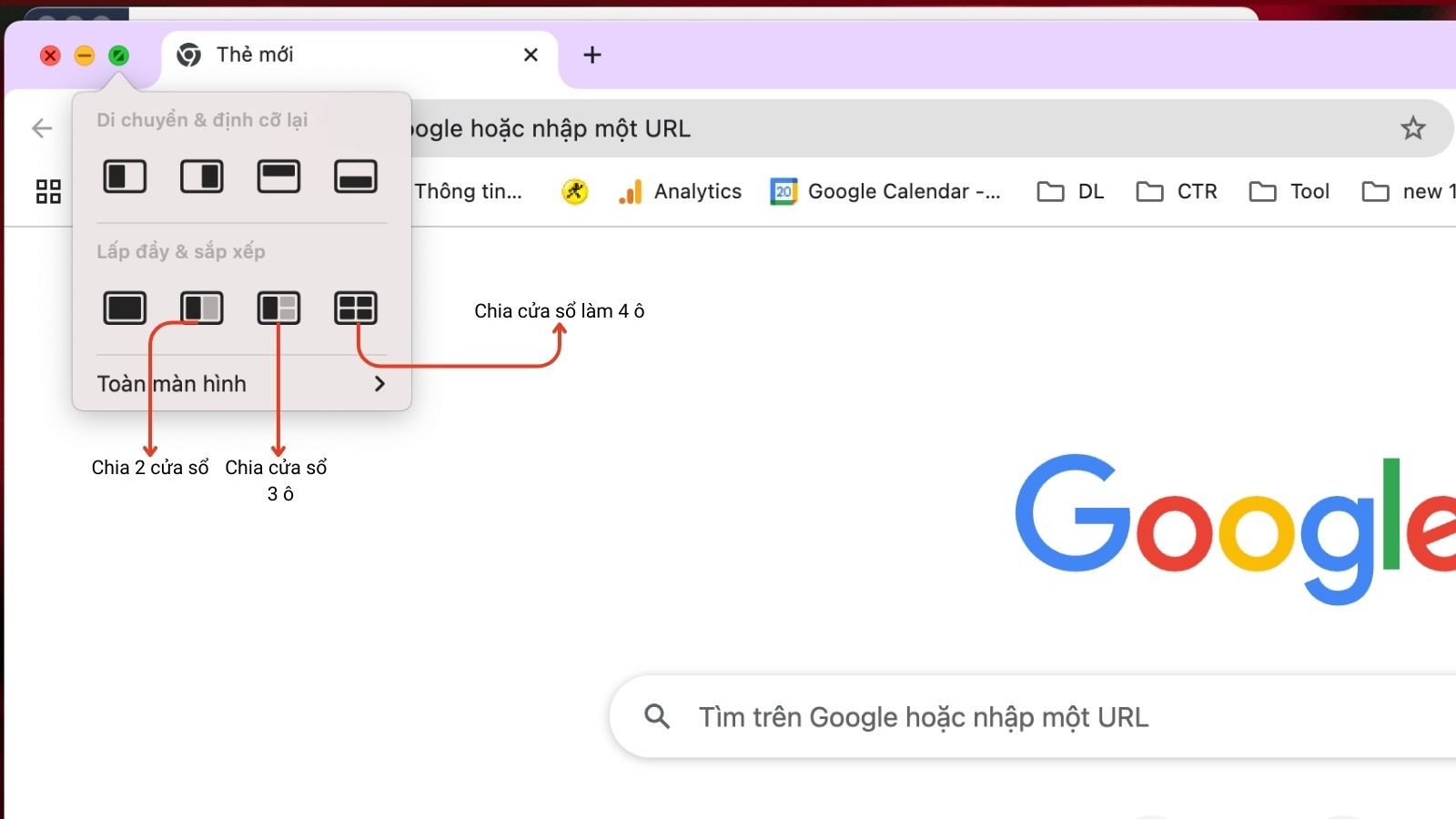 Giao diện macOS cho phép người dùng tùy chỉnh và sắp xếp nhiều cửa sổ ứng dụng cùng lúc trên MacBook
Cách Chia Đôi Màn Hình Từ macOS Sonoma Đến Catalina
Các phiên bản macOS từ Sonoma 14 đến Catalina 10.15 có một cách tiếp cận Split View tương tự nhưng có một chút khác biệt trong thao tác ban đầu. Nếu cửa sổ của bạn đang ở chế độ toàn màn hình, hãy nhấp vào nút chấm tròn màu xanh lá để thu nhỏ cửa sổ trước khi tiến hành chia.
Kéo Thả Trực Quan
Để chia đôi màn hình trên các phiên bản macOS này, bạn di chuyển con trỏ chuột qua nút Full Screen (Toàn màn hình) màu xanh lá ở góc trên bên trái của cửa sổ. Giữ chuột tại nút này cho đến khi menu hiện ra. Từ đó, bạn có thể chọn Tile Window to Left of Screen (Cửa sổ xếp ở bên trái màn hình) hoặc Tile Window to Right of Screen (Cửa sổ xếp ở bên phải màn hình). Cửa sổ hiện tại sẽ ngay lập tức chuyển sang chế độ Split View, chiếm một nửa màn hình của MacBook Pro.
Lựa Chọn Cửa Sổ Thứ Hai
Sau khi cửa sổ đầu tiên đã được đặt vào vị trí, nửa màn hình còn lại sẽ hiển thị các cửa sổ ứng dụng đang mở khác dưới dạng các hình thu nhỏ. Bạn chỉ cần nhấp vào cửa sổ thứ hai mà bạn muốn ghép đôi. macOS sẽ tự động điều chỉnh và đặt cửa sổ này vào nửa còn lại, tạo thành một chế độ chia màn hình MacBook hoàn chỉnh. Quá trình này rất nhanh chóng và trực quan, giúp người dùng dễ dàng chuyển đổi giữa các tác vụ.
Chia Đôi Màn Hình Trên Các Phiên Bản macOS Cũ Hơn (Mojave, High Sierra, Sierra, El Capitan)
Đối với người dùng đang sử dụng các phiên bản macOS như Mojave 10.14, High Sierra 10.13.2, Sierra 10.12 hoặc El Capitan 10.11, quy trình chia đôi màn hình có một chút khác biệt so với các phiên bản mới hơn.
Thao Tác Kéo Và Giữ Nút Full Screen
Để kích hoạt Split View trên các phiên bản macOS này, bạn cần rê chuột và giữ nút Full Screen (Toàn màn hình) màu xanh lá ở góc trên bên trái của cửa sổ. Sau khi giữ, bạn kéo cửa sổ đó sang bên trái hoặc bên phải của màn hình. Màn hình sẽ hiển thị một vùng màu xanh lam, báo hiệu vị trí mà cửa sổ sẽ được đặt. Thả chuột ra và cửa sổ sẽ tự động chiếm một nửa màn hình của chiếc MacBook Pro của bạn.
Tương tự như các phiên bản mới hơn, nửa màn hình còn lại sẽ hiển thị tất cả các cửa sổ đang mở khác. Bạn chỉ việc nhấp vào cửa sổ mà bạn muốn sử dụng làm ứng dụng thứ hai, và macOS sẽ tự động sắp xếp chúng vào chế độ màn hình kép để bạn bắt đầu làm việc hoặc giải trí đồng thời. Đây là một phương pháp đơn giản nhưng hiệu quả để chia màn hình MacBook trên các hệ điều hành cũ.
Tùy Biến Và Quản Lý Chế Độ Chia Đôi Màn Hình
Sau khi đã thiết lập chế độ chia đôi màn hình MacBook Pro, bạn hoàn toàn có thể tùy chỉnh để phù hợp hơn với nhu cầu sử dụng cá nhân. macOS cung cấp các công cụ linh hoạt để bạn điều chỉnh kích thước và vị trí của các cửa sổ một cách dễ dàng.
Điều Chỉnh Kích Thước Cửa Sổ Linh Hoạt
Mặc định, khi bạn chia đôi màn hình MacBook, hai cửa sổ sẽ có kích thước bằng nhau. Tuy nhiên, trong nhiều trường hợp, bạn có thể muốn một ứng dụng chiếm nhiều không gian hơn ứng dụng còn lại. Để điều chỉnh, bạn chỉ cần di chuyển con trỏ chuột đến đường phân chia ở giữa hai cửa sổ. Khi con trỏ chuột biến thành mũi tên hai chiều, bạn có thể nhấp và kéo đường phân chia sang trái hoặc phải để thay đổi tỷ lệ kích thước của hai cửa sổ theo ý muốn. Điều này giúp bạn tạo ra một không gian làm việc hiệu quả phù hợp với từng tác vụ cụ thể.
Ví dụ, nếu bạn đang đọc một tài liệu PDF ở một bên và ghi chú ở bên kia, bạn có thể tăng diện tích cho tài liệu PDF để dễ đọc hơn. Khả năng tùy chỉnh này giúp tối ưu hóa tổ chức cửa sổ MacBook và trải nghiệm làm việc cá nhân.
Hoán Đổi Vị Trí Các Cửa Sổ Nhanh Chóng
Đôi khi, bạn có thể muốn đổi vị trí của hai ứng dụng đã chia đôi màn hình cho nhau. Thay vì phải thoát và thiết lập lại, bạn có thể dễ dàng hoán đổi chúng. Chỉ cần nhấp và giữ vào thanh màu xám ở trên cùng của cửa sổ ứng dụng bạn muốn di chuyển, sau đó kéo nó sang phía đối diện của màn hình. Hai cửa sổ sẽ tự động đổi chỗ cho nhau, giúp bạn sắp xếp lại bố cục làm việc mà không làm gián đoạn dòng chảy công việc. Tính năng này tăng cường khả năng quản lý không gian làm việc trên MacBook một cách linh hoạt.
Thoát Khỏi Chế Độ Chia Đôi Màn Hình Dễ Dàng
Khi bạn hoàn tất công việc hoặc không còn nhu cầu sử dụng chế độ chia đôi màn hình MacBook Pro nữa, việc thoát khỏi chế độ này cũng rất đơn giản và nhanh chóng.
Để thoát khỏi chế độ Split View, bạn chỉ cần di chuyển con trỏ chuột lên phía trên cùng của màn hình. Thanh tiêu đề và các nút điều khiển cửa sổ sẽ hiện ra. Nhấp vào nút Full Screen (Toàn màn hình) màu xanh lá ở góc trên bên trái của một trong hai cửa sổ đang được chia. Thao tác này sẽ đưa cửa sổ đó trở về trạng thái bình thường hoặc toàn màn hình tùy thuộc vào cài đặt trước đó của nó.
Cửa sổ còn lại của bạn sẽ tự động chuyển sang chế độ toàn màn hình, chiếm trọn không gian hiển thị. Nếu bạn muốn cửa sổ đó cũng trở về kích thước bình thường, bạn chỉ cần lặp lại thao tác nhấp vào nút Full Screen một lần nữa. Quá trình này đảm bảo rằng việc chuyển đổi giữa các chế độ hiển thị trên MacBook diễn ra mượt mà, không gây trở ngại cho trải nghiệm người dùng.
Nâng Cao Năng Suất Với Các Mẹo Chia Màn Hình
Việc chia đôi màn hình MacBook Pro không chỉ dừng lại ở các thao tác cơ bản. macOS còn cung cấp thêm nhiều công cụ và phím tắt giúp bạn tận dụng tối đa khả năng đa nhiệm trên MacBook và làm việc hiệu quả hơn.
Tận Dụng Mission Control và Spaces
Mission Control là một tính năng mạnh mẽ trên macOS cho phép bạn xem tổng quan tất cả các cửa sổ đang mở, máy tính để bàn (Spaces) và các ứng dụng ở chế độ toàn màn hình. Khi bạn sử dụng Split View, mỗi cặp cửa sổ được chia đôi sẽ tạo thành một Space riêng. Bạn có thể dễ dàng chuyển đổi giữa các Space này bằng cách vuốt ba hoặc bốn ngón tay lên trên trackpad, hoặc sử dụng phím Control + Mũi tên trái/phải. Việc này giúp bạn có thể tạo nhiều không gian làm việc chuyên biệt, ví dụ một Space cho công việc, một Space cho giải trí, và một Space khác với hai ứng dụng chia đôi màn hình cho một dự án cụ thể.
Sử Dụng Phím Tắt Tiện Lợi
Để tăng tốc quá trình làm việc, hãy làm quen với các phím tắt liên quan đến chia màn hình MacBook. Một phím tắt hữu ích là Control + Command + F để chuyển một ứng dụng sang chế độ toàn màn hình. Từ chế độ toàn màn hình, bạn có thể nhấn F3 (hoặc vuốt ba/bốn ngón tay lên) để mở Mission Control. Tại đây, bạn có thể kéo một ứng dụng khác vào cửa sổ đang ở chế độ toàn màn hình để kích hoạt Split View. Ngoài ra, sau khi đã vào Split View, bạn có thể sử dụng Command + Tab để chuyển đổi giữa các ứng dụng đang mở trong không gian Split View, giúp duy trì luồng công việc mượt mà.
Khắc Phục Sự Cố Khi Không Thể Chia Đôi Màn Hình
Đôi khi, bạn có thể gặp phải tình huống không thể chia đôi màn hình MacBook Pro như mong đợi. Đừng lo lắng, đây thường là một vấn đề nhỏ có thể dễ dàng khắc phục bằng cách kiểm tra cài đặt hệ thống.
Nếu bạn không thể kích hoạt chế độ Split View, hãy kiểm tra cài đặt Mission Control của mình. Đi tới menu Apple ở góc trên bên trái màn hình, chọn System Settings (Cài đặt hệ thống) hoặc System Preferences (Tùy chọn hệ thống) tùy thuộc vào phiên bản macOS của bạn. Sau đó, tìm và nhấp vào mục Mission Control. Đảm bảo rằng tùy chọn “Displays have separate Spaces” (Màn hình có các Không gian riêng biệt) đã được tích chọn. Nếu không, hãy tích vào ô này, khởi động lại ứng dụng hoặc MacBook của bạn, và thử lại. Cài đặt này là cần thiết để macOS có thể quản lý và hiển thị các ứng dụng trong chế độ màn hình kép một cách độc lập.
Câu Hỏi Thường Gặp (FAQs)
-
Tại sao tôi không thể chia đôi màn hình MacBook Pro của mình?
Nếu bạn không thể chia đôi màn hình, hãy đảm bảo rằng bạn đã bật tính năng “Displays have separate Spaces” trong phần Mission Control của Cài đặt hệ thống. Ngoài ra, một số ứng dụng cũ hoặc không tương thích có thể không hỗ trợ Split View. Hãy thử cập nhật ứng dụng và macOS lên phiên bản mới nhất. -
Có cách nào để chia màn hình mà không cần vào chế độ toàn màn hình không?
Có. Bạn có thể kéo và thả các cửa sổ theo cách thủ công để định vị chúng cạnh nhau. Mặc dù không tự động chia đều như Split View, bạn vẫn có thể tự điều chỉnh kích thước từng cửa sổ để phù hợp với nhu cầu. Với macOS Sequoia trở lên, bạn có thể sử dụng menu nút xanh lá và chọn các tùy chọn di chuyển và định cỡ mà không cần vào chế độ toàn màn hình trước. -
Phím tắt để chia đôi màn hình trên MacBook là gì?
Không có một phím tắt trực tiếp duy nhất để kích hoạt Split View ngay lập tức. Tuy nhiên, bạn có thể sử dụng tổ hợp phím Control + Command + F để chuyển một ứng dụng sang chế độ toàn màn hình. Sau đó, nhấn F3 (hoặc vuốt ba/bốn ngón tay lên trên trackpad) để mở Mission Control, rồi kéo một ứng dụng khác vào cửa sổ đang ở chế độ toàn màn hình để tạo cặp Split View. -
Tôi có thể chia thành bao nhiêu cửa sổ trên MacBook?
Chế độ Split View tiêu chuẩn cho phép bạn chia đôi màn hình thành hai cửa sổ ứng dụng. Tuy nhiên, với các phiên bản macOS mới như Sequoia, bạn có thể tận dụng tùy chọn “Lấp đầy & Sắp xếp” hoặc kéo thả thủ công để sắp xếp 3 hoặc 4 cửa sổ nhỏ hơn trên màn hình, tối ưu hóa tổ chức cửa sổ MacBook của bạn. -
Chế độ Split View có ảnh hưởng đến hiệu suất của MacBook Pro không?
Chế độ Split View được tối ưu hóa để hoạt động hiệu quả trên MacBook Pro. Tuy nhiên, việc mở và chạy hai ứng dụng cùng lúc tất nhiên sẽ tiêu tốn tài nguyên hệ thống (CPU, RAM) nhiều hơn so với một ứng dụng. Đối với các tác vụ thông thường, bạn sẽ không nhận thấy sự giảm sút hiệu suất đáng kể. Nếu bạn chạy hai ứng dụng nặng cùng lúc, hiệu suất có thể giảm đôi chút tùy thuộc vào cấu hình của MacBook Pro và dung lượng RAM của máy.
Với những hướng dẫn chi tiết về cách chia đôi màn hình MacBook Pro này, Apple Service hy vọng bạn đã có thể tận dụng tối đa không gian hiển thị của chiếc máy tính của mình, từ đó nâng cao năng suất và trải nghiệm sử dụng hàng ngày.
