
Adobe Illustrator là một trong những phần mềm thiết kế đồ họa vector hàng đầu thế giới, không thể thiếu cho những ai làm việc trong lĩnh vực sáng tạo trên nền tảng macOS. Việc sở hữu Adobe Illustrator cho Macbook giúp bạn biến mọi ý tưởng thiết kế thành hiện thực với độ chính xác và thẩm mỹ cao. Nếu bạn đang tìm kiếm cách tải AI cho Macbook một cách nhanh chóng và hiệu quả, bài viết này của Apple Service sẽ cung cấp hướng dẫn chi tiết từ A đến Z, giúp bạn dễ dàng cài đặt và bắt đầu sử dụng.
Vì Sao Nên Cài Đặt Adobe Illustrator Cho Macbook?
Việc tải Illustrator cho Macbook mang lại vô số lợi ích, biến chiếc máy tính của bạn thành một công cụ sáng tạo mạnh mẽ. Phần mềm này không chỉ là tiêu chuẩn công nghiệp mà còn cung cấp một hệ sinh thái toàn diện cho mọi nhu cầu thiết kế.
Công Cụ Thiết Kế Vector Chuyên Nghiệp
Illustrator là phần mềm vector tiên tiến nhất hiện nay, cho phép người dùng thực hiện đa dạng yêu cầu thiết kế đồ họa 2D. Điểm nổi bật nhất của phần mềm AI là khả năng tạo ra các hình ảnh có thể mở rộng kích thước mà không bị vỡ nét, duy trì chất lượng tuyệt đối dù in ấn trên banner lớn hay hiển thị trên màn hình nhỏ. Điều này đặc biệt quan trọng trong việc thiết kế logo, biểu tượng, hình minh họa hay các sản phẩm in ấn đòi hỏi sự sắc nét tối đa. Các đường nét được vẽ trở nên dễ dàng và nhanh chóng với độ chính xác cao, màu sắc hiển thị trung thực, đảm bảo sản phẩm cuối cùng luôn đạt chất lượng vượt trội.
Tương Thích Hoàn Hảo Với Hệ Sinh Thái Adobe
Illustrator cho Macbook tương thích cực kỳ tốt với các phần mềm khác trong bộ Adobe Creative Cloud như Photoshop, InDesign hay Premiere Pro. Khả năng tích hợp liền mạch này giúp người dùng dễ dàng di chuyển các tệp và đối tượng giữa các ứng dụng, tối ưu hóa quy trình làm việc. Ví dụ, bạn có thể tạo vector trong Illustrator và chuyển sang Photoshop để chỉnh sửa hiệu ứng ảnh, sau đó đưa vào InDesign để dàn trang. Sự linh hoạt này mở ra không giới hạn cho các dự án đa phương tiện, giúp tiết kiệm thời gian và nâng cao hiệu suất sáng tạo đáng kể.
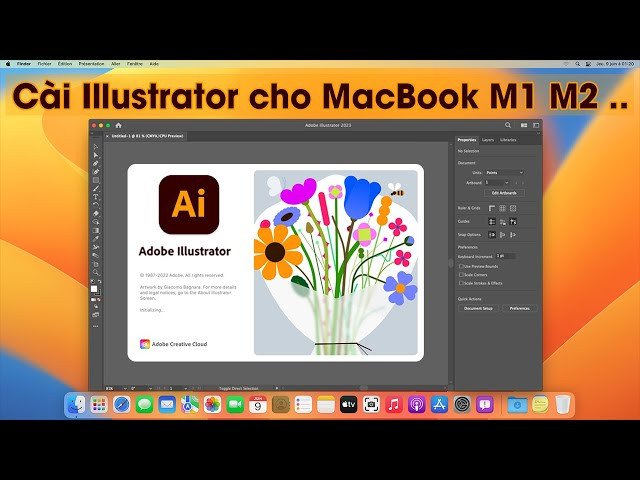
 Giao diện Adobe Illustrator trên Macbook với các công cụ thiết kế vector.
Sáng Tạo Không Giới Hạn Với Tính Năng Độc Đáo
Bằng cách sử dụng Illustrator, bạn có thể thể hiện sự sáng tạo trong sản phẩm thiết kế của mình, từ việc thiết kế logo đến ý tưởng chữ nghệ thuật phức tạp. Một trong những tính năng mạnh mẽ là Image Trace, cho phép chuyển đổi ảnh raster (pixel) sang vector một cách dễ dàng. Công cụ chỉnh sửa ảnh tích hợp giúp xóa những đường nét một cách chính xác mà không cần sử dụng các điều khiển phức tạp, biến những hình ảnh thông thường thành tác phẩm nghệ thuật vector chuyên nghiệp. Hơn nữa, với các công cụ Pen Tool, Shape Builder Tool và Gradient Tool, người dùng có thể tạo ra mọi hình dạng, kết hợp màu sắc và hiệu ứng một cách linh hoạt, độc đáo.
Yêu Cầu Hệ Thống Để Tải AI Cho Macbook
Trước khi bắt tay vào cách tải AI cho Macbook, việc kiểm tra cấu hình máy là vô cùng quan trọng để đảm bảo quá trình cài đặt và sử dụng diễn ra mượt mà, không gặp lỗi. Adobe Illustrator là một phần mềm khá nặng, đòi hỏi tài nguyên hệ thống nhất định để hoạt động hiệu quả.
Phiên Bản macOS Hỗ Trợ
Để cài đặt và chạy các phiên bản Adobe Illustrator mới nhất (ví dụ: Adobe Illustrator 2024), Macbook của bạn cần chạy ít nhất macOS 13 (Ventura) hoặc các phiên bản mới hơn. Các phiên bản Illustrator cũ hơn có thể tương thích với macOS thấp hơn, nhưng để tận hưởng đầy đủ tính năng và hiệu suất tối ưu, việc sử dụng hệ điều hành mới nhất là khuyến nghị hàng đầu. Việc này cũng đảm bảo tương thích với các bản cập nhật bảo mật và tính năng mới từ Adobe.
Cấu Hình Phần Cứng Khuyến Nghị
Adobe khuyến nghị một số yêu cầu phần cứng tối thiểu và đề xuất để trải nghiệm Illustrator tốt nhất. Đối với bộ xử lý, chip Apple Silicon (M1, M2, M3) mang lại hiệu suất vượt trội, hoặc Intel đa lõi với hỗ trợ 64-bit là cần thiết. Về RAM, tối thiểu 8GB là bắt buộc, nhưng 16GB hoặc hơn sẽ giúp bạn làm việc với các dự án phức tạp hơn một cách trơn tru. Đối với không gian ổ đĩa, cần ít nhất 3GB trống cho cài đặt, và nên có thêm SSD để đảm bảo tốc độ đọc/ghi dữ liệu nhanh chóng. Card đồ họa (GPU) với VRAM 2GB hoặc cao hơn cũng sẽ cải thiện đáng kể hiệu suất hiển thị và xử lý đồ họa.
Nguồn Tải Adobe Illustrator Cho Macbook (Link Tham Khảo)
Việc tìm kiếm nguồn tải phần mềm Illustrator đáng tin cậy là bước đầu tiên trong cách tải AI cho Macbook. Dưới đây là các đường dẫn tham khảo để bạn có thể tải về Adobe Illustrator cho Macbook với phiên bản đã được kích hoạt, thường được gọi là “full crack” hoặc “pre-activated”. Các phiên bản này thường bao gồm key active sẵn hoặc công cụ kích hoạt đi kèm.
Các đường dẫn dưới đây được chia sẻ từ nhiều nguồn khác nhau trên internet, hãy lựa chọn một đường dẫn phù hợp nhất cho nhu cầu của bạn. Lưu ý rằng việc sử dụng phần mềm crack có thể tiềm ẩn rủi ro về bảo mật và tính ổn định.
Link 1: https://www.fshare.vn/file/IPRGPW5QYDOY?token=1708534093 (Link có thể đã hết hạn hoặc bị thay đổi, cần kiểm tra lại)
Link 2: https://drive.google.com/drive/folders/1HIZ1swH9OfxS8XXO3fAFr_ftfPLyY6Bo (Link thư mục chứa nhiều phiên bản)
Link 3: https://drive.google.com/file/d/1EPE1yHr08aPaqGpTwTe2DtqByBlmVWhY/view (Link Google Drive)
Link 4: https://drive.usercontent.google.com/download?id=1r66esFCGBSvsmik0tz0OOuCR-KRN4ypT&export=download (Link tải trực tiếp từ Google Drive)
Link 5: https://www.fshare.vn/folder/A5MCKM3AXKSZ?token=1708535213 (Link thư mục Fshare, có thể chứa nhiều tệp)
Lưu ý: Các liên kết này có thể thay đổi hoặc không còn hoạt động theo thời gian. Người dùng nên tự kiểm tra tính an toàn và hợp pháp của các nguồn tải trước khi sử dụng.
Hướng Dẫn Từng Bước Cách Tải AI Cho Macbook và Cài Đặt
Quá trình cài đặt Adobe Illustrator cho Macbook có thể phức tạp nếu bạn chưa quen thuộc. Dưới đây là hướng dẫn chi tiết từng bước giúp bạn thực hiện một cách đơn giản và nhanh chóng.
Chuẩn Bị Trước Khi Cài Đặt
Trước khi bắt đầu cách tải AI cho Macbook, hãy đảm bảo bạn đã thực hiện các bước chuẩn bị quan trọng sau để tránh các lỗi không mong muốn và đảm bảo quá trình cài đặt diễn ra suôn sẻ.
- Ngắt kết nối Internet: Đây là bước cực kỳ quan trọng khi cài đặt các phiên bản phần mềm đã được kích hoạt. Việc ngắt kết nối Wifi hoặc dây mạng sẽ ngăn phần mềm liên hệ với máy chủ của Adobe, tránh phát hiện bản quyền.
- Tắt phần mềm diệt virus: Các phần mềm diệt virus hoặc ứng dụng bảo mật trên Mac đôi khi có thể coi các tệp crack là mối đe dọa và can thiệp vào quá trình cài đặt hoặc kích hoạt. Hãy tạm thời vô hiệu hóa chúng.
- Giải nén tệp cài đặt: Sau khi tải về, bạn sẽ nhận được một tệp nén (thường là .zip hoặc .dmg). Sử dụng công cụ giải nén có sẵn trên macOS hoặc phần mềm như The Unarchiver để giải nén. Đảm bảo tất cả các tệp (bao gồm cả file cài đặt và file crack) được đưa vào một thư mục mới để dễ quản lý.
- Sao chép ra màn hình chính: Đối với một số phiên bản, việc sao chép thư mục đã giải nén ra màn hình nền (Desktop) hoặc một vị trí dễ tiếp cận khác có thể giúp quá trình cài đặt diễn ra thuận lợi hơn.
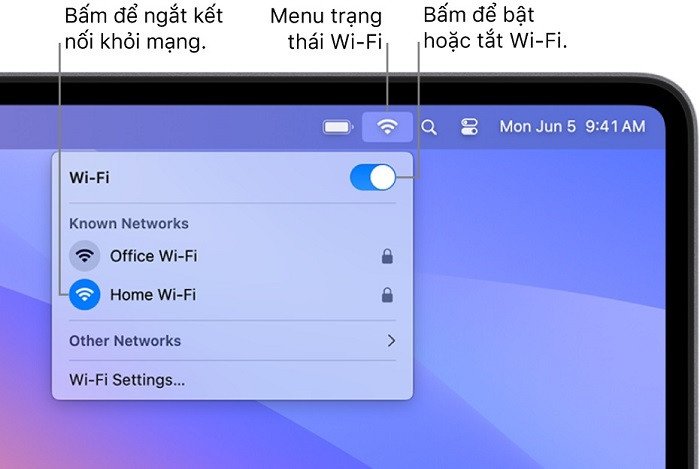 Minh họa bước ngắt kết nối Internet trước khi cài đặt phần mềm AI trên Macbook.
Tiến Hành Cài Đặt Phần Mềm
Sau khi đã chuẩn bị đầy đủ, hãy tiến hành cài đặt phần mềm Adobe Illustrator theo các bước sau:
- Mở file cài đặt: Trong thư mục đã giải nén, bạn sẽ thấy có một tệp cài đặt (thường là
InstallhoặcSetup). Nhấp đúp vào tệp này. - Truy cập nội dung gói (nếu cần): Đối với một số bản cài đặt, bạn có thể cần nhấn chuột phải vào file Install, chọn “Hiển thị nội dung gói” (Show Package Contents) => Click vào mục Contents => Chọn mục MacOS, bạn sẽ thấy File Install dạng Terminal.
- Khởi chạy cài đặt: Click vào File Install đó. Một cửa sổ cài đặt Illustrator sẽ hiện ra.
- Chấp nhận điều khoản và tiếp tục: Chọn “Continue” hoặc “Install” theo hướng dẫn trên màn hình. Bạn có thể cần nhập mật khẩu máy Mac của mình để xác nhận quyền cài đặt.
- Chờ quá trình hoàn tất: Quá trình này có thể mất vài phút tùy thuộc vào tốc độ máy và kích thước file. Đợi cho đến khi nhận được thông báo “Install Complete” (Cài đặt hoàn tất). Sau đó, bạn tắt file cài đặt và chuyển sang bước kích hoạt.
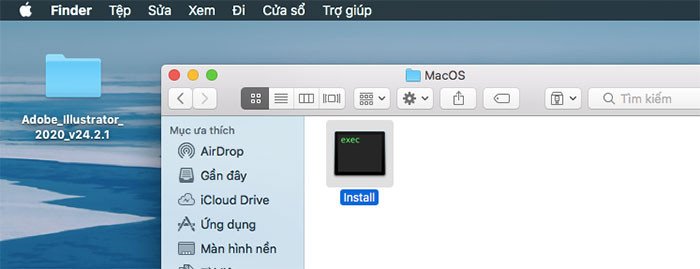 Cấu trúc thư mục file cài đặt Adobe Illustrator cho Macbook.
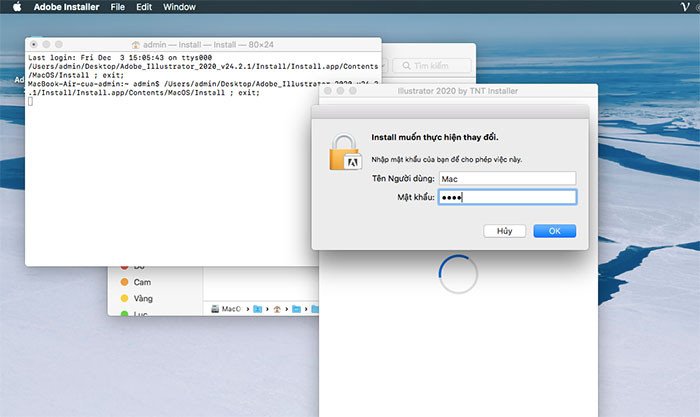 Quá trình cài đặt Adobe Illustrator đang diễn ra trên Macbook.
Kích Hoạt Phần Mềm (Crack)
Đây là bước quan trọng để biến bản dùng thử thành bản đầy đủ tính năng.
- Mở File Crack: Quay trở lại thư mục ban đầu và mở tệp hoặc công cụ crack (thường có tên là Adobe Zii, Patch, hoặc tương tự).
- Khởi chạy Adobe Zii: Nếu bạn đang sử dụng Adobe Zii, hãy mở ứng dụng này. Đừng nhấn “Patch or Drag” ngay lập tức.
- Kéo ứng dụng Illustrator vào Adobe Zii: Mở Finder => Vào mục Ứng dụng (Applications), tìm đến biểu tượng Adobe Illustrator vừa cài đặt. Kéo biểu tượng Adobe Illustrator này và thả vào cửa sổ Adobe Zii (vào ô “Patch or Drag”).
- Xác nhận và hoàn tất: Sau khi kéo vào, một thông báo sẽ hiện ra, bạn nhấn “OK” và nhập mật khẩu máy để xác nhận. Quá trình kích hoạt sẽ diễn ra trong vài giây. Khi hoàn tất, bạn sẽ nhận được thông báo thành công.
- Kiểm tra và sử dụng: Cuối cùng, sau khi chạy xong File crack, hãy thử mở ứng dụng Adobe Illustrator từ thư mục Applications. Nếu ứng dụng khởi động bình thường và không yêu cầu bản quyền, nghĩa là bạn đã thành công trong cách tải AI cho Macbook và kích hoạt phần mềm.
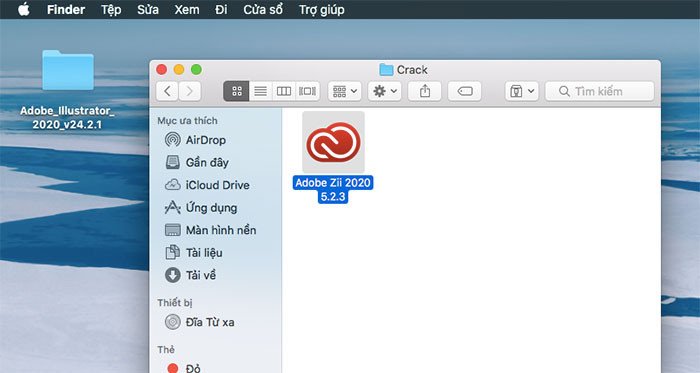 Giao diện công cụ Adobe Zii hỗ trợ kích hoạt AI cho Macbook.
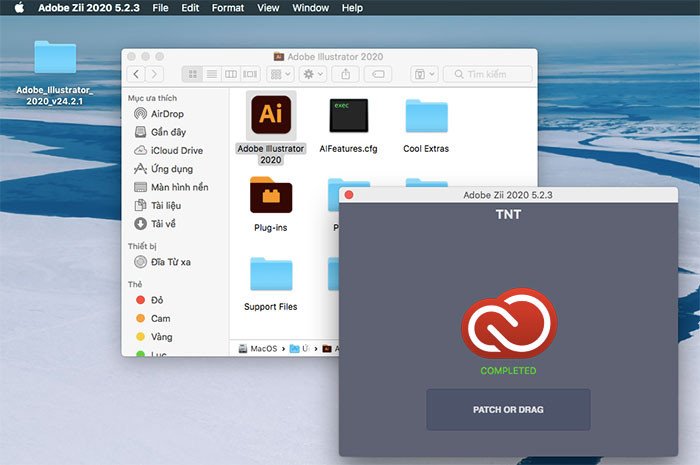 Kéo biểu tượng Illustrator vào Adobe Zii để hoàn tất kích hoạt trên Macbook.
Những Lưu Ý Quan Trọng Khi Tải Và Cài AI Cho Macbook
Việc tải và cài Adobe Illustrator cho Macbook từ các nguồn không chính thống (crack) đi kèm với một số rủi ro và yêu cầu các lưu ý đặc biệt. Việc hiểu rõ những điểm này sẽ giúp bạn bảo vệ thiết bị và dữ liệu của mình.
Đảm Bảo An Toàn Cho Hệ Thống
Ngắt kết nối Internet trước khi thực hiện quá trình cài đặt phần mềm là một nguyên tắc cơ bản để ngăn chặn việc phần mềm crack kết nối với máy chủ bản quyền của Adobe. Điều này giúp tránh bị vô hiệu hóa hoặc phát hiện vi phạm bản quyền. Bên cạnh đó, việc tạm thời tắt phần mềm diệt virus và các ứng dụng chống virus đã cài đặt trên máy tính cũng là cần thiết, vì chúng có thể nhận diện các tệp crack là phần mềm độc hại và chặn quá trình cài đặt. Tuy nhiên, bạn nên bật lại chúng ngay sau khi cài đặt hoàn tất để đảm bảo an toàn cho hệ thống. Hãy luôn cẩn trọng với các tệp tải về từ internet, vì chúng có thể chứa mã độc hoặc virus.
 Biểu tượng cảnh báo về những lưu ý khi cài đặt phần mềm AI trên Macbook.
Hạn Chế Cập Nhật Để Tránh Lỗi
Sau khi đã hoàn tất quá trình cài đặt và kích hoạt thành công, hạn chế tối đa việc cập nhật phần mềm. Các bản cập nhật chính thức từ Adobe thường sẽ kiểm tra trạng thái bản quyền của phần mềm. Nếu bạn cập nhật một phiên bản Illustrator crack, khả năng cao phần mềm sẽ bị phát hiện là không hợp lệ và bị khóa. Điều này có thể dẫn đến việc mất quyền truy cập vào ứng dụng hoặc gây ra các lỗi không mong muốn, buộc bạn phải cài đặt lại từ đầu. Nếu có nhu cầu sử dụng các tính năng mới, hãy tìm kiếm các phiên bản crack mới nhất hoặc cân nhắc mua bản quyền để có trải nghiệm ổn định và an toàn nhất.
Khắc Phục Lỗi Thường Gặp Khi Tải Và Cài Illustrator
Trong quá trình cách tải AI cho Macbook và cài đặt, người dùng có thể gặp phải một số vấn đề phổ biến. Việc hiểu rõ nguyên nhân và cách khắc phục sẽ giúp bạn tiết kiệm thời gian và công sức.
Một trong những lỗi thường gặp nhất là phần mềm không khởi động được hoặc yêu cầu bản quyền sau khi đã crack. Nguyên nhân chính có thể do bạn quên ngắt kết nối Internet trong quá trình cài đặt hoặc phần mềm diệt virus đã xóa nhầm tệp crack. Để khắc phục, hãy gỡ bỏ hoàn toàn Illustrator, tắt mạng và phần mềm diệt virus, sau đó tiến hành cài đặt lại từ đầu. Đảm bảo rằng bạn đã làm đúng theo các bước kích hoạt phần mềm như đã hướng dẫn.
Một lỗi khác là “Can’t open because it is from an unidentified developer” (Không thể mở vì là ứng dụng từ nhà phát triển không xác định). Điều này là do cài đặt bảo mật Gatekeeper của macOS. Để giải quyết, bạn vào System Settings (Cài đặt hệ thống) > Privacy & Security (Quyền riêng tư & Bảo mật) và tìm tùy chọn cho phép mở ứng dụng từ nhà phát triển không xác định, hoặc nhấn chuột phải vào ứng dụng, chọn Open (Mở) và xác nhận.
Lợi Ích Của Adobe Illustrator Trong Công Việc Thiết Kế
Adobe Illustrator không chỉ là một công cụ mà còn là một đối tác đắc lực cho hàng triệu nhà thiết kế trên toàn cầu. Khả năng tùy biến cao và bộ công cụ phong phú biến nó thành một phần mềm không thể thiếu trong nhiều lĩnh vực sáng tạo.
Trong ngành marketing và quảng cáo, Illustrator được sử dụng để tạo ra các logo, poster, brochure và banner với độ nét hoàn hảo, dễ dàng in ấn ở mọi kích thước mà không mất chất lượng. Các nhà thiết kế UX/UI cũng tận dụng Illustrator để tạo giao diện người dùng cho ứng dụng di động và website, nhờ khả năng làm việc với các đối tượng vector sắc nét và dễ chỉnh sửa. Ngành thời trang dùng Illustrator để phác thảo trang phục, tạo họa tiết và thiết kế kỹ thuật. Thậm chí trong lĩnh vực minh họa sách báo hay truyện tranh, AI trên Mac cũng là công cụ lý tưởng để tạo ra những tác phẩm nghệ thuật vector đầy màu sắc và chi tiết.
Việc làm chủ phần mềm AI mở ra cánh cửa đến vô số cơ hội nghề nghiệp và dự án sáng tạo, giúp bạn thể hiện cá tính và tạo ra những sản phẩm độc đáo, mang dấu ấn riêng. Đây thực sự là một khoản đầu tư xứng đáng cho bất kỳ ai nghiêm túc với con đường thiết kế đồ họa.
Bài viết trên đây đã cung cấp cho bạn cách tải AI cho Macbook một cách chi tiết và những lưu ý quan trọng. Việc tự cài đặt phần mềm tại nhà giờ đây trở nên nhanh chóng và dễ dàng hơn. Hy vọng rằng những thông tin từ Apple Service sẽ giúp ích cho bạn trong hành trình sáng tạo của mình với Adobe Illustrator. Đừng ngần ngại liên hệ với Apple Service nếu bạn cần thêm sự hỗ trợ về kỹ thuật hoặc có bất kỳ thắc mắc nào khác.
Câu Hỏi Thường Gặp (FAQs)
1. Adobe Illustrator có miễn phí không?
Adobe Illustrator là một phần mềm trả phí. Tuy nhiên, bạn có thể tìm thấy các phiên bản dùng thử miễn phí từ trang web chính thức của Adobe hoặc các phiên bản đã được kích hoạt (crack) từ các nguồn không chính thống như đã đề cập trong bài viết.
2. Tôi có thể cài đặt AI trên phiên bản macOS cũ hơn không?
Các phiên bản Adobe Illustrator mới nhất thường yêu cầu macOS 13 (Ventura) trở lên. Nếu bạn đang sử dụng phiên bản macOS cũ hơn, bạn có thể cần tìm các phiên bản Illustrator cũ hơn tương thích với hệ điều hành của mình.
3. Việc cài đặt Adobe Illustrator crack có an toàn không?
Cài đặt phần mềm crack luôn tiềm ẩn rủi ro về bảo mật, bao gồm nguy cơ nhiễm virus, mã độc hoặc phần mềm gián điệp. Ngoài ra, phần mềm crack có thể không ổn định, dễ gặp lỗi và không nhận được các bản cập nhật tính năng hay bảo mật.
4. Nên làm gì nếu quá trình cài đặt AI bị lỗi?
Nếu gặp lỗi, hãy thử ngắt kết nối Internet và tắt phần mềm diệt virus (nếu có) rồi cài đặt lại. Đảm bảo bạn đã giải nén tất cả các tệp vào một thư mục và làm theo đúng các bước hướng dẫn. Nếu vẫn không được, hãy thử tải lại bộ cài từ một nguồn khác.
5. Illustrator có yêu cầu cấu hình Macbook cao không?
Để hoạt động mượt mà, Illustrator yêu cầu cấu hình tối thiểu là 8GB RAM (khuyến nghị 16GB), chip Intel đa lõi hoặc Apple Silicon (M1/M2/M3), và ít nhất 3GB không gian ổ đĩa trống. Một card đồ họa có VRAM 2GB cũng rất hữu ích.
6. Ngoài Illustrator, còn phần mềm vector nào khác cho Mac không?
Có, một số phần mềm vector thay thế phổ biến khác cho Mac bao gồm Affinity Designer, Sketch (chủ yếu cho UI/UX), CorelDRAW (có phiên bản cho Mac) và Inkscape (mã nguồn mở, miễn phí).
7. Làm thế nào để gỡ cài đặt Adobe Illustrator trên Macbook?
Bạn có thể gỡ cài đặt Illustrator bằng cách mở thư mục “Applications”, tìm biểu tượng Adobe Illustrator, kéo nó vào thùng rác, sau đó dọn sạch thùng rác. Để gỡ cài đặt triệt để, bạn có thể cần sử dụng công cụ gỡ cài đặt của Adobe (nếu có) hoặc các ứng dụng của bên thứ ba để xóa các tệp còn sót lại.
8. Tôi có thể sử dụng Illustrator để thiết kế logo không?
Tuyệt đối có thể! Illustrator là công cụ hàng đầu và được sử dụng rộng rãi nhất để thiết kế logo nhờ khả năng tạo hình ảnh vector sắc nét, dễ dàng thay đổi kích thước mà không bị vỡ nét.
9. Tại sao Illustrator của tôi lại chạy chậm trên Macbook?
Illustrator có thể chạy chậm do nhiều nguyên nhân: cấu hình Macbook không đủ mạnh, quá nhiều ứng dụng đang chạy cùng lúc, tệp dự án quá phức tạp, hoặc ổ đĩa bị đầy. Hãy thử đóng các ứng dụng không cần thiết, tăng RAM, hoặc tối ưu hóa tệp dự án.
10. Có cách nào cập nhật Illustrator sau khi đã crack mà không bị mất bản quyền không?
Rất khó để cập nhật một phiên bản Illustrator crack mà không bị Adobe phát hiện và vô hiệu hóa bản quyền. Phương pháp an toàn nhất là tìm một phiên bản crack mới hơn đã được cập nhật hoặc cân nhắc mua bản quyền chính thức để nhận được các bản cập nhật và hỗ trợ đầy đủ.
