
Màn hình là giao diện chính giúp người dùng tương tác và hoàn thành công việc trên MacBook. Tuy nhiên, việc giữ màn hình luôn bật khi không sử dụng có thể tiêu hao năng lượng đáng kể và ảnh hưởng đến tuổi thọ thiết bị. Bài viết này sẽ hướng dẫn bạn cách chỉnh thời gian tắt màn hình MacBook M1 một cách chi tiết, giúp bạn tối ưu hóa hiệu suất và bảo vệ máy tính của mình.
Tầm Quan Trọng Của Việc Chỉnh Thời Gian Tắt Màn Hình MacBook M1
Việc điều chỉnh thời gian tắt màn hình MacBook M1 không chỉ là một thao tác cài đặt đơn thuần mà còn mang lại nhiều lợi ích thiết thực cho người dùng và thiết bị. Đây là một bước quan trọng trong việc quản lý năng lượng và bảo vệ MacBook M1 của bạn khỏi những rủi ro không mong muốn.
Bảo Vệ Pin Và Tăng Tuổi Thọ Thiết Bị
Một trong những lợi ích hàng đầu của việc cài đặt thời gian tắt màn hình hợp lý là giúp kéo dài tuổi thọ pin. Khi màn hình sáng liên tục, nó sẽ tiêu thụ một lượng lớn năng lượng, đặc biệt là đối với các mẫu MacBook Pro M1 và MacBook Air M1 với màn hình Retina sắc nét. Việc giảm thời gian hoạt động của màn hình sẽ giảm chu kỳ sạc/xả của pin, từ đó duy trì dung lượng pin tốt hơn trong thời gian dài. Ngoài ra, việc màn hình được nghỉ ngơi thường xuyên cũng giúp giảm nhiệt độ tổng thể của máy, góp phần bảo vệ các linh kiện bên trong, kéo dài tuổi thọ cho toàn bộ thiết bị Apple.
Nâng Cao Bảo Mật Và Quyền Riêng Tư
Trong môi trường làm việc chung hoặc khi bạn rời khỏi máy tính cá nhân, việc màn hình tự động tắt và khóa sẽ là một lớp bảo vệ quan trọng. Nó ngăn chặn người khác truy cập trái phép vào dữ liệu, thông tin cá nhân hoặc các ứng dụng đang mở trên MacBook M1 của bạn. Với một cài đặt thời gian tắt màn hình phù hợp, bạn có thể yên tâm hơn về quyền riêng tư và an toàn dữ liệu, đặc biệt khi bạn làm việc ở những nơi công cộng như quán cà phê hoặc thư viện.
Tối Ưu Hiệu Suất Và Tiết Kiệm Năng Lượng
Bên cạnh việc bảo vệ pin, chỉnh thời gian tắt màn hình MacBook M1 còn giúp tối ưu hóa hiệu suất tổng thể của máy. Khi màn hình tắt, hệ thống có thể chuyển sang chế độ năng lượng thấp hơn, giảm tải cho CPU và GPU, cho phép các tác vụ nền hoạt động hiệu quả hơn. Hơn nữa, việc này còn đóng góp vào việc tiết kiệm năng lượng điện, giảm chi phí sử dụng và thân thiện hơn với môi trường. Đối với người dùng MacBook M1 thường xuyên di chuyển và không có nguồn điện cố định, việc tiết kiệm pin là vô cùng cần thiết.
Hướng Dẫn Chi Tiết Cách Chỉnh Thời Gian Tắt Màn Hình MacBook M1 Tự Động
MacBook M1 mang đến trải nghiệm người dùng mượt mà và hiệu quả. Để tối ưu hóa việc sử dụng năng lượng và bảo vệ màn hình, việc cài đặt thời gian tắt màn hình tự động là rất quan trọng. Bạn có thể dễ dàng thực hiện điều này thông qua vài bước đơn giản trong phần Cài đặt Hệ thống.
Truy Cập Cài Đặt Hệ Thống Trên MacBook M1
Bước đầu tiên để điều chỉnh thời gian tắt màn hình MacBook M1 là mở cửa sổ System Settings (Cài đặt Hệ thống). Bạn có thể làm điều này bằng cách nhấp vào biểu tượng Apple (quả táo) ở góc trên bên trái màn hình, sau đó chọn “System Settings” từ menu thả xuống. Một cách khác nhanh hơn là sử dụng phím tắt F4 để mở Launchpad và tìm kiếm “System Settings” hoặc “System Preferences” (tùy thuộc vào phiên bản macOS của bạn) để truy cập.
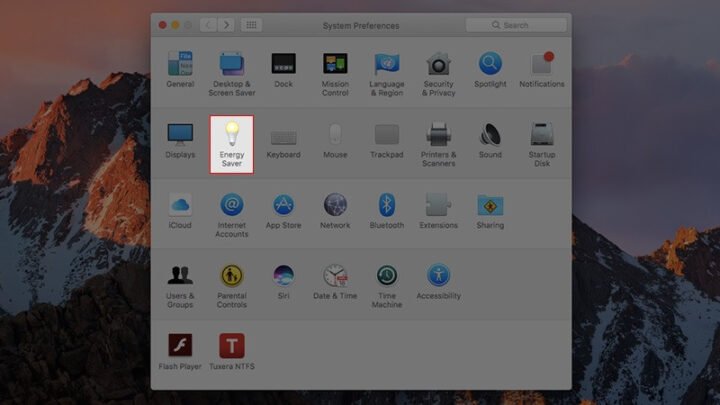 Mở cài đặt Energy Saver để điều chỉnh thời gian tắt màn hình MacBook M1
Thiết Lập Chế Độ Tiết Kiệm Năng Lượng
Trong cửa sổ System Settings, bạn cần tìm và chọn mục “Battery” (Pin) hoặc “Energy Saver” (Tiết kiệm năng lượng) nếu bạn đang sử dụng phiên bản macOS cũ hơn. Mục này chứa tất cả các tùy chọn liên quan đến việc quản lý năng lượng cho thiết bị Apple của bạn, bao gồm cả chế độ ngủ và thời gian tắt màn hình.
Tại đây, bạn sẽ thấy các thanh trượt hoặc tùy chọn để điều chỉnh thời gian tắt màn hình khi MacBook M1 đang sử dụng pin hoặc khi được cắm sạc. Di chuyển thanh trượt để chọn khoảng thời gian mong muốn trước khi màn hình của bạn chuyển sang chế độ ngủ hoặc tắt hoàn toàn. Bạn có thể chọn từ vài phút đến không bao giờ, tùy thuộc vào nhu cầu sử dụng cá nhân và môi trường làm việc của mình.
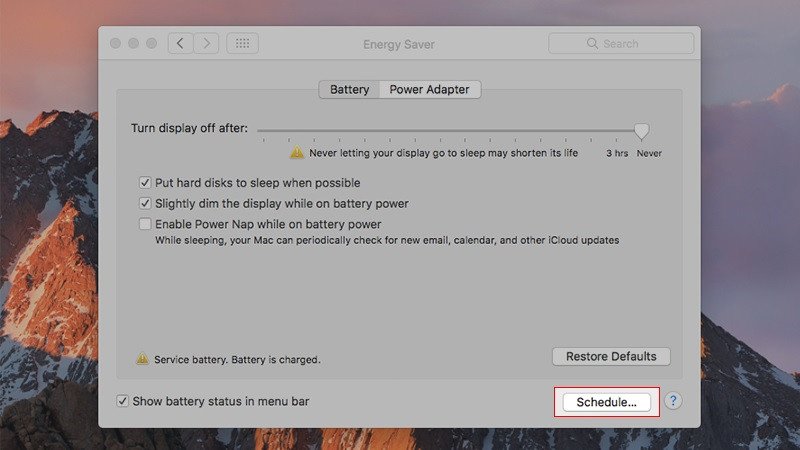 Thiết lập lịch trình tắt màn hình tự động cho MacBook M1
Lên Lịch Tự Động Tắt/Ngủ Màn Hình MacBook M1
Để có thể lên lịch tắt màn hình một cách tự động và định kỳ, bạn hãy tìm và nhấp vào nút “Schedule…” (Lịch trình) trong phần “Battery” hoặc “Energy Saver”. Một cửa sổ nhỏ sẽ hiện ra, cho phép bạn thiết lập thời gian cụ thể để MacBook M1 tự động bật, tắt hoặc chuyển sang chế độ ngủ.
Bạn có thể đánh dấu vào ô “Start up or wake” (Bật hoặc thức dậy) để hẹn giờ MacBook tự động khởi động vào một thời điểm nhất định trong ngày hoặc tuần. Tương tự, bạn cũng có thể chọn “Sleep” (Ngủ), “Restart” (Khởi động lại) hoặc “Shutdown” (Tắt máy) và thiết lập thời gian cho từng tác vụ này. Ví dụ, để tắt màn hình MacBook M1 vào cuối ngày làm việc, bạn chỉ cần chọn “Shutdown”, thiết lập ngày và giờ mong muốn, sau đó nhấn OK để lưu cài đặt. Việc này giúp bạn quản lý thời gian sử dụng máy hiệu quả hơn và tiết kiệm năng lượng tối đa.
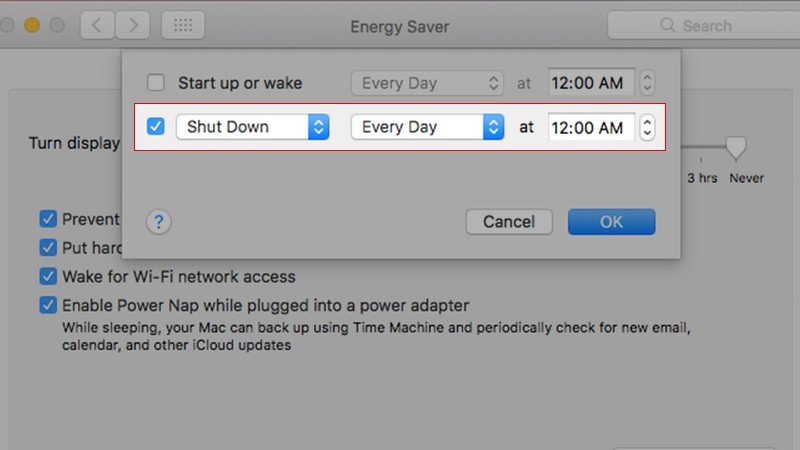 Các tùy chọn hẹn giờ bật tắt màn hình MacBook M1
Chỉnh Thời Gian Tắt Màn Hình MacBook Nhanh Chóng Bằng Hot Corners
Ngoài việc lên lịch tắt màn hình tự động, macOS còn cung cấp một tính năng tiện lợi khác là Hot Corners (Góc nóng). Tính năng này cho phép bạn gán một tác vụ cụ thể, như tắt màn hình, khi bạn di chuyển con trỏ chuột đến một trong bốn góc của màn hình MacBook M1. Đây là một cách nhanh chóng và trực quan để quản lý màn hình mà không cần phải truy cập vào các menu cài đặt sâu hơn.
Kích Hoạt Hot Corners Để Quản Lý Màn Hình
Để cài đặt Hot Corners và sử dụng nó để tắt màn hình MacBook M1, bạn cần truy cập vào System Settings. Tương tự như các bước trên, hãy nhấp vào biểu tượng Apple ở góc trên bên trái màn hình và chọn “System Settings” (hoặc “System Preferences”).
Trong cửa sổ cài đặt, bạn tìm và chọn mục “Desktop & Dock” (Màn hình nền & Dock), sau đó kéo xuống phía dưới hoặc tìm mục “Hot Corners…” (Góc nóng…). Nhấp vào đó để mở một cửa sổ nhỏ với bốn menu thả xuống, tương ứng với bốn góc màn hình của bạn.
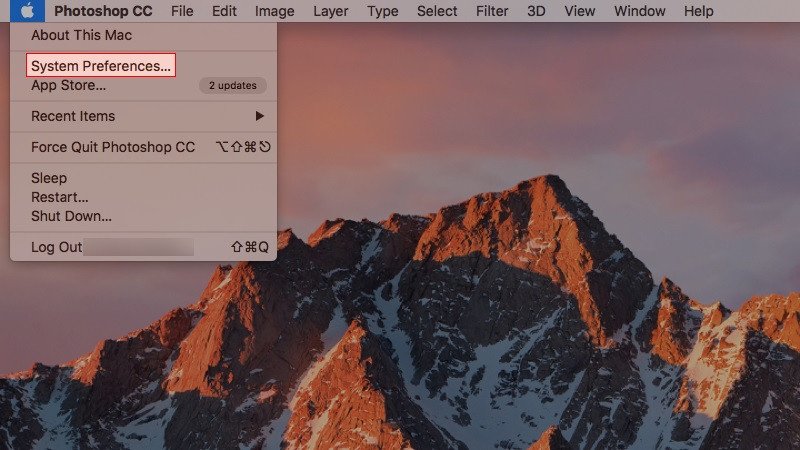 Tìm System Preferences để chỉnh thời gian tắt màn hình MacBook M1
Tại đây, bạn có thể chọn một góc bất kỳ (ví dụ: góc dưới bên phải) và gán tác vụ “Put Display to Sleep” (Đưa màn hình vào chế độ ngủ) hoặc “Lock Screen” (Khóa màn hình). Sau khi chọn xong, nhấn “Done” hoặc “OK” để lưu thay đổi. Kể từ bây giờ, mỗi khi bạn đưa con trỏ chuột đến góc màn hình đã cài đặt, màn hình MacBook M1 của bạn sẽ tự động tắt hoặc khóa, mang lại sự tiện lợi đáng kể.
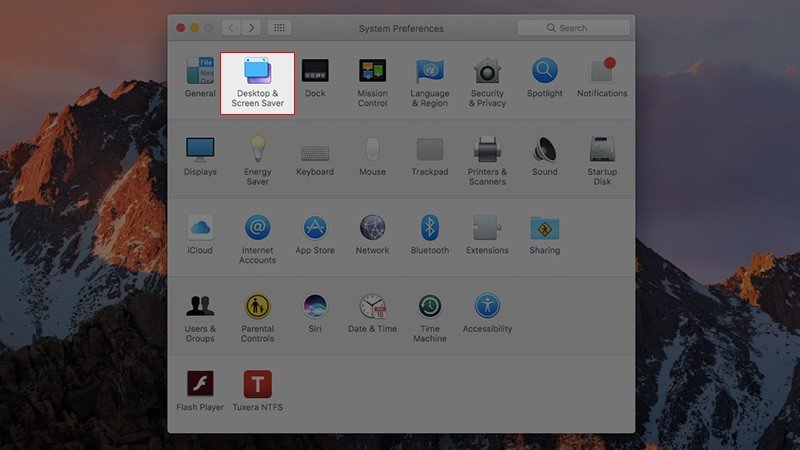 Chọn Desktop & Screen Saver để cấu hình tắt màn hình MacBook M1
Các Tùy Chọn Hot Corners Hữu Ích Khác
Hot Corners không chỉ giới hạn ở việc tắt màn hình. Tính năng này cung cấp nhiều tùy chọn khác để tăng cường năng suất và trải nghiệm người dùng trên MacBook M1 của bạn.
- Start Screen Saver (Bắt đầu trình bảo vệ màn hình): Kích hoạt trình bảo vệ màn hình ngay lập tức, lý tưởng khi bạn muốn ẩn nội dung trên màn hình nhanh chóng.
- Mission Control (Điều khiển tác vụ): Hiển thị tất cả các cửa sổ ứng dụng đang mở, giúp bạn dễ dàng chuyển đổi giữa các tác vụ.
- Desktop (Màn hình nền): Thu nhỏ tất cả các cửa sổ để bạn có thể truy cập nhanh vào màn hình nền.
- Launchpad (Bảng ứng dụng): Mở bảng điều khiển các ứng dụng đã cài đặt.
- Notification Center (Trung tâm thông báo): Hiển thị các thông báo và widget.
Bằng cách tận dụng linh hoạt các tùy chọn Hot Corners, bạn có thể tạo ra một quy trình làm việc cá nhân hóa và hiệu quả hơn trên thiết bị Apple của mình.
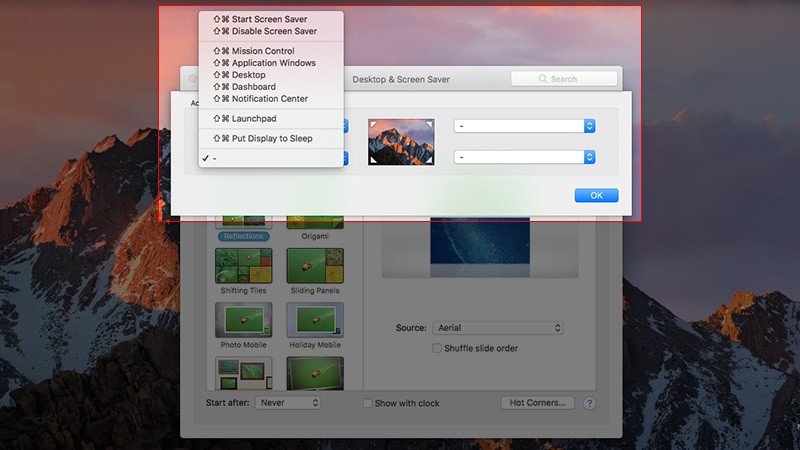 Thiết lập các góc nóng để tắt màn hình MacBook M1
Tùy Biến Chế Độ Ngủ Và Thức Trên MacBook M1
Việc tùy biến chế độ ngủ và thức không chỉ đơn thuần là chỉnh thời gian tắt màn hình MacBook M1 mà còn bao gồm nhiều cài đặt sâu hơn liên quan đến việc quản lý năng lượng toàn diện của hệ thống. Những tùy chọn này đặc biệt hữu ích để tối ưu hóa hiệu suất và tiết kiệm pin cho chip M1 mạnh mẽ của bạn, đảm bảo MacBook M1 luôn sẵn sàng hoạt động hoặc nghỉ ngơi đúng lúc.
Cài Đặt Thời Gian Tắt Màn Hình Khi Dùng Pin Hoặc Nguồn Điện
Trong mục “Battery” (Pin) hoặc “Energy Saver” của System Settings, bạn sẽ tìm thấy các tùy chọn riêng biệt cho “On Battery” (Khi dùng pin) và “Power Adapter” (Khi cắm sạc). Điều này cho phép bạn cấu hình thời gian tắt màn hình MacBook M1 linh hoạt theo tình huống sử dụng.
Khi MacBook M1 đang sử dụng pin, bạn nên đặt thời gian tắt màn hình ngắn hơn (ví dụ: 5-10 phút) để tối đa hóa thời lượng pin. Ngược lại, khi máy được cắm sạc, bạn có thể chọn thời gian dài hơn hoặc thậm chí là “Never” (Không bao giờ) nếu bạn cần màn hình luôn bật để theo dõi các tác vụ dài hạn như tải xuống, render video hoặc streaming. Ngoài ra, bạn cũng có thể kích hoạt tùy chọn “Dim display on battery power” (Làm mờ màn hình khi dùng pin) để tiết kiệm pin hơn.
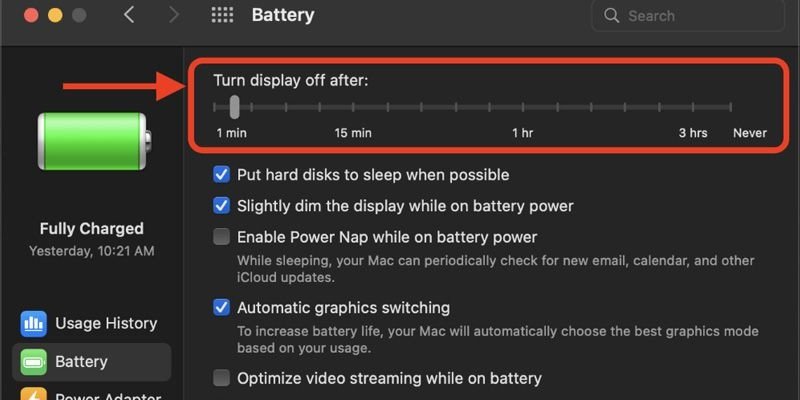 Cài đặt chế độ ngủ và thức màn hình MacBook M1 trong phần Pin
Sử Dụng Power Nap Để Cập Nhật Khi Màn Hình Tắt
Power Nap là một tính năng thông minh của macOS cho phép MacBook M1 thực hiện các tác vụ nền như kiểm tra email, cập nhật lịch, đồng bộ hóa iCloud và tải xuống các bản cập nhật hệ thống ngay cả khi đang ở chế độ ngủ và màn hình đã tắt.
Để kích hoạt Power Nap, trong mục “Battery” hoặc “Energy Saver”, bạn hãy đánh dấu vào ô “Enable Power Nap while on battery power” (Bật Power Nap khi dùng pin) và/hoặc “Enable Power Nap while plugged into a power adapter” (Bật Power Nap khi cắm sạc). Tính năng này rất hữu ích để đảm bảo thiết bị Apple của bạn luôn được cập nhật và sẵn sàng khi bạn mở máy trở lại, mà không cần phải chờ đợi quá trình đồng bộ hóa tốn thời gian.
Ngăn MacBook Ngủ Khi Màn Hình Tắt
Trong một số trường hợp đặc biệt, bạn có thể muốn MacBook M1 tiếp tục hoạt động đầy đủ ngay cả khi màn hình đã tắt. Ví dụ, khi bạn đang kết nối với một màn hình ngoài và không muốn MacBook đi vào chế độ ngủ tự động.
Trong phần “Power Adapter” (Bộ tiếp hợp nguồn) của cài đặt Pin/Energy Saver, bạn có thể đánh dấu vào ô “Prevent your Mac from automatically sleeping when the display is off” (Ngăn máy Mac của bạn tự động ngủ khi màn hình tắt). Tùy chọn này giúp MacBook M1 duy trì trạng thái hoạt động mà không bị gián đoạn, rất tiện lợi cho các tác vụ đòi hỏi sự liên tục như phát nhạc, chạy máy chủ hoặc các ứng dụng nặng. Điều này cũng liên quan đến việc cấu hình tắt màn hình một cách có kiểm soát hơn.
Các Lưu Ý Quan Trọng Khi Chỉnh Thời Gian Tắt Màn Hình MacBook M1
Việc chỉnh thời gian tắt màn hình MacBook M1 là một bước quan trọng để tối ưu hóa trải nghiệm sử dụng. Tuy nhiên, để đảm bảo hiệu quả và tránh những vấn đề không mong muốn, có một số lưu ý bạn cần xem xét kỹ lưỡng. Nắm vững những điểm này sẽ giúp bạn tận dụng tối đa các cài đặt năng lượng của MacBook M1 và bảo vệ thiết bị Apple của mình.
Kiểm Tra Tình Trạng Pin Và Màn Hình
Trước khi thực hiện các điều chỉnh liên quan đến thời gian tắt màn hình, hãy đảm bảo rằng pin của MacBook M1 đang hoạt động ổn định và màn hình không gặp bất kỳ lỗi nào. Nếu pin đã chai hoặc có dấu hiệu xuống cấp (ví dụ: dung lượng tối đa giảm đáng kể, thời lượng sử dụng ngắn), thì việc tiết kiệm pin bằng cách tắt màn hình có thể không mang lại hiệu quả như mong muốn.
Tương tự, nếu màn hình của bạn bị lỗi (chẳng hạn như nhiễu, hở sáng, hoặc điểm chết), việc điều chỉnh thời gian tắt màn hình sẽ không giải quyết được vấn đề gốc. Trong trường hợp này, bạn nên xem xét việc kiểm tra hoặc thay thế màn hình MacBook M1 để đảm bảo khả năng hiển thị chính xác và tối ưu.
Lựa Chọn Chế Độ Ngủ (Sleep) Hay Tắt Máy (Shutdown)
Khi lên lịch tắt màn hình hoặc máy, bạn sẽ đối mặt với hai lựa chọn chính: “Sleep” (Ngủ) và “Shutdown” (Tắt máy). Mỗi chế độ có ưu và nhược điểm riêng.
- Chế độ Ngủ (Sleep): Máy tính tiêu thụ rất ít năng lượng, giữ lại trạng thái làm việc hiện tại (các ứng dụng mở, tài liệu chưa lưu). Việc khởi động lại từ chế độ ngủ rất nhanh chóng, chỉ mất vài giây. Đây là lựa chọn tốt khi bạn chỉ rời máy trong thời gian ngắn hoặc cần truy cập lại công việc nhanh chóng. Tuy nhiên, máy vẫn tiêu thụ một lượng nhỏ pin.
- Tắt Máy (Shutdown): Máy tính sẽ tắt hoàn toàn, không tiêu thụ năng lượng. Việc khởi động lại sẽ lâu hơn vì hệ thống phải tải lại tất cả. Chế độ này phù hợp khi bạn không sử dụng máy trong thời gian dài (qua đêm, cuối tuần) hoặc khi bạn muốn thực hiện khởi động sạch để giải phóng RAM và làm mới hệ thống. Việc này đặc biệt có lợi cho việc bảo vệ chip M1 và các linh kiện điện tử khác khỏi quá tải nhiệt.
Tối Ưu Bảo Mật Với Khóa Màn Hình
Bên cạnh việc chỉnh thời gian tắt màn hình MacBook M1, bạn cũng nên kích hoạt tính năng yêu cầu mật khẩu ngay lập tức sau khi màn hình tắt hoặc đi vào chế độ ngủ. Điều này được thực hiện trong System Settings > Lock Screen (hoặc Security & Privacy > General) bằng cách chọn tùy chọn “Require password immediately after sleep or screen saver begins”.
Thiết lập này đảm bảo rằng ngay cả khi màn hình đã tắt, bất kỳ ai muốn sử dụng MacBook của bạn cũng sẽ phải nhập mật khẩu, thêm một lớp bảo mật MacBook quan trọng. Đây là một biện pháp đơn giản nhưng hiệu quả để bảo vệ dữ liệu cá nhân và công việc của bạn khỏi sự tò mò hoặc truy cập trái phép. Luôn ưu tiên bảo mật MacBook của bạn.
Việc cách chỉnh thời gian tắt màn hình MacBook M1 là một thao tác đơn giản nhưng mang lại nhiều lợi ích thiết thực, từ tiết kiệm pin và bảo vệ màn hình cho đến tăng cường bảo mật MacBook. Bằng cách áp dụng các hướng dẫn trên và chú ý đến các lưu ý quan trọng, bạn sẽ tối ưu hóa được trải nghiệm sử dụng MacBook M1 của mình, đảm bảo thiết bị luôn hoạt động hiệu quả và bền bỉ. Nếu bạn gặp bất kỳ khó khăn nào trong quá trình thực hiện hoặc cần hỗ trợ chuyên sâu về các dịch vụ liên quan đến Apple Service, đừng ngần ngại liên hệ để được tư vấn kịp thời.
Câu hỏi thường gặp
1. Cách chỉnh thời gian tắt màn hình MacBook M1 tự động như thế nào?
Bạn mở menu Apple ở góc trên bên trái màn hình, chọn “System Settings” (hoặc “System Preferences”). Sau đó, chọn mục “Battery” (Pin) hoặc “Energy Saver” và tìm đến nút “Schedule…”. Tại đây, bạn có thể tích chọn và thiết lập thời gian cụ thể cho các tác vụ “Sleep”, “Restart” hoặc “Shutdown” theo ngày và giờ mong muốn, sau đó nhấn OK để lưu.
2. Làm thế nào để điều chỉnh thời gian tắt màn hình MacBook M1 khi đang dùng pin và khi cắm sạc?
Trong “System Settings”, vào mục “Battery”. Bạn sẽ thấy hai tab hoặc phần riêng biệt: “On Battery” (Khi dùng pin) và “Power Adapter” (Khi cắm sạc). Kéo thanh trượt “Turn display off after” để chọn thời gian màn hình tắt mong muốn cho từng trường hợp sử dụng.
3. Tôi có thể ngăn MacBook M1 tự động ngủ khi màn hình đã tắt không?
Có. Trong “System Settings”, vào mục “Battery”, sau đó chọn phần “Power Adapter”. Đánh dấu vào ô “Prevent your Mac from automatically sleeping when the display is off”. Điều này hữu ích khi bạn muốn máy tiếp tục hoạt động nền ngay cả khi màn hình không hiển thị.
4. Tính năng Hot Corners là gì và cách sử dụng nó để tắt màn hình MacBook M1?
Hot Corners là tính năng cho phép bạn gán một hành động cụ thể cho mỗi góc màn hình. Để sử dụng để tắt màn hình, hãy vào “System Settings” > “Desktop & Dock”, kéo xuống tìm “Hot Corners…”. Tại một trong các góc, chọn “Put Display to Sleep” hoặc “Lock Screen”. Khi bạn di chuyển con trỏ chuột đến góc đó, màn hình sẽ tự động tắt hoặc khóa.
5. Chế độ Power Nap trên MacBook M1 có tác dụng gì?
Power Nap cho phép MacBook M1 thực hiện các tác vụ nền như kiểm tra email, cập nhật lịch, đồng bộ hóa iCloud và tải xuống các bản cập nhật hệ thống ngay cả khi máy đang ở chế độ ngủ và màn hình đã tắt. Bạn có thể kích hoạt tính năng này trong mục “Battery” (hoặc “Energy Saver”) trong System Settings.
