
Việc quản lý tài liệu dài trên MacBook đôi khi có thể trở nên phức tạp, đặc biệt khi bạn cần tìm kiếm nhanh một phần nội dung cụ thể. Tuy nhiên, với tính năng mục lục tự động trong Microsoft Word, bạn hoàn toàn có thể tổ chức và điều hướng tài liệu một cách chuyên nghiệp. Bài viết này sẽ hướng dẫn chi tiết cách làm mục lục trong MacBook giúp công việc học tập và làm việc của bạn trở nên tối ưu hơn.
Tại Sao Cần Tạo Mục Lục Trong Tài Liệu Word Trên MacBook?
Tạo mục lục không chỉ là một yêu cầu mang tính hình thức mà còn mang lại nhiều lợi ích thiết thực cho người dùng MacBook khi làm việc với các tài liệu Word. Một mục lục được cấu trúc rõ ràng sẽ giúp người đọc dễ dàng nắm bắt tổng thể nội dung, nhanh chóng định vị các phần quan trọng mà không cần phải cuộn qua hàng trăm trang. Điều này đặc biệt hữu ích với các báo cáo chuyên sâu, luận văn, sách điện tử hay tài liệu hướng dẫn có độ dài lớn, lên tới hàng chục hoặc hàng trăm trang.
Hơn nữa, một mục lục được định dạng chuyên nghiệp còn thể hiện sự tỉ mỉ và trình độ của người tạo tài liệu. Trong môi trường học thuật hay công việc, việc trình bày tài liệu một cách khoa học và có tổ chức là yếu tố then chốt giúp nâng cao giá trị và uy tín của nội dung. Việc tạo mục lục trên MacBook cũng giúp bạn quản lý cấu trúc tài liệu hiệu quả hơn, đảm bảo tính nhất quán và dễ dàng chỉnh sửa khi cần thiết.
So Sánh Cách Làm Mục Lục Trong Word Trên MacBook Và Windows
Nhiều người dùng MacBook thường thắc mắc liệu quy trình làm mục lục trong Word trên thiết bị của họ có khác biệt nhiều so với các máy tính chạy Windows hay không. Về cơ bản, Microsoft Word được thiết kế để có giao diện và tính năng gần như đồng nhất trên các nền tảng khác nhau, bao gồm cả macOS. Điều này có nghĩa là các bước chính để tạo mục lục tự động trong Word không có sự khác biệt đáng kể.
Tuy nhiên, có thể có một số thay đổi nhỏ về giao diện người dùng tùy thuộc vào phiên bản cụ thể của Word trên macOS mà bạn đang sử dụng. Ví dụ, vị trí của một số nút lệnh hoặc cách hiển thị menu có thể hơi khác, nhưng nguyên tắc hoạt động và các công cụ cơ bản vẫn được giữ nguyên. Người dùng MacBook hoàn toàn có thể yên tâm áp dụng các hướng dẫn chung về cách làm mục lục trong Word mà không lo gặp phải những trở ngại lớn. Thậm chí, nhiều người dùng còn nhận thấy trải nghiệm trên macOS trực quan và mượt mà hơn nhờ sự tối ưu hóa của hệ điều hành.
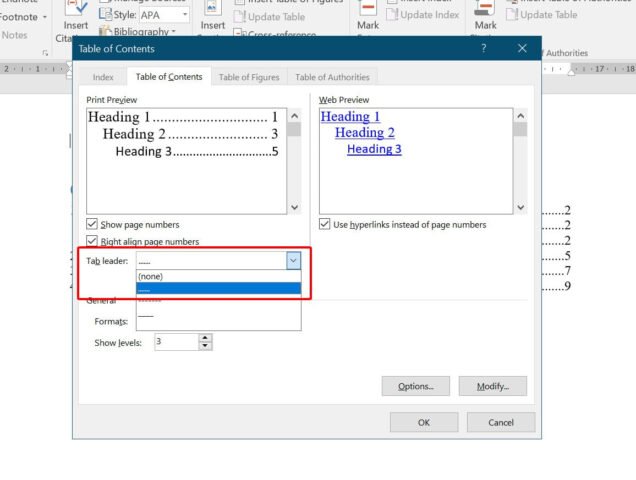 Cách làm mục lục tự động trong Word trên MacBook, minh họa giao diện Word
Những Lưu Ý Quan Trọng Khi Tạo Mục Lục Tự Động Với MacBook
Để việc tạo mục lục trong Word trên MacBook diễn ra suôn sẻ và đạt hiệu quả cao nhất, người dùng cần lưu ý một số điểm quan trọng. Những yếu tố này không chỉ giúp mục lục của bạn trông chuyên nghiệp mà còn đảm bảo tính chính xác và dễ dàng quản lý trong suốt quá trình chỉnh sửa tài liệu.
Định Dạng Văn Bản Với Heading Styles
Yếu tố cốt lõi để Word có thể nhận diện và tạo mục lục tự động là việc sử dụng các kiểu tiêu đề (Heading Styles) phù hợp cho các phần trong tài liệu của bạn. Thay vì chỉ đơn thuần in đậm hay tăng kích thước chữ, bạn cần áp dụng các kiểu như Heading 1, Heading 2, Heading 3… cho các tiêu đề chính và tiêu đề phụ. Điều này giúp Word hiểu được cấu trúc phân cấp của nội dung, từ đó tự động sắp xếp các mục trong bảng mục lục một cách chính xác.
Lựa Chọn Kiểu Mục Lục Phù Hợp
Microsoft Word cung cấp nhiều kiểu mục lục có sẵn để bạn lựa chọn, từ các mẫu đơn giản đến phức tạp. Việc chọn kiểu mục lục phù hợp với định dạng tổng thể của tài liệu là rất quan trọng để đảm bảo tính thẩm mỹ. Bạn có thể chọn giữa mục lục tự động với số trang, mục lục không có số trang, hoặc các kiểu có thiết kế khác nhau. Đừng ngần ngại thử nghiệm để tìm ra phong cách ưng ý nhất cho tài liệu của mình trên MacBook.
Cập Nhật Mục Lục Thường Xuyên
Một trong những ưu điểm lớn nhất của mục lục tự động là khả năng cập nhật. Nếu bạn thêm, xóa hoặc di chuyển các phần tử trong tài liệu sau khi đã tạo mục lục Word MacBook, hãy nhớ cập nhật nó để phản ánh những thay đổi này. Bạn có thể dễ dàng thực hiện thao tác này bằng cách nhấp chuột phải vào mục lục và chọn “Update Field” (Cập nhật Trường), sau đó chọn “Update page numbers only” (Cập nhật số trang thôi) hoặc “Update entire table” (Cập nhật toàn bộ bảng) tùy theo mức độ thay đổi.
Sắp Xếp Tiêu Đề Có Logic
Để mục lục hiển thị một cách có trật tự, hãy đảm bảo rằng các tiêu đề của bạn được đánh số hoặc sắp xếp theo một trình tự logic trong tài liệu. Một cấu trúc tài liệu rõ ràng từ đầu sẽ giúp quá trình tạo mục lục trên MacBook diễn ra nhanh chóng và chính xác, tránh các lỗi về thứ tự hoặc phân cấp nội dung.
Tùy Chỉnh Mục Lục Chuyên Sâu
Nếu các kiểu mục lục mặc định không đáp ứng được yêu cầu của bạn, Word cho phép tùy chỉnh sâu rộng. Người dùng MacBook có thể truy cập tùy chọn “Custom Table of Contents” (Bảng mục lục tùy chỉnh) để điều chỉnh kiểu chữ, màu sắc, kích thước, số cấp độ tiêu đề hiển thị và các thuộc tính khác của mục lục. Khả năng tùy biến này giúp bạn tạo ra một bảng mục lục hoàn toàn phù hợp với phong cách cá nhân hoặc yêu cầu thương hiệu.
Sao Lưu Tài Liệu Định Kỳ
Trước khi thực hiện bất kỳ thay đổi lớn nào trong tài liệu, đặc biệt là khi làm việc với các định dạng phức tạp như mục lục, hãy luôn sao lưu tài liệu của bạn. Thao tác đơn giản này sẽ giúp bạn tránh được nguy cơ mất dữ liệu không mong muốn hoặc các lỗi phát sinh trong quá trình chỉnh sửa, đảm bảo an toàn cho công sức của mình.
Hướng Dẫn Chi Tiết Cách Làm Mục Lục Trong MacBook Bằng Word
Việc tạo mục lục trong Word trên MacBook không hề phức tạp nếu bạn thực hiện theo các bước sau đây. Đây là quy trình chuẩn giúp bạn xây dựng một mục lục tự động, chuyên nghiệp và dễ quản lý.
Bước 1: Áp Dụng Kiểu Tiêu Đề (Heading Styles) Cho Nội Dung
Đây là bước nền tảng và quan trọng nhất. Bạn cần chia văn bản thành các phần có tiêu đề khác nhau, ví dụ như “Chương 1”, “Phần I”, “Mục A”… Sau đó, chọn từng tiêu đề và áp dụng các kiểu Heading Styles tương ứng. Đối với tiêu đề chính (Chương, Phần lớn), bạn chọn Heading 1. Đối với các tiêu đề phụ thuộc vào tiêu đề chính đó (Mục nhỏ hơn), bạn chọn Heading 2, và cứ thế tiếp tục với Heading 3, Heading 4… tùy theo cấu trúc phân cấp của tài liệu. Việc này được thực hiện trong tab “Home” (Trang chủ) của Word trên MacBook của bạn, trong nhóm “Styles” (Kiểu).
Bước 2: Chọn Vị Trí Chèn Mục Lục
Sau khi đã định dạng tất cả các tiêu đề, hãy di chuyển con trỏ chuột đến vị trí mà bạn muốn đặt mục lục trong tài liệu của mình. Thông thường, mục lục sẽ được đặt ở đầu tài liệu, sau trang bìa hoặc sau trang giới thiệu. Đảm bảo có một trang trống hoặc đủ không gian để bảng mục lục hiển thị rõ ràng.
Bước 3: Truy Cập Thẻ References (Tham Chiếu)
Trên thanh công cụ chính của Microsoft Word trên MacBook, bạn sẽ tìm thấy tab “References” (Tham chiếu). Đây là nơi chứa tất cả các công cụ liên quan đến việc tạo mục lục, chú thích, tài liệu tham khảo và các tính năng khác để hỗ trợ nghiên cứu và viết bài. Nhấp vào tab này để mở các tùy chọn liên quan.
Bước 4: Chọn Tính Năng Table of Contents (Mục Lục)
Trong nhóm “Table of Contents” (Mục lục) thuộc tab “References”, bạn sẽ thấy một nút lệnh cùng tên. Nhấp vào nút này sẽ mở ra một danh sách các tùy chọn mục lục có sẵn. Đây là lúc bạn bắt đầu cách làm mục lục trong MacBook một cách tự động.
Bước 5: Lựa Chọn Kiểu Mục Lục Phù Hợp
Word sẽ cung cấp cho bạn một số lựa chọn mục lục tự động, chẳng hạn như “Automatic Table 1” hoặc “Automatic Table 2”. Các tùy chọn này khác nhau về cách hiển thị tiêu đề và số trang. Bạn có thể nhấp vào một trong số chúng và Word sẽ tự động tạo một mục lục dựa trên các Heading Styles mà bạn đã áp dụng. Nếu muốn tùy chỉnh sâu hơn, bạn có thể chọn “Custom Table of Contents” (Bảng mục lục tùy chỉnh) để thiết lập số cấp độ hiển thị, các ký tự dẫn dòng (tab leaders), và định dạng tổng thể của mục lục.
Bước 6: Tùy Chỉnh và Cập Nhật Mục Lục Khi Cần
Sau khi mục lục được chèn, nó sẽ tự động được cập nhật khi bạn thay đổi cấu trúc tài liệu, miễn là bạn áp dụng đúng Heading Styles. Nếu bạn thêm, xóa hoặc sửa đổi nội dung, chỉ cần nhấp chuột phải vào mục lục và chọn “Update Field” (Cập nhật Trường). Một cửa sổ sẽ hiện ra hỏi bạn có muốn cập nhật chỉ số trang hay toàn bộ bảng. Chọn “Update entire table” (Cập nhật toàn bộ bảng) để đảm bảo mọi thay đổi về tiêu đề và số trang đều được phản ánh chính xác trong mục lục của bạn.
Mẹo Tối Ưu Mục Lục Giúp Tài Liệu Chuyên Nghiệp Hơn
Sau khi đã nắm vững cách làm mục lục trong MacBook, bạn có thể áp dụng thêm một số mẹo nhỏ để mục lục của mình không chỉ chính xác mà còn chuyên nghiệp hơn. Những mẹo này sẽ giúp tài liệu của bạn nổi bật và dễ đọc hơn đáng kể.
Đầu tiên, hãy cân nhắc sử dụng tính năng đánh số tự động cho các tiêu đề (Multi-level list) trong tab Home của Word. Việc này không chỉ giúp bạn quản lý cấu trúc tiêu đề dễ dàng hơn mà còn đảm bảo mục lục được hiển thị với thứ tự và số chương/mục chính xác. Word sẽ tự động cập nhật số thứ tự khi bạn thêm hoặc xóa các tiêu đề, giúp tiết kiệm thời gian và tránh lỗi sai sót thủ công.
Thứ hai, để làm cho mục lục trên MacBook trông bắt mắt hơn, bạn có thể tùy chỉnh định dạng của nó. Thay vì để mục lục theo kiểu mặc định, hãy vào phần “Custom Table of Contents”, sau đó chọn “Modify” (Sửa đổi) để thay đổi phông chữ, kích thước, màu sắc và khoảng cách giữa các mục. Bạn có thể tạo các kiểu mục lục riêng cho từng cấp độ (TOC 1, TOC 2, v.v.) để phù hợp với phong cách thiết kế tổng thể của tài liệu.
Cuối cùng, hãy kiểm tra kỹ lưỡng các ngắt trang. Đôi khi, việc tạo mục lục trong Word MacBook có thể bị ảnh hưởng bởi các ngắt trang không hợp lý. Đảm bảo rằng mục lục của bạn bắt đầu trên một trang mới và không bị cắt ngang một cách khó hiểu. Bạn có thể sử dụng tính năng “Page Break” (Ngắt trang) hoặc “Section Break” (Ngắt đoạn) để kiểm soát vị trí chính xác của mục lục và các phần nội dung khác.
Khắc Phục Các Lỗi Thường Gặp Khi Tạo Mục Lục Word MacBook
Trong quá trình làm mục lục trong Word trên MacBook, người dùng có thể gặp phải một vài lỗi phổ biến. Hiểu rõ nguyên nhân và cách khắc phục sẽ giúp bạn giải quyết vấn đề nhanh chóng, đảm bảo tài liệu được trình bày hoàn hảo.
Một trong những lỗi thường gặp là mục lục không hiển thị đầy đủ các tiêu đề hoặc các tiêu đề bị sai cấp độ. Nguyên nhân chính của lỗi này thường là do bạn chưa áp dụng đúng Heading Styles cho tất cả các tiêu đề trong tài liệu. Hãy quay lại kiểm tra từng tiêu đề và đảm bảo rằng chúng đã được gán kiểu Heading 1, Heading 2 hoặc Heading 3 một cách chính xác. Sau khi chỉnh sửa, hãy nhớ cập nhật toàn bộ bảng mục lục.
Lỗi số trang bị sai cũng là một vấn đề phổ biến. Điều này thường xảy ra khi bạn đã thêm hoặc xóa nhiều nội dung mà quên cập nhật mục lục. Để khắc phục, chỉ cần nhấp chuột phải vào mục lục và chọn “Update Field”, sau đó chọn “Update entire table” để Word quét lại toàn bộ tài liệu và cập nhật số trang mới nhất.
Cuối cùng, nếu định dạng mục lục trông không đúng hoặc không theo ý muốn, có thể là do các tùy chỉnh mặc định chưa phù hợp. Bạn có thể truy cập lại “Custom Table of Contents” và mục “Modify” để chỉnh sửa lại kiểu chữ, kích thước, khoảng cách dòng của các cấp độ mục lục (TOC 1, TOC 2…). Đôi khi, việc xóa mục lục cũ và tạo lại từ đầu cũng là một giải pháp hiệu quả khi gặp các lỗi định dạng phức tạp.
Việc tạo mục lục trong Word trên MacBook là một kỹ năng tin học văn phòng quan trọng, giúp bạn tối ưu hóa và trình bày các tài liệu dài một cách khoa học và chuyên nghiệp. Với các hướng dẫn và lưu ý chi tiết từ Apple Service, hy vọng bạn có thể dễ dàng tạo ra những mục lục hoàn chỉnh, nâng cao hiệu quả làm việc và học tập.
Câu Hỏi Thường Gặp Về Cách Làm Mục Lục Trong MacBook
Làm thế nào để mục lục tự động cập nhật số trang khi tôi thêm nội dung mới?
Bạn chỉ cần nhấp chuột phải vào mục lục, chọn “Update Field” (Cập nhật Trường), và sau đó chọn “Update page numbers only” (Cập nhật số trang thôi).
Tôi có thể thay đổi phông chữ và kích thước của mục lục không?
Có, bạn có thể thay đổi bằng cách chọn mục lục, sau đó vào tab “References” (Tham chiếu), chọn “Table of Contents” (Mục lục) > “Custom Table of Contents” (Bảng mục lục tùy chỉnh) > “Modify” (Sửa đổi) để tùy chỉnh định dạng.
Tại sao mục lục của tôi không hiển thị một số tiêu đề?
Lỗi này thường xảy ra khi các tiêu đề đó chưa được áp dụng Heading Styles (Heading 1, Heading 2, v.v.) hoặc được áp dụng sai cấp độ. Hãy kiểm tra lại và chỉnh sửa các kiểu tiêu đề cho đúng.
Có cần lưu tài liệu trước khi tạo mục lục không?
Mặc dù Word thường xử lý tốt, nhưng việc sao lưu tài liệu trước khi thực hiện các thay đổi lớn, bao gồm việc làm mục lục trong Word trên MacBook, luôn là một thói quen tốt để tránh mất dữ liệu.
Mục lục có thể chứa bao nhiêu cấp độ tiêu đề?
Word cho phép mục lục hiển thị tối đa 9 cấp độ tiêu đề (từ Heading 1 đến Heading 9). Tuy nhiên, để giữ cho mục lục dễ đọc, bạn nên giới hạn ở 3-4 cấp độ chính.
Tôi có thể di chuyển mục lục đến một vị trí khác trong tài liệu không?
Hoàn toàn có thể. Sau khi tạo, bạn chỉ cần cắt (Cut) mục lục và dán (Paste) nó vào vị trí mong muốn. Mục lục vẫn sẽ hoạt động bình thường.
Làm sao để xóa một mục lục đã tạo?
Để xóa mục lục, bạn chỉ cần nhấp chuột vào mục lục để chọn nó (có khung viền xung quanh), sau đó nhấn phím Delete trên MacBook của bạn.
