
Trong công việc hàng ngày với bảng tính Excel, việc cố định ô là một thao tác cơ bản nhưng vô cùng quan trọng, giúp duy trì tính chính xác của các công thức khi sao chép hoặc điền tự động. Nếu trên các hệ điều hành Windows, phím F4 là “người bạn” quen thuộc giúp bạn thực hiện điều này một cách nhanh chóng, thì với người dùng MacBook, phương pháp lại có chút khác biệt. Bài viết này của Apple Service sẽ hướng dẫn bạn chi tiết cách cố định F4 trong Excel trên MacBook một cách hiệu quả, giúp bạn làm chủ mọi công thức phức tạp.
Tại Sao Cần Cố Định Ô Trong Excel Và Vai Trò Của Phím F4 Trên Windows
Việc cố định ô trong Excel là một kỹ thuật không thể thiếu đối với bất kỳ ai làm việc thường xuyên với bảng tính. Nó đảm bảo rằng khi bạn sao chép một công thức từ ô này sang ô khác, một phần hoặc toàn bộ tham chiếu ô trong công thức sẽ không bị thay đổi. Điều này cực kỳ quan trọng khi bạn muốn một công thức luôn tham chiếu đến một giá trị cụ thể, một bảng dữ liệu hoặc một phạm vi nhất định. Chẳng hạn, khi tính toán chi phí dựa trên một mức thuế cố định hoặc tỷ giá hối đoái chung, việc cố định ô sẽ giúp tránh sai sót và tiết kiệm thời gian đáng kể.
Trên hệ điều hành Windows, phím F4 là phím tắt thần kỳ để thực hiện thao tác này. Khi bạn đang chỉnh sửa công thức trong một ô và bôi đen tham chiếu ô cần cố định, chỉ cần nhấn phím F4, Excel sẽ tự động thêm dấu “$” vào trước tên cột và/hoặc số hàng, chuyển đổi giữa các kiểu cố định: cố định tuyệt đối ($A$1), cố định tương đối cột (A$1), và cố định tương đối hàng ($A1). Sự tiện lợi này làm cho F4 trở thành một trong những phím tắt được sử dụng nhiều nhất trong Excel trên Windows.
Hiểu Rõ Các Kiểu Cố Định Ô: Tuyệt Đối, Tương Đối Cột Và Tương Đối Hàng
Để thành thạo việc cố định ô trong Excel trên MacBook, bạn cần nắm vững ba kiểu cố định chính. Mỗi kiểu cố định sẽ có mục đích và ứng dụng riêng biệt, giúp các công thức hoạt động chính xác theo ý muốn của bạn. Hiểu rõ sự khác biệt giữa chúng là chìa khóa để tối ưu hóa hiệu suất làm việc và tránh những lỗi không đáng có trong quá trình tính toán.
Cố định tuyệt đối ($A$1): Đây là kiểu cố định hoàn toàn, có nghĩa là cả cột và hàng đều được giữ nguyên khi bạn sao chép công thức. Khi bạn thấy tham chiếu ô có dạng $A$1, điều đó có nghĩa là công thức sẽ luôn tham chiếu đến ô A1, bất kể bạn sao chép nó đến đâu trong bảng tính. Kiểu cố định này thường được sử dụng cho các giá trị hằng số, tỷ giá, hoặc các ô chứa thông tin quan trọng cần được giữ nguyên trong mọi phép tính.
Cố định tương đối cột (A$1): Trong trường hợp này, chỉ có hàng được cố định, còn cột sẽ thay đổi khi công thức được sao chép sang các cột khác. Ví dụ, nếu công thức tham chiếu A$1 và bạn sao chép nó sang cột B, tham chiếu sẽ trở thành B$1. Kiểu này hữu ích khi bạn muốn một công thức luôn tham chiếu đến một hàng cụ thể nhưng cho phép cột thay đổi theo vị trí mới.
Cố định tương đối hàng ($A1): Ngược lại với cố định tương đối cột, kiểu này giữ cố định cột nhưng cho phép hàng thay đổi. Nếu công thức tham chiếu $A1$ và bạn sao chép nó xuống hàng 2, tham chiếu sẽ thành $A2$. Điều này lý tưởng khi bạn cần công thức luôn tham chiếu đến một cột cụ thể nhưng các hàng có thể thay đổi tùy theo vị trí sao chép.
 Cố định vùng, ô khi dùng hàm bằng phím tắt
Hướng Dẫn Chi Tiết Cách Cố Định Ô Trong Excel Trên MacBook Bằng Tổ Hợp Phím Cmd + T
Đối với người dùng MacBook, phím F4 không có chức năng cố định ô trong Excel như trên Windows. Thay vào đó, bạn sẽ sử dụng một tổ hợp phím tắt khác để đạt được hiệu quả tương tự, đó là Cmd + T. Tổ hợp phím này đóng vai trò tương đương với F4 trên Windows, cho phép bạn chuyển đổi linh hoạt giữa các kiểu cố định ô (tuyệt đối, tương đối cột, tương đối hàng) chỉ với vài lần nhấn. Việc nắm vững phím tắt này là bước quan trọng đầu tiên để bạn có thể làm việc hiệu quả hơn với Excel trên nền tảng macOS, đảm bảo các công thức của bạn luôn chính xác và dễ dàng quản lý.
Thao tác cố định ô trong Excel trên MacBook với Cmd + T cũng mang lại sự linh hoạt tương tự như F4. Khi bạn nhấn Cmd + T lần đầu tiên trên một tham chiếu ô đã chọn, nó sẽ chuyển sang cố định tuyệt đối ($A$1). Nhấn lần thứ hai sẽ chuyển sang cố định hàng (A$1$), lần thứ ba là cố định cột ($A1), và lần thứ tư sẽ trở về tham chiếu tương đối ban đầu (A1). Sự tuần hoàn này giúp bạn dễ dàng chọn lựa kiểu cố định phù hợp nhất cho từng trường hợp cụ thể, từ đó tối ưu hóa việc xây dựng và sao chép công thức mà không cần phải nhập thủ công từng dấu “$” một.
Các Bước Thực Hiện Cố Định Ô Hiệu Quả
Để thực hiện cố định ô trong Excel trên MacBook một cách hiệu quả, bạn chỉ cần làm theo các bước đơn giản sau. Quá trình này không khác nhiều so với việc sử dụng phím F4 trên Windows, chủ yếu là sự thay đổi về tổ hợp phím, nhưng kết quả cuối cùng hoàn toàn giống nhau, mang lại sự chính xác cho các công thức của bạn.
Bước 1: Chọn hoặc nhập công thức.
Đầu tiên, bạn cần nhập một công thức vào ô Excel hoặc chọn một công thức hiện có để chỉnh sửa. Ví dụ, bạn có thể nhập =A1*B10 vào ô C1.
Bước 2: Chọn tham chiếu ô cần cố định.
Trong công thức vừa nhập, bạn hãy dùng chuột hoặc phím điều hướng để bôi đen hoặc đặt con trỏ vào phần tham chiếu ô mà bạn muốn cố định. Ví dụ, nếu bạn muốn cố định ô B10, hãy bôi đen B10 trong công thức.
Bước 3: Sử dụng tổ hợp phím Cmd + T.
Khi tham chiếu ô đã được chọn (hoặc con trỏ đang ở đó), hãy nhấn tổ hợp phím Cmd + T. Mỗi lần nhấn, Excel sẽ thay đổi kiểu cố định:
- Nhấn lần 1:
$B$10(Cố định tuyệt đối cả cột và hàng). - Nhấn lần 2:
B$10(Cố định hàng, cột tương đối). - Nhấn lần 3:
$B10(Cố định cột, hàng tương đối). - Nhấn lần 4:
B10(Trở về tham chiếu tương đối ban đầu).
Bạn cứ lặp lại việc nhấn tổ hợp Cmd + T cho đến khi đạt được kiểu cố định mong muốn. Sau khi hoàn tất, hãy nhấn Enter để áp dụng công thức. Giờ đây, bạn có thể tự tin sao chép công thức này sang các ô khác mà không lo ngại về việc tham chiếu đến các ô quan trọng bị sai lệch.
Tận Dụng Tối Đa Các Phím Tắt F4 Tương Đương Trên MacBook Cho Excel
Ngoài chức năng cố định ô trong Excel trên MacBook, phím F4 trên Windows còn có nhiều ứng dụng khác như lặp lại hành động cuối cùng hay di chuyển giữa các kết quả tìm kiếm. Trên MacBook, những chức năng này cũng có các phím tắt tương đương, giúp bạn tối ưu hóa quy trình làm việc và tăng cường năng suất khi sử dụng Excel. Việc làm quen với các tổ hợp phím này sẽ biến bạn thành một “phù thủy Excel” trên chiếc máy tính Apple của mình, giúp mọi thao tác trở nên nhanh chóng và mượt mà hơn.
Hiểu và áp dụng các phím tắt này không chỉ giúp bạn làm việc nhanh hơn mà còn giảm bớt sự phụ thuộc vào chuột, đặc biệt khi bạn cần thực hiện các tác vụ lặp đi lặp lại. Việc chuyển đổi linh hoạt giữa các chức năng mà không cần rời tay khỏi bàn phím là một kỹ năng giá trị, nâng cao trải nghiệm sử dụng Excel trên MacBook của bạn lên một tầm cao mới. Hãy cùng khám phá những phím tắt hữu ích này để tận dụng tối đa sức mạnh của Excel trên nền tảng macOS.
Lặp Lại Hành Động Cuối Cùng Và Các Chức Năng Hữu Ích Khác
Trong Excel trên MacBook, bạn có thể thực hiện nhiều hành động tương tự chức năng của F4 trên Windows thông qua các phím tắt đặc trưng của macOS. Điều này giúp duy trì sự liền mạch trong quy trình làm việc và tăng tốc độ xử lý dữ liệu.
Lặp lại hành động cuối cùng:
Trên Windows, phím F4 hoặc Ctrl + Y giúp bạn lặp lại hành động cuối cùng một cách nhanh chóng. Ví dụ, nếu bạn vừa tô màu một ô, chỉ cần chọn ô khác và nhấn F4 để áp dụng cùng màu sắc. Trên MacBook, chức năng này được thực hiện bằng tổ hợp Cmd + Y.
- MacOS: Nhấn Cmd + Y.
Thao tác này rất hữu ích khi bạn cần thực hiện một thay đổi định dạng hoặc một hành động cụ thể trên nhiều ô riêng lẻ, giúp tiết kiệm thời gian đáng kể.
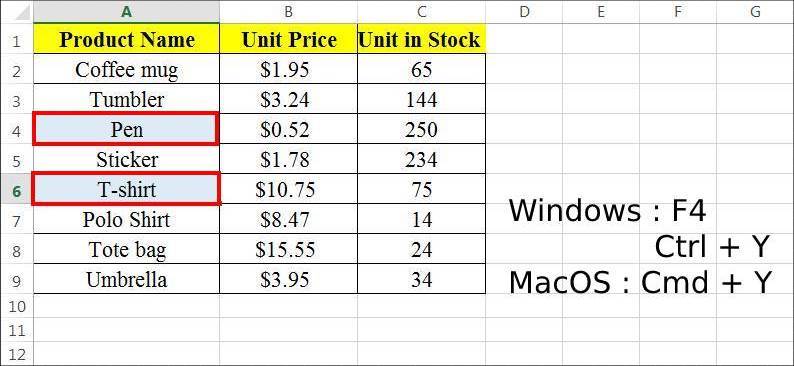 Lặp lại hành động cuối cùng trong Excel
Di chuyển giữa các kết quả tìm kiếm:
Khi bạn sử dụng chức năng tìm kiếm (Find) trong Excel, việc di chuyển giữa các kết quả có thể tốn thời gian nếu bạn phải quay lại hộp thoại tìm kiếm. Phím F4 trên Windows, kết hợp với Shift hoặc Ctrl, hỗ trợ điều hướng này.
- MacOS:
- Cmd + G: Di chuyển đến kết quả tìm kiếm tiếp theo.
- Cmd + Shift + G: Di chuyển đến kết quả tìm kiếm trước đó.
Những tổ hợp phím này cho phép bạn nhanh chóng duyệt qua tất cả các vị trí khớp với tiêu chí tìm kiếm mà không cần phải mở lại cửa sổ Find and Replace nhiều lần.
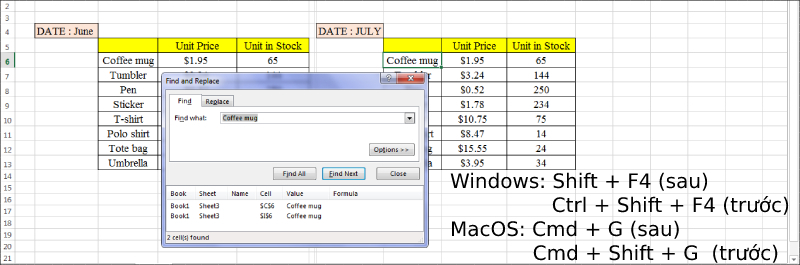 Di chuyển giữa các kết quả tìm kiếm trong Excel
Đóng workbook hiện tại:
Để đóng một tệp Excel (workbook) đang mở mà không cần dùng chuột, bạn cũng có các phím tắt hiệu quả.
- MacOS: Nhấn Cmd + W.
Phím tắt này giúp bạn quản lý các tệp Excel đang mở một cách nhanh chóng, đặc biệt khi bạn làm việc với nhiều bảng tính cùng lúc và cần đóng bớt các tệp không cần thiết.
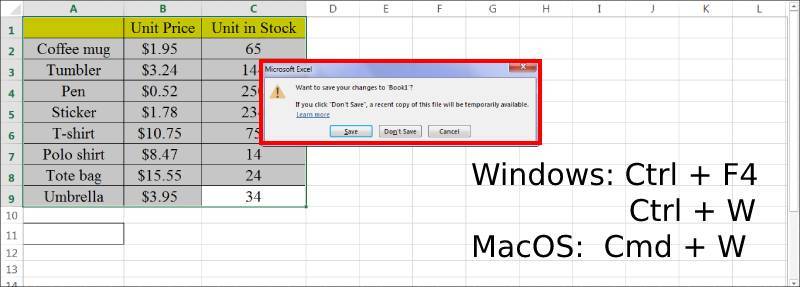 Đóng workbook hiện tại trong Excel
Khắc Phục Sự Cố Khi Phím Tắt Cố Định Ô Không Hoạt Động Trên MacBook
Mặc dù tổ hợp phím Cmd + T là chuẩn mực để cố định ô trong Excel trên MacBook, đôi khi bạn có thể gặp phải tình huống phím tắt này không hoạt động như mong đợi. Điều này có thể gây ra sự bực bội và làm gián đoạn quy trình làm việc của bạn. Các vấn đề này có thể xuất phát từ nhiều nguyên nhân khác nhau, từ cài đặt hệ thống cho đến các ứng dụng xung đột.
Để đảm bảo bạn luôn có thể thực hiện thao tác cố định F4 trong Excel trên MacBook một cách trơn tru, việc biết cách xác định và khắc phục các sự cố tiềm ẩn là vô cùng quan trọng. Dưới đây là một số giải pháp chi tiết giúp bạn kiểm tra và giải quyết vấn đề khi phím tắt Cmd + T không hoạt động, đảm bảo bạn luôn làm chủ được công việc của mình.
Kiểm Tra Cài Đặt Và Giải Pháp Nâng Cao
Nếu bạn đang gặp khó khăn khi phím tắt Cmd + T không hoạt động để cố định ô trong Excel trên MacBook, hãy thử các bước kiểm tra và giải pháp dưới đây để khắc phục vấn đề.
1. Kiểm tra cài đặt Excel:
Đôi khi, các cài đặt tùy chỉnh trong Excel có thể gây ra xung đột với phím tắt mặc định.
- Mở Excel và truy cập Excel > Preferences (Tùy chọn).
- Kiểm tra phần Ribbon & Toolbar hoặc Keyboard Shortcuts (nếu có) để đảm bảo không có phím tắt nào khác được gán cho Cmd + T hoặc có sự thay đổi nào làm vô hiệu hóa chức năng này.
- Bạn cũng có thể thử đặt lại các cài đặt Excel về mặc định nếu nghi ngờ có sự cố cấu hình.
2. Kiểm tra xung đột phím tắt hệ thống (macOS):
macOS có các phím tắt hệ thống riêng có thể trùng lặp với các phím tắt của ứng dụng.
- Vào System Settings (Cài đặt hệ thống) > Keyboard (Bàn phím) > Keyboard Shortcuts (Phím tắt).
- Kiểm tra các mục như App Shortcuts (Phím tắt ứng dụng), Mission Control, hoặc Input Sources để xem có bất kỳ phím tắt nào đang sử dụng Cmd + T hay không. Nếu có, bạn có thể thay đổi hoặc vô hiệu hóa phím tắt hệ thống đó để ưu tiên cho Excel.
3. Kiểm tra phím Fn trên MacBook:
Trên một số bàn phím MacBook, các phím F1-F12 có thể yêu cầu nhấn kèm phím Fn để kích hoạt chức năng tiêu chuẩn của chúng, thay vì các chức năng đa phương tiện mặc định. Mặc dù Cmd + T không liên quan trực tiếp đến F-key, việc hiểu cách F-key hoạt động trên Mac là quan trọng.
- Vào System Settings > Keyboard.
- Tìm tùy chọn “Use F1, F2, etc. keys as standard function keys” (Sử dụng các phím F1, F2,… làm các phím chức năng tiêu chuẩn). Nếu tùy chọn này được bật, bạn sẽ không cần nhấn Fn để sử dụng các phím F chức năng. Dù không ảnh hưởng trực tiếp đến Cmd+T, đây là một điểm thường gây nhầm lẫn.
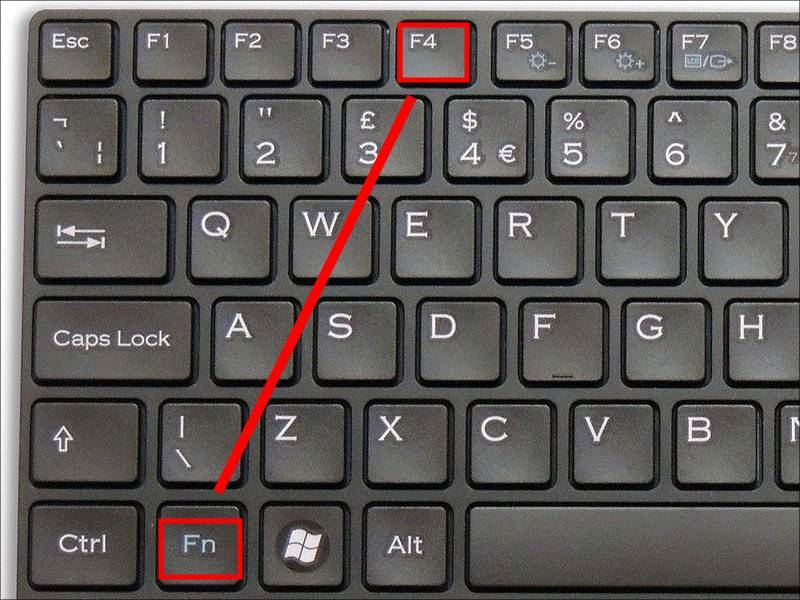 Sử dụng Fn + F4
4. Khởi động lại Excel và MacBook:
Đôi khi, một lỗi nhỏ trong phần mềm hoặc hệ thống có thể được khắc phục chỉ bằng cách khởi động lại. Hãy thử đóng hoàn toàn Excel và mở lại. Nếu vẫn không được, hãy khởi động lại MacBook của bạn.
5. Cập nhật Excel và macOS:
Luôn đảm bảo rằng Excel và hệ điều hành macOS của bạn đã được cập nhật lên phiên bản mới nhất. Các bản cập nhật thường bao gồm các bản vá lỗi và cải thiện hiệu suất, có thể giải quyết các vấn đề liên quan đến phím tắt.
- Cập nhật Excel: Mở bất kỳ ứng dụng Office nào, vào Help > Check for Updates (Kiểm tra cập nhật).
- Cập nhật macOS: Vào System Settings > General (Chung) > Software Update (Cập nhật phần mềm).
6. Sử dụng bàn phím ngoài:
Nếu tất cả các giải pháp trên đều không hiệu quả và bạn nghi ngờ bàn phím tích hợp của MacBook có vấn đề, hãy thử kết nối một bàn phím ngoài và kiểm tra xem phím tắt Cmd + T có hoạt động hay không. Điều này giúp xác định xem vấn đề nằm ở phần cứng hay phần mềm.
Với những hướng dẫn chi tiết về cách cố định F4 trong Excel trên MacBook (thông qua Cmd + T) và cách khắc phục sự cố, Apple Service hy vọng bạn đã có đủ kiến thức để làm việc hiệu quả hơn với Excel trên thiết bị Apple của mình. Việc làm chủ các phím tắt và kỹ thuật cố định ô sẽ giúp bạn tiết kiệm thời gian, tăng cường độ chính xác trong công việc và trở thành một người dùng Excel thành thạo. Hãy tận dụng những mẹo này để tối ưu hóa năng suất hàng ngày và biến những tác vụ phức tạp thành đơn giản.
FAQs về Cách Cố Định F4 trong Excel trên MacBook
1. F4 trên MacBook có chức năng gì trong Excel?
Trên MacBook, phím F4 thường được dùng cho các chức năng hệ thống hoặc đa phương tiện. Trong Excel trên MacBook, F4 không có chức năng cố định ô như trên Windows. Thay vào đó, bạn sử dụng tổ hợp phím Cmd + T để cố định ô.
2. Làm thế nào để cố định ô trong Excel trên MacBook?
Bạn có thể cố định ô trong Excel trên MacBook bằng cách chọn tham chiếu ô trong công thức và nhấn tổ hợp phím Cmd + T. Mỗi lần nhấn sẽ chuyển đổi giữa các kiểu cố định ($A$1, A$1, $A1, A1).
3. Tôi có thể sử dụng phím F4 để cố định ô trong Excel trên MacBook không?
Không, phím F4 trên MacBook không trực tiếp cố định ô trong Excel. Chức năng này được thực hiện bằng tổ hợp phím Cmd + T.
4. Tại sao Cmd + T lại là phím tắt cố định ô trên MacBook thay vì F4?
macOS có hệ thống phím tắt riêng và các chức năng của phím F1-F12 thường được gán cho các tác vụ hệ thống (như điều khiển độ sáng, âm lượng, Mission Control). Vì vậy, Microsoft Excel đã gán một tổ hợp phím khác (Cmd + T) để thực hiện chức năng cố định ô trên nền tảng macOS.
5. Có cách nào để làm F4 hoạt động như cố định ô trên MacBook không?
Không có cách trực tiếp để làm cho phím F4 đơn lẻ hoạt động như phím cố định ô trong Excel trên MacBook. Bạn nên làm quen với tổ hợp phím Cmd + T đã được gán sẵn. Một số người dùng có thể tùy chỉnh phím tắt qua các ứng dụng bên thứ ba, nhưng điều này không được khuyến khích vì có thể gây xung đột.
6. Làm sao để lặp lại thao tác cuối cùng trong Excel trên MacBook?
Để lặp lại hành động cuối cùng trong Excel trên MacBook, bạn sử dụng tổ hợp phím Cmd + Y, tương tự như chức năng của F4 hoặc Ctrl + Y trên Windows.
7. Khi nào nên dùng cố định tuyệt đối ($A$1) và cố định tương đối (A$1, $A1)?
- $A$1 (tuyệt đối): Khi bạn muốn một tham chiếu ô không bao giờ thay đổi, dù công thức được sao chép đi đâu. Thường dùng cho các hằng số, tỷ giá.
- A$1 (tương đối cột, cố định hàng): Khi bạn muốn công thức luôn tham chiếu đến cùng một hàng, nhưng cột có thể thay đổi khi sao chép ngang.
- $A1 (cố định cột, tương đối hàng): Khi bạn muốn công thức luôn tham chiếu đến cùng một cột, nhưng hàng có thể thay đổi khi sao chép dọc.
8. Phím Fn trên MacBook ảnh hưởng thế nào đến việc sử dụng các phím F chức năng?
Trên hầu hết các MacBook, các phím F1-F12 mặc định thực hiện các chức năng đa phương tiện (điều khiển độ sáng, âm lượng). Để sử dụng chúng như các phím chức năng tiêu chuẩn (F1, F2,…), bạn cần nhấn kèm phím Fn. Tuy nhiên, điều này không ảnh hưởng đến tổ hợp Cmd + T dùng để cố định ô trong Excel.
9. Nếu Cmd + T không hoạt động để cố định ô trong Excel trên MacBook thì phải làm sao?
Nếu Cmd + T không hoạt động, bạn nên kiểm tra các cài đặt sau:
- Cài đặt phím tắt trong Excel Preferences.
- Xung đột phím tắt trong System Settings của macOS.
- Cập nhật Excel và macOS lên phiên bản mới nhất.
- Khởi động lại Excel hoặc MacBook.
10. Lợi ích của việc cố định ô trong Excel là gì?
Việc cố định ô giúp đảm bảo tính chính xác của công thức khi sao chép, tiết kiệm thời gian và công sức khi xử lý lượng lớn dữ liệu, và giúp duy trì các tham chiếu quan trọng không bị thay đổi, tránh lỗi tính toán.
