
MacBook từ lâu đã trở thành một công cụ làm việc và học tập không thể thiếu đối với nhiều người dùng trên toàn thế giới, đặc biệt là tại Việt Nam. Với thiết kế tinh tế và hệ điều hành macOS mạnh mẽ, nó mang lại trải nghiệm độc đáo. Tuy nhiên, để thực sự khai thác tối đa tiềm năng của thiết bị này và tối ưu hóa năng suất, việc nắm vững các phím tắt ra màn hình desktop MacBook cùng nhiều tổ hợp phím hữu ích khác là vô cùng cần thiết. Những thao tác nhanh gọn này sẽ giúp bạn tiết kiệm thời gian đáng kể, nâng cao hiệu quả công việc và làm chủ thiết bị của mình một cách chuyên nghiệp.
Giới Thiệu Chung Về Phím Tắt MacBook và Lợi Ích Mang Lại
Phím tắt trên MacBook không chỉ đơn thuần là những tổ hợp phím giúp bạn thực hiện lệnh nhanh hơn. Chúng là một phần không thể thiếu trong triết lý thiết kế của Apple, hướng đến sự liền mạch và trực quan trong trải nghiệm người dùng. Việc thành thạo các phím tắt cho phép bạn tương tác với hệ điều hành macOS một cách mượt mà, giảm thiểu sự phụ thuộc vào chuột hoặc trackpad, đặc biệt khi làm việc với các tác vụ lặp đi lặp lại hoặc cần phản ứng nhanh. Điều này giúp nâng cao đáng kể hiệu suất cá nhân và biến chiếc MacBook của bạn thành một cỗ máy làm việc thực sự hiệu quả.
Tại Sao Phím Tắt Là “Trợ Thủ Đắc Lực” Của Người Dùng MacBook?
Trong môi trường làm việc số hiện đại, thời gian là vàng bạc. Mỗi giây tiết kiệm được nhờ việc sử dụng phím tắt MacBook đều góp phần vào việc hoàn thành công việc sớm hơn và dành thời gian cho những hoạt động khác quan trọng hơn. Các nghiên cứu đã chỉ ra rằng, những người dùng thành thạo phím tắt có thể tăng năng suất lên đến 30% so với những người chỉ sử dụng chuột. Với hơn hàng trăm tổ hợp phím khác nhau, từ những thao tác cơ bản như sao chép, dán cho đến những lệnh phức tạp hơn như quản lý cửa sổ hay truy cập các tính năng hệ thống, MacBook mang đến một kho tàng các công cụ để bạn khám phá và áp dụng.
Phím Tắt Ra Màn Hình Desktop MacBook Nhanh Chóng và Hiệu Quả
Việc truy cập nhanh vào màn hình desktop là một nhu cầu phổ biến, đặc biệt khi bạn cần mở một file đã lưu trên màn hình nền hoặc đơn giản là muốn dọn dẹp không gian làm việc. MacOS cung cấp một số tổ hợp phím và cử chỉ mạnh mẽ để thực hiện điều này một cách tức thì, giúp bạn giữ cho luồng công việc không bị gián đoạn. Nắm vững phím tắt ra màn hình desktop MacBook sẽ thay đổi cách bạn tương tác với máy tính hàng ngày.
Cách Sử Dụng Tổ Hợp Phím Command + F3
Một trong những phím tắt ra màn hình desktop MacBook phổ biến và hiệu quả nhất là Command + F3. Khi bạn nhấn tổ hợp phím này, tất cả các cửa sổ ứng dụng đang mở sẽ tự động thu gọn lại và di chuyển sang hai bên, ngay lập tức hiển thị màn hình nền của bạn. Thao tác này không chỉ nhanh chóng mà còn rất trực quan, giúp bạn dễ dàng truy cập các biểu tượng, thư mục hoặc widget mà bạn đã đặt trên desktop. Để quay lại các ứng dụng đang mở, bạn chỉ cần nhấn lại Command + F3 một lần nữa.
Tận Dụng Phím Fn + F11 Cho Các Dòng MacBook Cũ Hơn
Đối với một số dòng MacBook cũ hơn hoặc các thiết lập bàn phím cụ thể, phím Fn + F11 cũng có thể hoạt động như một phím tắt trở về màn hình desktop MacBook hiệu quả. Phím Fn thường nằm ở góc dưới cùng bên trái của bàn phím, trong khi F11 là một trong các phím chức năng hàng đầu. Khi kết hợp hai phím này, bạn sẽ nhận được hiệu quả tương tự như Command + F3, giúp hiển thị màn hình nền ngay lập tức. Hãy thử nghiệm trên thiết bị của mình để tìm ra tổ hợp phím phù hợp nhất.
Sử Dụng Trackpad Gestures Để Về Desktop
Bên cạnh các phím tắt ra màn hình desktop MacBook, người dùng còn có thể tận dụng sức mạnh của trackpad đa chạm. Với một thao tác đơn giản bằng cử chỉ, bạn có thể nhanh chóng “đẩy” tất cả các cửa sổ sang một bên để lộ màn hình nền. Cụ thể, bạn chỉ cần dùng ba hoặc bốn ngón tay đặt lên trackpad và kéo chúng ra phía ngoài (spread apart). Đây là một cách cực kỳ trực quan và nhanh chóng để truy cập desktop, rất phù hợp với những ai thường xuyên sử dụng trackpad. Bạn có thể tùy chỉnh cử chỉ này trong phần Cài đặt hệ thống (System Settings) > Trackpad.
Lợi Ích Của Việc Truy Cập Desktop Nhanh
Việc có thể truy cập desktop nhanh chóng mang lại nhiều lợi ích thiết thực. Đầu tiên, nó giúp bạn dễ dàng tìm kiếm và mở các tài liệu, ứng dụng hay thư mục mà bạn đã lưu trên màn hình nền mà không cần phải đóng hay thu nhỏ từng cửa sổ một. Thứ hai, nó giúp bạn “làm mới” không gian làm việc, loại bỏ sự lộn xộn tạm thời để tập trung vào một nhiệm vụ cụ thể. Cuối cùng, việc này nâng cao sự linh hoạt và mượt mà trong quy trình làm việc của bạn, giảm bớt thời gian di chuyển chuột và tăng tốc độ xử lý các tác vụ đa nhiệm.
Những Phím Tắt MacBook Cần Thiết Khác Cho Công Việc Hàng Ngày
Ngoài phím tắt ra màn hình desktop MacBook, có rất nhiều tổ hợp phím khác mà người dùng nên biết để tăng cường trải nghiệm và hiệu suất làm việc trên hệ điều hành macOS. Việc tích hợp chúng vào thói quen hàng ngày sẽ giúp bạn thao tác nhanh hơn và chuyên nghiệp hơn rất nhiều.
Phím Tắt Chụp Màn Hình MacBook Chuyên Nghiệp
Chụp màn hình là một tính năng được sử dụng thường xuyên trong nhiều tình huống, từ việc lưu giữ thông tin quan trọng đến việc chia sẻ hình ảnh lỗi với đồng nghiệp. MacBook cung cấp các tùy chọn chụp màn hình linh hoạt.
Chụp Toàn Bộ Màn Hình với Shift + Command + 3
Để ghi lại toàn bộ những gì đang hiển thị trên màn hình của bạn, hãy nhấn tổ hợp phím Shift + Command (⌘) + 3. Ngay lập tức, một ảnh chụp màn hình sẽ được lưu dưới dạng file hình ảnh (thường là PNG) trên desktop của bạn. Thao tác này cực kỳ nhanh chóng và tiện lợi, giúp bạn không bỏ lỡ bất kỳ khoảnh khắc nào trên màn hình.
Chụp Một Phần Màn Hình Bất Kỳ với Shift + Command + 4
Nếu bạn chỉ muốn chụp một khu vực cụ thể trên màn hình, hãy sử dụng Shift + Command (⌘) + 4. Con trỏ chuột của bạn sẽ biến thành một dấu thập, cho phép bạn kéo và chọn vùng mà mình muốn chụp. Khi nhả chuột, ảnh chụp của vùng đã chọn sẽ được lưu vào desktop.
Chụp Cửa Sổ Ứng Dụng Cụ Thể
Một tính năng nâng cao hơn của phím tắt chụp màn hình là khả năng chụp một cửa sổ ứng dụng riêng lẻ. Sau khi nhấn Shift + Command (⌘) + 4, bạn hãy nhấn phím Space (dấu cách). Con trỏ chuột sẽ biến thành một biểu tượng máy ảnh, và bạn chỉ cần di chuyển nó đến cửa sổ muốn chụp, sau đó nhấp chuột. Ảnh chụp của cửa sổ đó, bao gồm cả đổ bóng, sẽ được lưu.
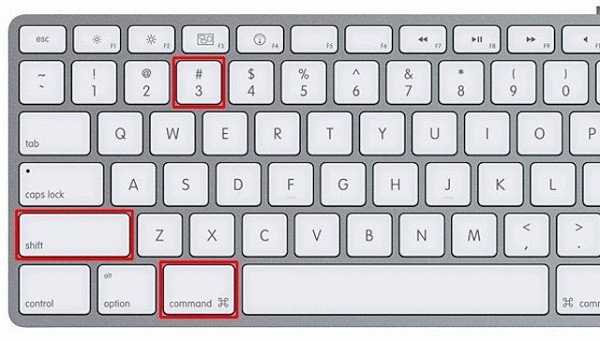 Tổ hợp phím Shift Command 3 để chụp toàn bộ màn hình MacBook.
Phím Tắt Tắt Máy MacBook An Toàn
Việc tắt máy đúng cách không chỉ bảo vệ dữ liệu mà còn giúp kéo dài tuổi thọ thiết bị. Thay vì truy cập menu Apple, bạn có thể dùng phím tắt. Các tổ hợp phím như Command + Eject (hoặc Command + nút nguồn đối với các dòng không có phím Eject) sẽ hiển thị hộp thoại tùy chọn tắt máy, khởi động lại hoặc chế độ ngủ. Nếu muốn tắt máy ngay lập tức mà không cần xác nhận, bạn có thể nhấn giữ Control + Option + Command + nút nguồn. Tuy nhiên, hãy đảm bảo rằng mọi công việc đã được lưu trữ trước khi sử dụng phím tắt này để tránh mất dữ liệu.
Phím Tắt Thu Nhỏ Cửa Sổ MacBook Linh Hoạt
Quản lý cửa sổ là một phần quan trọng của quy trình làm việc đa nhiệm. Việc thu nhỏ các cửa sổ không cần thiết giúp giữ cho màn hình gọn gàng và tập trung.
Thu Nhỏ Một Cửa Sổ Đang Mở
Để thu nhỏ cửa sổ hiện tại và đưa nó vào Dock, bạn chỉ cần nhấn Command (⌘) + M. Đây là một phím tắt đơn giản nhưng rất hữu ích khi bạn muốn tạm thời loại bỏ một ứng dụng khỏi tầm nhìn mà không cần đóng nó.
Thu Nhỏ Tất Cả Các Cửa Sổ Đang Hoạt Động
Nếu bạn muốn thu nhỏ tất cả các cửa sổ đang mở của ứng dụng hiện tại vào Dock, hãy sử dụng tổ hợp phím Command (⌘) + Option (⌥) + M. Điều này giúp bạn dễ dàng dọn dẹp không gian làm việc khi có quá nhiều cửa sổ lộn xộn.
Phím Tắt Mở Toàn Màn Hình MacBook Để Tập Trung
Chế độ toàn màn hình giúp bạn tập trung hoàn toàn vào một ứng dụng hoặc tài liệu mà không bị phân tâm bởi các yếu tố khác trên desktop. Để kích hoạt chế độ này, bạn có thể nhấn tổ hợp phím Control + Command (⌘) + F. Ứng dụng sẽ mở rộng ra toàn bộ màn hình, ẩn đi thanh menu và Dock. Để thoát khỏi chế độ toàn màn hình, chỉ cần nhấn lại tổ hợp phím tương tự hoặc nhấn phím Esc. Trong một số ứng dụng cụ thể, Command (⌘) + Enter cũng có thể kích hoạt chế độ xem toàn màn hình hoặc trình chiếu.
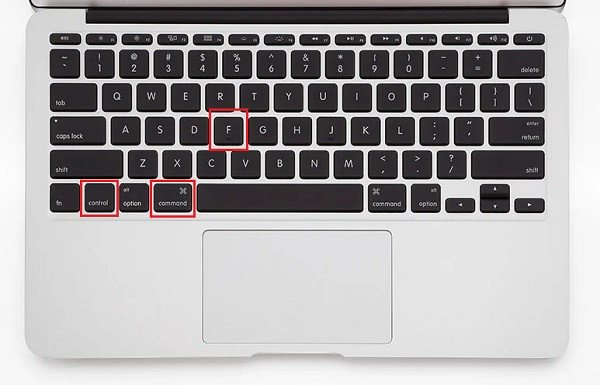 Phím tắt Control Command F để phóng to toàn màn hình trên MacBook.
Phím Tắt Tìm Kiếm Trên MacBook Với Spotlight
Spotlight là công cụ tìm kiếm mạnh mẽ của macOS, cho phép bạn nhanh chóng tìm kiếm file, ứng dụng, thông tin trên web và thậm chí thực hiện các phép tính đơn giản. Để mở thanh tìm kiếm Spotlight, hãy nhấn Command (⌘) + Spacebar. Sau khi nhập từ khóa, bạn có thể nhấn Enter để mở kết quả đầu tiên, hoặc sử dụng các phím mũi tên để duyệt qua các kết quả khác. Để quay lại kết quả trước đó trong danh sách, hãy nhấn Shift + Enter. Spotlight là một công cụ không thể thiếu để nâng cao năng suất trên MacBook.
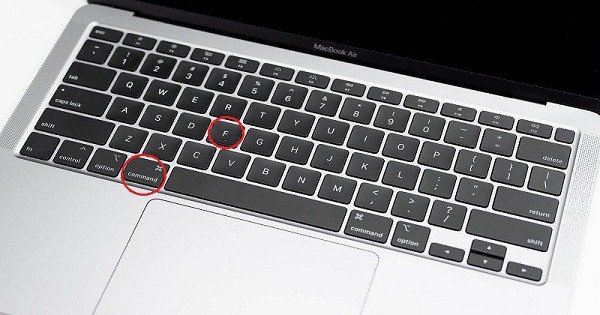 Sử dụng Command F để mở thanh tìm kiếm Spotlight trên MacBook.
Phím Tắt Thoát Ứng Dụng MacBook Khi Bị Đơ
Khi một ứng dụng bị treo hoặc không phản hồi, bạn có thể buộc thoát (Force Quit) nó bằng phím tắt. Nhấn tổ hợp phím Command (⌘) + Option (⌥) + Esc để mở cửa sổ “Force Quit Applications”. Từ đây, bạn có thể chọn ứng dụng bị lỗi và nhấn nút “Force Quit”. Điều này tương tự như Ctrl+Alt+Del trên Windows và là cách hiệu quả để giải quyết các ứng dụng cứng đầu mà không cần khởi động lại toàn bộ hệ thống.
Phím Tắt Chế Độ Ngủ MacBook Tiết Kiệm Năng Lượng
Để đưa MacBook vào chế độ ngủ một cách nhanh chóng, bạn có thể sử dụng tổ hợp phím Command (⌘) + Option (⌥) + Eject. Đối với các dòng MacBook mới không có phím Eject, bạn có thể sử dụng Command (⌘) + Option (⌥) + Nút nguồn. Ngoài ra, việc nhấn Control + Eject (hoặc Control + Nút nguồn) sẽ hiển thị một hộp thoại với các tùy chọn Sleep, Restart, Shutdown, từ đó bạn có thể chọn “Sleep”. Chế độ ngủ giúp tiết kiệm pin và nhanh chóng quay lại công việc khi cần.
Phím Tắt Chuyển Bộ Gõ MacBook Tiện Lợi
Việc chuyển đổi giữa các bộ gõ tiếng Việt như Telex, VNI và tiếng Anh là một thao tác thường xuyên. Để cấu hình và sử dụng phím tắt chuyển bộ gõ MacBook, bạn cần truy cập System Settings (hoặc System Preferences trên các phiên bản cũ hơn) > Keyboard > Keyboard Shortcuts. Trong mục “Input Sources”, hãy đảm bảo tùy chọn “Select the previous input source” hoặc “Select next source in Input menu” được kích hoạt và gán một tổ hợp phím dễ nhớ, thường là Control + Spacebar hoặc Command (⌘) + Spacebar (nếu không xung đột với Spotlight). Sau khi cài đặt, bạn có thể nhanh chóng chuyển đổi bộ gõ chỉ với một lần nhấn phím.
Phím Tắt Xóa File Macbook Nhanh Chóng
Để xóa một tệp tin hoặc thư mục ngay lập tức mà không cần kéo vào thùng rác, bạn có thể chọn đối tượng và nhấn tổ hợp phím Option (⌥) + Command (⌘) + Delete. Thao tác này sẽ xóa vĩnh viễn tệp tin, bỏ qua bước di chuyển vào thùng rác, vì vậy hãy đảm bảo bạn thực sự muốn xóa trước khi sử dụng. Đây là một cách nhanh chóng để giải phóng dung lượng hoặc loại bỏ các tệp không mong muốn.
Phím Tắt Quay Màn Hình MacBook Chuyên Nghiệp
MacOS Mojave và các phiên bản mới hơn tích hợp sẵn công cụ quay màn hình mạnh mẽ. Để truy cập nhanh công cụ này, bạn có thể sử dụng các phím tắt sau:
Quay Toàn Bộ Màn Hình
Để mở thanh công cụ chụp/quay màn hình và chọn chế độ quay toàn bộ màn hình, bạn nhấn tổ hợp phím Shift + Command (⌘) + 5. Thanh công cụ sẽ xuất hiện ở cuối màn hình, cho phép bạn lựa chọn các tùy chọn quay video, bao gồm quay toàn bộ màn hình, quay một phần màn hình, hoặc quay một cửa sổ cụ thể.
Quay Một Phần Màn Hình Cụ Thể
Khi nhấn Shift + Command (⌘) + 5, bạn cũng có thể chọn tùy chọn quay một phần màn hình. Thanh công cụ sẽ cung cấp một khung chọn, cho phép bạn điều chỉnh kích thước và vị trí của vùng muốn quay. Sau khi thiết lập xong, bạn chỉ cần nhấn nút “Record” để bắt đầu quá trình quay. Điều này rất tiện lợi khi bạn muốn tạo các video hướng dẫn hoặc ghi lại một đoạn thao tác nhất định.
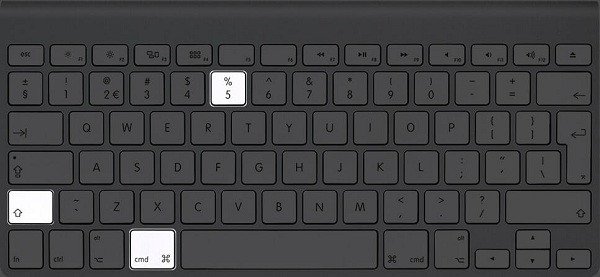 Phím tắt Shift Command 5 giúp quay hoặc chụp một phần màn hình MacBook.
Các Phím Tắt Nâng Cao Khác Giúp Tối Ưu Năng Suất
Để trở thành một người dùng MacBook thực sự thành thạo, việc khám phá và sử dụng các phím tắt nâng cao là rất quan trọng. Những tổ hợp phím này không chỉ giúp bạn thao tác nhanh hơn mà còn mở ra những khả năng quản lý hệ thống hiệu quả hơn.
Phím Tắt Chuyển Đổi Giữa Các Ứng Dụng
Khi làm việc với nhiều ứng dụng cùng lúc, việc chuyển đổi nhanh chóng giữa chúng là yếu tố then chốt để duy trì luồng công việc. Tổ hợp phím Command (⌘) + Tab cho phép bạn truy cập nhanh vào bộ chuyển đổi ứng dụng (App Switcher). Khi nhấn giữ Command, bạn có thể nhấn Tab nhiều lần để di chuyển qua danh sách các ứng dụng đang mở. Nhả phím Command khi ứng dụng mong muốn được chọn để chuyển sang. Để di chuyển ngược lại trong danh sách, hãy nhấn giữ Command và Shift, sau đó nhấn Tab.
Phím Tắt Quản Lý Các Cửa Sổ và Màn Hình Ảo (Spaces)
Mission Control là một tính năng mạnh mẽ của macOS giúp bạn quản lý tất cả các cửa sổ đang mở, desktop ảo (Spaces) và Dashboard. Để kích hoạt Mission Control, bạn có thể nhấn Control + Mũi tên lên. Trong Mission Control, bạn có thể dễ dàng kéo thả các cửa sổ giữa các Spaces khác nhau, hoặc tạo thêm Spaces mới bằng cách di chuyển con trỏ lên góc trên cùng bên phải và nhấp vào dấu cộng (+). Để chuyển đổi nhanh giữa các Spaces, bạn có thể sử dụng Control + Mũi tên trái/phải.
Phím Tắt Điều Hướng và Thao Tác Trong Finder
Finder là trái tim của việc quản lý file và thư mục trên macOS. Nắm vững các phím tắt trong Finder giúp bạn duyệt và tổ chức dữ liệu một cách hiệu quả. Ví dụ, Command (⌘) + N để mở cửa sổ Finder mới, Command (⌘) + Shift + A để mở thư mục Applications, Command (⌘) + Shift + U để mở thư mục Utilities, và Command (⌘) + Up Arrow để đi lên một cấp thư mục. Để xem thông tin chi tiết của một file hoặc thư mục đã chọn, nhấn Command (⌘) + I.
Phím Tắt Văn Bản Cơ Bản (Cut, Copy, Paste, Undo, Redo)
Những phím tắt này là nền tảng của mọi tác vụ chỉnh sửa văn bản và quản lý dữ liệu, không chỉ trong các ứng dụng văn phòng mà còn trên toàn hệ thống:
- Command (⌘) + C: Sao chép văn bản hoặc đối tượng đã chọn.
- Command (⌘) + X: Cắt văn bản hoặc đối tượng đã chọn.
- Command (⌘) + V: Dán nội dung đã sao chép hoặc cắt.
- Command (⌘) + Z: Hoàn tác hành động cuối cùng.
- Command (⌘) + Shift + Z: Làm lại hành động đã hoàn tác.
Phím Tắt Excel Trên Macbook Để Tăng Tốc Xử Lý Dữ Liệu
Microsoft Excel là một công cụ mạnh mẽ, và việc sử dụng phím tắt có thể tăng tốc đáng kể quy trình làm việc của bạn.
Thao Tác Với Tệp Tin Excel
- Command (⌘) + O: Mở một bảng tính Excel hiện có.
- Command (⌘) + N: Tạo một cửa sổ làm việc (workbook) Excel mới.
- Command (⌘) + S: Lưu bảng tính hiện tại.
- Command (⌘) + P: Mở cửa sổ in.
- Command (⌘) + W: Đóng cửa sổ làm việc hiện tại.
- Command (⌘) + Q: Thoát ứng dụng Excel hoàn toàn.
Thao Tác Chung Trong Excel
- Command (⌘) + X: Cắt các ô hoặc vùng đã chọn.
- Command (⌘) + C: Sao chép các ô hoặc vùng đã chọn.
- Command (⌘) + F: Hiển thị hộp thoại Tìm và Thay thế (Find and Replace).
- Command (⌘) + Y: Lặp lại hành động cuối cùng.
- Command (⌘) + Z: Hoàn tác hành động cuối cùng.
- Command (⌘) + ,: Mở tùy chọn (Preferences) của Excel.
- Command (⌘) + /: Mở phần trợ giúp của Excel.
Khắc Phục Sự Cố Khi Phím Tắt MacBook Không Hoạt Động
Đôi khi, các phím tắt trên MacBook có thể không hoạt động như mong đợi, gây ra sự bất tiện đáng kể. Có một số nguyên nhân phổ biến và cách khắc phục bạn có thể thử. Đầu tiên, hãy kiểm tra xem bạn có đang nhấn đúng tổ hợp phím hay không và các phím có bị kẹt hay không. Đôi khi, một cài đặt hệ thống bị thay đổi hoặc một ứng dụng cụ thể có thể chiếm quyền phím tắt. Bạn có thể truy cập System Settings (Cài đặt hệ thống) > Keyboard (Bàn phím) > Keyboard Shortcuts (Phím tắt) để kiểm tra và đặt lại các tùy chọn mặc định hoặc kiểm tra các xung đột phím tắt giữa các ứng dụng. Khởi động lại MacBook cũng là một cách đơn giản nhưng hiệu quả để giải quyết nhiều vấn đề phần mềm tạm thời. Nếu vấn đề vẫn tiếp diễn, có thể có sự cố với phần cứng bàn phím và bạn nên liên hệ với dịch vụ hỗ trợ của Apple Service để được tư vấn.
Câu Hỏi Thường Gặp (FAQs) Về Phím Tắt MacBook
1. Phím tắt nào giúp tôi nhanh chóng trở về màn hình desktop trên MacBook?
Để nhanh chóng trở về màn hình desktop, bạn có thể sử dụng tổ hợp phím Command (⌘) + F3. Tất cả các cửa sổ đang mở sẽ được thu nhỏ tạm thời để lộ màn hình nền. Ngoài ra, một số MacBook cũ hơn có thể sử dụng Fn + F11.
2. Làm thế nào để tùy chỉnh các phím tắt trên MacBook?
Bạn có thể tùy chỉnh phím tắt bằng cách vào System Settings (Cài đặt hệ thống) > Keyboard (Bàn phím) > Keyboard Shortcuts (Phím tắt). Tại đây, bạn có thể sửa đổi các phím tắt mặc định hoặc thêm phím tắt mới cho các ứng dụng và tính năng cụ thể.
3. Có phím tắt nào để tắt máy MacBook ngay lập tức mà không cần hộp thoại xác nhận không?
Có, để tắt máy ngay lập tức mà không cần hộp thoại xác nhận, bạn có thể nhấn giữ Control + Option + Command + nút nguồn. Tuy nhiên, hãy đảm bảo rằng bạn đã lưu tất cả các công việc đang dang dở trước khi sử dụng phím tắt này.
4. Phím tắt chụp màn hình trên MacBook có những tùy chọn nào?
MacBook cung cấp nhiều tùy chọn chụp màn hình: Shift + Command (⌘) + 3 để chụp toàn bộ màn hình; Shift + Command (⌘) + 4 để chụp một phần màn hình; và Shift + Command (⌘) + 5 để mở thanh công cụ chụp/quay màn hình với nhiều lựa chọn hơn, bao gồm chụp cửa sổ và quay video màn hình.
5. Tôi nên làm gì nếu một phím tắt MacBook bỗng nhiên không hoạt động?
Đầu tiên, hãy kiểm tra xem bạn có đang nhấn đúng tổ hợp phím hay không và không có phím nào bị kẹt. Sau đó, hãy truy cập System Settings > Keyboard > Keyboard Shortcuts để kiểm tra xung đột hoặc đặt lại các tùy chọn. Khởi động lại máy cũng là một giải pháp đơn giản thường hiệu quả.
6. Phím tắt để chuyển đổi giữa các ứng dụng đang mở trên MacBook là gì?
Để chuyển đổi nhanh chóng giữa các ứng dụng đang mở, bạn sử dụng tổ hợp phím Command (⌘) + Tab. Giữ Command và nhấn Tab để duyệt qua các ứng dụng, sau đó nhả Command khi chọn được ứng dụng mong muốn.
7. Có cách nào để quản lý nhiều desktop ảo (Spaces) bằng phím tắt không?
Có, bạn có thể sử dụng Control + Mũi tên lên để mở Mission Control và xem tất cả các Spaces. Để chuyển đổi giữa các Spaces, bạn dùng Control + Mũi tên trái hoặc Control + Mũi tên phải.
Việc nắm vững các phím tắt ra màn hình desktop MacBook và các tổ hợp phím hữu ích khác sẽ biến bạn thành một người dùng Mac hiệu quả hơn, tiết kiệm thời gian và nâng cao năng suất đáng kể. Hãy dành thời gian thực hành và biến chúng thành thói quen hàng ngày của bạn. Đừng quên ghé thăm Apple Service để cập nhật thêm nhiều mẹo và thông tin hữu ích về các sản phẩm của Apple.
