
Trong thế giới làm việc số hóa ngày nay, việc quản lý và trình bày dữ liệu trong Excel là kỹ năng không thể thiếu. Đặc biệt đối với người dùng MacBook, việc thành thạo cách xuống dòng trong Excel trên MacBook không chỉ giúp bảng tính của bạn trở nên gọn gàng, dễ đọc hơn mà còn nâng cao hiệu suất làm việc đáng kể. Bài viết này của Apple Service sẽ hướng dẫn bạn những phương pháp tối ưu và hiệu quả nhất để thực hiện thao tác quan trọng này.
Tầm Quan Trọng Của Việc Ngắt Dòng Trong Excel
Việc ngắt dòng trong Excel đóng vai trò cực kỳ quan trọng trong việc tổ chức và trình bày dữ liệu. Khi nội dung trong một ô tính quá dài, nó có thể tràn sang các ô bên cạnh hoặc bị ẩn đi, gây khó khăn trong việc đọc và theo dõi thông tin. Một bảng tính với các ô được ngắt dòng hợp lý sẽ giúp người đọc dễ dàng nắm bắt dữ liệu, đặc biệt là khi làm việc với các văn bản dài, mô tả sản phẩm, hoặc ghi chú chi tiết. Điều này không chỉ cải thiện tính thẩm mỹ mà còn tăng cường khả năng đọc hiểu tổng thể của tài liệu Excel.
Tối Ưu Hóa Trình Bày Dữ Liệu Chuyên Nghiệp Hơn
Một trong những lợi ích hàng đầu của việc xuống dòng trong Excel trên MacBook là khả năng tạo ra các bảng tính chuyên nghiệp và dễ nhìn. Thay vì phải điều chỉnh độ rộng cột liên tục hoặc để dữ liệu bị cắt xén, việc ngắt dòng tự động hoặc thủ công giúp giữ nguyên kích thước cột mong muốn mà vẫn hiển thị đầy đủ thông tin. Điều này đặc biệt hữu ích khi bạn cần in ấn tài liệu hoặc chia sẻ bảng tính với đồng nghiệp, đảm bảo rằng mọi người đều nhận được thông tin một cách rõ ràng và chính xác nhất. Hàng triệu người dùng MacBook trên toàn thế giới đã và đang áp dụng kỹ thuật này để biến những bảng dữ liệu phức tạp thành những tài liệu trực quan, dễ hiểu.
Nâng Cao Năng Suất Làm Việc Với Bảng Tính
Việc thành thạo các kỹ thuật chuyển dòng trong ô Excel cũng góp phần đáng kể vào việc nâng cao năng suất cá nhân. Khi bạn biết cách nhanh chóng ngắt dòng Excel bằng các phím tắt hoặc tính năng có sẵn, bạn sẽ tiết kiệm được rất nhiều thời gian so với việc phải thực hiện các thao tác thủ công phức tạp. Điều này cho phép bạn tập trung hơn vào việc phân tích dữ liệu và ra quyết định, thay vì mất thời gian vào việc định dạng. Theo một số thống kê nội bộ, người dùng thành thạo các phím tắt có thể giảm tới 30% thời gian xử lý các tác vụ lặp đi lặp lại trong Excel, một con số ấn tượng cho thấy tầm quan trọng của việc làm chủ các kỹ năng nhỏ nhưng hiệu quả này.
Các Phương Pháp Xuống Dòng Trong Excel Dành Cho MacBook
Microsoft Excel trên Mac cung cấp nhiều phương pháp linh hoạt để ngắt dòng văn bản trong Excel, từ việc sử dụng các tổ hợp phím tắt nhanh chóng đến các tính năng tự động mạnh mẽ. Mỗi phương pháp đều có ưu và nhược điểm riêng, phù hợp với từng tình huống sử dụng cụ thể. Việc lựa chọn phương pháp phù hợp sẽ giúp bạn tối ưu hóa quy trình làm việc và đảm bảo dữ liệu được hiển thị một cách tốt nhất.
Phương Pháp 1: Sử Dụng Phím Tắt Xuống Dòng Trực Tiếp
Các tổ hợp phím tắt là cách nhanh nhất và phổ biến nhất để xuống dòng trong Excel trên MacBook. Đây là lựa chọn lý tưởng khi bạn muốn kiểm soát chính xác vị trí ngắt dòng và chỉ áp dụng cho một số ô nhất định. Thành thạo các phím tắt này sẽ giúp bạn làm việc với bảng tính Excel trên Mac một cách mượt mà và hiệu quả hơn rất nhiều.
Phím Tắt Phổ Biến: Command + Enter
Tổ hợp phím Command + Enter là một trong những cách phổ biến nhất để xuống dòng trong Excel trên MacBook. Để sử dụng, bạn chỉ cần nhấp đúp vào ô mà bạn muốn chỉnh sửa, đưa con trỏ đến vị trí mà bạn muốn ngắt dòng, sau đó nhấn giữ phím Command và nhấn phím Enter. Ngay lập tức, văn bản sẽ được chuyển xuống dòng mới trong cùng một ô, giúp bạn tạo ra các đoạn văn bản có cấu trúc rõ ràng.
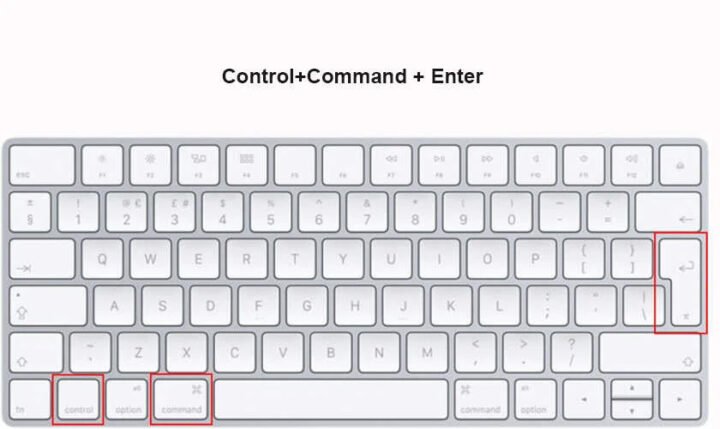 Sử dụng phím tắt Command + Enter để xuống dòng trong Excel trên MacBook
Tận Dụng Tổ Hợp Phím Option + Enter Để Xuống Dòng
Ngoài Command + Enter, một tổ hợp phím khác mà người dùng MacBook có thể sử dụng để xuống dòng trong Excel là Option + Enter. Phương pháp này cũng tương tự như cách trên: bạn chọn ô cần ngắt dòng, đặt con trỏ tại vị trí mong muốn, sau đó nhấn giữ phím Option và nhấn phím Enter. Tổ hợp này thường được ưa chuộng bởi những người đã quen với các phím tắt khác của Apple, mang lại sự tiện lợi và quen thuộc trong quá trình làm việc.
Khi Nào Nên Dùng Control + Option + Enter Trên MacBook
Một tổ hợp phím nâng cao hơn để ngắt dòng trong ô Excel là Control + Option + Enter. Mặc dù ít phổ biến hơn hai phím tắt trên, nhưng nó vẫn là một lựa chọn hiệu quả trong một số trường hợp cụ thể hoặc trên các phiên bản Excel for Mac nhất định. Để thực hiện, bạn chọn ô, đặt con trỏ vào vị trí cần ngắt, rồi nhấn đồng thời ba phím Control + Option + Enter. Việc thử nghiệm các tổ hợp phím khác nhau có thể giúp bạn tìm ra phương pháp phù hợp nhất với thói quen và cấu hình MacBook của mình.
Phương Pháp 2: Tính Năng Wrap Text – Xuống Dòng Tự Động
Tính năng Wrap Text là một giải pháp tự động và thông minh giúp xuống dòng khi hết ô trong Excel. Khi kích hoạt tính năng này, Excel sẽ tự động điều chỉnh chiều cao của hàng để hiển thị toàn bộ nội dung trong ô mà không làm thay đổi độ rộng của cột. Đây là một công cụ mạnh mẽ để duy trì định dạng bảng tính nhất quán và dễ đọc, đặc biệt khi bạn có nhiều ô chứa văn bản có độ dài khác nhau.
Kích Hoạt Chức Năng Wrap Text Trong Excel Cho Mac
Để bật tính năng Wrap Text trên Excel for Mac, bạn chỉ cần chọn (các) ô mà bạn muốn áp dụng. Sau đó, trên thanh công cụ, điều hướng đến tab Home, tìm nhóm Alignment và nhấp vào biểu tượng Wrap Text. Ngay lập tức, Excel sẽ tự động điều chỉnh văn bản trong các ô đã chọn để nó tự động ngắt dòng và hiển thị đầy đủ trong phạm vi chiều rộng cột hiện tại. Thao tác này cực kỳ nhanh chóng và tiện lợi, giúp bạn tiết kiệm thời gian đáng kể.
 Cách dùng Wrap Text để tự động xuống dòng trong Excel trên MacBook
Ưu Điểm Khi Sử Dụng Wrap Text Tự Động Ngắt Dòng
Ưu điểm chính của Wrap Text là khả năng tự động hóa việc định dạng. Bạn không cần phải lo lắng về việc văn bản bị ẩn hay tràn ra ngoài, vì Excel sẽ tự động điều chỉnh để hiển thị mọi thứ. Điều này đặc biệt hữu ích khi bạn làm việc với các bộ dữ liệu lớn hoặc khi bạn thường xuyên thay đổi kích thước cột. Việc sử dụng Wrap Text giúp duy trì sự gọn gàng và dễ đọc của bảng tính, đồng thời giải phóng bạn khỏi các thao tác chỉnh sửa thủ công lặp đi lặp lại, từ đó tăng cường hiệu quả làm việc tổng thể trên MacBook.
Phương Pháp 3: Sử Dụng Công Thức Để Xuống Dòng (CHAR(10))
Đối với những người dùng Excel nâng cao hơn, việc sử dụng công thức với hàm CHAR(10) là một phương pháp mạnh mẽ để xuống dòng trong Excel một cách có điều kiện hoặc khi kết hợp các chuỗi văn bản. Hàm CHAR(10) trả về ký tự xuống dòng, cho phép bạn chèn ngắt dòng vào bất kỳ vị trí nào trong một chuỗi văn bản được tạo ra bởi công thức.
Giới Thiệu Hàm CHAR(10) Và Ứng Dụng Thực Tế
Hàm CHAR(10) trong Excel dùng để chèn ký tự xuống dòng (line feed) vào trong một chuỗi văn bản. Khi bạn muốn kết hợp nhiều đoạn văn bản vào một ô và muốn mỗi đoạn nằm trên một dòng riêng biệt, bạn có thể sử dụng hàm CHAR(10) giữa chúng. Ví dụ, công thức =A1&CHAR(10)&B1 sẽ nối nội dung của ô A1 và B1, với B1 được hiển thị ở dòng tiếp theo bên dưới A1 trong cùng một ô. Điều này mang lại sự linh hoạt đáng kinh ngạc trong việc định dạng văn bản động.
Kết Hợp CHAR(10) Với Các Hàm Khác Để Ngắt Dòng Thông Minh
Hàm CHAR(10) trở nên cực kỳ mạnh mẽ khi được kết hợp với các hàm xử lý văn bản khác như CONCATENATE (hoặc toán tử &), TEXTJOIN, hay SUBSTITUTE. Ví dụ, bạn có thể sử dụng TEXTJOIN(CHAR(10), TRUE, range) để nối tất cả các giá trị trong một phạm vi thành một ô duy nhất, với mỗi giá trị nằm trên một dòng mới. Hoặc dùng SUBSTITUTE để thay thế một ký tự đặc biệt bằng CHAR(10), từ đó tự động ngắt dòng văn bản ở những vị trí mong muốn, rất hữu ích cho việc chuẩn hóa dữ liệu nhập liệu.
So Sánh Cách Xuống Dòng Trên MacBook Với Các Nền Tảng Khác
Mặc dù mục tiêu là xuống dòng trong Excel, cách thực hiện có thể khác biệt đáng kể giữa các hệ điều hành và thiết bị. Việc hiểu rõ những điểm khác biệt này sẽ giúp người dùng MacBook linh hoạt hơn khi làm việc trên nhiều nền tảng hoặc khi cộng tác với những người sử dụng thiết bị khác.
Sự Khác Biệt Giữa Phím Tắt Mac Và Windows
Điểm khác biệt lớn nhất nằm ở các tổ hợp phím tắt. Trong khi người dùng Windows thường sử dụng Alt + Enter để xuống dòng trong Excel, thì trên MacBook, các tổ hợp phổ biến hơn là Command + Enter hoặc Option + Enter. Sự khác biệt này bắt nguồn từ cấu trúc bàn phím và quy ước phím tắt của mỗi hệ điều hành. Tuy nhiên, tính năng Wrap Text (ngắt văn bản tự động) thì hoạt động tương tự trên cả hai nền tảng, giúp người dùng dễ dàng thích nghi khi chuyển đổi giữa Mac và Windows.
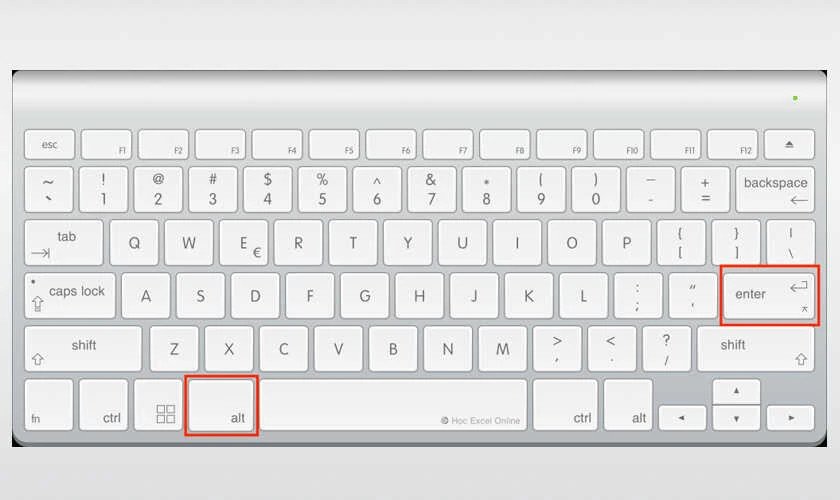 So sánh cách xuống dòng trong Excel trên Windows và MacBook
Ngắt Dòng Trong Excel Trên Thiết Bị Di Động (iOS/Android)
Trên các thiết bị di động như iPhone hoặc iPad, việc xuống dòng trong Excel cũng có những đặc thù riêng. Thay vì phím tắt vật lý, người dùng thường phải tìm kiếm tùy chọn “Ngắt dòng văn bản” hoặc “Wrap Text” trong menu ngữ cảnh hoặc thanh công cụ định dạng của ứng dụng Excel. Một số phiên bản có thể yêu cầu bạn nhấn vào biểu tượng mũi tên hoặc dấu ba chấm để mở rộng các tùy chọn chỉnh sửa. Điều này cho thấy rằng mặc dù chức năng tương tự, trải nghiệm người dùng để ngắt dòng Excel trên các thiết bị di động thường mang tính chạm và vuốt nhiều hơn là sử dụng bàn phím.
 Hướng dẫn xuống dòng trong Excel trên iPad
Lời Khuyên Hữu Ích Khi Ngắt Dòng Trong Excel Cho MacBook
Để đạt được hiệu quả tối đa khi xuống dòng trong Excel trên MacBook, có một số lời khuyên và mẹo nhỏ mà bạn có thể áp dụng. Những mẹo này sẽ giúp bạn tránh các lỗi phổ biến, tối ưu hóa hiển thị dữ liệu và nâng cao trải nghiệm sử dụng Excel hàng ngày.
Cách Sửa Lỗi Khi Xuống Dòng Không Hoạt Động
Nếu bạn gặp phải tình huống mà các phím tắt xuống dòng không hoạt động như mong đợi, hãy kiểm tra một vài điều. Đầu tiên, hãy đảm bảo rằng bạn đã nhấp đúp vào ô và con trỏ đang ở chế độ chỉnh sửa. Thứ hai, kiểm tra xem bạn có đang sử dụng đúng tổ hợp phím cho Excel for Mac hay không (ví dụ: Command + Enter). Cuối cùng, hãy chắc chắn rằng tính năng Wrap Text không bị tắt hoặc có xung đột với các định dạng khác. Đôi khi, việc khởi động lại ứng dụng Excel cũng có thể khắc phục được các lỗi nhỏ.
Tối Ưu Chiều Rộng Cột Và Chiều Cao Hàng Sau Khi Ngắt Dòng
Sau khi ngắt dòng văn bản trong các ô, điều quan trọng là phải điều chỉnh chiều rộng cột và chiều cao hàng để bảng tính của bạn trông đẹp mắt và dễ đọc. Bạn có thể tự kéo để điều chỉnh thủ công hoặc nhấp đúp vào đường viền giữa các cột/hàng để Excel tự động điều chỉnh phù hợp với nội dung dài nhất. Sự kết hợp giữa việc xuống dòng tự động hoặc thủ công và việc điều chỉnh kích thước ô một cách linh hoạt sẽ tạo nên một bảng tính Excel hoàn hảo, thể hiện sự chuyên nghiệp trong cách bạn quản lý dữ liệu.
Các Lợi Ích Lâu Dài Khi Thành Thạo Ngắt Dòng
Việc thành thạo các kỹ thuật xuống dòng trong Excel trên MacBook mang lại nhiều lợi ích lâu dài. Nó không chỉ giúp bạn tạo ra những báo cáo, bảng tính rõ ràng và chuyên nghiệp hơn mà còn cải thiện đáng kể tốc độ và hiệu quả làm việc. Khi bạn không còn phải vật lộn với việc căn chỉnh thủ công, bạn có thể dành nhiều thời gian hơn cho việc phân tích và đưa ra những quyết định quan trọng, từ đó gia tăng giá trị trong công việc hàng ngày của mình.
Câu Hỏi Thường Gặp (FAQs)
1. Làm thế nào để xuống dòng trong một ô Excel trên MacBook bằng phím tắt?
Để xuống dòng trong Excel trên MacBook bằng phím tắt, bạn nhấp đúp vào ô để vào chế độ chỉnh sửa, đặt con trỏ tại vị trí muốn ngắt dòng, sau đó nhấn tổ hợp phím Command + Enter.
2. Tính năng Wrap Text có gì khác so với việc dùng phím tắt để xuống dòng?
Wrap Text là tính năng tự động ngắt dòng khi nội dung vượt quá chiều rộng của ô, tự điều chỉnh chiều cao hàng. Phím tắt giúp bạn xuống dòng thủ công tại một vị trí cụ thể mà bạn chọn, không tự động điều chỉnh chiều rộng cột.
3. Tôi có thể xuống dòng trong Excel trên MacBook bằng công thức không?
Có, bạn có thể sử dụng hàm CHAR(10) trong công thức để chèn ký tự xuống dòng. Ví dụ: =A1&CHAR(10)&B1 sẽ nối nội dung A1 và B1, với B1 nằm ở dòng tiếp theo.
4. Tại sao phím tắt xuống dòng không hoạt động trên MacBook của tôi?
Hãy đảm bảo bạn đã nhấp đúp vào ô để con trỏ ở chế độ chỉnh sửa. Đồng thời, kiểm tra xem bạn đang sử dụng đúng tổ hợp phím Command + Enter hoặc Option + Enter cho Excel for Mac. Đôi khi, cài đặt bàn phím hoặc phiên bản Excel cũ cũng có thể gây ra vấn đề.
5. Có cách nào để xuống dòng tự động cho nhiều ô cùng lúc không?
Bạn có thể chọn nhiều ô hoặc cả một phạm vi, sau đó kích hoạt tính năng Wrap Text từ tab Home trong nhóm Alignment. Tính năng này sẽ áp dụng xuống dòng tự động cho tất cả các ô đã chọn.
6. Việc xuống dòng có ảnh hưởng đến việc tính toán hay công thức trong Excel không?
Không, việc xuống dòng trong Excel (dù bằng phím tắt, Wrap Text hay công thức CHAR(10)) chỉ ảnh hưởng đến cách hiển thị văn bản trong ô, không làm thay đổi giá trị thực tế của ô hay ảnh hưởng đến các công thức tính toán.
7. Tôi có thể tùy chỉnh khoảng cách giữa các dòng sau khi xuống dòng không?
Excel không có tùy chọn trực tiếp để tùy chỉnh khoảng cách dòng (line spacing) trong một ô giống như trong Word. Tuy nhiên, việc điều chỉnh chiều cao hàng có thể tạo ra hiệu ứng tương tự, làm cho văn bản dễ đọc hơn.
8. Nên dùng phương pháp nào để xuống dòng trong Excel trên MacBook là tốt nhất?
Phương pháp tốt nhất tùy thuộc vào nhu cầu của bạn. Sử dụng phím tắt như Command + Enter khi bạn muốn kiểm soát vị trí ngắt dòng chính xác. Dùng Wrap Text khi bạn muốn Excel tự động điều chỉnh cho văn bản dài, đặc biệt là với các bộ dữ liệu lớn.
Hy vọng rằng với những hướng dẫn chi tiết từ Apple Service, bạn đã nắm vững các kỹ thuật xuống dòng trong Excel trên MacBook một cách dễ dàng và hiệu quả. Việc thành thạo các thao tác này không chỉ giúp bạn tối ưu hóa việc trình bày dữ liệu mà còn nâng cao năng suất làm việc đáng kể. Hãy áp dụng ngay những kiến thức này để biến những bảng tính phức tạp thành những tài liệu trực quan, chuyên nghiệp và gọn gàng hơn.
