
MacBook của bạn được thiết kế để tự động bật chế độ sleep khi gập MacBook, giúp tiết kiệm pin và bảo vệ dữ liệu. Tuy nhiên, nhiều người dùng đôi khi gặp phải tình trạng máy không vào chế độ ngủ mà vẫn hoạt động ngầm, dẫn đến hao pin và nóng máy. Nếu bạn thấy ánh sáng rò rỉ từ màn hình hoặc quạt vẫn chạy sau khi gập máy, đừng lo lắng. Bài viết này sẽ cung cấp những giải pháp chi tiết để đảm bảo MacBook của bạn luôn chuyển sang trạng thái nghỉ ngơi hiệu quả.
Hiểu Rõ Chế Độ Sleep Của MacBook
Chế độ sleep, hay còn gọi là chế độ ngủ, là một tính năng quan trọng giúp MacBook của bạn tạm dừng hoạt động khi không sử dụng mà vẫn giữ nguyên trạng thái làm việc. Khi bạn gập MacBook, máy sẽ tự động chuyển sang chế độ này, màn hình tắt, các tiến trình nền được tạm ngừng, và mức tiêu thụ năng lượng giảm đáng kể. Điều này không chỉ giúp kéo dài tuổi thọ pin mà còn bảo vệ các linh kiện bên trong khỏi tình trạng quá nhiệt. Theo thống kê, việc sử dụng chế độ sleep hiệu quả có thể giúp tiết kiệm tới 70-80% năng lượng so với việc để máy hoạt động bình thường mà không sử dụng.
Tuy nhiên, có nhiều yếu tố có thể cản trở quá trình này, khiến MacBook không thể bật chế độ sleep khi gập. Việc hiểu rõ cơ chế hoạt động và các nguyên nhân tiềm ẩn sẽ giúp bạn khắc phục sự cố một cách hiệu quả hơn. Các vấn đề thường gặp bao gồm cài đặt hệ thống chưa chính xác, ứng dụng chạy nền, hoặc các thiết bị ngoại vi đang kết nối.
Cấu Hình Chế Độ Ngủ Hiệu Quả
Để đảm bảo MacBook của bạn luôn chuyển sang chế độ ngủ đúng cách khi không sử dụng hoặc khi gập MacBook, việc kiểm tra và cấu hình cài đặt hệ thống là bước đầu tiên và quan trọng nhất. Các cài đặt này giúp xác định khoảng thời gian mà màn hình và máy sẽ tắt hoặc vào chế độ ngủ tự động. Việc điều chỉnh chính xác sẽ tối ưu hóa việc sử dụng năng lượng và ngăn chặn tình trạng máy vẫn hoạt động ngầm.
Để thực hiện điều chỉnh, bạn hãy nhấn vào biểu tượng Apple ở góc trên bên trái màn hình, sau đó chọn “Cài đặt hệ thống” từ menu thả xuống. Trong cửa sổ Cài đặt hệ thống, tìm và chọn mục “Màn hình khóa” (hoặc “Pin” trên các phiên bản macOS cũ hơn). Tại đây, bạn sẽ thấy các tùy chọn như “Tắt hiển thị trên bộ đổi nguồn khi không hoạt động” và “Tắt hiển thị trên pin khi không hoạt động”. Hãy chọn khoảng thời gian phù hợp, ví dụ 5 hoặc 10 phút, để đảm bảo màn hình tắt và máy chuyển sang trạng thái nghỉ sau một thời gian không tương tác. Những cài đặt này là nền tảng để MacBook có thể bật chế độ sleep khi gập và khi không có hoạt động.
Xử Lý Ứng Dụng Nền Gây Ảnh Hưởng
Một trong những nguyên nhân phổ biến khiến MacBook không bật chế độ sleep khi gập là do các ứng dụng hoặc tiến trình đang chạy ngầm. Nhiều ứng dụng, đặc biệt là những ứng dụng yêu cầu kết nối mạng liên tục, phát video, hoặc xử lý tác vụ nặng, có thể gửi tín hiệu giữ cho hệ thống luôn “thức” và ngăn cản máy chuyển sang chế độ ngủ. Ngay cả khi bạn đã đóng giao diện ứng dụng, một số tiến trình vẫn có thể tiếp tục chạy ẩn.
Để xác định và vô hiệu hóa các ứng dụng này, bạn có thể sử dụng công cụ “Giám sát hoạt động” (Activity Monitor) tích hợp sẵn trong macOS. Mở Finder, sau đó điều hướng đến thư mục Ứng dụng > Tiện ích và nhấp đúp vào Giám sát hoạt động. Trong cửa sổ Giám sát hoạt động, chuyển đến tab “CPU”. Tại đây, bạn sẽ thấy danh sách tất cả các ứng dụng và tiến trình đang chạy cùng với mức độ sử dụng tài nguyên của chúng. Hãy tìm kiếm những ứng dụng có vẻ đang tiêu thụ nhiều CPU hoặc ứng dụng mà bạn nghi ngờ đang ngăn máy ngủ.
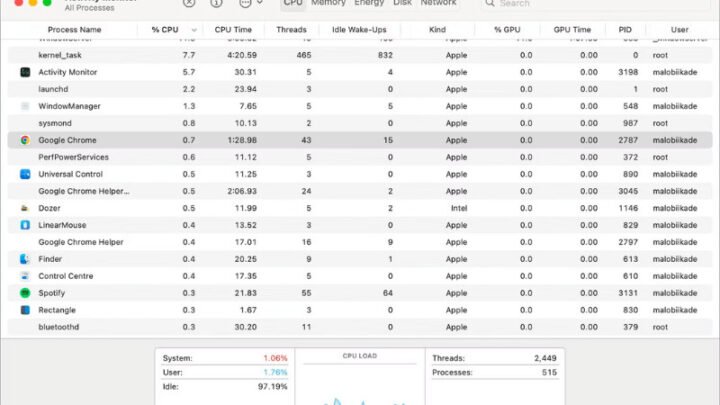 Màn hình Giám sát hoạt động trên macOS hiển thị các tiến trình đang chạy, giúp người dùng xác định ứng dụng ngăn MacBook bật chế độ sleep khi gập.
Để thoát một ứng dụng hoặc tiến trình, bạn chỉ cần chọn nó trong cột “Tên quy trình”, sau đó nhấp vào nút “X” ở phía trên thanh công cụ. Một cách khác là nhấp đúp vào ứng dụng và chọn “Thoát”. Việc này giúp đóng hoàn toàn các tác vụ nền không mong muốn, tạo điều kiện cho MacBook có thể bật chế độ sleep khi gập mà không gặp trở ngại. Đôi khi, một ứng dụng gặp lỗi cũng có thể gây ra hiện tượng này, và việc tắt chúng có thể giải quyết vấn đề ngay lập tức.
Kiểm Soát Tính Năng Wake For Network Access
Tính năng “Wake for network access” (Đánh thức để truy cập mạng) trên MacBook được thiết kế để máy tính của bạn có thể “thức dậy” từ chế độ ngủ khi nhận được yêu cầu truy cập từ các thiết bị khác trong cùng mạng. Điều này hữu ích khi bạn muốn truy cập tài nguyên chia sẻ như máy in, tệp tin hoặc máy chủ phương tiện từ một thiết bị khác trong khi MacBook đang ngủ. Ví dụ, nếu bạn có một máy chủ Plex trên MacBook, tính năng này cho phép các thiết bị khác trong nhà truy cập nội dung ngay cả khi máy đang gập.
Tuy nhiên, trong một số trường hợp, tính năng này có thể vô tình khiến MacBook của bạn không thể duy trì chế độ sleep ổn định. Các yêu cầu mạng không liên tục từ các thiết bị khác hoặc từ chính các ứng dụng chạy nền có thể liên tục “đánh thức” máy, ngăn không cho nó bật chế độ sleep khi gập hoàn toàn. Điều này dẫn đến việc tiêu thụ pin không cần thiết và máy hoạt động liên tục.
Để vô hiệu hóa tính năng này, hãy vào “Cài đặt hệ thống” thông qua biểu tượng Apple. Chọn “Pin” từ thanh bên, sau đó cuộn xuống và nhấp vào “Tùy chọn” ở phía dưới. Tại đây, bạn sẽ thấy menu thả xuống bên cạnh “Wake for network access”. Hãy chọn “Never” (Không bao giờ) để ngăn chặn các yêu cầu mạng đánh thức MacBook của bạn một cách không mong muốn. Điều chỉnh này sẽ giúp MacBook của bạn có thể chuyển sang trạng thái ngủ sâu hơn và bền bỉ hơn khi gập MacBook.
Đảm Bảo Ngắt Kết Nối Thiết Bị Ngoại Vi
Khi MacBook của bạn được kết nối với các thiết bị ngoại vi như màn hình ngoài, bàn phím, chuột hoặc các hub USB, máy sẽ tự động chuyển sang “chế độ vỏ sò” (clamshell mode) khi bạn gập MacBook. Ở chế độ này, màn hình trong của MacBook sẽ tắt, nhưng máy vẫn hoạt động để cung cấp năng lượng và kết nối cho các thiết bị ngoại vi và màn hình ngoài. Điều này rất tiện lợi nếu bạn sử dụng MacBook như một desktop workstation.
Tuy nhiên, nếu bạn kỳ vọng MacBook sẽ bật chế độ sleep khi gập mà vẫn cắm các thiết bị ngoại vi, bạn sẽ thất vọng. Máy sẽ không tự động vào chế độ ngủ sâu trong tình huống này. Để đảm bảo máy ngủ hoàn toàn, bạn cần ngắt kết nối tất cả các thiết bị ngoại vi hoặc đặt máy vào chế độ ngủ thủ công.
Để đặt MacBook vào chế độ ngủ thủ công, bạn chỉ cần nhấp vào biểu tượng Apple trên thanh menu và chọn “Ngủ” (Sleep) từ danh sách thả xuống. Thực hiện thao tác này trước khi gập MacBook nếu bạn vẫn muốn giữ các thiết bị ngoại vi kết nối nhưng không muốn máy tiếp tục hoạt động. Việc này đảm bảo rằng tất cả các tiến trình sẽ được tạm dừng và MacBook của bạn sẽ tiết kiệm năng lượng tối đa. Đối với những người thường xuyên di chuyển và không sử dụng màn hình ngoài, việc đảm bảo không có thiết bị ngoại vi nào kết nối là một thói quen tốt giúp duy trì hiệu suất pin và tránh tình trạng máy nóng lên trong túi.
Cập Nhật macOS Định Kỳ
Phần mềm hệ thống lỗi thời hoặc gặp sự cố có thể là nguyên nhân chính khiến MacBook không thể bật chế độ sleep khi gập đúng cách. Apple thường xuyên phát hành các bản cập nhật macOS không chỉ mang lại các tính năng mới mà còn bao gồm các bản vá lỗi quan trọng và cải thiện hiệu suất. Những lỗi phần mềm nhỏ đôi khi có thể ảnh hưởng đến các chức năng cơ bản như quản lý năng lượng và chế độ ngủ của thiết bị.
Việc cập nhật macOS lên phiên bản mới nhất là một biện pháp khắc phục sự cố hiệu quả và được khuyến nghị. Một số bản cập nhật đã giải quyết các vấn đề liên quan đến việc MacBook không vào chế độ ngủ hoặc bị đánh thức ngẫu nhiên. Ngoài ra, các bản cập nhật cũng cải thiện khả năng tương thích với các ứng dụng và thiết bị mới, giảm thiểu xung đột phần mềm có thể gây ra các trục trặc.
Để kiểm tra và cập nhật MacBook của bạn, hãy nhấp vào biểu tượng Apple trên thanh menu và chọn “Cài đặt hệ thống”. Sau đó, chọn “Chung” từ thanh bên và nhấp vào “Cập nhật phần mềm” ở phía bên phải. MacBook của bạn sẽ tự động kiểm tra xem có bản cập nhật nào khả dụng không. Nếu có một phiên bản macOS mới, hãy nhấn vào “Cập nhật ngay” và làm theo hướng dẫn trên màn hình. Đảm bảo rằng MacBook của bạn đã được sạc đầy pin và kết nối với Internet ổn định trong suốt quá trình cập nhật để tránh gián đoạn.
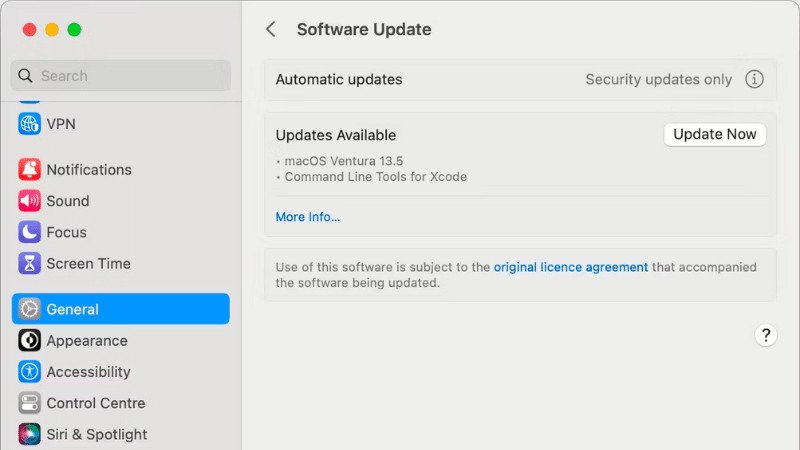 Giao diện cập nhật phần mềm trong Cài đặt Hệ thống macOS, nơi người dùng kiểm tra và cài đặt bản cập nhật để khắc phục lỗi không bật chế độ sleep khi gập MacBook.
Thực Hiện Reset SMC Khi Cần Thiết
Bộ điều khiển quản lý hệ thống (SMC) là một chip nhỏ trong MacBook của bạn chịu trách nhiệm quản lý các chức năng cấp thấp như nguồn điện, pin, quạt, đèn nền bàn phím và các cảm biến. Khi MacBook không bật chế độ sleep khi gập hoặc gặp các vấn đề liên quan đến nguồn điện khác (ví dụ: pin sạc không đúng cách, đèn nền không hoạt động), việc reset SMC thường là một giải pháp hiệu quả. Điều này giống như việc khởi động lại một phần cứng cụ thể, làm mới các cài đặt liên quan đến nguồn điện và có thể khắc phục các lỗi phát sinh.
Cách reset SMC khác nhau tùy thuộc vào loại MacBook của bạn (có chip T2 Security hoặc không, có pin rời hay không).
- Đối với MacBook có chip T2 Security (phần lớn các mẫu từ 2018 trở đi): Tắt máy hoàn toàn. Nhấn và giữ đồng thời phím Control (bên trái), Option (bên trái) và Shift (bên phải) trong 7 giây. Sau đó, trong khi vẫn giữ ba phím đó, nhấn và giữ thêm nút nguồn. Giữ tất cả bốn phím trong 7 giây nữa rồi nhả ra. Đợi vài giây rồi bật máy lại.
- Đối với MacBook không có chip T2 (các mẫu cũ hơn): Tắt máy hoàn toàn. Nhấn và giữ đồng thời phím Shift (bên trái), Control (bên trái) và Option (bên trái), cùng với nút nguồn. Giữ tất cả bốn phím trong 10 giây rồi nhả ra. Bật máy lại.
Việc reset SMC có thể giải quyết nhiều vấn đề liên quan đến nguồn, bao gồm cả việc MacBook không chuyển sang chế độ ngủ đúng cách khi đóng nắp. Đây là một bước khắc phục sự cố an toàn và thường được Apple khuyến nghị trước khi nghĩ đến các can thiệp phần cứng.
Khi Nào Cần Tìm Sự Hỗ Trợ Chuyên Nghiệp
Nếu bạn đã thử tất cả các phương pháp khắc phục trên mà MacBook vẫn gặp tình trạng không bật chế độ sleep khi gập, có khả năng vấn đề không phải do phần mềm hay cài đặt mà là do lỗi phần cứng. Trường hợp phổ biến nhất là cảm biến Hall, còn gọi là cảm biến nắp gập, bị hỏng. Cảm biến này có nhiệm vụ phát hiện khi bạn mở hoặc đóng nắp MacBook để kích hoạt hoặc hủy kích hoạt chế độ ngủ. Nếu cảm biến này bị lỗi, MacBook sẽ không thể nhận biết được thao tác gập MacBook và do đó không thể tự động vào chế độ ngủ.
Các dấu hiệu khác cho thấy lỗi phần cứng có thể bao gồm: màn hình vẫn sáng lờ mờ khi gập nắp, quạt tản nhiệt vẫn chạy liên tục, hoặc máy nóng lên bất thường trong khi bạn chắc chắn đã gập MacBook. Trong những tình huống này, việc tự sửa chữa có thể gây ra nhiều rủi ro và làm hỏng máy nghiêm trọng hơn.
Bạn nên cân nhắc liên hệ với bộ phận Hỗ trợ của Apple hoặc đưa thiết bị đến một nhà cung cấp dịch vụ ủy quyền của Apple (AASP) hoặc trung tâm bảo hành uy tín. Các chuyên gia sẽ có công cụ và kinh nghiệm để chẩn đoán chính xác nguyên nhân và thực hiện sửa chữa cần thiết. Việc tìm kiếm sự hỗ trợ chuyên nghiệp đảm bảo rằng MacBook của bạn sẽ được xử lý đúng cách, giúp khôi phục lại khả năng bật chế độ sleep khi gập và duy trì hiệu suất hoạt động ổn định.
Câu hỏi thường gặp (FAQs)
1. Tại sao MacBook của tôi không tự động bật chế độ sleep khi gập?
Có nhiều nguyên nhân, phổ biến nhất là do cài đặt chế độ ngủ chưa chính xác, ứng dụng chạy nền đang ngăn cản, tính năng “Wake for network access” đang hoạt động, thiết bị ngoại vi còn kết nối, hoặc lỗi phần mềm/phần cứng.
2. Làm thế nào để kiểm tra ứng dụng nào đang ngăn MacBook ngủ?
Bạn có thể sử dụng “Giám sát hoạt động” (Activity Monitor). Mở Finder > Ứng dụng > Tiện ích, sau đó vào tab “CPU” để xem các tiến trình đang chạy và thoát các ứng dụng không cần thiết.
3. “Wake for network access” là gì và tại sao tôi nên tắt nó?
Đây là tính năng cho phép MacBook “thức dậy” khi có yêu cầu truy cập mạng từ các thiết bị khác. Bạn nên tắt nó (“Never” trong Cài đặt Pin > Tùy chọn) nếu MacBook của bạn thường xuyên bị đánh thức không mong muốn, giúp MacBook bật chế độ sleep khi gập ổn định hơn và tiết kiệm pin.
4. Reset SMC có tác dụng gì và khi nào nên thực hiện?
Reset SMC (System Management Controller) giúp làm mới các cài đặt liên quan đến nguồn điện, pin, quạt và các cảm biến. Bạn nên thực hiện khi MacBook gặp các vấn đề về nguồn, sạc, quạt, hoặc khi không bật chế độ sleep khi gập dù đã thử các cách khác.
5. MacBook có thể vào chế độ sleep khi gập nếu đang cắm màn hình ngoài không?
Không, khi kết nối màn hình ngoài và gập MacBook, máy sẽ chuyển sang chế độ vỏ sò (clamshell mode) và vẫn hoạt động để hỗ trợ màn hình ngoài. Bạn cần ngắt kết nối màn hình hoặc đặt máy ngủ thủ công.
6. Cập nhật macOS có giúp khắc phục lỗi không vào chế độ sleep không?
Có, Apple thường phát hành các bản cập nhật macOS bao gồm các bản vá lỗi và cải thiện hiệu suất. Việc cập nhật có thể giải quyết các lỗi phần mềm ngăn cản MacBook bật chế độ sleep khi gập đúng cách.
7. Làm cách nào để biết cảm biến nắp gập của MacBook có bị hỏng hay không?
Nếu MacBook không phản ứng khi bạn mở/đóng nắp dù đã thử tất cả các giải pháp phần mềm, hoặc bạn thấy ánh sáng rò rỉ liên tục, quạt vẫn chạy khi nắp gập, rất có thể cảm biến Hall (cảm biến nắp gập) đã bị lỗi. Trong trường hợp này, bạn nên liên hệ dịch vụ chuyên nghiệp.
8. Việc để MacBook không vào chế độ sleep khi gập có hại gì không?
Có. Nó gây hao pin nhanh chóng, làm máy nóng lên, tăng nguy cơ quá nhiệt cho các linh kiện và có thể làm giảm tuổi thọ tổng thể của thiết bị.
9. Tôi có nên luôn rút các thiết bị USB trước khi gập máy không?
Nếu bạn muốn đảm bảo MacBook vào chế độ ngủ sâu hoàn toàn và không hoạt động ngầm, việc rút các thiết bị USB và các phụ kiện khác là khuyến nghị.
10. “Apple Service” có thể giúp gì nếu MacBook của tôi bị lỗi phần cứng liên quan đến chế độ sleep?
Nếu bạn nghi ngờ lỗi phần cứng như cảm biến nắp gập bị hỏng, Apple Service có thể cung cấp dịch vụ kiểm tra, chẩn đoán chính xác và sửa chữa chuyên nghiệp để MacBook bật chế độ sleep khi gập hoạt động trở lại bình thường.
Nếu bạn đã thử tất cả các cách khắc phục trên mà MacBook vẫn không thể bật chế độ sleep khi gập đúng cách, có thể có sự cố phần cứng với cảm biến nắp gập của MacBook. Trong trường hợp đó, hãy cân nhắc liên hệ với bộ phận Hỗ trợ của Apple hoặc đến trung tâm dịch vụ uy tín như Apple Service để được hỗ trợ chuyên nghiệp. Chúng tôi cam kết mang đến giải pháp tối ưu, giúp MacBook của bạn hoạt động ổn định và bền bỉ hơn.
