
MacBook của bạn thường xuyên tự động tắt màn hình hoặc chuyển sang chế độ Sleep khi không có hoạt động, gây gián đoạn công việc hoặc trải nghiệm giải trí? Đừng lo lắng, đây là tình trạng phổ biến mà nhiều người dùng gặp phải. Bài viết này từ Apple Service sẽ hướng dẫn bạn cách giữ màn hình MacBook không tắt một cách hiệu quả và đơn giản, giúp bạn kiểm soát hoàn toàn thiết bị của mình mà không cần lo ngại về việc gián đoạn đột ngột.
Tại Sao Màn Hình MacBook Thường Tự Động Tắt?
Hệ điều hành macOS được thiết kế để tối ưu hóa việc sử dụng năng lượng, và việc tự động tắt màn hình hay chuyển sang chế độ Sleep khi không hoạt động là một tính năng cốt lõi. Mục đích chính của cơ chế này là tiết kiệm pin cho MacBook, giảm tiêu thụ điện năng và kéo dài tuổi thọ của linh kiện. Trung bình, một chiếc MacBook Pro có thể tiêu thụ từ 15-20W khi hoạt động bình thường, nhưng con số này giảm xuống dưới 1W khi ở chế độ Sleep, minh chứng cho hiệu quả tiết kiệm năng lượng đáng kể.
Tuy nhiên, trong một số tình huống cụ thể, việc màn hình MacBook tự động tắt lại gây bất tiện. Ví dụ, khi bạn đang xem một bộ phim dài, theo dõi tiến độ tải xuống tệp tin dung lượng lớn, tham gia cuộc họp trực tuyến hoặc thuyết trình mà không chạm vào bàn phím/chuột, việc màn hình tối đi có thể làm gián đoạn trải nghiệm của bạn. Do đó, việc biết cách giữ màn hình MacBook không tắt là kiến thức hữu ích cho mọi người dùng.
Lợi Ích Của Việc Điều Chỉnh Thời Gian Tắt Màn Hình MacBook
Việc tùy chỉnh thời gian màn hình MacBook không tắt có thể mang lại nhiều lợi ích đáng kể, đặc biệt khi bạn cần sự liên tục trong công việc hoặc giải trí. Khi bạn chủ động kiểm soát cài đặt này, trải nghiệm sử dụng thiết bị của bạn sẽ trở nên linh hoạt hơn rất nhiều. Điều này giúp bạn duy trì sự tập trung vào các tác vụ đòi hỏi màn hình luôn hiển thị mà không bị gián đoạn.
Việc để màn hình MacBook không tắt theo nhu cầu cá nhân còn giúp tối ưu hóa quy trình làm việc. Bạn có thể thoải mái xem các video hướng dẫn, theo dõi các biểu đồ dữ liệu phức tạp, hoặc chạy các ứng dụng nền mà không cần phải liên tục di chuyển chuột hay chạm vào bàn phím để giữ màn hình sáng. Điều này không chỉ nâng cao hiệu suất mà còn giảm thiểu sự phiền toái, giúp bạn sử dụng MacBook một cách hiệu quả hơn.
 MacBook hiển thị màn hình làm việc, giúp người dùng dễ dàng giữ màn hình không tắt khi cần
Các Phương Pháp Thiết Lập Để Màn Hình MacBook Không Tắt
Có nhiều phương pháp để đảm bảo màn hình MacBook không tắt tự động, từ việc điều chỉnh cài đặt hệ thống cho đến sử dụng các ứng dụng chuyên dụng. Mỗi phương pháp đều có ưu và nhược điểm riêng, phù hợp với từng nhu cầu sử dụng của người dùng. Hãy cùng khám phá những tùy chọn này để bạn có thể chọn lựa giải pháp tốt nhất cho mình.
Điều Chỉnh Cài Đặt Giờ Tắt Màn Hình MacBook Tự Động Trong System Settings (Energy Saver)
Đây là phương pháp cơ bản và dễ thực hiện nhất để kiểm soát hành vi tắt màn hình của MacBook. Việc điều chỉnh các thiết lập trong mục “Energy Saver” hoặc “Battery” cho phép bạn linh hoạt thay đổi thời gian chờ trước khi màn hình tối đi hoặc máy chuyển sang chế độ ngủ. Phương pháp này đặc biệt hữu ích cho những người muốn MacBook có thời gian nghỉ ngơi hợp lý nhưng vẫn có thể kéo dài thời gian hiển thị màn hình theo ý muốn.
Thực hiện theo các bước sau để điều chỉnh cài đặt này:
- Bước 1: Nhấp vào biểu tượng Apple ở góc trên cùng bên trái màn hình.
- Bước 2: Chọn “Cài đặt hệ thống” (System Settings) hoặc “Tùy chọn hệ thống” (System Preferences) tùy thuộc vào phiên bản macOS của bạn.
- Bước 3: Tìm và chọn mục “Pin” (Battery) hoặc “Tiết kiệm năng lượng” (Energy Saver).
- Bước 4: Trong mục này, bạn sẽ thấy các thanh trượt hoặc tùy chọn liên quan đến thời gian tắt màn hình và chế độ ngủ. Di chuyển thanh trượt “Tắt màn hình sau” (Turn display off after) sang phải để tăng thời gian chờ, hoặc chọn “Không bao giờ” (Never) nếu bạn muốn màn hình MacBook không tắt hoàn toàn.
Đối với các dòng MacBook cũ hơn hoặc phiên bản macOS trước, bạn có thể tìm thấy các tùy chọn tương tự trong tab “Bộ chuyển đổi điện” (Power Adapter) và “Pin” (Battery). Đảm bảo kiểm tra cả hai tab nếu bạn muốn cài đặt áp dụng cho cả khi cắm sạc và khi dùng pin.
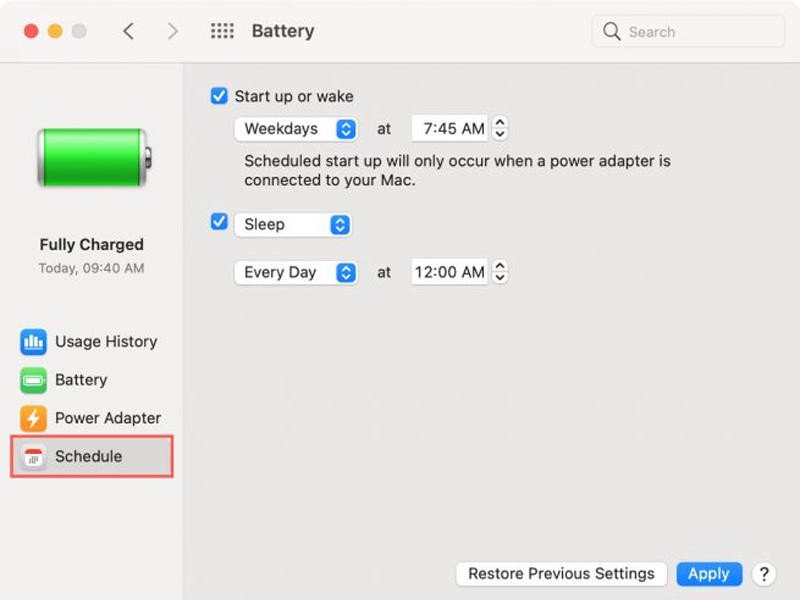 Cửa sổ thiết lập Scheduled trong Battery settings, hướng dẫn cách giữ màn hình MacBook không tắt tự động
Hẹn Giờ Khởi Động/Tắt/Ngủ Tùy Chỉnh Cho MacBook
Ngoài việc điều chỉnh thời gian tắt màn hình đơn thuần, macOS còn cung cấp một tính năng hẹn giờ mạnh mẽ cho phép bạn thiết lập lịch trình tự động khởi động, tắt hoặc ngủ cho thiết bị của mình. Tính năng này rất phù hợp nếu bạn có một lịch trình sử dụng cố định và muốn MacBook của mình hoạt động theo đó, đảm bảo màn hình MacBook không tắt vào những thời điểm quan trọng.
Để sử dụng tính năng hẹn giờ này:
- Bước 1: Từ biểu tượng Apple, chọn “Cài đặt hệ thống” (System Settings) hoặc “Tùy chọn hệ thống” (System Preferences).
- Bước 2: Chọn mục “Pin” (Battery) hoặc “Tiết kiệm năng lượng” (Energy Saver).
- Bước 3: Nhấp vào nút “Lịch trình” (Schedule) ở góc dưới bên trái của cửa sổ.
- Bước 4: Tại đây, bạn có thể đánh dấu vào các ô để kích hoạt “Khởi động hoặc bật” (Start up or wake) và “Ngủ” (Sleep), “Khởi động lại” (Restart) hoặc “Tắt máy” (Shut Down). Chọn ngày và giờ cụ thể cho từng hành động. Ví dụ, bạn có thể thiết lập MacBook tự động ngủ vào buổi đêm hoặc bật màn hình vào một giờ nhất định mỗi sáng.
Tính năng này giúp bạn quản lý năng lượng hiệu quả hơn, đồng thời đảm bảo rằng MacBook luôn sẵn sàng hoặc ở trạng thái mong muốn vào các thời điểm cụ thể.
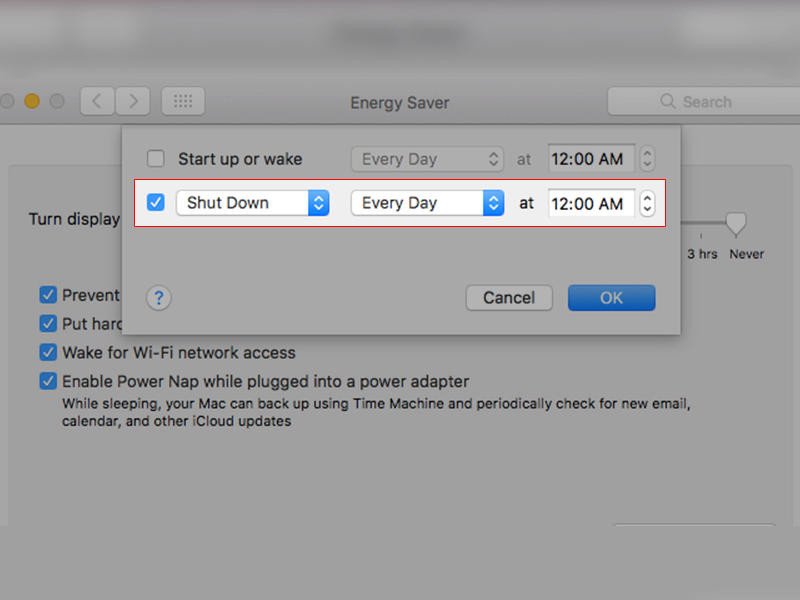 Thiết lập thời gian Sleep trong cài đặt Schedule để kiểm soát việc tắt màn hình MacBook
Tắt Chế Độ Ngủ Tự Động Toàn Phần (Chỉ Nên Dùng Khi Thực Sự Cần)
Mặc dù không khuyến khích cho việc sử dụng thường xuyên vì ảnh hưởng đến tuổi thọ pin và linh kiện, nhưng trong một số trường hợp khẩn cấp hoặc đặc biệt, bạn có thể cần tạm thời tắt hoàn toàn chế độ ngủ tự động để màn hình MacBook không tắt. Điều này có nghĩa là MacBook sẽ không tự động đi vào trạng thái nghỉ ngơi cho đến khi bạn đóng nắp hoặc tự tắt máy.
Các bước để tắt chế độ Sleep tự động:
- Bước 1: Từ biểu tượng Apple, chọn “Cài đặt hệ thống” (System Settings) hoặc “Tùy chọn hệ thống” (System Preferences).
- Bước 2: Chọn mục “Pin” (Battery) hoặc “Tiết kiệm năng lượng” (Energy Saver).
- Bước 3: Di chuyển thanh trượt “Tắt màn hình sau” (Turn display off after) về phía “Không bao giờ” (Never).
- Bước 4: Bỏ chọn các tùy chọn như “Put hard disks to sleep when possible” (Đưa ổ đĩa cứng vào chế độ ngủ khi có thể), “Slightly dim the display while on battery power” (Làm mờ màn hình một chút khi dùng pin) và “Enable Power Nap” (Bật Power Nap).
- Bước 5: Khởi động lại máy tính để các thay đổi có hiệu lực.
Lưu ý rằng việc tắt hoàn toàn chế độ ngủ có thể khiến MacBook tiêu thụ nhiều năng lượng hơn và nóng hơn khi không sử dụng. Hãy cân nhắc kỹ trước khi áp dụng phương pháp này lâu dài.
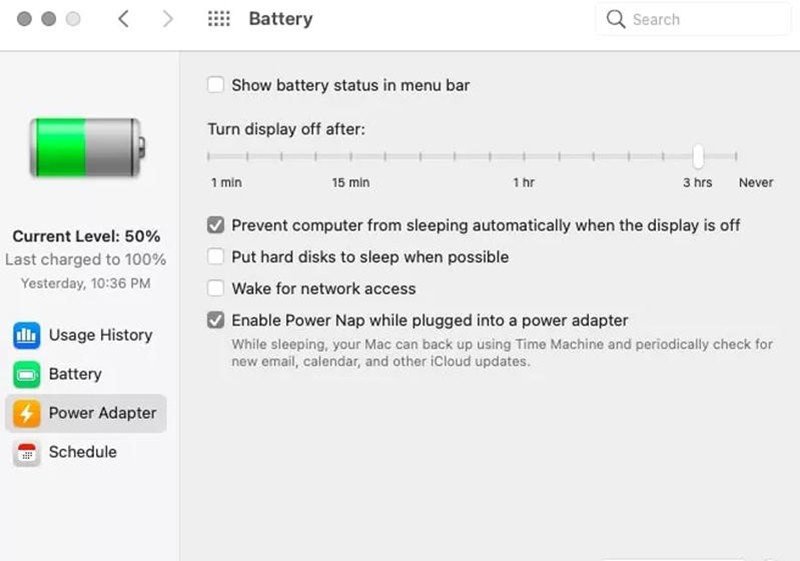 Giao diện cài đặt Energy Saver trên MacBook, hướng dẫn cách tắt chế độ ngủ để màn hình MacBook không tắt khi không dùng
Sử Dụng Các Ứng Dụng Bên Thứ Ba Để Giữ Màn Hình Luôn Bật
Đối với những người muốn có sự kiểm soát linh hoạt hơn mà không cần thay đổi sâu vào cài đặt hệ thống, việc sử dụng các ứng dụng của bên thứ ba là một giải pháp tuyệt vời. Các ứng dụng này thường cung cấp các tùy chọn nhanh chóng để tạm thời giữ màn hình MacBook không tắt trong khoảng thời gian nhất định hoặc cho đến khi bạn tự tắt.
Một số ứng dụng phổ biến bao gồm:
- Amphetamine: Một ứng dụng miễn phí và mạnh mẽ có sẵn trên Mac App Store. Amphetamine cho phép bạn giữ máy Mac của mình thức trong các điều kiện khác nhau (ví dụ: mãi mãi, trong một khoảng thời gian, khi một ứng dụng cụ thể đang chạy, hoặc khi đang tải xuống). Giao diện của Amphetamine rất trực quan, cho phép bạn kích hoạt hoặc vô hiệu hóa chỉ với một cú nhấp chuột từ thanh menu.
- Caffeine: Một ứng dụng đơn giản hơn, cũng miễn phí, chỉ với một biểu tượng trên thanh menu. Nhấp vào biểu tượng này sẽ ngăn MacBook ngủ hoặc tắt màn hình. Nhấp lại để hủy bỏ. Đây là lựa chọn lý tưởng cho những ai chỉ cần một giải pháp tạm thời và nhanh gọn.
Khi sử dụng các ứng dụng này, hãy lưu ý kiểm tra mức tiêu thụ pin của chúng, đặc biệt nếu bạn thường xuyên làm việc bằng pin. Mặc dù chúng rất tiện lợi, nhưng việc để màn hình MacBook không tắt liên tục có thể ảnh hưởng đến thời lượng pin tổng thể.
Tối Ưu Hóa Trải Nghiệm Sử Dụng: Các Lưu Ý Quan Trọng
Khi bạn quyết định cấu hình để màn hình MacBook không tắt hoặc kéo dài thời gian hiển thị, có một số yếu tố quan trọng cần xem xét để đảm bảo hiệu suất và tuổi thọ của thiết bị. Việc quản lý cài đặt năng lượng không chỉ giúp tiết kiệm pin mà còn bảo vệ các linh kiện bên trong máy.
- Không Để MacBook Hoạt Động Quá Lâu Mà Không Sử Dụng: Dù bạn có thể cài đặt để màn hình luôn bật, việc để MacBook hoạt động liên tục mà không có tác vụ nào trong thời gian dài có thể gây lãng phí năng lượng và làm tăng nhiệt độ máy. Khi không sử dụng, hãy cân nhắc tắt màn hình thủ công hoặc để máy vào chế độ ngủ để bảo vệ thiết bị.
- Tùy Chỉnh Thời Gian Tắt Màn Hình Phù Hợp Với Nhu Cầu: Không phải lúc nào cũng cần để màn hình bật mãi mãi. Hãy điều chỉnh thời gian tắt màn hình sao cho phù hợp nhất với thói quen và mục đích sử dụng của bạn. Ví dụ, nếu bạn thường xuyên xem video 30 phút, hãy đặt thời gian tắt màn hình là 45 phút thay vì 5 phút.
- Tận Dụng Các Tính Năng Quản Lý Năng Lượng Của macOS: Hệ điều hành macOS cung cấp nhiều tính năng thông minh để quản lý năng lượng. Chẳng hạn, tính năng “Power Nap” cho phép MacBook kiểm tra email, cập nhật ứng dụng ngay cả khi đang ngủ, nhưng vẫn tiết kiệm pin. Hãy tìm hiểu và tận dụng tối đa các cài đặt này để cân bằng giữa sự tiện lợi và hiệu quả năng lượng.
- Kiểm Tra Cài Đặt Liên Quan Đến Năng Lượng Thường Xuyên: Đôi khi, sau các bản cập nhật macOS hoặc cài đặt ứng dụng mới, các cài đặt năng lượng có thể bị thay đổi. Hãy định kỳ kiểm tra lại mục “Pin” hoặc “Energy Saver” trong System Settings để đảm bảo màn hình MacBook không tắt theo cách bạn mong muốn.
- Sử Dụng Bộ Sạc Và Phụ Kiện Chính Hãng: Việc sử dụng bộ sạc và phụ kiện không chính hãng có thể ảnh hưởng đến hiệu suất sạc và quản lý năng lượng của MacBook, dẫn đến việc pin không được tối ưu và thiết bị hoạt động kém hiệu quả. Luôn ưu tiên dùng các sản phẩm chính hãng để đảm bảo an toàn và tối ưu hóa tuổi thọ pin.
- Đóng Các Ứng Dụng Không Cần Thiết Khi Không Dùng: Các ứng dụng chạy nền tiêu thụ một lượng đáng kể năng lượng, ngay cả khi màn hình đang sáng. Việc đóng các ứng dụng không cần thiết giúp giảm tải cho CPU, GPU và tiết kiệm pin, đặc biệt quan trọng khi bạn muốn màn hình MacBook không tắt trong thời gian dài.
- Sử Dụng Chế Độ Ngủ Khi Không Sử Dụng Máy Tính Lâu: Khi bạn không có ý định sử dụng MacBook trong một khoảng thời gian dài (ví dụ: nghỉ trưa, ra ngoài), hãy chủ động đưa máy vào chế độ ngủ (Sleep mode) thay vì để màn hình luôn bật. Chế độ ngủ sẽ giúp tiết kiệm pin tối đa và bảo vệ linh kiện khỏi việc hoạt động không cần thiết.
Câu Hỏi Thường Gặp (FAQs)
Làm cách nào để màn hình MacBook không tắt khi tôi đang xem phim hoặc thuyết trình?
Bạn có thể điều chỉnh cài đặt trong “Cài đặt hệ thống” > “Pin” (hoặc “Energy Saver”) để kéo dài thời gian tắt màn hình hoặc chọn “Không bao giờ”. Ngoài ra, sử dụng các ứng dụng bên thứ ba như Amphetamine hoặc Caffeine cũng là một giải pháp tiện lợi để tạm thời giữ màn hình MacBook không tắt.
Việc để màn hình MacBook luôn bật có ảnh hưởng đến tuổi thọ pin không?
Có, việc để màn hình MacBook không tắt liên tục sẽ tiêu thụ nhiều năng lượng hơn, làm giảm tuổi thọ pin nhanh hơn so với việc để máy tự động tắt màn hình hoặc chuyển sang chế độ ngủ. Bạn nên cân nhắc khi nào thực sự cần giữ màn hình bật.
Tại sao MacBook của tôi vẫn tắt màn hình dù tôi đã điều chỉnh cài đặt?
Có thể bạn đã không áp dụng cài đặt cho cả khi dùng pin và khi cắm sạc. Hãy kiểm tra cả hai tab trong “Cài đặt hệ thống” > “Pin” (hoặc “Energy Saver”). Đôi khi, một ứng dụng đang chạy cũng có thể ghi đè cài đặt này, hoặc bạn chưa khởi động lại máy để áp dụng hoàn toàn thay đổi.
Có ứng dụng nào miễn phí giúp màn hình MacBook không tắt không?
Có, Amphetamine và Caffeine là hai ứng dụng miễn phí rất phổ biến trên Mac App Store, cho phép bạn dễ dàng kiểm soát việc màn hình MacBook không tắt chỉ với vài thao tác đơn giản trên thanh menu.
Làm thế nào để bật lại chế độ tự động tắt màn hình sau khi đã tắt nó?
Bạn chỉ cần quay lại “Cài đặt hệ thống” > “Pin” (hoặc “Energy Saver”) và điều chỉnh lại thanh trượt “Tắt màn hình sau” về thời gian mong muốn, hoặc kích hoạt lại các tùy chọn đã bỏ chọn trước đó.
Có cách nào để kiểm soát việc màn hình MacBook không tắt chỉ cho một ứng dụng cụ thể không?
Một số ứng dụng của bên thứ ba như Amphetamine cho phép bạn thiết lập để màn hình MacBook không tắt chỉ khi một ứng dụng cụ thể đang chạy. Đây là một tính năng rất hữu ích cho các tác vụ đặc thù.
Tôi có nên lo lắng về việc MacBook bị nóng khi màn hình luôn bật?
Khi màn hình MacBook không tắt trong thời gian dài, đặc biệt là khi không có tác vụ làm mát hiệu quả, máy có thể nóng hơn bình thường. Điều này không chỉ ảnh hưởng đến hiệu suất mà còn có thể giảm tuổi thọ linh kiện. Hãy đảm bảo MacBook của bạn có đủ không gian thông gió.
Tóm lại, việc giữ màn hình MacBook không tắt là một nhu cầu thực tế đối với nhiều người dùng trong các tình huống cụ thể. Với các hướng dẫn chi tiết từ Apple Service, bạn có thể dễ dàng tùy chỉnh cài đặt hệ thống hoặc sử dụng các ứng dụng bên thứ ba để kiểm soát hoàn toàn việc này. Hãy nhớ cân bằng giữa sự tiện lợi và việc bảo vệ thiết bị của bạn bằng cách quản lý năng lượng một cách thông minh, đảm bảo MacBook luôn hoạt động ổn định và bền bỉ theo thời gian.
