
Việc sở hữu một chiếc MacBook hiện đại mang lại trải nghiệm làm việc và giải trí tuyệt vời. Tuy nhiên, đối với người dùng Việt Nam, việc nhập liệu tiếng Việt một cách thuận tiện và chính xác đôi khi vẫn còn là một thách thức nếu không có bộ gõ tiếng Việt MacBook phù hợp. Bài viết này sẽ hướng dẫn bạn từng bước cài đặt và tối ưu các công cụ gõ tiếng Việt phổ biến, giúp công việc soạn thảo văn bản trên máy Mac của bạn trở nên mượt mà và hiệu quả hơn bao giờ hết.
Tại Sao Cần Cài Bộ Gõ Tiếng Việt MacBook Chuyên Dụng?
MacBook có khả năng nhập liệu tiếng Việt cơ bản thông qua bộ gõ tích hợp sẵn trong macOS. Tuy nhiên, để đạt được hiệu suất tối đa, gõ dấu chính xác, và tận dụng các tính năng gõ tắt tiện lợi, việc cài bộ gõ tiếng Việt MacBook chuyên dụng là điều vô cùng cần thiết. Điều này đặc biệt quan trọng với những người thường xuyên làm việc với văn bản, như nhân viên văn phòng, nhà báo, sinh viên hay lập trình viên, bởi một công cụ nhập liệu tối ưu sẽ nâng cao đáng kể năng suất.
Bộ gõ tiếng Việt bên thứ ba thường cung cấp nhiều tùy chọn linh hoạt hơn về kiểu gõ (Telex, VNI), khả năng tự sửa lỗi chính tả, gợi ý từ thông minh và đặc biệt là hỗ trợ đa dạng các bảng mã tiếng Việt, giúp người dùng dễ dàng làm việc với các tài liệu cũ hoặc các định dạng văn bản đặc biệt. Sự ổn định và nhẹ nhàng cũng là yếu tố then chốt, đảm bảo hệ thống không bị chậm trễ khi bạn đang làm việc.
Hướng Dẫn Cài Đặt Bộ Gõ Tiếng Việt MacBook Bằng EVKey
EVKey là một trong những phần mềm gõ tiếng Việt macOS được nhiều người tin dùng nhờ sự ổn định, nhẹ nhàng và khả năng tương thích tốt với các phiên bản macOS mới nhất. Các bước cài đặt dưới đây sẽ giúp bạn có ngay một bộ gõ tiếng Việt hoàn chỉnh trên chiếc MacBook của mình.
 Người dùng đang thao tác trên màn hình MacBook, minh họa nhu cầu cài đặt bộ gõ tiếng Việt MacBook để nhập liệu hiệu quả hơn.
Bước 1: Truy Cập Trang Web Chính Thức và Tải EVKey
Để đảm bảo an toàn và nhận được phiên bản mới nhất, bạn nên truy cập trực tiếp vào địa chỉ evkeyvn.com. Đây là nguồn chính thức để tải công cụ hỗ trợ gõ tiếng Việt trên máy Mac.
Tại giao diện trang chủ, bạn sẽ dễ dàng nhận thấy tùy chọn “Tải EVKey cho macOS”. Hãy nhấn chọn để bắt đầu quá trình tải xuống. Việc này giúp bạn tránh được các phần mềm giả mạo hoặc chứa mã độc từ các nguồn không đáng tin cậy.
Bước 2: Lựa Chọn Phiên Bản Phù Hợp và Lưu Trữ
Sau khi nhấn tải về, bạn sẽ thấy có hai tệp chính:
- EVKey: Dành cho các hệ điều hành từ macOS 10.14 trở lên. Đây là phiên bản tiêu chuẩn hỗ trợ hầu hết các dòng máy Mac hiện đại.
- EVKey NSB: Tương thích với các phiên bản macOS cũ hơn, đảm bảo ngay cả những thiết bị không quá mới cũng có thể sử dụng được bàn phím tiếng Việt MacBook này.
Hãy chọn đúng phiên bản phù hợp với hệ điều hành đang chạy trên MacBook của bạn và lưu vào thư mục Applications (Ứng dụng) để dễ dàng quản lý sau này. Việc chọn đúng phiên bản là cực kỳ quan trọng để đảm bảo bộ gõ tiếng Việt MacBook hoạt động ổn định.
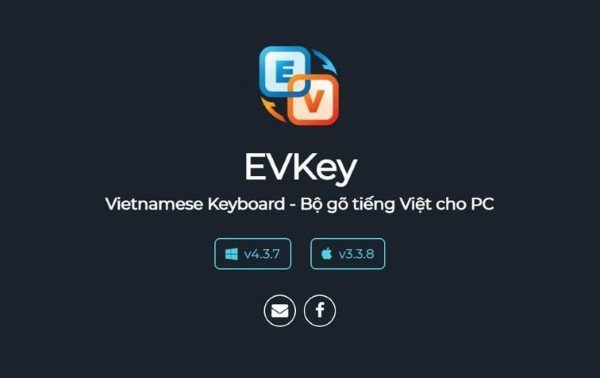
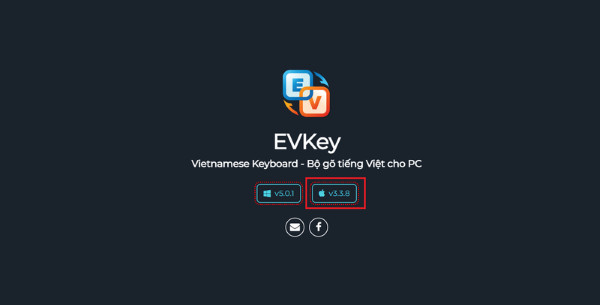 Giao diện trang web EVKey, nơi người dùng chọn tải phiên bản EVKey cho macOS để cài đặt bộ gõ tiếng Việt MacBook.
Bước 3: Giải Nén và Di Chuyển Ứng Dụng
Tệp EVKey sau khi tải về thường sẽ ở định dạng nén (ví dụ: .zip). Bạn chỉ cần nhấp chuột vào tệp đã tải để macOS tự động giải nén. Một khi quá trình này hoàn tất, bạn sẽ thấy biểu tượng ứng dụng EVKey.
Kéo biểu tượng EVKey này vào thư mục Applications. Thao tác này giúp hệ thống nhận diện EVKey như một ứng dụng thông thường và cho phép bạn dễ dàng khởi chạy từ Launchpad hoặc Spotlight. Đảm bảo bạn đã di chuyển toàn bộ ứng dụng, không chỉ là tệp giải nén tạm thời.
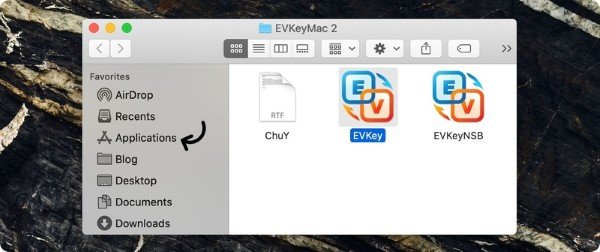 Màn hình hiển thị các tùy chọn tải xuống EVKey, hướng dẫn chọn đúng phiên bản bộ gõ tiếng Việt MacBook phù hợp.
Bước 4: Cấp Quyền Sử Dụng Ứng Dụng Từ Nguồn Không Xác Định
Vì EVKey không phải là ứng dụng được tải từ App Store, macOS có thể hiển thị thông báo lỗi bảo mật, ví dụ: “App can’t be opened because it is from an unidentified developer.” Đây là một tính năng bảo mật của macOS.
Để cấp quyền, bạn cần:
- Truy cập System Preferences (Tùy chọn Hệ thống) > Security & Privacy (Bảo mật & Quyền riêng tư).
- Trong tab General (Chung), tìm mục “Allow apps downloaded from” (Cho phép ứng dụng tải về từ).
- Nhấn “Allow Anyway” (Vẫn cho phép) hoặc “Open Anyway” (Vẫn mở) cạnh thông báo về EVKey. Bạn có thể cần nhấp vào biểu tượng ổ khóa và nhập mật khẩu quản trị để thay đổi cài đặt này.
Bước này rất quan trọng để đảm bảo ứng dụng gõ tiếng Việt cho Mac có thể khởi chạy và hoạt động bình thường trên hệ thống.
Bước 5: Cấp Quyền Truy Cập Đầy Đủ cho EVKey trong Trợ Năng
Để EVKey có thể can thiệp vào quá trình nhập liệu và hoạt động hiệu quả, bạn cần cấp cho nó quyền truy cập đầy đủ trong mục Trợ năng (Accessibility).
- Mở System Preferences (Tùy chọn Hệ thống) > Security & Privacy (Bảo mật & Quyền riêng tư).
- Chuyển sang tab Privacy (Quyền riêng tư).
- Tìm và chọn mục Accessibility (Trợ năng) trong danh sách bên trái.
- Nhấn vào biểu tượng ổ khóa ở góc dưới bên trái và nhập mật khẩu quản trị của bạn để mở khóa.
- Trong danh sách các ứng dụng, hãy tìm EVKey và đánh dấu chọn vào ô bên cạnh để cấp quyền.
Việc cấp quyền đầy đủ này giúp EVKey có thể theo dõi và xử lý các thao tác bàn phím, đảm bảo quá trình nhập liệu tiếng Việt cho MacBook diễn ra suôn sẻ và không gặp lỗi.
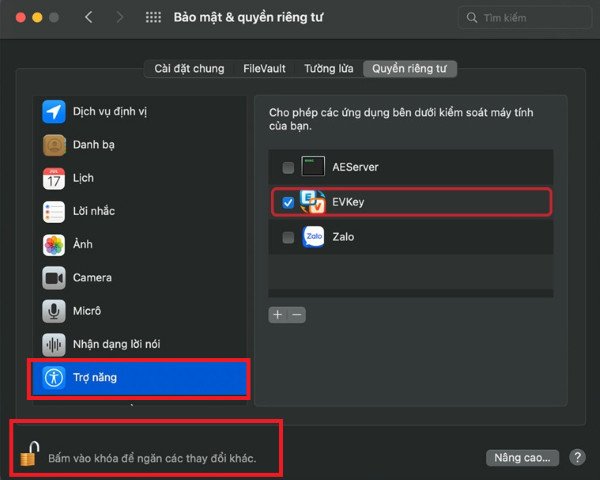 Hướng dẫn cấp quyền truy cập đầy đủ cho EVKey trong mục Trợ năng (Accessibility) của macOS, bước quan trọng để cài đặt bộ gõ tiếng Việt MacBook.
Bước 6: Khởi Động và Cấu Hình Ban Đầu
Sau khi hoàn tất các bước trên, bạn có thể khởi chạy EVKey từ thư mục Applications. Lần đầu tiên mở, EVKey có thể yêu cầu bạn chọn kiểu gõ (Telex, VNI) và bảng mã tiếng Việt (Unicode). Hãy lựa chọn theo thói quen sử dụng của mình.
Để bộ gõ tiếng Việt MacBook EVKey luôn sẵn sàng khi khởi động máy, bạn nên vào phần cài đặt của EVKey và chọn tùy chọn “Khởi động cùng hệ thống” (Start with system) hoặc tương tự. Điều này giúp bạn không cần phải mở ứng dụng thủ công mỗi khi bật máy.
Các Bộ Gõ Tiếng Việt Phổ Biến Khác Cho MacBook
Bên cạnh EVKey, thị trường còn có một số ứng dụng gõ tiếng Việt cho Mac khác cũng rất được ưa chuộng, mỗi phần mềm đều có những ưu điểm riêng. Việc lựa chọn một bộ gõ phù hợp sẽ giúp bạn tối ưu hóa trải nghiệm soạn thảo văn bản.
EVKey: Lựa Chọn Hàng Đầu Với Sự Ổn Định
EVKey, phát triển bởi lập trình viên Trần Kỳ Nam dựa trên mã nguồn mở của UniKey, đã trở thành một biểu tượng trong cộng đồng người dùng Mac tại Việt Nam. Phiên bản dành cho macOS được tối ưu hóa đặc biệt, giải quyết nhiều vấn đề mà các bộ gõ trước đó gặp phải, mang lại hiệu suất vượt trội cho bộ gõ tiếng Việt MacBook. Phần mềm này được đánh giá cao về khả năng tương thích và độ nhẹ, không làm ảnh hưởng đến hiệu suất hệ thống.
Điểm nổi bật của EVKey:
- Tương thích rộng rãi: Hỗ trợ tốt các phiên bản macOS từ 10.13 trở lên, bao gồm cả các dòng MacBook sử dụng chip Apple Silicon (M1, M2, M3), đảm bảo mọi người dùng đều có thể dễ dàng cài đặt gõ tiếng Việt Mac.
- Hỗ trợ đa bảng mã: EVKey đáp ứng mọi nhu cầu với các bảng mã Unicode, TCVN3, VNI, VIQR, giúp bạn làm việc không giới hạn với mọi loại tài liệu.
- Kiểu gõ linh hoạt: Người dùng có thể lựa chọn giữa Telex, VNI, VIQR hoặc thậm chí kết hợp Telex + VNI, tùy chỉnh theo thói quen cá nhân để nhập liệu tiếng Việt cho MacBook một cách tự nhiên nhất.
- Tính năng thông minh: Cho phép tùy chỉnh gõ tắt, kiểm tra chính tả cơ bản, đặt dấu tự do và tự động sửa lỗi, tăng cường tốc độ và độ chính xác khi soạn thảo.
- Tối ưu hiệu năng: EVKey được thiết kế để tiêu tốn rất ít tài nguyên hệ thống, phù hợp với cả những dòng máy có cấu hình thấp, duy trì hiệu suất mượt mà.
- Loại trừ ứng dụng: Có tính năng loại trừ các ứng dụng không cần gõ tiếng Việt (ví dụ: các môi trường lập trình), giúp tránh xung đột và phiền toái, một ưu điểm lớn cho người làm công nghệ.
 Giao diện phần mềm EVKey, một trong những bộ gõ tiếng Việt MacBook phổ biến, được phát triển bởi Trần Kỳ Nam.
GoTiengViet: Đa Năng và Mạnh Mẽ Từ “Cha Đẻ” UniKey
GoTiengViet là sản phẩm của kỹ sư phần mềm Phạm Kim Long, người đã tạo ra UniKey huyền thoại. Nếu UniKey tập trung vào sự tối giản, GoTiengViet lại mở rộng với nhiều tính năng nâng cao, hướng đến người dùng văn phòng và những ai thường xuyên làm việc chuyên sâu với văn bản. Đây là một bộ gõ tiếng Việt MacBook mạnh mẽ, mang lại nhiều tiện ích.
Điểm nổi bật của GoTiengViet:
- Giao diện thân thiện: Thiết kế đơn giản nhưng mạnh mẽ, dễ làm quen ngay cả với người mới bắt đầu, giúp quá trình cài đặt gõ tiếng Việt Mac và sử dụng trở nên thuận tiện.
- Hỗ trợ nhiều kiểu gõ: GoTiengViet không chỉ hỗ trợ Telex, VNI, VIQR mà còn có Microsoft layout và cả bàn phím tiếng Pháp, đáp ứng đa dạng nhu cầu của người dùng.
- Kiểm tra chính tả và gợi ý: Tích hợp tính năng kiểm tra và sửa lỗi chính tả, gợi ý từ thông minh giúp người dùng nhập liệu nhanh và chính xác hơn, giảm thiểu sai sót khi sử dụng bàn phím tiếng Việt MacBook.
- Gõ tắt tiện lợi: Cho phép thiết lập các cụm từ gõ tắt, giúp tiết kiệm thời gian đáng kể khi soạn thảo các cụm từ hoặc câu thường dùng.
- Phím tắt tùy chỉnh: Tích hợp các phím tắt tiện ích, tối ưu hóa hiệu suất làm việc cho những người dùng chuyên nghiệp.
- Tương thích đa nền tảng và cập nhật thường xuyên: Có thể sử dụng trên cả Windows và macOS, và được nhà phát triển cập nhật liên tục để đảm bảo hiệu suất tốt nhất.
- Đối tượng chuyên biệt: Rất phù hợp cho dân văn phòng, giáo viên, học sinh – sinh viên, những người cần một phần mềm gõ tiếng Việt macOS với nhiều tính năng hỗ trợ.
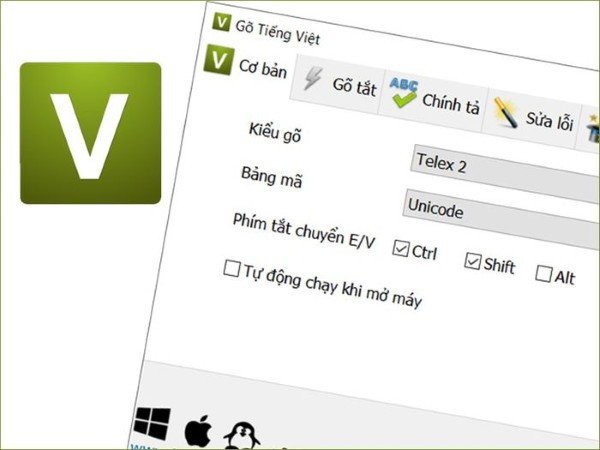 Giao diện phần mềm GoTiengViet, một lựa chọn khác để cài bộ gõ tiếng Việt MacBook, được phát triển bởi Phạm Kim Long.
OpenKey: Giải Pháp Mã Nguồn Mở Hiện Đại
OpenKey là một dự án mã nguồn mở do cộng đồng lập trình viên Việt Nam phát triển trên nền tảng GitHub. Dù là một cái tên khá mới, OpenKey nhanh chóng nhận được sự ủng hộ nhờ khả năng hoạt động ổn định trên macOS và khắc phục được nhiều vấn đề khó chịu mà các bộ gõ truyền thống gặp phải, đặc biệt là lỗi gạch chân đỏ trong Word hay Google Docs khi dùng bộ gõ tiếng Việt MacBook.
Điểm nổi bật của OpenKey:
- Tương thích tối ưu: Chạy mượt mà trên cả macOS Intel và Apple Silicon, đặc biệt tương thích tốt với các bản macOS mới nhất, giúp quá trình cài đặt gõ tiếng Việt Mac không gặp trở ngại.
- Khắc phục lỗi gạch chân: Giải quyết triệt để lỗi gạch chân đỏ thường gặp trên Microsoft Word hoặc Google Docs, mang lại trải nghiệm soạn thảo sạch sẽ và chuyên nghiệp.
- Nhớ bảng mã theo ứng dụng: Có khả năng tự động ghi nhớ bảng mã theo từng ứng dụng cụ thể. Ví dụ, bạn có thể thiết lập để bật gõ tiếng Việt khi dùng Safari và tự động tắt khi dùng VS Code, tối ưu hóa quy trình làm việc.
- Kiểm tra ngữ pháp và hồi phục phím: Tích hợp tính năng kiểm tra ngữ pháp cơ bản và hồi phục phím với từ đã gõ sai, giúp cải thiện độ chính xác và tốc độ gõ.
- Hiệu suất nhẹ và tối ưu: Phần mềm gọn nhẹ, tối ưu hiệu suất, không làm chậm hệ thống của bạn, đảm bảo bàn phím tiếng Việt MacBook hoạt động mượt mà.
- Phát triển cộng đồng: Là phần mềm hoàn toàn miễn phí, được cộng đồng liên tục cập nhật và phát triển, đảm bảo tính năng mới và vá lỗi thường xuyên.
 Giao diện phần mềm OpenKey, một bộ gõ tiếng Việt MacBook mã nguồn mở được cộng đồng phát triển, giúp gõ tiếng Việt hiệu quả.
Lưu Ý Quan Trọng Khi Sử Dụng Bộ Gõ Tiếng Việt MacBook
Để đảm bảo bộ gõ tiếng Việt MacBook của bạn hoạt động ổn định và hiệu quả, hãy ghi nhớ những điểm sau:
- Chỉ sử dụng một bộ gõ duy nhất: Việc chạy đồng thời nhiều phần mềm gõ tiếng Việt có thể gây xung đột hệ thống, dẫn đến lỗi gõ dấu, loạn ký tự hoặc không hiển thị tiếng Việt. Hãy vô hiệu hóa hoặc gỡ bỏ các bộ gõ khác trước khi cài đặt một phần mềm mới.
- Tải từ nguồn chính thức: Luôn tải phần mềm từ trang web chính thức hoặc kho mã nguồn mở (như GitHub) của nhà phát triển. Điều này giúp bạn tránh các phiên bản giả mạo, virus hoặc phần mềm độc hại có thể ảnh hưởng đến dữ liệu cá nhân và bảo mật của máy.
- Cập nhật phần mềm định kỳ: Các nhà phát triển thường xuyên phát hành các bản cập nhật để vá lỗi, cải thiện hiệu suất và tăng cường khả năng tương thích với các phiên bản macOS mới. Việc cập nhật định kỳ sẽ giúp phần mềm gõ tiếng Việt macOS của bạn luôn hoạt động tốt nhất.
Khắc Phục Lỗi Không Cài Được Bộ Gõ Tiếng Việt MacBook Phổ Biến
Trong quá trình cài đặt gõ tiếng Việt Mac, bạn có thể gặp phải một số vấn đề. Dưới đây là các nguyên nhân phổ biến và cách khắc phục hiệu quả.
Nguyên Nhân Thường Gặp Khi Cài Đặt
Việc bộ gõ tiếng Việt MacBook không hoạt động như mong muốn thường xuất phát từ các lý do sau:
- Phiên bản macOS không tương thích: Phần mềm bạn tải về không hỗ trợ phiên bản hệ điều hành hiện tại trên máy của bạn.
- Tệp tải về bị lỗi hoặc không đầy đủ: Quá trình tải xuống bị gián đoạn hoặc tệp cài đặt bị hỏng.
- Không cấp đủ quyền cho phần mềm: Ứng dụng chưa được cấp các quyền truy cập cần thiết trong mục Bảo mật & Quyền riêng tư của macOS.
- Hệ điều hành chặn ứng dụng từ nguồn không xác định: macOS mặc định ngăn chặn việc cài đặt ứng dụng không từ App Store để đảm bảo an toàn.
Giải Pháp Khắc Phục Lỗi Cài Đặt
Để giải quyết các vấn đề trên và đảm bảo ứng dụng gõ tiếng Việt cho Mac của bạn hoạt động trơn tru, hãy thực hiện các bước sau:
Kiểm Tra Phiên Bản Hệ Điều Hành macOS
Để xác định liệu MacBook của bạn có tương thích với phiên bản bộ gõ đã tải hay không, hãy kiểm tra phiên bản macOS hiện tại:
- Nhấp vào biểu tượng Apple ở góc trên bên trái màn hình.
- Chọn “About This Mac” (Giới thiệu về máy Mac này).
- Thông tin về phiên bản macOS sẽ hiển thị. Hãy đối chiếu với yêu cầu của bộ gõ tiếng Việt MacBook mà bạn muốn cài đặt.
- Nếu bạn đang dùng macOS quá cũ, hãy cân nhắc cập nhật lên phiên bản mới hơn để đảm bảo khả năng tương thích tốt nhất.
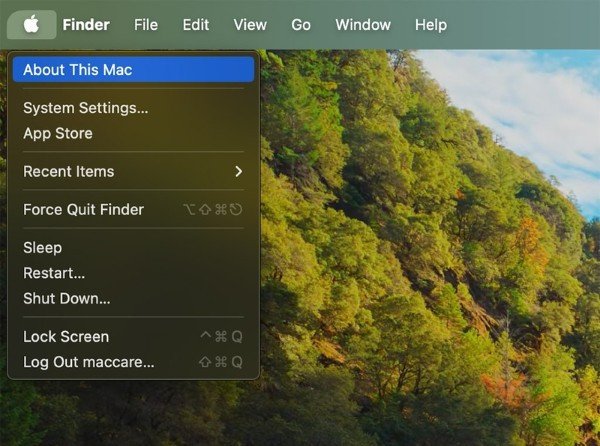 Màn hình "About This Mac", hiển thị thông tin hệ điều hành để kiểm tra tương thích khi cài bộ gõ tiếng Việt MacBook.
Tải Lại Phần Mềm Từ Nguồn Chính Thống
Nếu nghi ngờ tệp cài đặt bị lỗi, hãy tải lại:
- Truy cập lại trang web chính thức của phần mềm (ví dụ: evkeyvn.com) để tải đúng phiên bản phần mềm gõ tiếng Việt macOS phù hợp với máy của bạn.
- Trước khi cài đặt phiên bản mới, hãy gỡ bỏ bản cài đặt cũ trong thư mục Applications bằng cách kéo biểu tượng ứng dụng vào thùng rác và làm rỗng thùng rác. Điều này giúp tránh xung đột và đảm bảo một bản cài đặt sạch sẽ.
 Hướng dẫn gỡ bỏ phần mềm cũ và cài đặt lại phiên bản mới của bộ gõ tiếng Việt MacBook, khắc phục lỗi thường gặp.
Khởi Động Lại MacBook
Sau khi cài đặt bộ gõ tiếng Việt MacBook và cấp đủ các quyền cần thiết, việc khởi động lại máy là một bước quan trọng. Thao tác này giúp hệ thống làm mới và nhận diện hoàn chỉnh các thay đổi về phần mềm mới được cài đặt, giải quyết nhiều lỗi nhỏ liên quan đến hệ thống.
 Biểu tượng khởi động lại máy MacBook, một bước khắc phục lỗi hiệu quả sau khi cài đặt bộ gõ tiếng Việt MacBook.
Khắc Phục Lỗi Gõ Chữ Hoặc Dấu Khi Đã Cài Đặt
Sau khi đã cài đặt, nếu bạn gặp lỗi gõ chữ không dấu, mất dấu hoặc loạn ký tự, hãy thử các giải pháp sau:
- Kiểm tra và tắt các bộ gõ khác: Đảm bảo chỉ có một bộ gõ tiếng Việt MacBook đang hoạt động. Truy cập System Preferences > Keyboard > Input Sources để kiểm tra và xóa các bộ gõ tiếng Việt tích hợp sẵn của macOS nếu bạn đang dùng bộ gõ bên thứ ba.
- Khởi động lại EVKey/GoTiengViet/OpenKey: Đôi khi, ứng dụng có thể gặp lỗi tạm thời. Thử thoát hoàn toàn và khởi động lại phần mềm gõ tiếng Việt.
- Kiểm tra lại quyền Accessibility: Quay lại System Preferences > Security & Privacy > Privacy > Accessibility và đảm bảo rằng bộ gõ của bạn vẫn được đánh dấu chọn.
- Thay đổi kiểu gõ và bảng mã: Thử chuyển đổi giữa các kiểu gõ (Telex/VNI) và bảng mã (Unicode) trong cài đặt của phần mềm gõ để xem có khắc phục được lỗi không.
FAQ – Các Câu Hỏi Thường Gặp Về Bộ Gõ Tiếng Việt MacBook
EVKey có miễn phí không?
EVKey hoàn toàn miễn phí và là một dự án mã nguồn mở, được phát triển và duy trì bởi cộng đồng. Bạn có thể tải về và sử dụng mà không phải trả bất kỳ chi phí nào.
Tôi nên chọn kiểu gõ Telex hay VNI khi cài bộ gõ tiếng Việt MacBook?
Việc chọn kiểu gõ Telex hay VNI phụ thuộc vào thói quen cá nhân của bạn. Telex phổ biến hơn và sử dụng các ký tự chữ cái để tạo dấu (ví dụ: “aa” -> “â”), trong khi VNI sử dụng các số (ví dụ: “a6” -> “â”). Hãy thử cả hai để xem kiểu nào bạn cảm thấy thoải mái và nhanh hơn.
Làm thế nào để gỡ bỏ bộ gõ tiếng Việt MacBook không mong muốn?
Để gỡ bỏ một phần mềm gõ tiếng Việt macOS, bạn chỉ cần kéo biểu tượng ứng dụng từ thư mục Applications vào thùng rác, sau đó làm rỗng thùng rác. Ngoài ra, bạn nên kiểm tra System Preferences > Security & Privacy > Privacy > Accessibility và bỏ chọn quyền của ứng dụng đó để đảm bảo nó không còn chạy ngầm.
Bộ gõ tiếng Việt có làm chậm MacBook của tôi không?
Các bộ gõ tiếng Việt MacBook phổ biến như EVKey, GoTiengViet hay OpenKey đều được thiết kế để rất nhẹ và tối ưu hóa, do đó chúng thường không làm chậm đáng kể hiệu suất của máy tính. Tuy nhiên, việc chạy nhiều bộ gõ cùng lúc hoặc sử dụng các phiên bản cũ có thể gây ra vấn đề.
Có cách nào để gõ tiếng Việt không cần cài thêm phần mềm không?
Có, macOS có bộ gõ tiếng Việt tích hợp sẵn. Bạn có thể thêm bằng cách vào System Preferences > Keyboard > Input Sources, nhấn dấu “+” và chọn “Vietnamese”. Tuy nhiên, bộ gõ này có thể không cung cấp đầy đủ các tính năng nâng cao như gõ tắt, tự sửa lỗi hay hỗ trợ đa dạng bảng mã như các ứng dụng gõ tiếng Việt cho Mac bên thứ ba.
Làm sao để chuyển đổi nhanh giữa tiếng Việt và tiếng Anh khi gõ?
Hầu hết các bộ gõ tiếng Việt MacBook đều hỗ trợ phím tắt để chuyển đổi nhanh. Với EVKey, bạn có thể sử dụng Control + Spacebar (hoặc Command + Spacebar tùy cấu hình) để bật/tắt gõ tiếng Việt. Bạn cũng có thể xem cài đặt phím tắt trong tùy chọn của từng phần mềm.
Tại sao tôi không thể gõ được tiếng Việt trong một số ứng dụng cụ thể?
Đây có thể là do xung đột với ứng dụng đó hoặc bộ gõ chưa được cấp quyền đầy đủ. Hãy kiểm tra lại quyền Accessibility cho bộ gõ tiếng Việt MacBook của bạn. Một số bộ gõ như OpenKey có tính năng loại trừ ứng dụng, hãy kiểm tra xem ứng dụng bạn đang gặp vấn đề có nằm trong danh sách loại trừ hay không.
Tôi có cần tắt bộ gõ tiếng Việt tích hợp sẵn của macOS không?
Khi sử dụng một bộ gõ tiếng Việt MacBook bên thứ ba như EVKey, bạn nên tắt hoặc xóa bộ gõ tiếng Việt tích hợp sẵn của macOS để tránh xung đột. Điều này giúp đảm bảo sự ổn định và tránh các lỗi gõ phím không mong muốn.
Việc cài bộ gõ tiếng Việt MacBook không chỉ giúp bạn soạn thảo văn bản dễ dàng hơn mà còn nâng cao hiệu suất công việc đáng kể. Trong số các phần mềm hiện nay, EVKey vẫn là lựa chọn hàng đầu nhờ sự ổn định, nhẹ và dễ sử dụng. Ngoài ra, GoTiengViet và OpenKey cũng là những giải pháp rất đáng cân nhắc, tùy theo nhu cầu sử dụng của mỗi người.
Nếu bạn đang tìm kiếm cách cài đặt gõ tiếng Việt Mac đơn giản và hiệu quả nhất, hãy thử ngay EVKey theo hướng dẫn chi tiết mà Apple Service đã cung cấp. Chỉ với vài bước cài đặt, bạn đã có thể gõ tiếng Việt nhanh chóng, chính xác và tiện lợi trên chiếc MacBook yêu quý của mình. Đảm bảo trải nghiệm làm việc và giao tiếp của bạn trên hệ sinh thái Apple luôn mượt mà và hiệu quả nhất.
