
Sử dụng máy tính MacBook là trải nghiệm tuyệt vời, nhưng việc gõ tiếng Việt đôi khi có thể gây trở ngại cho những người mới làm quen hoặc chưa biết cách bật Telex trên MacBook. Đây là một phương pháp nhập liệu phổ biến và hiệu quả, giúp hàng triệu người dùng tại Việt Nam dễ dàng soạn thảo văn bản. Bài viết này từ Apple Service sẽ hướng dẫn bạn từng bước để kích hoạt và sử dụng chế độ gõ Telex một cách nhanh chóng.
Lợi Ích Của Việc Sử Dụng Gõ Telex Trên MacBook
Gõ Telex từ lâu đã trở thành phương pháp nhập liệu tiếng Việt quen thuộc và được ưa chuộng rộng rãi, đặc biệt là trên các thiết bị như MacBook. Lý do chính là vì nó mang lại sự tiện lợi và hiệu quả vượt trội. Với bàn phím QWERTY chuẩn tiếng Anh, Telex cho phép người dùng chuyển đổi các ký tự thông thường thành các chữ cái tiếng Việt có dấu một cách tự nhiên, mà không cần phải ghi nhớ vị trí của từng ký tự đặc biệt. Điều này giúp giảm thiểu đáng kể thời gian học và làm quen, cho phép người dùng tập trung hoàn toàn vào nội dung cần soạn thảo.
So với các phương pháp gõ tiếng Việt khác, chế độ gõ Telex giúp duy trì tốc độ gõ phím nhanh và linh hoạt. Người dùng có thể dễ dàng thêm dấu thanh, dấu mũ, hoặc các ký tự đặc biệt khác chỉ bằng cách kết hợp các chữ cái tiếng Anh quen thuộc. Chẳng hạn, để gõ chữ “á”, bạn chỉ cần gõ “as”. Sự đơn giản này không chỉ giúp tiết kiệm thời gian mà còn hạn chế tối đa các lỗi chính tả, đặc biệt hữu ích trong môi trường làm việc đòi hỏi sự chính xác cao. Do đó, việc bật Telex trên MacBook là một lựa chọn thông minh để tối ưu hóa năng suất và trải nghiệm gõ tiếng Việt.
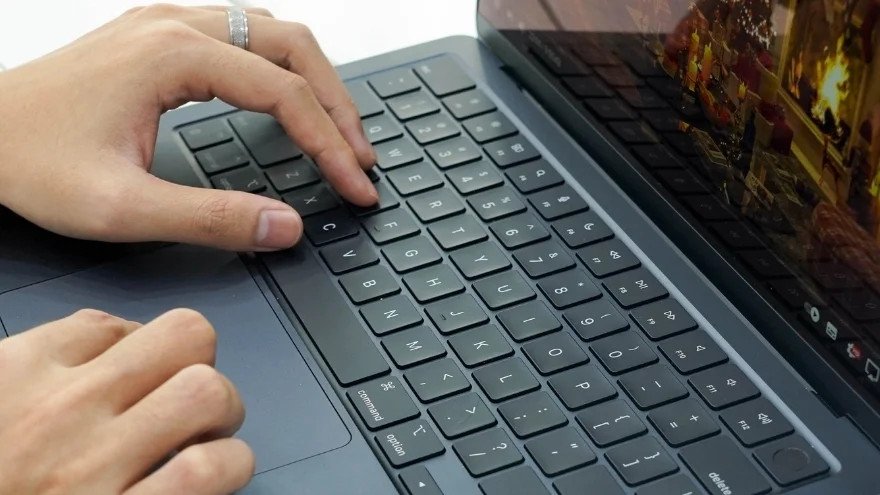
 Người dùng đang thao tác bật Telex trên MacBook với bàn phím có đèn nền.
Hiểu Rõ Quy Tắc Gõ Tiếng Việt Telex Cơ Bản
Để gõ tiếng Việt trên MacBook hiệu quả bằng phương pháp Telex, việc nắm vững các quy tắc cơ bản là vô cùng quan trọng. Telex hoạt động dựa trên việc thay thế các ký tự tiếng Anh để tạo ra các dấu và chữ cái đặc trưng của tiếng Việt. Việc hiểu rõ các quy tắc này sẽ giúp bạn kích hoạt Telex và sử dụng nó một cách trôi chảy, tránh những nhầm lẫn không đáng có trong quá trình soạn thảo.
Các Ký Tự Nguyên Âm Và Dấu Thanh
Trong bộ gõ tiếng Việt Telex, các nguyên âm đặc biệt và dấu thanh được tạo ra bằng cách gõ lặp lại hoặc kết hợp một ký tự nhất định. Ví dụ, để có chữ “ô”, bạn chỉ cần gõ “oo”; tương tự, “aa” sẽ tạo thành “â”, và “ee” cho “ê”. Đối với các dấu thanh, “s” là dấu sắc (á), “f” là dấu huyền (à), “r” là dấu hỏi (ả), “x” là dấu ngã (ã), và “j” là dấu nặng (ạ). Việc làm quen với các tổ hợp phím này sẽ giúp bạn thiết lập Telex một cách hiệu quả và tự tin hơn khi soạn thảo.
Các Ký Tự Phụ Âm Đặc Biệt
Ngoài các nguyên âm và dấu thanh, Telex trên MacBook cũng hỗ trợ các phụ âm đặc biệt của tiếng Việt như “đ”. Để gõ chữ “đ”, bạn chỉ cần gõ “dd”. Đây là một quy tắc đơn giản nhưng cực kỳ hữu ích, đảm bảo bạn có thể viết hoàn chỉnh mọi từ ngữ tiếng Việt mà không gặp bất kỳ trở ngại nào. Nắm vững những quy tắc này sẽ làm cho quá trình bật Telex trên MacBook trở nên dễ dàng và thuận tiện hơn rất nhiều.
 Giao diện ứng dụng TextEdit hiển thị văn bản tiếng Việt được gõ bằng Telex trên MacBook.
Hướng Dẫn Chi Tiết Cách Bật Telex Trên MacBook
Việc bật Telex trên MacBook để có thể gõ tiếng Việt là một quá trình đơn giản, được tích hợp sẵn trong hệ điều hành macOS. Bạn không cần phải cài đặt bất kỳ phần mềm bên thứ ba nào. Dưới đây là các bước chi tiết để bạn có thể kích hoạt Telex trên chiếc máy Mac của mình.
Bước 1: Truy Cập Cài Đặt Hệ Thống
Đầu tiên, bạn cần mở cửa sổ Cài đặt Hệ thống (System Settings) hoặc Tùy chọn Hệ thống (System Preferences) tùy thuộc vào phiên bản macOS bạn đang sử dụng. Cách đơn giản nhất là nhấp vào biểu tượng Apple ở góc trên bên trái màn hình, sau đó chọn “System Settings” (trên macOS Ventura trở lên) hoặc “System Preferences” (trên macOS Monterey trở xuống). Đây là bước khởi đầu quan trọng để bật gõ Telex trên thiết bị của bạn.
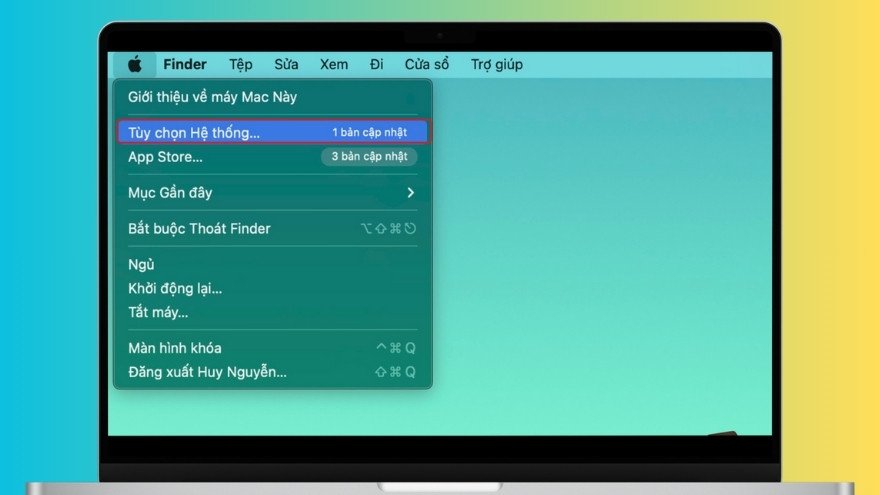 Màn hình System Preferences (Cài đặt Hệ thống) trên macOS, bước đầu để bật Telex trên MacBook.
Bước 2: Thêm Phương Thức Nhập “Tiếng Việt”
Trong cửa sổ Cài đặt Hệ thống, cuộn xuống và tìm mục “Keyboard” (Bàn phím). Nhấp vào đó, sau đó chọn “Input Sources” (Nguồn đầu vào) ở thanh bên hoặc tab tương ứng. Tại đây, bạn sẽ thấy danh sách các ngôn ngữ và bố cục bàn phím đang được sử dụng. Để thêm bộ gõ tiếng Việt Telex, hãy nhấp vào nút dấu cộng (+) nằm ở phía dưới bên trái của cửa sổ. Một hộp thoại mới sẽ xuất hiện, cho phép bạn tìm kiếm và thêm các ngôn ngữ nhập liệu.
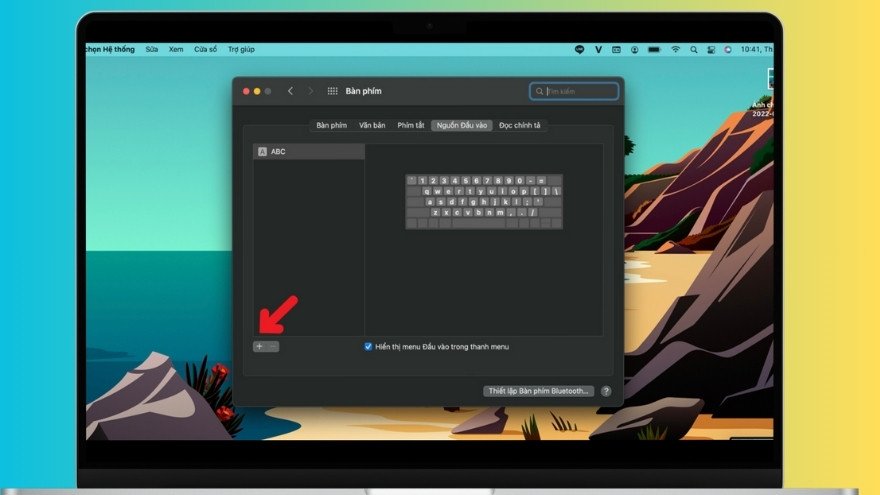 Giao diện cài đặt Bàn phím (Keyboard) và Nguồn đầu vào (Input Sources) để thêm bộ gõ Telex trên MacBook.
Trong hộp thoại tìm kiếm, gõ “Tiếng Việt”. Bạn sẽ thấy một số tùy chọn xuất hiện, bao gồm “Tiếng Việt – Telex”. Hãy chọn tùy chọn này và nhấp vào nút “Add” (Thêm). Sau khi hoàn thành, phương thức nhập “Tiếng Việt – Telex” sẽ được thêm vào danh sách các nguồn đầu vào của bạn. Bước này là then chốt trong cách bật Telex trên MacBook.
Bước 3: Kích Hoạt Và Sử Dụng Telex
Sau khi đã thêm thành công bộ gõ Telex, bạn có thể dễ dàng chuyển đổi giữa các ngôn ngữ nhập liệu bằng cách nhấp vào biểu tượng cờ hoặc chữ cái (ví dụ: EN cho tiếng Anh, VI cho tiếng Việt) ở thanh menu trên cùng màn hình. Chọn “Tiếng Việt – Telex” từ danh sách. Ngay lập tức, bạn đã có thể gõ tiếng Việt trên MacBook bằng phương pháp Telex. Để nhanh chóng chuyển đổi, bạn có thể sử dụng phím tắt Control + Spacebar hoặc Command + Spacebar (tùy thuộc vào cấu hình của bạn) để chuyển qua lại giữa các nguồn đầu vào đã cài đặt.
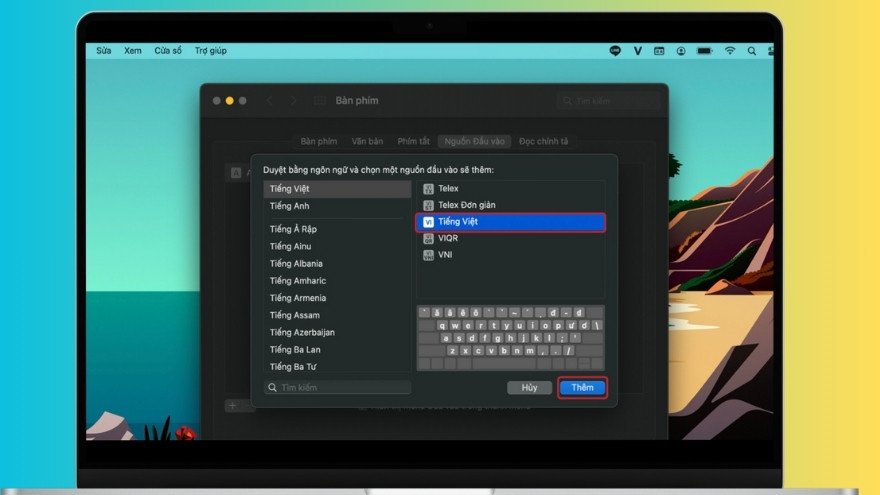 Danh sách các nguồn đầu vào hiển thị bộ gõ "Tiếng Việt – Telex" đã được thêm vào MacBook.
Khắc Phục Lỗi Thường Gặp Khi Bật Telex
Đôi khi, sau khi thực hiện cách bật Telex trên MacBook, người dùng có thể gặp phải một số vấn đề nhỏ. Nếu bạn đã chọn bộ gõ Telex nhưng vẫn không gõ được tiếng Việt có dấu, hãy kiểm tra lại xem bạn đã chuyển đổi đúng nguồn đầu vào ở thanh menu chưa. Đảm bảo rằng biểu tượng nguồn đầu vào hiển thị “VI” hoặc biểu tượng cờ Việt Nam. Ngoài ra, hãy thử khởi động lại ứng dụng bạn đang gõ hoặc thậm chí khởi động lại máy MacBook của mình. Đôi khi, một bản cập nhật macOS mới có thể gây ra những xung đột tạm thời, và việc khởi động lại hệ thống thường có thể giải quyết được.
Mẹo Gõ Telex Nhanh Chóng Và Hiệu Quả Trên Máy Mac
Để tối ưu hóa tốc độ và sự chính xác khi gõ Telex trên MacBook, có một vài mẹo nhỏ mà bạn có thể áp dụng. Hãy dành một chút thời gian để luyện tập các tổ hợp phím Telex cho các dấu và chữ cái đặc biệt; điều này sẽ giúp bạn tạo thành thói quen và gõ nhanh hơn đáng kể. Bạn cũng có thể điều chỉnh tốc độ lặp phím trong phần cài đặt bàn phím để phù hợp với phong cách gõ của mình. Hơn nữa, hãy tận dụng tính năng tự động sửa lỗi của macOS, nó có thể giúp bạn sửa nhanh những lỗi gõ sai cơ bản và nâng cao hiệu suất soạn thảo văn bản tiếng Việt.
Câu Hỏi Thường Gặp (FAQs)
1. Telex là gì và tại sao nên sử dụng nó trên MacBook?
Telex là một phương pháp gõ tiếng Việt bằng cách sử dụng các chữ cái Latinh để tạo ra các ký tự có dấu. Nó phổ biến trên MacBook vì tiện lợi, dễ học, và cho phép gõ tiếng Việt nhanh chóng trên bàn phím chuẩn tiếng Anh mà không cần phần mềm bên thứ ba.
2. Có những phương pháp gõ tiếng Việt nào khác trên MacBook ngoài Telex không?
Có, ngoài Telex, MacBook còn hỗ trợ phương pháp VNI (sử dụng số để tạo dấu) và các bộ gõ của bên thứ ba như GoTiengViet. Tuy nhiên, Telex là phương pháp được tích hợp sẵn và rất phổ biến.
3. Tôi có thể bật Telex trên MacBook chạy phiên bản macOS cũ hơn không?
Có, cách bật Telex trên MacBook được tích hợp sẵn trong macOS từ rất lâu. Dù bạn đang sử dụng macOS Monterey, Big Sur, hay các phiên bản cũ hơn, quy trình thiết lập vẫn tương tự thông qua “System Preferences” (Tùy chọn Hệ thống).
4. Làm thế nào để chuyển đổi nhanh giữa các bộ gõ tiếng Việt và tiếng Anh trên MacBook?
Bạn có thể chuyển đổi nhanh bằng cách nhấp vào biểu tượng nguồn đầu vào (thường là biểu tượng cờ hoặc chữ cái như “EN”, “VI”) ở góc trên bên phải màn hình và chọn bộ gõ mong muốn. Phím tắt Control + Spacebar (hoặc Command + Spacebar) cũng thường được dùng để chuyển đổi nhanh.
5. Nếu tôi gõ Telex mà không hiển thị tiếng Việt, tôi phải làm gì?
Đảm bảo bạn đã chọn “Tiếng Việt – Telex” làm nguồn đầu vào hiện tại. Thử khởi động lại ứng dụng bạn đang gõ, hoặc khởi động lại MacBook của bạn để khắc phục các lỗi tạm thời.
6. Telex có sẵn trên tất cả các dòng MacBook không?
Có, tính năng bật Telex trên MacBook là một phần của hệ điều hành macOS và có sẵn trên mọi dòng MacBook, từ MacBook Air đến MacBook Pro, miễn là máy đang chạy phiên bản macOS có hỗ trợ.
7. Có cần cài đặt phần mềm bên thứ ba để dùng Telex trên MacBook không?
Không, bạn không cần cài đặt bất kỳ phần mềm bên thứ ba nào. Tính năng gõ Telex được tích hợp sẵn trong macOS, bạn chỉ cần thêm nó vào danh sách các nguồn đầu vào như hướng dẫn.
8. Làm thế nào để tắt chế độ gõ Telex khi không cần dùng nữa?
Bạn chỉ cần chuyển đổi nguồn đầu vào sang một ngôn ngữ khác, ví dụ như “U.S.” (tiếng Anh) bằng cách nhấp vào biểu tượng nguồn đầu vào trên thanh menu hoặc sử dụng phím tắt chuyển đổi nhanh.
Việc cách bật Telex trên MacBook thực sự là một thao tác đơn giản nhưng mang lại hiệu quả lớn trong công việc và học tập hàng ngày. Chỉ với vài bước thiết lập cơ bản, bạn đã có thể thoải mái gõ tiếng Việt trên MacBook của mình một cách mượt mà và chuyên nghiệp. Nếu có bất kỳ thắc mắc nào khác về các thiết bị Apple, đừng ngần ngại tìm hiểu thêm các thông tin hữu ích từ Apple Service.
