
Việc quản lý và xử lý hàng trăm, thậm chí hàng nghìn bức ảnh trên MacBook có thể trở thành một thách thức. Đặc biệt khi bạn cần thực hiện các thao tác hàng loạt như di chuyển, xóa hoặc chỉnh sửa, việc cách chọn tất cả ảnh trên MacBook một cách hiệu quả là chìa khóa để tiết kiệm thời gian và công sức. Bài viết này sẽ đi sâu vào các phương pháp tối ưu giúp bạn làm chủ quy trình lựa chọn hình ảnh trên hệ điều hành macOS.
Làm Chủ Thao Tác Chọn Ảnh Trên MacBook
Hệ điều hành macOS được thiết kế với nhiều phím tắt và tính năng tiện lợi, giúp người dùng thực hiện các tác vụ hàng ngày một cách nhanh chóng. Đối với việc quản lý hình ảnh, khả năng chọn nhiều tệp cùng lúc là cực kỳ quan trọng, đặc biệt khi bạn làm việc với một bộ sưu tập ảnh lớn. Nắm vững những mẹo này không chỉ giúp bạn hoàn thành công việc nhanh hơn mà còn tối ưu hóa trải nghiệm sử dụng máy tính của mình.
 Người dùng đang xem các tệp ảnh trong thư mục trên MacBook
Sử dụng Phím Tắt Command + A để Chọn Toàn Bộ Ảnh
Đây là phương pháp cơ bản và hiệu quả nhất khi bạn muốn chọn tất cả ảnh trên MacBook trong một thư mục hoặc album hiện tại. Bằng cách nhấn tổ hợp phím Command + A trên bàn phím, toàn bộ các tệp hình ảnh (hoặc bất kỳ tệp nào khác) trong cửa sổ Finder hoặc ứng dụng Ảnh đang mở sẽ được đánh dấu chọn. Thao tác này giúp bạn tiết kiệm đáng kể thời gian so với việc phải click chuột từng ảnh một. Ví dụ, nếu bạn có một thư mục chứa 500 bức ảnh từ một chuyến đi, Command + A sẽ giúp bạn chọn hết chỉ trong tích tắc.
Việc áp dụng phím tắt Command + A không chỉ giới hạn trong việc chọn ảnh mà còn áp dụng cho văn bản, tài liệu và các loại tệp khác trên macOS. Đây là một phím tắt đa năng mà mọi người dùng MacBook nên thành thạo. Sau khi tất cả ảnh đã được chọn, bạn có thể dễ dàng sao chép, di chuyển hoặc xóa chúng mà không cần lặp lại thao tác chọn cho từng đối tượng.
Lựa Chọn Nhiều Bức Ảnh Liên Tiếp bằng Phím Shift
Khi bạn có một nhóm ảnh được sắp xếp liền kề nhau và muốn chọn chúng một cách nhanh chóng, phím Shift là công cụ đắc lực. Để sử dụng phương pháp này, bạn chỉ cần click chuột vào bức ảnh đầu tiên trong dãy bạn muốn chọn. Sau đó, giữ phím Shift và click chuột vào bức ảnh cuối cùng của dãy đó. Toàn bộ các bức ảnh nằm giữa hai điểm chọn này, bao gồm cả hai bức ảnh đầu và cuối, sẽ được làm nổi bật.
Phương pháp này cực kỳ hữu ích khi bạn đang xem ảnh theo thứ tự thời gian hoặc theo một nhóm cụ thể. Nó giúp bạn dễ dàng chọn một loạt ảnh cụ thể mà không cần phải rê chuột qua từng bức. Chẳng hạn, nếu bạn muốn chọn từ ảnh số 10 đến ảnh số 30 trong một danh sách, bạn chỉ cần click ảnh số 10, giữ Shift và click ảnh số 30, và tất cả 21 bức ảnh sẽ được chọn.
Chọn Các Tệp Ảnh Không Liên Tiếp trên MacBook với Phím Command
Đôi khi, bạn chỉ cần chọn một vài bức ảnh rải rác trong một thư mục lớn, không theo một thứ tự liên tiếp nào. Trong trường hợp này, phím Command (biểu tượng hình cánh bướm) là giải pháp hoàn hảo. Bạn chỉ cần giữ phím Command và click chuột vào từng bức ảnh mà bạn muốn chọn. Mỗi lần click, ảnh đó sẽ được thêm vào (hoặc bỏ chọn, nếu đã được chọn trước đó) vào nhóm các tệp đang được lựa chọn.
Đây là một kỹ thuật linh hoạt cho phép bạn tinh chỉnh lựa chọn của mình, chỉ chọn những bức ảnh thực sự cần thiết mà không phải chọn cả một khối lớn rồi sau đó mới bỏ chọn từng cái không mong muốn. Thao tác này đặc biệt hữu ích khi bạn cần chọn 5-7 bức ảnh đẹp nhất từ một sự kiện để chia sẻ hoặc chỉnh sửa riêng. Khả năng lựa chọn đa dạng này mang lại sự kiểm soát tối đa cho người dùng MacBook.
 Thao tác chọn các tệp ảnh không liền kề trên MacBook bằng phím Command
Kéo Chọn Chuột: Phương Pháp Trực Quan Để Lựa Chọn Ảnh
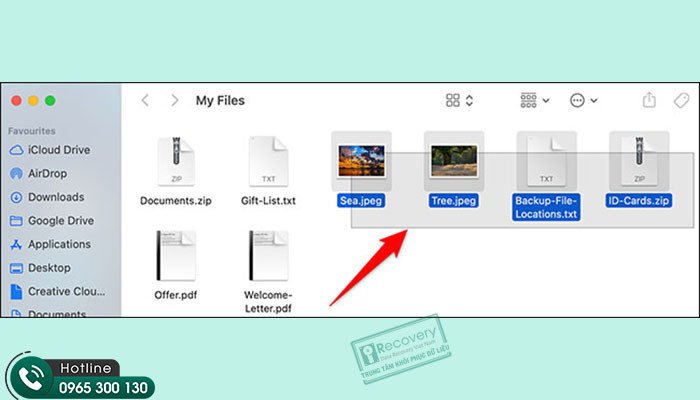
Ngoài việc sử dụng phím tắt, bạn có thể dùng chuột để kéo một vùng chọn hình chữ nhật bao quanh các bức ảnh muốn chọn. Phương pháp này rất trực quan và dễ sử dụng, đặc biệt khi các bức ảnh bạn muốn chọn nằm gần nhau trong một khu vực cụ thể trên màn hình. Để thực hiện, bạn chỉ cần click chuột vào một điểm trống gần nhóm ảnh, giữ và kéo chuột để tạo một hộp chọn bao phủ tất cả các bức ảnh mục tiêu. Khi bạn nhả chuột, tất cả các ảnh nằm hoàn toàn bên trong hoặc bị cắt qua bởi hộp chọn sẽ được chọn.
Phương pháp kéo chọn chuột đặc biệt hiệu quả khi các tệp ảnh được hiển thị ở chế độ biểu tượng (Icons View) hoặc cột (Columns View) trong Finder, cho phép bạn dễ dàng nhóm chúng lại bằng cách kéo. Điều này giúp tối ưu hóa quá trình quản lý ảnh trên máy Mac, đảm bảo bạn có thể xử lý một lượng lớn hình ảnh một cách nhanh chóng mà không cần nhớ quá nhiều phím tắt phức tạp.
Quản Lý và Sắp Xếp Ảnh Sau Khi Chọn
Sau khi bạn đã thành thạo các kỹ thuật cách chọn tất cả ảnh trên MacBook, bước tiếp theo là quản lý chúng. Bạn có thể kéo thả các tệp đã chọn vào một thư mục mới để sắp xếp, hoặc sử dụng các tùy chọn trong menu chuột phải (Control-click) để thực hiện các hành động như Di chuyển vào Thùng rác, Sao chép, Di chuyển, hoặc Chia sẻ. Việc tổ chức ảnh khoa học giúp bạn dễ dàng tìm kiếm và truy cập chúng trong tương lai.
Việc này cũng rất quan trọng trong việc duy trì hiệu suất làm việc của MacBook. Sắp xếp ảnh vào các thư mục theo ngày, sự kiện hoặc chủ đề không chỉ giúp bạn tìm kiếm nhanh hơn mà còn tránh tình trạng máy bị chậm do quá nhiều tệp rải rác. Hãy xem xét việc tạo một cấu trúc thư mục rõ ràng, chẳng hạn như “Ảnh[Năm]”, sau đó chia nhỏ thành “Ảnh[Năm]_[Sự kiện]”.
Mẹo Tối Ưu Hóa Quy Trình Làm Việc Với Ảnh Trên macOS
Để nâng cao hiệu quả làm việc với ảnh trên MacBook, hãy cân nhắc sử dụng kết hợp các phương pháp chọn và tận dụng tối đa các tính năng của Finder. Ví dụ, bạn có thể sử dụng tính năng tìm kiếm của Finder (Command + F) để lọc ảnh theo tên, định dạng, hoặc ngày tạo, sau đó áp dụng Command + A để chọn tất cả các kết quả tìm được. Điều này giúp bạn xử lý các nhóm ảnh rất cụ thể một cách cực kỳ chính xác và nhanh chóng.
Một mẹo khác là tận dụng chế độ xem thư viện trong ứng dụng Ảnh (Photos app). Trong ứng dụng này, các tùy chọn chọn ảnh cũng tương tự như trong Finder, nhưng còn có thêm các công cụ sắp xếp và lọc mạnh mẽ hơn, như lọc theo người, địa điểm, hoặc loại đối tượng. Việc nắm vững những mẹo này sẽ giúp bạn tối ưu hóa đáng kể quy trình làm việc với bộ sưu tập ảnh cá nhân và chuyên nghiệp của mình trên macOS.
Câu hỏi Thường Gặp (FAQs)
1. Làm thế nào để bỏ chọn một hoặc nhiều ảnh đã chọn trên MacBook?
Nếu bạn muốn bỏ chọn một bức ảnh cụ thể trong một nhóm đã chọn, hãy giữ phím Command và click chuột vào bức ảnh đó. Để bỏ chọn tất cả ảnh, bạn chỉ cần click chuột vào một vùng trống bất kỳ trong cửa sổ Finder hoặc ứng dụng Ảnh.
2. Các phím tắt chọn ảnh này có hoạt động trong ứng dụng Ảnh (Photos) không?
Có, các phím tắt Command + A, Shift (để chọn liên tiếp) và Command (để chọn không liên tiếp) đều hoạt động hiệu quả trong ứng dụng Ảnh của macOS, cũng như trong Finder và nhiều ứng dụng khác.
3. Tôi có thể chọn ảnh trên MacBook trong nhiều thư mục khác nhau cùng lúc không?
Không, các phím tắt chọn ảnh chỉ hoạt động trong một cửa sổ Finder hoặc một thư mục/album đang mở. Để chọn ảnh từ nhiều thư mục, bạn cần mở từng thư mục và thực hiện thao tác chọn riêng biệt, sau đó sao chép hoặc di chuyển chúng vào một vị trí chung.
4. Có cách nào để xem số lượng ảnh đã chọn trên MacBook không?
Sau khi chọn một hoặc nhiều ảnh, bạn có thể xem số lượng ảnh đã chọn ở góc dưới cùng của cửa sổ Finder (nếu thanh trạng thái được bật). Ngoài ra, bạn có thể nhấp chuột phải (hoặc Control-click) vào nhóm ảnh đã chọn và chọn “Get Info” (Thông tin) để xem chi tiết, bao gồm cả số lượng mục.
5. Các phím tắt này có hoạt động với các loại tệp khác ngoài ảnh không?
Hoàn toàn có. Các phím tắt Command + A, Shift và Command để chọn tệp đều là các tính năng cơ bản của macOS và hoạt động với bất kỳ loại tệp nào (văn bản, video, tài liệu, v.v.) trong Finder và hầu hết các ứng dụng quản lý tệp khác.
6. Tại sao việc chọn ảnh trên MacBook lại quan trọng đến vậy?
Việc nắm vững cách chọn tất cả ảnh trên MacBook giúp bạn tiết kiệm thời gian đáng kể khi cần xử lý số lượng lớn hình ảnh, cải thiện hiệu suất làm việc và đơn giản hóa quá trình quản lý dữ liệu. Điều này rất quan trọng đối với những người thường xuyên làm việc với các bộ sưu tập ảnh lớn hoặc các dự án đa phương tiện.
Việc làm chủ các kỹ thuật cách chọn tất cả ảnh trên MacBook là một kỹ năng cơ bản nhưng vô cùng giá trị, giúp bạn làm việc hiệu quả hơn với hệ điều hành macOS. Áp dụng những mẹo này không chỉ giúp bạn tiết kiệm thời gian mà còn tối ưu hóa quy trình quản lý tệp của mình. Hy vọng bài viết từ Apple Service đã cung cấp cho bạn những thông tin hữu ích và chi tiết để nâng cao trải nghiệm sử dụng máy Mac.
