
Trong bối cảnh làm việc và học tập từ xa ngày càng phổ biến, việc trao đổi tài liệu điện tử là một phần không thể thiếu. Đối với người dùng hệ điều hành macOS, nhu cầu cách gửi file word qua zalo trên macbook trở nên thiết yếu. Bài viết này từ Apple Service sẽ hướng dẫn bạn chi tiết các phương pháp đơn giản và hiệu quả nhất để chia sẻ tài liệu Word qua Zalo trên thiết bị MacBook của bạn.
1. Gửi File Word Qua Zalo Bằng Tính Năng Đính Kèm File
Sử dụng tính năng đính kèm file là phương pháp phổ biến và linh hoạt nhất để chia sẻ tài liệu Word trên Zalo. Cách này cho phép người dùng dễ dàng duyệt tìm và chọn các tệp cần gửi từ hệ thống file của MacBook một cách chủ động. Đây là một quy trình trực quan và quen thuộc với hầu hết người dùng máy tính.
Mở Ứng Dụng Zalo và Đăng Nhập
Trước tiên, bạn cần khởi chạy ứng dụng Zalo trên MacBook. Có hai cách thông dụng để thực hiện điều này. Bạn có thể nhấp vào biểu tượng Zalo nằm trên thanh Dock của macOS để mở trực tiếp. Hoặc, nếu không thấy biểu tượng trên Dock, bạn có thể nhấn tổ hợp phím Command + Space để mở Spotlight Search, sau đó gõ “Zalo” và nhấn Enter. Việc này sẽ giúp bạn truy cập ứng dụng một cách nhanh chóng, đảm bảo bạn sẵn sàng thực hiện cách gửi file word qua zalo trên macbook của mình.
 Mở Zalo trên MacBook bằng Spotlight, hình ảnh minh họa cách tìm và khởi chạy ứng dụng Zalo.
Lựa Chọn Cuộc Trò Chuyện Cần Gửi
Sau khi ứng dụng Zalo được mở và bạn đã đăng nhập thành công, hãy điều hướng đến danh sách các cuộc trò chuyện của mình. Tại đây, bạn cần tìm và nhấp vào cuộc trò chuyện cụ thể với người bạn hoặc nhóm mà bạn muốn gửi tài liệu Word đến. Đảm bảo rằng bạn đã chọn đúng đối tượng nhận để tránh việc gửi nhầm thông tin quan trọng. Quá trình này rất đơn giản, chỉ cần một cú nhấp chuột để mở cửa sổ trò chuyện.
Thực Hiện Đính Kèm Tài Liệu Word
Khi đã ở trong cuộc trò chuyện mong muốn, bạn sẽ thấy thanh công cụ soạn thảo tin nhắn. Tìm biểu tượng đính kèm file, thường có hình cái kẹp giấy, và nhấp vào đó. Một menu tùy chọn sẽ hiện ra, bạn hãy chọn “Chọn file” hoặc “Tệp”. Thao tác này sẽ mở ra một cửa sổ Finder, cho phép bạn duyệt qua các thư mục trên MacBook của mình để tìm kiếm file Word cần gửi. Điều quan trọng là bạn phải biết vị trí lưu trữ của tài liệu để dễ dàng truy cập.
Bạn có thể tìm kiếm file bằng cách gõ tên vào ô tìm kiếm hoặc điều hướng đến thư mục chứa tệp. Khi đã định vị được tài liệu Word, hãy nhấp chọn và sau đó nhấn nút “Mở”. Zalo sẽ tiến hành tải lên và gửi tệp đó vào cuộc trò chuyện. Nếu bạn cần gửi nhiều file Word cùng lúc, hãy giữ phím Command (hoặc Ctrl) trong khi nhấp chọn các tệp, sau đó nhấn “Mở” để gửi tất cả chúng trong một lần.
 Chọn biểu tượng đính kèm hình kẹp giấy trong Zalo để gửi tài liệu Word từ MacBook.
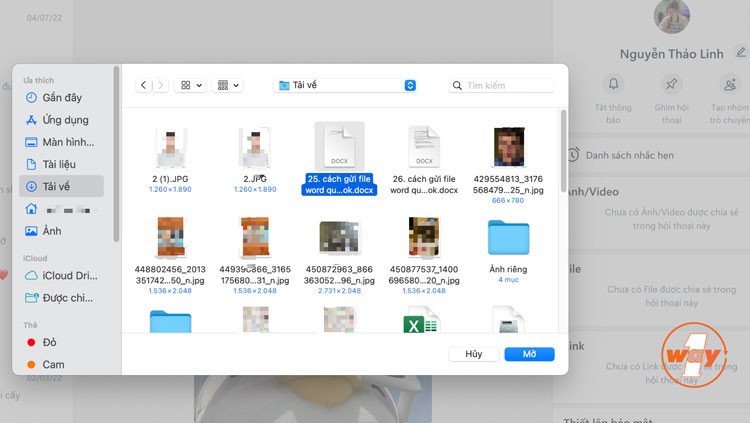 Giao diện Finder trên MacBook hiển thị cách chọn file Word và nhấn 'Mở' để hoàn tất việc gửi qua Zalo.
2. Chia Sẻ File Word Nhanh Chóng Bằng Kéo Thả Trực Quan
Phương pháp kéo thả là một trong những cách hiệu quả và tiết kiệm thời gian nhất khi bạn muốn gửi file Word qua Zalo trên MacBook. Thay vì phải trải qua nhiều bước chọn file, bạn chỉ cần thực hiện một thao tác đơn giản và trực quan. Phương pháp này đặc biệt hữu ích khi bạn đang làm việc với nhiều cửa sổ và muốn chia sẻ tài liệu một cách nhanh chóng.
Chuẩn Bị File Word và Mở Zalo
Để bắt đầu, hãy đảm bảo rằng bạn đã tìm thấy và xác định được vị trí của tệp Word mà bạn muốn gửi. Tốt nhất là hãy mở thư mục chứa tệp này hoặc thu nhỏ cửa sổ Zalo để có thể nhìn thấy cả desktop hoặc cửa sổ Finder chứa tài liệu. Tiếp theo, hãy mở ứng dụng Zalo trên MacBook của bạn. Bạn có thể thực hiện điều này bằng cách nhấp vào biểu tượng Zalo trên thanh Dock, hoặc sử dụng Spotlight Search như đã hướng dẫn ở phương pháp trên.
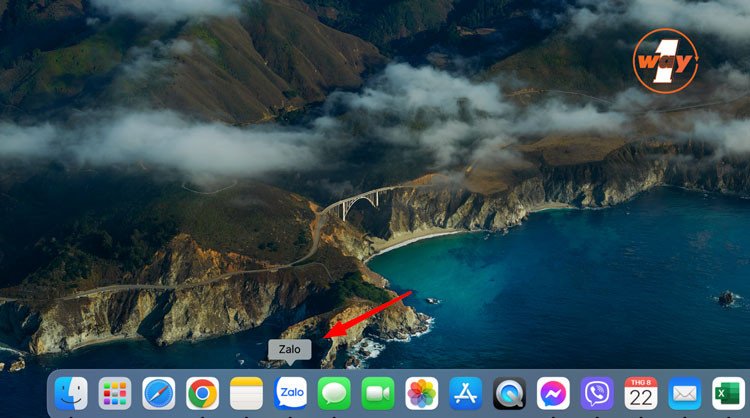 Khởi chạy ứng dụng Zalo từ thanh Dock của MacBook để chuẩn bị gửi tài liệu Word.
Thao Tác Kéo Thả Trực Tiếp Vào Cửa Sổ Chat
Sau khi đã mở cuộc trò chuyện Zalo với người nhận, hãy di chuyển cửa sổ Zalo và cửa sổ Finder (hoặc desktop) sao cho cả hai đều hiển thị rõ ràng trên màn hình. Bây giờ, bạn chỉ cần nhấp giữ chuột vào file Word trong cửa sổ Finder hoặc trên desktop. Sau đó, kéo tệp đó trực tiếp vào vùng chat của cuộc trò chuyện Zalo. Khi bạn thả chuột ra, Zalo sẽ tự động nhận diện và tải lên tệp để gửi đi. Đây là một phương pháp cực kỳ tiện lợi, giúp bạn tiết kiệm thời gian đáng kể, đặc biệt khi cần gửi tài liệu gấp.
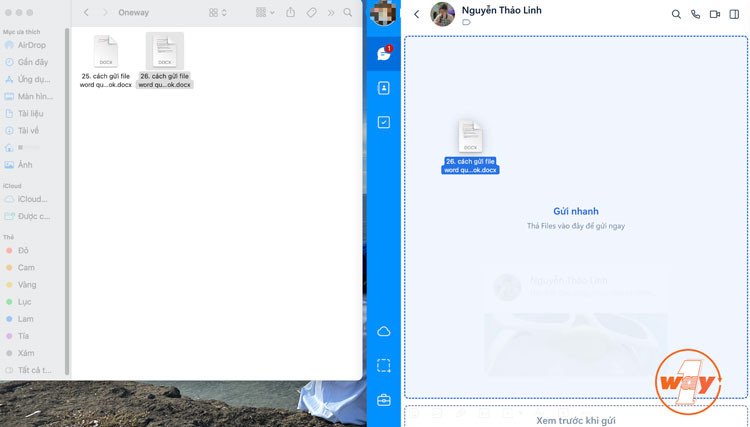 Minh họa thao tác kéo và thả tệp Word trực tiếp vào cửa sổ chat Zalo trên MacBook để gửi đi.
3. Lợi Ích Khi Sử Dụng Zalo Để Gửi File Word Trên MacBook
Zalo không chỉ là một ứng dụng nhắn tin mà còn là công cụ hữu ích cho việc trao đổi tài liệu văn phòng, đặc biệt là file Word trên các thiết bị MacBook. Sự tích hợp mượt mà của Zalo trên macOS mang lại nhiều lợi ích đáng kể. Đầu tiên, Zalo đã trở nên quá quen thuộc với người dùng Việt Nam, giúp việc chia sẻ tài liệu trở nên dễ dàng mà không cần hướng dẫn nhiều. Thứ hai, ứng dụng này hoạt động ổn định trên MacBook, tận dụng hiệu suất của máy để tải và gửi file nhanh chóng.
Hơn nữa, Zalo cung cấp một môi trường làm việc nhóm tiện lợi, nơi các tài liệu Word có thể được chia sẻ nhanh chóng giữa các thành viên, hỗ trợ hiệu quả cho công việc cộng tác. Khả năng đồng bộ tin nhắn và file trên nhiều thiết bị cũng là một điểm cộng, cho phép bạn truy cập tài liệu đã gửi từ bất kỳ đâu, dù là trên điện thoại hay một chiếc MacBook khác.
4. Các Lưu Ý Quan Trọng Khi Gửi File Word Qua Zalo
Khi thực hiện cách gửi file word qua zalo trên macbook, có một số điểm quan trọng bạn cần lưu ý để đảm bảo quá trình diễn ra suôn sẻ và an toàn. Việc nắm rõ các yếu tố này sẽ giúp bạn tối ưu hóa trải nghiệm sử dụng và bảo vệ thông tin cá nhân.
Giới Hạn Kích Thước File và Giải Pháp Thay Thế
Zalo hiện tại có giới hạn kích thước cho mỗi file gửi đi là 100 MB. Điều này có thể gây trở ngại nếu bạn cần chia sẻ tài liệu Word có chứa nhiều hình ảnh, video nhúng hoặc nội dung phức tạp khác khiến dung lượng vượt quá mức cho phép. Trong trường hợp này, bạn có thể cân nhắc một số giải pháp thay thế. Đầu tiên là nén file Word thành định dạng .zip hoặc .rar để giảm kích thước. MacBook có tính năng nén file tích hợp, bạn chỉ cần nhấp chuột phải vào file và chọn “Nén”.
Nếu file vẫn quá lớn, hoặc bạn muốn gửi file mà không làm ảnh hưởng đến chất lượng, việc sử dụng các dịch vụ lưu trữ đám mây như Google Drive, Dropbox hoặc iCloud Drive là một lựa chọn tuyệt vời. Bạn chỉ cần tải tài liệu Word lên đám mây, sau đó chia sẻ đường dẫn tải xuống qua Zalo. Điều này không chỉ giúp vượt qua giới hạn dung lượng mà còn đảm bảo chất lượng file gốc được giữ nguyên.
Đảm Bảo Chất Lượng và Bảo Mật Tài Liệu
Sau khi gửi file Word qua Zalo, chất lượng của tài liệu có thể bị ảnh hưởng một phần tùy thuộc vào cơ chế nén của ứng dụng. Mặc dù với tài liệu Word thuần văn bản thì ít bị ảnh hưởng, nhưng đối với các tệp có nhiều hình ảnh chất lượng cao, có thể có sự giảm sút nhẹ về độ sắc nét. Để khắc phục, bạn có thể nén hình ảnh trong Word trước khi gửi hoặc gửi dưới dạng PDF để đảm bảo định dạng không bị thay đổi.
Về bảo mật, file Word thường chứa thông tin quan trọng. Trước khi chia sẻ tài liệu nhạy cảm, bạn nên cân nhắc đặt mật khẩu cho file Word trực tiếp trên MacBook để bảo vệ nội dung. Điều này đặc biệt cần thiết khi bạn gửi cho nhiều người hoặc trong môi trường công việc đòi hỏi độ bảo mật cao.
Tốc Độ Gửi và Thời Gian Lưu Trữ
Tốc độ gửi file Word phụ thuộc vào nhiều yếu tố như dung lượng của file, tốc độ kết nối internet của bạn và cấu hình của MacBook. Các file nhỏ thường được gửi đi gần như ngay lập tức, trong khi các file lớn hơn có thể mất vài phút. Đảm bảo rằng bạn có kết nối mạng ổn định để tránh bị gián đoạn trong quá trình gửi.
Một điểm quan trọng khác là chính sách lưu trữ file của Zalo. Ứng dụng này có tính năng tự động dọn dẹp các file đã gửi từ lâu để giảm tải cho máy chủ. Thông thường, các file được lưu trữ trong khoảng 2 tháng trước khi bị xóa vĩnh viễn khỏi máy chủ Zalo. Do đó, hãy nhắc nhở người nhận tải tài liệu Word về máy của họ càng sớm càng tốt để tránh mất dữ liệu quan trọng. Đây là một điểm cần lưu ý để quản lý các file tài liệu lâu dài.
5. Xử Lý Các Vấn Đề Thường Gặp Khi Gửi File Word Qua Zalo
Trong quá trình gửi file Word qua Zalo trên MacBook, người dùng đôi khi có thể gặp phải một số vấn đề. Việc hiểu rõ nguyên nhân và cách khắc phục sẽ giúp bạn giải quyết tình huống nhanh chóng.
Một trong những vấn đề phổ biến nhất là file không gửi được hoặc quá trình gửi bị gián đoạn. Nguyên nhân có thể do kết nối mạng yếu hoặc không ổn định. Hãy kiểm tra lại Wi-Fi hoặc kết nối internet của MacBook. Đôi khi, ứng dụng Zalo có thể bị lỗi tạm thời; trong trường hợp này, bạn có thể thử đóng hoàn toàn ứng dụng và mở lại, hoặc thậm chí khởi động lại MacBook để làm mới hệ thống.
Nếu file Word của bạn có dung lượng vượt quá 100 MB, Zalo sẽ không cho phép gửi trực tiếp. Như đã đề cập, giải pháp là nén file hoặc sử dụng các dịch vụ lưu trữ đám mây để chia sẻ link. Ngoài ra, nếu người nhận không thể mở file sau khi nhận, có thể họ không có phần mềm Microsoft Word hoặc phần mềm tương thích trên thiết bị của họ. Bạn có thể gợi ý họ cài đặt ứng dụng Word hoặc xem xét việc gửi file dưới định dạng PDF để tăng tính tương thích.
Các Câu Hỏi Thường Gặp (FAQs)
1. Tại sao tôi không thể gửi file Word qua Zalo?
Có nhiều lý do, phổ biến nhất là kết nối internet không ổn định, file quá lớn (vượt quá 100 MB), hoặc ứng dụng Zalo trên MacBook đang gặp lỗi tạm thời. Hãy kiểm tra kết nối mạng và dung lượng file, sau đó thử khởi động lại ứng dụng.
2. Zalo có giới hạn kích thước file Word gửi đi không?
Có, Zalo giới hạn kích thước mỗi file gửi đi là 100 MB. Nếu file của bạn lớn hơn, bạn cần nén file hoặc sử dụng dịch vụ lưu trữ đám mây.
3. Làm thế nào để gửi nhiều file Word cùng lúc?
Khi sử dụng tính năng đính kèm file, trong cửa sổ Finder, bạn có thể giữ phím Command và nhấp chọn nhiều file Word cần gửi, sau đó nhấn “Mở”.
4. Chất lượng file Word có bị giảm khi gửi qua Zalo không?
Với các tài liệu Word thuần văn bản, chất lượng thường không bị ảnh hưởng. Tuy nhiên, nếu file chứa nhiều hình ảnh chất lượng cao, Zalo có thể nén file và làm giảm một chút chất lượng hình ảnh.
5. Có cần cài đặt thêm phần mềm nào để gửi file Word qua Zalo trên MacBook không?
Không cần. Chỉ cần ứng dụng Zalo đã được cài đặt trên MacBook và file Word có sẵn trên máy là bạn có thể thực hiện cách gửi file word qua zalo trên macbook.
6. File Word gửi qua Zalo được lưu trữ trong bao lâu?
Zalo thường lưu trữ các file trong khoảng 2 tháng. Sau thời gian này, file có thể bị xóa khỏi máy chủ. Người nhận nên tải file về máy càng sớm càng tốt.
7. Làm thế nào để bảo mật file Word trước khi gửi?
Bạn có thể đặt mật khẩu cho tài liệu Word trực tiếp trong Microsoft Word trước khi gửi. Điều này sẽ yêu cầu người nhận nhập mật khẩu để mở file.
8. Có cách nào gửi file Word siêu lớn qua Zalo không?
Bạn không thể gửi trực tiếp qua Zalo nếu file quá lớn. Thay vào đó, hãy tải file lên dịch vụ lưu trữ đám mây (Google Drive, Dropbox, iCloud Drive) và chia sẻ link tải xuống qua Zalo.
9. Tôi có thể chỉnh sửa file Word trực tiếp trên Zalo sau khi nhận không?
Không, Zalo chỉ hỗ trợ xem trước file Word. Để chỉnh sửa, bạn cần tải file về MacBook và mở bằng Microsoft Word hoặc ứng dụng tương thích.
10. Gửi file Word qua Zalo trên MacBook có tốn dung lượng mạng không?
Có, quá trình gửi và nhận file Word qua Zalo sẽ tiêu tốn dung lượng internet tương ứng với kích thước của file.
Với những hướng dẫn chi tiết và các lưu ý quan trọng trên, Apple Service hy vọng bạn đã nắm vững cách gửi file word qua zalo trên macbook một cách nhanh chóng và hiệu quả. Việc thành thạo thao tác này sẽ giúp bạn tối ưu hóa công việc và học tập, tận dụng tối đa sức mạnh của thiết bị Apple.
