
Việc mở rộng không gian làm việc hay giải trí bằng cách kết nối tivi với MacBook đang trở thành xu hướng phổ biến, mang lại trải nghiệm hình ảnh và âm thanh sống động, chân thực hơn. Cho dù bạn muốn thưởng thức bộ phim yêu thích, chơi game trên màn hình lớn, hay thực hiện bài thuyết trình chuyên nghiệp, việc biết cách phản chiếu màn hình MacBook lên TV là vô cùng hữu ích. Bài viết này từ Apple Service sẽ hướng dẫn bạn từng bước để thực hiện kết nối này một cách dễ dàng và hiệu quả nhất.
Lợi Ích Vượt Trội Khi Phản Chiếu Màn Hình MacBook Lên Tivi
Việc kết nối MacBook với màn hình lớn của tivi không chỉ đơn thuần là hiển thị nội dung mà còn mở ra nhiều lợi ích đáng kể, nâng cao chất lượng trải nghiệm của người dùng. Tầm nhìn được mở rộng đáng kể khi bạn chuyển từ màn hình laptop nhỏ gọn sang màn hình tivi kích thước lớn, giúp giảm mỏi mắt và tăng cường sự tập trung vào nội dung.
Đối với nhu cầu giải trí cá nhân, việc trình chiếu phim ảnh, các chương trình ca nhạc, hay các tựa game lên tivi mang lại cảm giác sống động như rạp chiếu phim hoặc không gian giải trí chuyên nghiệp ngay tại nhà. Cả gia đình có thể cùng nhau quây quần thưởng thức những khoảnh khắc giải trí chất lượng cao. Trong môi trường công việc, việc sử dụng tivi thay thế máy chiếu để trình bày nội dung trong các cuộc họp cũng ngày càng phổ biến. Tivi cung cấp độ rõ nét vượt trội so với máy chiếu truyền thống, đảm bảo thông tin được truyền tải chính xác và hiệu quả hơn đến tất cả mọi người tham dự. Đây là một cách tối ưu để nâng cao hiệu quả giao tiếp và trình bày.
Chuẩn Bị Cần Thiết Trước Khi Kết Nối MacBook Với Tivi
Trước khi bắt tay vào việc kết nối tivi với MacBook, việc chuẩn bị kỹ lưỡng là rất quan trọng để đảm bảo quá trình diễn ra suôn sẻ và đạt hiệu quả cao nhất. Bạn cần kiểm tra các cổng kết nối hiện có trên cả MacBook và tivi của mình, vì điều này sẽ quyết định loại cáp và bộ chuyển đổi cần thiết. Các mẫu MacBook gần đây thường trang bị cổng USB-C (Thunderbolt 3/4), trong khi các mẫu cũ hơn có thể có cổng HDMI hoặc Mini DisplayPort.
Tiếp theo, hãy đảm bảo rằng bạn đã có đủ các loại cáp và bộ chuyển đổi phù hợp. Nếu MacBook chỉ có USB-C và tivi có HDMI, bạn sẽ cần một bộ chuyển đổi USB-C sang HDMI. Kiểm tra độ dài của cáp để đảm bảo chúng đủ để kết nối hai thiết bị một cách thoải mái mà không bị căng. Ngoài ra, hãy đảm bảo cả hai thiết bị đều đã được sạc đầy hoặc đang cắm nguồn điện ổn định, tránh tình trạng gián đoạn kết nối do hết pin đột ngột.
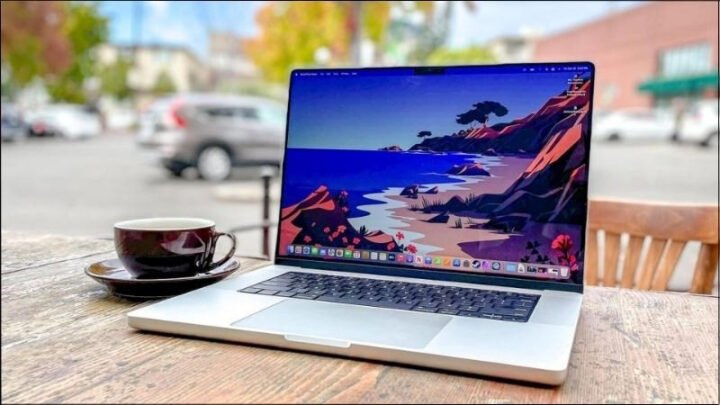 Các mẫu MacBook được hỗ trợ kết nối
Các Phương Pháp Kết Nối MacBook Với Tivi Phổ Biến
Có nhiều cách để kết nối MacBook với tivi, từ có dây truyền thống đến không dây hiện đại. Mỗi phương pháp đều có ưu và nhược điểm riêng, phù hợp với từng nhu cầu và thiết bị khác nhau của người dùng. Việc lựa chọn phương pháp tối ưu sẽ giúp bạn có được trải nghiệm phản chiếu màn hình tốt nhất.
Kết Nối MacBook Với Tivi Qua Cáp HDMI
Kết nối qua cáp HDMI là phương pháp phổ biến và đáng tin cậy nhất để truyền tải cả hình ảnh và âm thanh chất lượng cao từ MacBook sang tivi. Phương pháp này thường cho độ trễ thấp và chất lượng hình ảnh sắc nét, phù hợp cho mọi nhu cầu từ xem phim đến chơi game.
Với MacBook Có Cổng HDMI Trực Tiếp
Một số mẫu MacBook đời cũ hơn hoặc một số phiên bản đặc biệt có thể được trang bị cổng HDMI tích hợp, giúp việc ghép nối MacBook và tivi trở nên cực kỳ đơn giản.
- Bước 1: Bạn chỉ cần cắm trực tiếp một đầu dây HDMI vào cổng HDMI trên MacBook và đầu còn lại vào cổng HDMI trên tivi. Hãy chắc chắn rằng cả hai đầu cáp đã được cắm chặt để đảm bảo tín hiệu ổn định.
- Bước 2: Sau khi cắm cáp, bạn cần sử dụng điều khiển tivi để chọn nguồn đầu vào tương ứng. Thường sẽ có nút INPUT hoặc SOURCE trên điều khiển. Nhấn nút này để mở menu chọn nguồn.
- Bước 3: Trong danh sách các nguồn đầu vào hiển thị trên tivi, bạn hãy chọn cổng HDMI mà bạn đã kết nối với MacBook. Ngay lập tức, màn hình MacBook sẽ được phản chiếu lên tivi.
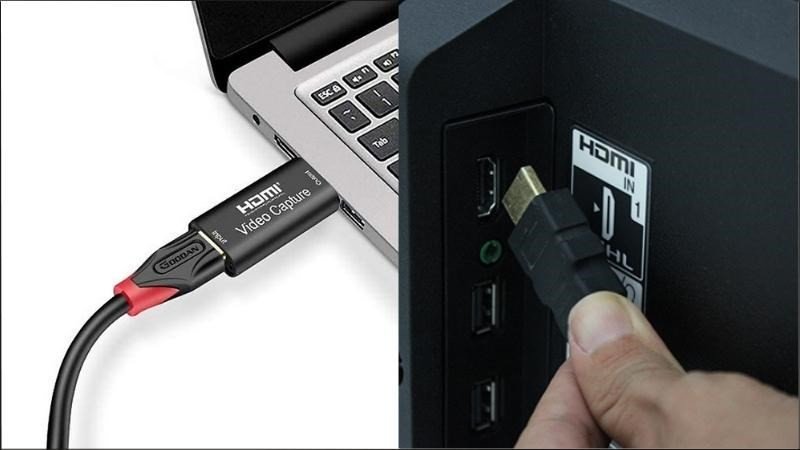 Cắm dây HDMI để kết nối MacBook với tivi
Với MacBook Sử Dụng Cổng Thunderbolt Hoặc Mini DisplayPort
Hầu hết các mẫu MacBook hiện đại, đặc biệt là các dòng MacBook Air và MacBook Pro từ những năm gần đây, đều sử dụng cổng USB-C (Thunderbolt 3/4) hoặc các mẫu cũ hơn có Mini DisplayPort thay vì HDMI trực tiếp. Để hiển thị MacBook trên TV qua các cổng này, bạn sẽ cần một bộ chuyển đổi (adapter).
- Bước 1: Trước tiên, bạn cần chuẩn bị một cáp HDMI tiêu chuẩn và một bộ chuyển đổi phù hợp. Nếu MacBook của bạn có cổng USB-C, bạn cần adapter USB-C sang HDMI. Nếu có Mini DisplayPort, bạn cần adapter Mini DisplayPort sang HDMI. Cắm một đầu cáp HDMI vào cổng HDMI trên adapter, sau đó cắm đầu còn lại của adapter vào cổng Thunderbolt hoặc Mini DisplayPort trên MacBook. Cuối cùng, cắm đầu HDMI còn lại vào cổng HDMI trên tivi.
- Bước 2: Tương tự như trên, sử dụng điều khiển tivi để nhấn nút INPUT hoặc SOURCE. Thao tác này sẽ hiển thị danh sách các nguồn đầu vào có sẵn trên màn hình tivi.
- Bước 3: Chọn cổng HDMI mà bạn đã kết nối MacBook. Sau khi chọn đúng cổng, màn hình MacBook của bạn sẽ xuất hiện trên tivi.
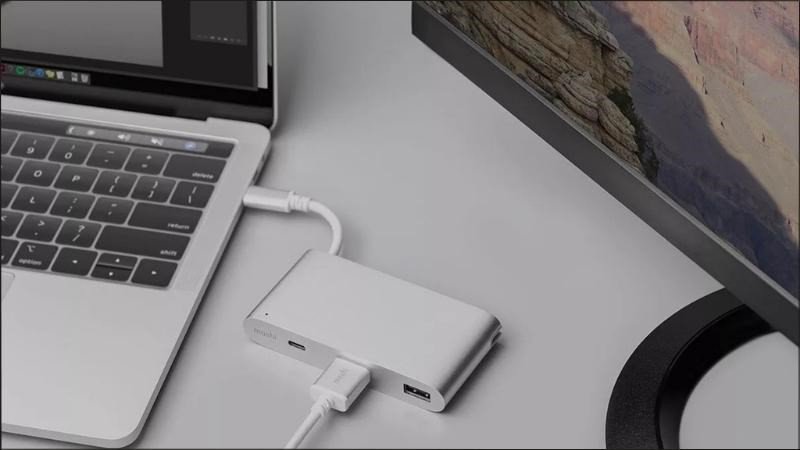 Sử dụng adapter để kết nối MacBook với tivi
Tùy Chỉnh Chế Độ Phát Song Song Màn Hình MacBook Và Tivi
Sau khi đã thực hiện kết nối tivi với MacBook vật lý, bạn có thể tùy chỉnh cách màn hình MacBook hiển thị trên tivi. Có hai chế độ chính: “Phản chiếu màn hình” (Mirror Displays) để hiển thị cùng một nội dung trên cả hai màn hình, và “Mở rộng màn hình” (Extend Displays) để sử dụng tivi như một màn hình phụ, mở rộng không gian làm việc của bạn.
- Bước 1: Trên MacBook, click vào biểu tượng Apple (quả táo) ở góc trên bên trái màn hình, sau đó chọn System Settings (Cài đặt hệ thống) để truy cập vào các tùy chọn cấu hình.
- Bước 2: Trong cửa sổ System Settings, cuộn xuống và tìm mục Displays (Màn hình), sau đó click vào để mở các thiết lập liên quan đến hiển thị.
- Bước 3: Tại đây, bạn sẽ thấy tùy chọn Mirror Displays (Phản chiếu màn hình) trong phần Arrangement (Sắp xếp). Đánh dấu chọn vào ô này để MacBook và tivi hiển thị cùng một nội dung. Nếu bạn muốn sử dụng tivi như một màn hình mở rộng, hãy bỏ chọn Mirror Displays và sắp xếp vị trí các màn hình theo ý muốn.
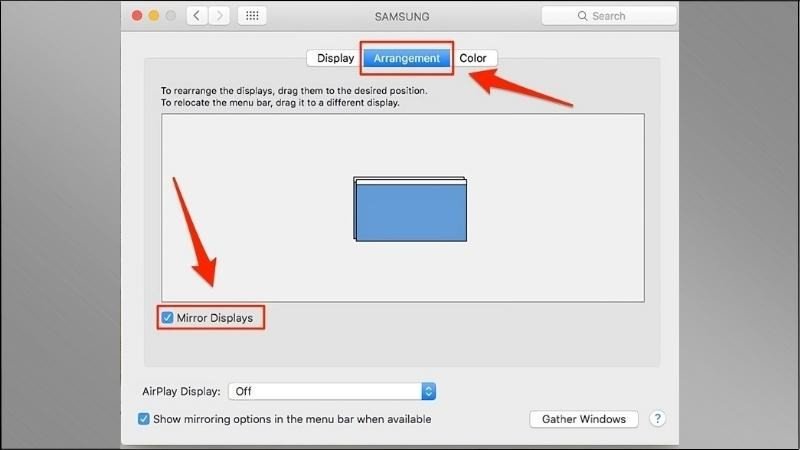 Chọn chế độ Mirror Displays để kết nối MacBook với tivi
Thiết Lập Âm Thanh Khi Xuất Nội Dung Từ MacBook Ra Tivi
Việc kết nối tivi với MacBook qua HDMI thường tự động truyền cả âm thanh. Tuy nhiên, nếu bạn gặp phải tình trạng không có tiếng, bạn cần điều chỉnh cài đặt đầu ra âm thanh trên MacBook.
- Bước 1: Click vào biểu tượng Apple (quả táo) ở góc trên bên trái màn hình MacBook, sau đó chọn System Settings (Cài đặt hệ thống).
- Bước 2: Trong cửa sổ System Settings, tìm và click vào mục Sound (Âm thanh).
- Bước 3: Chuyển sang tab Output (Đầu ra). Tại đây, bạn sẽ thấy danh sách các thiết bị âm thanh khả dụng. Chọn tên tivi của bạn trong danh sách để định tuyến âm thanh từ MacBook sang hệ thống loa của tivi.
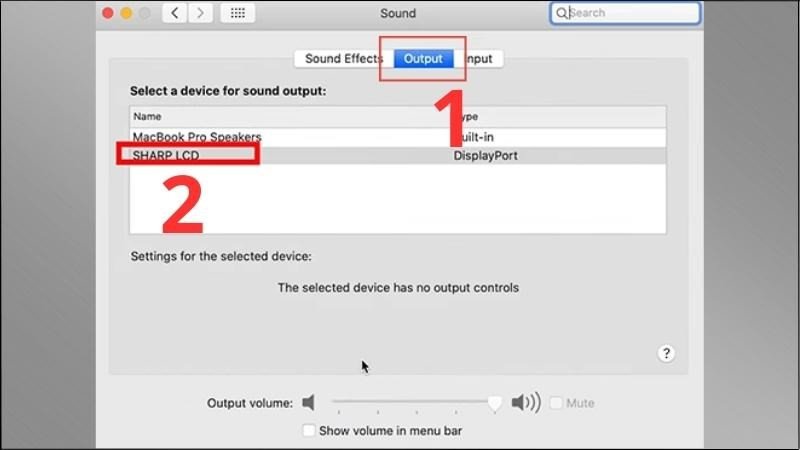 Thiết lập âm thanh khi kết nối MacBook với tivi
Sử Dụng AirPlay Để Kết Nối Không Dây Với Tivi
AirPlay là công nghệ không dây độc quyền của Apple, cho phép bạn chiếu MacBook ra TV một cách tiện lợi mà không cần dùng đến cáp. Phương pháp này yêu cầu tivi của bạn phải tương thích AirPlay 2 hoặc bạn cần có một thiết bị Apple TV.
Các Dòng MacBook Và Thiết Bị Hỗ Trợ AirPlay
Để sử dụng AirPlay, cả MacBook và thiết bị nhận (tivi hoặc Apple TV) đều phải nằm trong danh sách các thiết bị được hỗ trợ.
- Tivi thông minh: Nhiều dòng tivi thông minh hiện nay từ các thương hiệu lớn như Samsung, LG, Sony, Vizio, TCL… đã tích hợp sẵn AirPlay 2.
- Apple TV: Các phiên bản Apple TV từ thế hệ 2 (2010) trở đi, bao gồm Apple TV 3 (2012), Apple TV 4 (2015) và Apple TV 4K (2017 trở đi) đều hỗ trợ AirPlay.
- MacBook: Hầu hết các mẫu MacBook từ năm 2011-2012 trở đi đều hỗ trợ AirPlay. Cụ thể hơn là MacBook từ năm 2016 trở đi, MacBook Air kể từ năm 2012 và MacBook Pro kể từ năm 2012 đều tương thích.
Hãy đảm bảo cả MacBook và tivi (hoặc Apple TV) đều được kết nối vào cùng một mạng Wi-Fi để AirPlay có thể hoạt động.
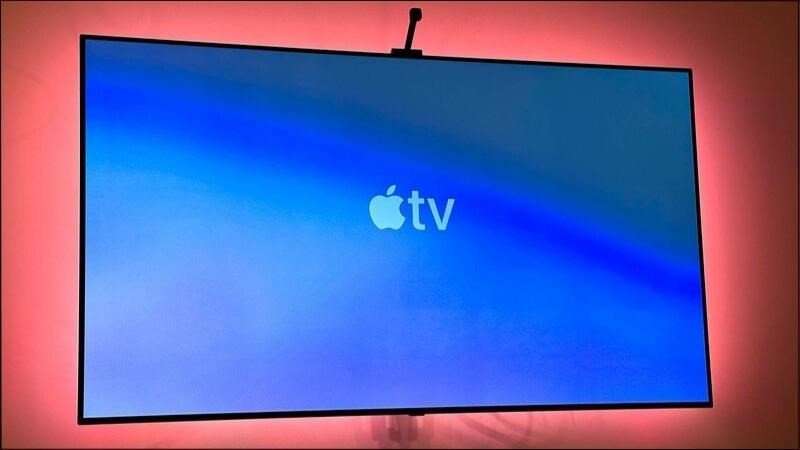 Các dòng Apple TV hỗ trợ kết nối với MacBook qua AirPlay
Hướng Dẫn Các Bước Kết Nối MacBook Với Tivi Qua AirPlay
Quá trình phản chiếu màn hình MacBook lên TV qua AirPlay tương đối đơn giản và nhanh chóng, mang lại sự tiện lợi tối đa.
- Bước 1: Đảm bảo rằng cả MacBook, Apple TV (nếu có) và tivi của bạn đều được kết nối với cùng một mạng Wi-Fi ổn định. Điều này là bắt buộc để AirPlay có thể tìm thấy và kết nối các thiết bị. Trên MacBook, click vào biểu tượng Apple (quả táo) ở góc trên bên trái màn hình, sau đó chọn System Settings (Cài đặt hệ thống).
- Bước 2: Trong cửa sổ System Settings, click vào mục Displays (Màn hình).
- Bước 3: Tìm mục AirPlay Display. Tại đây, bạn sẽ thấy danh sách các thiết bị AirPlay khả dụng trong mạng của bạn. Chọn Apple TV hoặc tên tivi thông minh của bạn.
- Bước 4: Nếu tivi hoặc Apple TV của bạn yêu cầu mã truy cập AirPlay, một mã số sẽ hiển thị trên màn hình tivi. Nhập mã này vào MacBook để hoàn tất quá trình kết nối không dây MacBook với tivi.
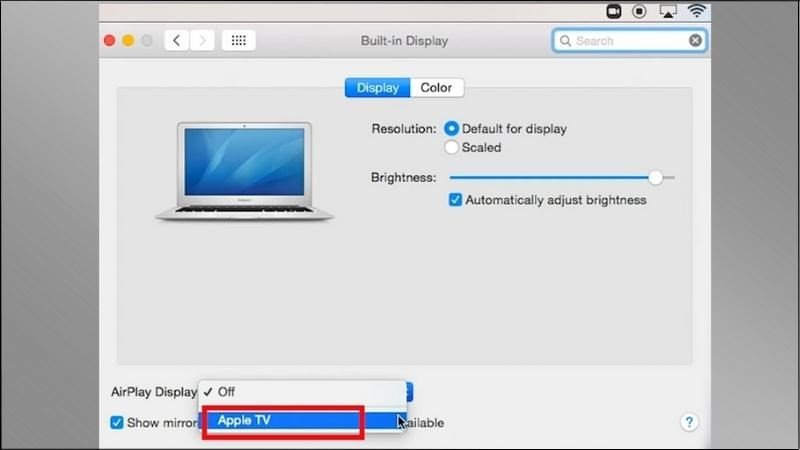 Chọn Apple TV để kết nối MacBook với tivi qua AirPlay
Tối Ưu Hóa Trải Nghiệm Hiển Thị Khi Kết Nối
Sau khi đã thiết lập cách kết nối tivi với MacBook thành công, bạn có thể thực hiện một số tùy chỉnh để tối ưu hóa trải nghiệm hiển thị và âm thanh. Điều này giúp đảm bảo bạn có được chất lượng hình ảnh sắc nét và âm thanh rõ ràng nhất trên màn hình lớn.
Điều Chỉnh Độ Phân Giải Và Tỷ Lệ Màn Hình
Để có được hình ảnh rõ nét và không bị méo mó, việc điều chỉnh độ phân giải phù hợp là rất quan trọng. Khi kết nối MacBook với màn hình lớn, tivi thường sẽ tự động nhận diện độ phân giải tối ưu. Tuy nhiên, bạn vẫn có thể tùy chỉnh thủ công. Trong mục Displays (Màn hình) của System Settings trên MacBook, chọn tivi được kết nối và thử các tùy chọn độ phân giải khác nhau để tìm ra cài đặt tốt nhất cho tivi của bạn. Bạn cũng có thể điều chỉnh tỷ lệ màn hình để phù hợp với nội dung đang chiếu, tránh tình trạng viền đen hoặc hình ảnh bị cắt.
Khắc Phục Lỗi Thường Gặp Khi Trình Chiếu MacBook Lên TV
Dù quá trình phản chiếu MacBook lên TV thường khá đơn giản, đôi khi người dùng có thể gặp phải một số vấn đề. Việc hiểu rõ nguyên nhân và cách khắc phục sẽ giúp bạn nhanh chóng giải quyết các tình huống khó khăn.
Màn Hình MacBook Bị Tối Đen Khi Chỉ Hiển Thị Trên Tivi
Đây là một hiện tượng phổ biến khi người dùng chưa bật chế độ phát song song (Mirror Displays). Khi ghép nối MacBook và tivi mà chỉ có màn hình tivi hiển thị nội dung, màn hình MacBook có thể bị tối đen.
- Nguyên nhân: MacBook của bạn đang ở chế độ “Extended Display” (Mở rộng màn hình) và bạn đang sử dụng tivi như một màn hình phụ độc lập, hoặc chế độ “Clamshell mode” (khi đóng nắp MacBook nhưng vẫn kết nối với màn hình ngoài).
- Cách khắc phục: Để khắc phục tình trạng này và kết nối tivi với MacBook sao cho cả hai màn hình đều hiển thị nội dung, bạn cần thực hiện các bước để chọn chế độ phát song song như đã hướng dẫn trong mục “Tùy Chỉnh Chế Độ Phát Song Song Màn Hình MacBook Và Tivi” ở trên. Đảm bảo rằng tùy chọn Mirror Displays đã được bật trong System Settings > Displays.
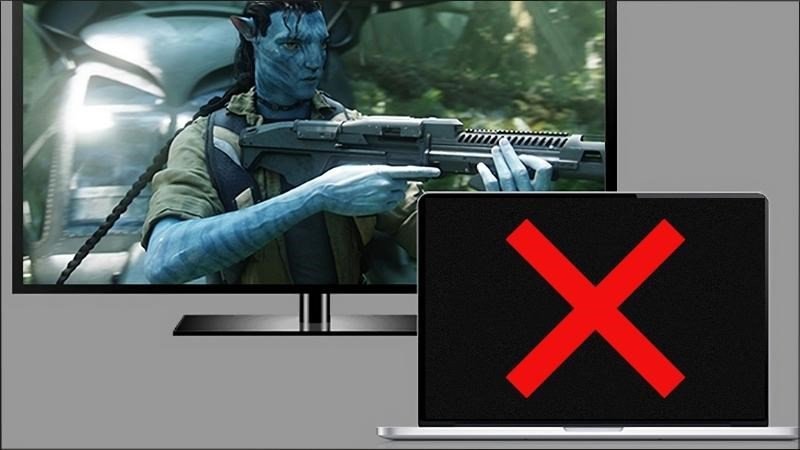 Màn hình MacBook bị tối đen khi kết nối với tivi
Không Có Âm Thanh Phát Ra Từ Loa Tivi Sau Khi Kết Nối
Một vấn đề khác mà nhiều người dùng gặp phải là khi trình chiếu MacBook lên màn hình lớn của tivi nhưng lại không có tiếng.
- Nguyên nhân:
- Cổng HDMI của một trong hai thiết bị (MacBook hoặc tivi) có thể là phiên bản cũ không hỗ trợ truyền tải âm thanh (ví dụ: một số tivi đời rất cũ hoặc cổng HDMI chỉ dành cho video).
- Cáp chuyển đổi (adapter) bạn đang sử dụng có thể không hỗ trợ xuất âm thanh.
- Thiết lập đầu ra âm thanh trên MacBook chưa được chuyển sang tivi.
- Cách khắc phục:
- Trước hết, hãy kiểm tra lại thiết lập âm thanh trên MacBook như đã hướng dẫn trong mục “Thiết Lập Âm Thanh Khi Xuất Nội Dung Từ MacBook Ra Tivi” để đảm bảo bạn đã chọn đúng tên tivi làm thiết bị đầu ra âm thanh.
- Nếu vẫn không có tiếng, hãy thử sử dụng một cáp HDMI khác hoặc một bộ chuyển đổi khác, đảm bảo chúng hỗ trợ cả video và audio.
- Trong trường hợp tivi của bạn quá cũ và không thể nhận âm thanh qua HDMI, bạn có thể cần một giải pháp bổ sung. Kết nối MacBook với màn hình lớn trong tình huống này có thể cần cáp âm thanh riêng biệt. Bạn có thể dùng cáp âm thanh 3.5mm từ cổng tai nghe của MacBook đến cổng đầu vào âm thanh (thường là RCA AV Audio hoặc 3.5mm) trên tivi.
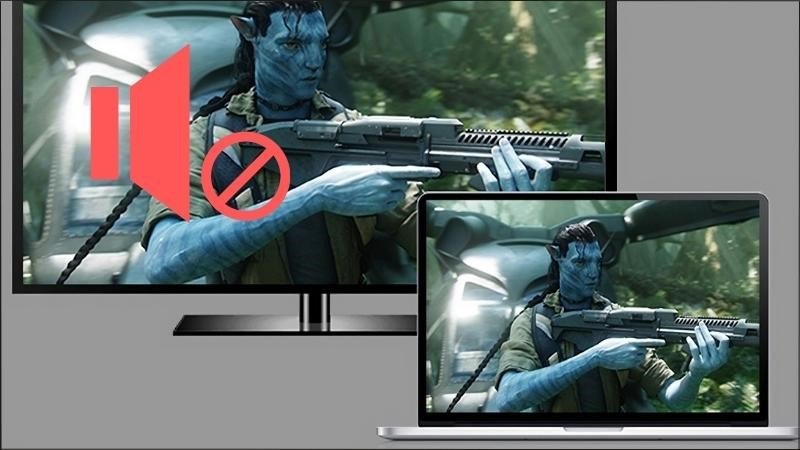 Tivi không phát ra tiếng khi kết nối với MacBook
Câu Hỏi Thường Gặp (FAQs) Về Cách Kết Nối MacBook Với Tivi
1. Tôi có cần mạng Wi-Fi để sử dụng AirPlay không?
Có, để kết nối không dây MacBook với tivi qua AirPlay, cả MacBook và thiết bị nhận (Apple TV hoặc tivi thông minh) đều phải được kết nối vào cùng một mạng Wi-Fi. AirPlay sử dụng mạng Wi-Fi để truyền tải dữ liệu.
2. Chất lượng hình ảnh có bị giảm khi kết nối không dây qua AirPlay không?
Thông thường, AirPlay có thể truyền tải video với chất lượng rất tốt, thậm chí lên đến 4K, tùy thuộc vào mẫu MacBook, tivi và tốc độ mạng Wi-Fi của bạn. Tuy nhiên, nếu mạng Wi-Fi yếu hoặc có nhiều nhiễu, chất lượng hình ảnh và độ trễ có thể bị ảnh hưởng. Để có chất lượng ổn định nhất khi phản chiếu màn hình MacBook lên TV cho các tác vụ đòi hỏi độ chính xác cao như chơi game, kết nối HDMI có dây vẫn được ưu tiên hơn.
3. Có cách nào để kết nối MacBook với tivi mà không cần cáp HDMI hay Apple TV không?
Ngoài AirPlay (cần tivi tương thích hoặc Apple TV), một số ứng dụng của bên thứ ba có thể hỗ trợ ghép nối MacBook và tivi không dây, đặc biệt là với các dòng tivi thông minh không hỗ trợ AirPlay. Tuy nhiên, hiệu suất và độ tin cậy của các ứng dụng này có thể không bằng giải pháp gốc của Apple hoặc kết nối có dây.
4. MacBook có thể sạc pin trong khi kết nối với tivi không?
Nếu bạn đang sử dụng adapter USB-C đa năng (hub) có hỗ trợ cổng sạc Power Delivery (PD), bạn hoàn toàn có thể sạc MacBook đồng thời khi đang kết nối tivi với MacBook qua cổng HDMI. Điều này rất tiện lợi cho các buổi thuyết trình dài hoặc khi bạn muốn xem phim mà không lo hết pin.
5. Tại sao màn hình tivi bị chập chờn hoặc không ổn định khi kết nối?
Tình trạng này có thể do nhiều nguyên nhân. Hãy kiểm tra lại cáp HDMI và adapter để đảm bảo chúng không bị lỏng hoặc hỏng. Thử sử dụng một cáp hoặc adapter khác nếu có. Ngoài ra, hãy kiểm tra các cài đặt hiển thị trên MacBook và tivi để đảm bảo độ phân giải và tần số quét tương thích. Đôi khi, việc khởi động lại cả MacBook và tivi cũng có thể giải quyết vấn đề.
6. Tôi có thể kết nối nhiều màn hình tivi với một MacBook không?
Có, nhiều mẫu MacBook Pro và MacBook Air hiện đại (đặc biệt là các dòng chip Apple Silicon) có khả năng hỗ trợ kết nối với nhiều màn hình ngoài cùng lúc. Số lượng màn hình tối đa phụ thuộc vào chip và mẫu MacBook của bạn. Bạn sẽ cần các adapter hoặc dock phù hợp để hiển thị MacBook trên TV hoặc nhiều TV cùng lúc.
7. Làm thế nào để điều khiển tivi từ MacBook khi kết nối?
Khi kết nối tivi với MacBook qua AirPlay, bạn có thể điều khiển một số chức năng phát lại (như tạm dừng, phát tiếp) trực tiếp từ MacBook. Đối với kết nối HDMI, MacBook chỉ truyền tín hiệu hiển thị, còn việc điều khiển tivi (chuyển kênh, tăng giảm âm lượng) vẫn phải dùng điều khiển tivi.
8. Kết nối MacBook với tivi có làm ảnh hưởng đến hiệu suất của MacBook không?
Việc kết nối MacBook với màn hình lớn thường không gây ảnh hưởng đáng kể đến hiệu suất của máy đối với các tác vụ thông thường. Tuy nhiên, nếu bạn đang chạy các ứng dụng đồ họa nặng hoặc chơi game đòi hỏi cấu hình cao trên màn hình lớn, MacBook có thể phải làm việc nhiều hơn, dẫn đến tăng nhiệt độ hoặc giảm thời lượng pin.
Hy vọng những thông tin chi tiết về cách kết nối tivi với MacBook và giải đáp các câu hỏi thường gặp sẽ giúp bạn dễ dàng thực hiện và tối ưu hóa trải nghiệm sử dụng. Tại Apple Service, chúng tôi luôn mong muốn mang đến những kiến thức hữu ích nhất để bạn tận dụng tối đa các thiết bị Apple của mình.
