
Chào mừng bạn đến với Apple Service, nơi chúng tôi chia sẻ những kiến thức hữu ích để bạn tận dụng tối đa thiết bị Apple của mình. Việc mở ổ đĩa trên MacBook có thể là một nhu cầu thiết yếu khi bạn cần truy cập dữ liệu từ đĩa CD/DVD hoặc khắc phục các sự cố liên quan đến ổ đĩa quang. Bài viết này sẽ hướng dẫn chi tiết các phương pháp mở ổ đĩa một cách dễ dàng và nhanh chóng, dù bạn đang sử dụng MacBook đời cũ có ổ đĩa tích hợp hay MacBook hiện đại cần dùng ổ đĩa ngoài.
Tổng Quan Về Ổ Đĩa Trên MacBook: Thực Trạng Và Xu Hướng
Trong những năm gần đây, thiết kế của MacBook đã chứng kiến một sự thay đổi đáng kể, đặc biệt là việc loại bỏ hoàn toàn ổ đĩa quang tích hợp. Điều này đã ảnh hưởng đến cách người dùng tương tác với các định dạng đĩa vật lý truyền thống. Hiểu rõ bối cảnh này sẽ giúp bạn lựa chọn phương pháp mở ổ đĩa trên MacBook phù hợp nhất với thiết bị của mình.
Sự Vắng Bóng Của Ổ Đĩa Quang Tích Hợp Trên Các Dòng MacBook Hiện Đại
Từ khoảng năm 2012, Apple đã bắt đầu loại bỏ ổ đĩa quang (SuperDrive) ra khỏi các mẫu MacBook mới, bao gồm MacBook Air, MacBook Pro Retina và sau này là hầu hết các dòng MacBook khác. Sự thay đổi này đánh dấu một xu hướng dịch chuyển mạnh mẽ sang kỷ nguyên số, nơi dữ liệu được lưu trữ và phân phối chủ yếu qua internet, USB hoặc dịch vụ đám mây. Do đó, nếu bạn đang sở hữu một chiếc MacBook sản xuất trong thập kỷ qua, khả năng cao nó sẽ không có ổ đĩa quang tích hợp sẵn.
Tại Sao Apple Loại Bỏ Ổ Đĩa Quang?
Quyết định loại bỏ ổ đĩa quang của Apple xuất phát từ nhiều lý do chiến lược. Đầu tiên, việc này giúp thiết kế MacBook mỏng hơn, nhẹ hơn và tinh tế hơn, đáp ứng nhu cầu về tính di động và thẩm mỹ của người dùng. Thứ hai, nó mở đường cho việc tích hợp các linh kiện công nghệ mới như pin lớn hơn hoặc hệ thống tản nhiệt hiệu quả hơn. Cuối cùng, sự phổ biến của các phương tiện truyền thông kỹ thuật số và dịch vụ streaming đã làm giảm đáng kể nhu cầu sử dụng đĩa CD/DVD vật lý, khiến ổ đĩa quang trở thành một thành phần không còn cần thiết cho đa số người dùng.
Cách Mở Ổ Đĩa Trên MacBook Có Ổ Đĩa Quang Tích Hợp (Các Đời Cũ)
Đối với những người dùng may mắn vẫn sở hữu các mẫu MacBook đời cũ hơn có ổ đĩa quang tích hợp (thường là MacBook Pro không Retina trước năm 2012), việc mở ổ đĩa trên MacBook để cho đĩa vào hoặc lấy đĩa ra khá đơn giản. Các phương pháp này được thiết kế để tiện lợi và dễ sử dụng cho người dùng Mac.
Sử Dụng Phím Eject Chuyên Dụng Trên Bàn Phím
Đây là phương pháp phổ biến và trực quan nhất để eject đĩa trên Mac. Trên bàn phím của các dòng MacBook có ổ đĩa quang, bạn sẽ tìm thấy một phím chuyên dụng với biểu tượng eject (một hình tam giác nhỏ hướng lên trên với một đường ngang bên dưới), thường nằm ở góc trên cùng bên phải. Chỉ cần nhấn phím này, khay ổ đĩa sẽ tự động đẩy ra, cho phép bạn đưa đĩa vào hoặc lấy đĩa ra một cách dễ dàng.
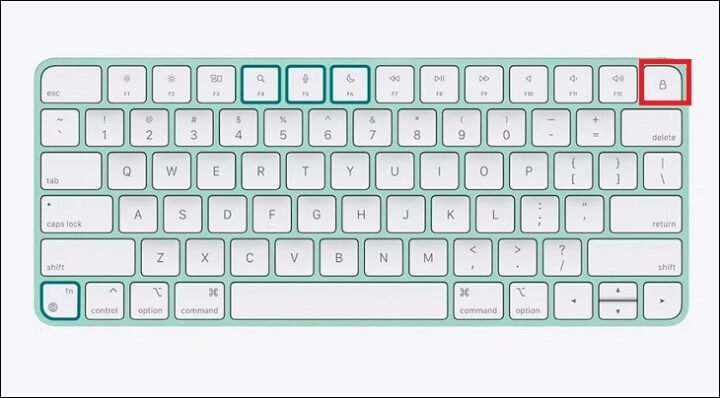 Phím Eject trên bàn phím MacBook để mở ổ đĩa
Phối Hợp Phím Command Và Phím E
Trong một số trường hợp, nếu phím Eject chuyên dụng không phản hồi hoặc bạn muốn một cách khác để mở ổ đĩa trên MacBook, bạn có thể thử tổ hợp phím tắt. Đơn giản chỉ cần nhấn và giữ đồng thời phím Command (phím có biểu tượng hình vuông với bốn cánh hoa) và phím E. Tổ hợp phím này hoạt động như một lệnh phần mềm để đẩy đĩa ra khỏi ổ, là một giải pháp dự phòng hữu ích khi bạn gặp vấn đề với phím cứng.
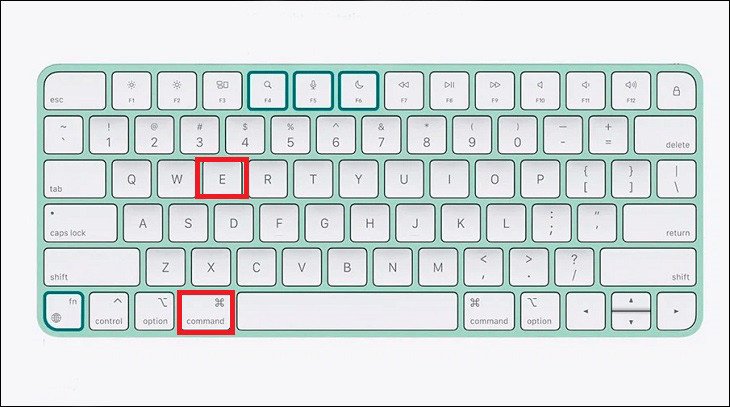 Tổ hợp phím Command và E để mở ổ đĩa MacBook
Thao Tác Kéo Biểu Tượng Đĩa Vào Thùng Rác
Mac OS X/macOS cung cấp một phương pháp đồ họa độc đáo để eject đĩa trên Mac. Khi một đĩa CD/DVD được lắp vào ổ, biểu tượng của nó sẽ xuất hiện trên màn hình desktop hoặc trong thanh bên của Finder. Để lấy đĩa ra, bạn chỉ cần dùng chuột kéo biểu tượng đĩa đó xuống biểu tượng Thùng rác (Trash) ở góc dưới bên phải màn hình. Biểu tượng Thùng rác sẽ biến đổi thành biểu tượng Eject tạm thời, và khi bạn thả đĩa vào, ổ đĩa sẽ đẩy đĩa ra ngoài. Đây là một thao tác trực quan và rất “Mac”.
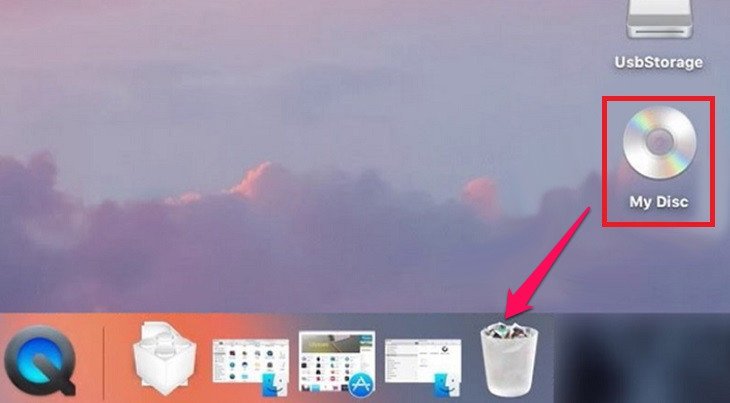 Kéo biểu tượng đĩa vào Thùng rác để mở ổ đĩa MacBook
Giải Pháp Khẩn Cấp: Mở Ổ Đĩa Bằng Kẹp Giấy Thủ Công
Trong trường hợp hiếm hoi khi ổ đĩa bị kẹt hoặc các phương pháp phần mềm và phím cứng không hoạt động, bạn có thể cần đến một giải pháp thủ công. Đảm bảo MacBook của bạn đã được tắt hoàn toàn để tránh hư hại. Hầu hết các ổ đĩa quang đều có một lỗ nhỏ li ti ở mặt trước, gần khe đĩa. Bạn có thể dùng một chiếc kẹp giấy đã duỗi thẳng hoặc một vật nhọn mảnh tương tự, nhẹ nhàng đưa vào lỗ này cho đến khi cảm thấy một lực cản. Nhấn nhẹ nhàng để kích hoạt cơ chế nhả khẩn cấp, giúp khay đĩa bật ra. Phương pháp này chỉ nên được sử dụng khi các cách khác không thành công.
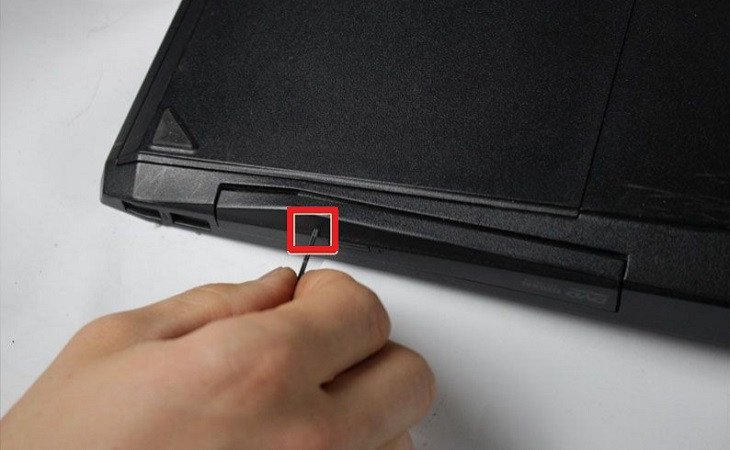 Sử dụng kẹp giấy để mở ổ đĩa khẩn cấp trên MacBook
Sử Dụng Ổ Đĩa Quang Ngoài Cho MacBook
Đối với các dòng MacBook hiện đại không có ổ đĩa quang tích hợp, việc sử dụng một ổ đĩa ngoài là giải pháp duy nhất để đọc hoặc ghi đĩa CD/DVD. Apple đã phát hành SuperDrive USB, và trên thị trường cũng có rất nhiều lựa chọn ổ đĩa quang ngoài từ các nhà sản xuất khác, tương thích tốt với MacBook.
Kết Nối Và Nhận Diện Ổ Đĩa Rời
Việc kết nối ổ đĩa quang ngoài với MacBook thường rất đơn giản. Hầu hết các ổ đĩa này sử dụng kết nối USB-A hoặc USB-C. Bạn chỉ cần cắm cáp của ổ đĩa vào cổng USB tương ứng trên MacBook của mình. macOS thường sẽ tự động nhận diện thiết bị mà không cần cài đặt thêm driver. Sau khi kết nối thành công, biểu tượng ổ đĩa sẽ xuất hiện trên màn hình desktop hoặc trong Finder. Điều này mở ra khả năng dễ dàng mở ổ đĩa trên MacBook của bạn.
Cách Mở Ổ Đĩa Trên MacBook Với Ổ Đĩa Ngoài
Khi ổ đĩa ngoài đã được kết nối và nhận diện, việc mở khay đĩa CD/DVD của Mac (khi sử dụng ổ ngoài) cũng tương tự như với ổ đĩa tích hợp, nhưng có thể khác một chút tùy thuộc vào thiết kế của ổ đĩa ngoài.
- Ổ đĩa có nút vật lý: Nhiều ổ đĩa ngoài có một nút Eject vật lý trên thân máy. Chỉ cần nhấn nút này, khay đĩa sẽ mở ra.
- Sử dụng Finder: Tương tự như với ổ đĩa tích hợp, khi đĩa được lắp vào, bạn có thể kéo biểu tượng đĩa từ desktop hoặc Finder vào biểu tượng Thùng rác để lấy đĩa ra.
- Từ Menu Bar: Trong Finder, bạn cũng có thể chọn đĩa dưới mục “Thiết bị” trong thanh bên, sau đó nhấp vào biểu tượng Eject (hình tam giác hướng lên) bên cạnh tên đĩa. Một cách khác là chọn đĩa, sau đó vào menu “File” trên thanh menu và chọn “Eject [Tên Đĩa]”.
- Sử dụng Terminal: Đối với người dùng nâng cao, có thể sử dụng lệnh
drutil ejecttrong ứng dụng Terminal để đẩy đĩa ra.
Lựa Chọn Ổ Đĩa Ngoài Tương Thích Với MacBook
Khi mua ổ đĩa ngoài, điều quan trọng là phải chọn loại tương thích với MacBook của bạn. Apple USB SuperDrive là một lựa chọn chính hãng, được thiết kế đặc biệt cho các máy Mac và thường chỉ yêu cầu một cổng USB. Tuy nhiên, nó có thể không tương thích với tất cả các dòng MacBook đời mới nhất có cổng USB-C mà không qua adapter. Nhiều thương hiệu bên thứ ba cung cấp ổ đĩa quang ngoài với kết nối USB-A và kèm theo adapter USB-C, hoặc trực tiếp có cáp USB-C, mang lại sự linh hoạt cao hơn và thường có mức giá phải chăng hơn.
Xử Lý Sự Cố Thường Gặp Khi Mở Ổ Đĩa Trên MacBook
Mặc dù việc mở ổ đĩa trên MacBook thường diễn ra suôn sẻ, đôi khi bạn có thể gặp phải một số vấn đề. Biết cách khắc phục những sự cố này sẽ giúp bạn tiết kiệm thời gian và đảm bảo hoạt động của thiết bị.
Ổ Đĩa Không Phản Hồi Khi Nhấn Eject
Nếu bạn nhấn phím Eject hoặc sử dụng các lệnh phần mềm mà ổ đĩa không phản hồi, hãy thử các bước sau:
- Kiểm tra xem có ứng dụng nào đang sử dụng đĩa không: Một số ứng dụng có thể đang truy cập dữ liệu trên đĩa, khiến nó không thể Eject. Đảm bảo đóng tất cả các ứng dụng đang chạy có thể liên quan đến đĩa.
- Khởi động lại MacBook: Đôi khi, một lỗi nhỏ trong hệ thống có thể ngăn cản việc Eject. Khởi động lại máy thường giải quyết được vấn đề này.
- Sử dụng Terminal: Mở ứng dụng Terminal (trong Thư mục Utilities trong Applications) và gõ lệnh
drutil eject. Nhấn Enter. Lệnh này buộc ổ đĩa phải đẩy đĩa ra.
Đĩa Bị Kẹt Bên Trong Ổ
Trường hợp đĩa bị kẹt bên trong và không thể lấy ra bằng các phương pháp thông thường có thể gây lo lắng.
- Khởi động lại và nhấn Eject liên tục: Ngay khi bạn khởi động lại MacBook, hãy nhấn và giữ phím Eject. Điều này đôi khi có thể kích hoạt cơ chế nhả đĩa trong quá trình khởi động.
- Sử dụng phương pháp kẹp giấy: Như đã đề cập ở phần trên, đây là giải pháp cuối cùng cho ổ đĩa quang tích hợp khi đĩa bị kẹt cứng. Đảm bảo tắt nguồn hoàn toàn trước khi thực hiện.
- Liên hệ hỗ trợ: Nếu tất cả các cách trên không hiệu quả, có thể ổ đĩa của bạn đã bị hỏng hóc phần cứng. Hãy liên hệ với Apple Service hoặc trung tâm bảo hành để được kiểm tra và sửa chữa chuyên nghiệp.
Lỗi Phần Mềm Hoặc Hệ Điều Hành Không Nhận Diện Ổ Đĩa
Đôi khi, MacBook có thể không nhận diện được ổ đĩa, dù là tích hợp hay ngoài.
- Kiểm tra kết nối vật lý: Đảm bảo cáp USB của ổ đĩa ngoài được cắm chắc chắn vào cổng trên MacBook. Nếu có adapter, hãy kiểm tra kết nối của adapter.
- Kiểm tra cổng USB khác: Thử cắm ổ đĩa vào một cổng USB khác trên MacBook để loại trừ khả năng cổng hiện tại bị lỗi.
- Cập nhật macOS: Đảm bảo hệ điều hành macOS của bạn là phiên bản mới nhất. Các bản cập nhật thường bao gồm sửa lỗi và cải thiện khả năng tương thích phần cứng.
- Kiểm tra System Information: Mở System Information (qua “About This Mac” > “System Report”) và kiểm tra dưới mục “USB” hoặc “SATA” để xem MacBook có nhận diện được ổ đĩa hay không. Nếu không, có thể ổ đĩa đã bị hỏng hoặc cần sửa chữa.
Lời Khuyên Tối Ưu Sử Dụng Ổ Đĩa Quang Trên MacBook
Để đảm bảo hiệu suất và tuổi thọ cho ổ đĩa quang của bạn, dù là tích hợp hay ngoài, hãy tuân thủ một số lời khuyên sau:
- Bảo quản đĩa cẩn thận: Tránh làm xước, bẩn hoặc cong đĩa, vì điều này có thể gây kẹt đĩa hoặc làm hỏng đầu đọc của ổ đĩa.
- Vệ sinh ổ đĩa định kỳ: Sử dụng bộ vệ sinh đĩa chuyên dụng để làm sạch mắt đọc của ổ đĩa, đặc biệt nếu bạn thường xuyên sử dụng.
- Tránh dùng lực khi đưa đĩa vào: Luôn nhẹ nhàng đưa đĩa vào khay hoặc khe cắm để tránh làm hỏng cơ chế bên trong.
- Sao lưu dữ liệu quan trọng: Đĩa quang có thể bị hỏng hoặc mất dữ liệu theo thời gian. Hãy sao lưu các tập tin quan trọng sang các phương tiện lưu trữ khác như ổ cứng ngoài hoặc dịch vụ đám mây.
- Rút ổ đĩa ngoài an toàn: Khi sử dụng ổ đĩa ngoài, luôn Eject đĩa và sau đó ngắt kết nối vật lý một cách an toàn để tránh mất dữ liệu hoặc làm hỏng ổ đĩa.
Câu Hỏi Thường Gặp (FAQs)
1. MacBook của tôi không có ổ đĩa quang. Tôi phải làm sao để đọc đĩa CD/DVD?
Bạn cần mua một ổ đĩa quang ngoài (USB SuperDrive của Apple hoặc của bên thứ ba) và kết nối với MacBook qua cổng USB.
2. Làm thế nào để biết MacBook của tôi có ổ đĩa quang tích hợp hay không?
Các mẫu MacBook Pro trước năm 2012 (không phải Retina) và MacBook Air thế hệ đầu có thể có. Các mẫu MacBook sau đó, đặc biệt là dòng Retina, MacBook Air và MacBook Pro mới hơn, thường không có. Cách dễ nhất là kiểm tra khe cắm đĩa ở cạnh máy hoặc tra cứu thông số kỹ thuật theo số seri.
3. Phím Eject trên bàn phím của tôi không hoạt động. Có cách nào khác không?
Bạn có thể thử tổ hợp phím Command + E, kéo biểu tượng đĩa vào Thùng rác, hoặc sử dụng lệnh drutil eject trong Terminal. Nếu vẫn không được, có thể phím bị hỏng hoặc có lỗi phần mềm.
4. Đĩa bị kẹt trong ổ đĩa, tôi có nên dùng lực để kéo ra không?
Tuyệt đối không nên dùng lực. Điều này có thể làm hỏng cả đĩa và ổ đĩa. Hãy thử các phương pháp Eject phần mềm, khởi động lại máy hoặc dùng kẹp giấy như hướng dẫn.
5. Tôi nên chọn loại ổ đĩa ngoài nào cho MacBook?
Bạn có thể chọn Apple USB SuperDrive nếu thích hàng chính hãng, hoặc các ổ đĩa quang ngoài từ các thương hiệu uy tín khác như Asus, LG, Samsung. Đảm bảo ổ đĩa có kết nối tương thích với cổng USB trên MacBook của bạn (USB-A hoặc USB-C).
6. Có cách nào đóng khay ổ đĩa trên MacBook mà không cần nhấn thủ công không?
Với ổ đĩa tích hợp, sau khi đẩy đĩa ra, bạn chỉ cần nhẹ nhàng đẩy khay đĩa vào. Với ổ đĩa ngoài, nếu nó tự động đẩy đĩa ra, bạn có thể đóng khay bằng cách thủ công hoặc một số ổ đĩa có nút “Close” riêng.
7. Tại sao MacBook không nhận diện ổ đĩa ngoài của tôi?
Hãy kiểm tra lại kết nối cáp, thử một cổng USB khác, khởi động lại MacBook, và đảm bảo ổ đĩa ngoài không bị lỗi. Cập nhật macOS cũng có thể giúp ích.
8. Việc sử dụng ổ đĩa quang ngoài có làm giảm hiệu suất MacBook không?
Không đáng kể. Ổ đĩa quang ngoài chỉ hoạt động khi bạn cần đọc hoặc ghi đĩa, và không ảnh hưởng đến hiệu suất tổng thể của MacBook khi không sử dụng.
Hy vọng với những hướng dẫn chi tiết về cách mở ổ đĩa trên MacBook này, bạn đã có thể tự tin thao tác với ổ đĩa của mình một cách dễ dàng. Dù bạn sử dụng MacBook đời cũ hay cần đến giải pháp ổ đĩa ngoài, Apple Service luôn mong muốn mang đến những thông tin hữu ích nhất để trải nghiệm dùng Mac của bạn luôn mượt mà.
