
Chào mừng bạn đến với Apple Service! Nếu bạn đang sở hữu một chiếc MacBook, chắc hẳn bạn đã quen thuộc với Finder – trung tâm điều khiển cho mọi hoạt động quản lý tệp và thư mục. Việc thành thạo cách sử dụng Finder trên MacBook không chỉ giúp bạn làm việc hiệu quả hơn mà còn tối ưu hóa trải nghiệm tương tác với hệ điều hành macOS. Hãy cùng khám phá sâu hơn về công cụ mạnh mẽ này để biến chiếc MacBook của bạn thành một cỗ máy làm việc năng suất.
Finder là Gì và Tại Sao Nó Quan Trọng Với MacBook Của Bạn?
Finder là trình quản lý tệp mặc định của macOS, đóng vai trò như “bộ não” tổ chức và truy cập tất cả các tệp, ứng dụng, và dữ liệu trên MacBook của bạn. Nó là giao diện đồ họa giúp bạn duyệt qua hệ thống tập tin, di chuyển, sao chép, xóa, và sắp xếp mọi thứ một cách trực quan. Tương tự như File Explorer trên Windows, nhưng với triết lý thiết kế và tính năng riêng biệt của Apple, Finder không chỉ là một công cụ mà còn là một phần không thể thiếu của trải nghiệm macOS. Sự hiểu biết sâu sắc về Finder sẽ mở ra cánh cửa đến một quy trình làm việc trôi chảy và hiệu quả hơn.
Khởi Động và Giao Diện Cơ Bản của Finder
Để bắt đầu sử dụng Finder trên MacBook, bạn chỉ cần nhấp vào biểu tượng Finder có hình mặt cười màu xanh lam trên Dock của mình. Đây là thao tác quen thuộc mà hàng triệu người dùng MacBook thực hiện hàng ngày để truy cập các tệp và thư mục. Khi cửa sổ Finder mở ra, bạn sẽ thấy một giao diện được thiết kế rõ ràng, với ba phần chính: thanh công cụ ở phía trên, thanh bên (Sidebar) ở phía trái, và khu vực nội dung hiển thị tệp và thư mục ở giữa. Thanh công cụ cung cấp các nút chức năng nhanh như điều hướng, thay đổi chế độ xem, và sắp xếp.
Quản Lý Tệp và Thư Mục Hiệu Quả Với Thanh Bên Finder
Thanh bên Finder là một trong những tính năng tiện lợi nhất để quản lý và truy cập nhanh vào các vị trí quan trọng. Nó hiển thị các mục mặc định như Ứng dụng, Tài liệu, Tải về, Máy tính, cũng như các thiết bị lưu trữ ngoài và vị trí mạng. Với thanh bên, bạn có thể dễ dàng điều hướng giữa các thư mục mà không cần phải quay lại các cấp độ trước đó, tiết kiệm đáng kể thời gian và công sức trong quá trình duyệt tập tin. Hơn 80% người dùng MacBook cho biết họ sử dụng thanh bên Finder ít nhất một lần mỗi phiên làm việc để truy cập các thư mục thường dùng.
Tùy chỉnh thanh bên để cá nhân hóa trải nghiệm
Bạn hoàn toàn có thể tùy chỉnh thanh bên Finder để phù hợp với quy trình làm việc cá nhân. Bằng cách vào Finder > Cài đặt (Preferences) > Thanh bên (Sidebar), bạn có thể chọn hiển thị hoặc ẩn các thư mục mặc định, thêm các thư mục, tệp, hoặc ổ đĩa mà bạn thường xuyên truy cập vào đây. Việc cá nhân hóa thanh bên giúp bạn tạo ra một không gian làm việc hiệu quả, nơi mọi thứ bạn cần đều nằm trong tầm tay, cải thiện đáng kể cách sử dụng Finder trên MacBook của bạn.
Sử dụng khung Xem trước để xem nhanh nội dung
Một tính năng hữu ích khác tích hợp trong Finder là khung Xem trước (Preview Pane). Khi bạn chọn một tệp (như hình ảnh, tài liệu PDF, hoặc tệp văn bản) trong cửa sổ Finder, khung Xem trước sẽ hiển thị nội dung của tệp đó mà không cần bạn phải mở ứng dụng tương ứng. Điều này đặc biệt tiện lợi khi bạn cần xem nhanh nhiều tệp khác nhau để tìm kiếm thông tin hoặc xác nhận nội dung, giúp bạn tiết kiệm thời gian đáng kể trong quá trình duyệt và quản lý tập tin.
Các Chế Độ Xem Trong Finder: Tìm Kiếm Thông Tin Dễ Dàng
Finder cung cấp bốn chế độ xem khác nhau để bạn có thể lựa chọn cách hiển thị tệp và thư mục tối ưu nhất cho nhu cầu của mình: Biểu tượng (Icons), Danh sách (List), Cột (Columns), và Thư viện (Gallery – trước đây là Cover Flow). Mỗi chế độ xem đều có ưu điểm riêng, cho phép bạn tương tác với dữ liệu theo cách phù hợp nhất. Ví dụ, chế độ xem Biểu tượng lý tưởng để xem ảnh hoặc các tệp đồ họa, trong khi chế độ Danh sách cung cấp thông tin chi tiết về từng tệp như kích thước, ngày sửa đổi, và loại.
Chế độ Cột hữu ích khi bạn cần duyệt qua các cấp thư mục lồng nhau, hiển thị đường dẫn đầy đủ của tệp một cách rõ ràng. Đặc biệt, chế độ Thư viện cho phép bạn lật qua các tệp như xem một bộ sưu tập, đồng thời hiển thị khung Xem trước lớn và thông tin metadata chi tiết, giúp bạn dễ dàng tìm thấy tệp mong muốn. Việc linh hoạt chuyển đổi giữa các chế độ xem này là một kỹ năng quan trọng khi bạn học cách sử dụng Finder trên MacBook một cách chuyên nghiệp.
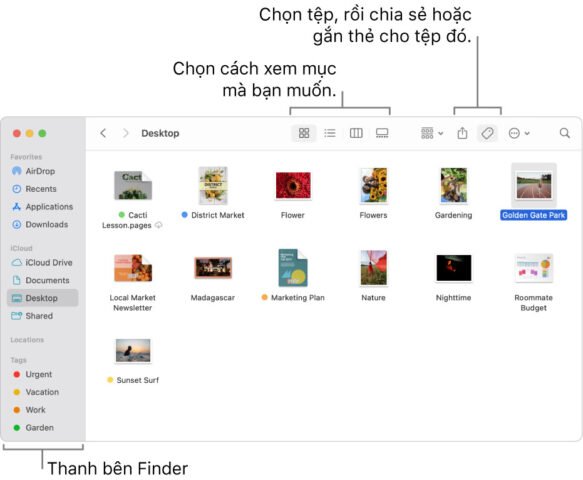 Giao diện cửa sổ Finder hiển thị các tùy chọn quản lý tệp trên MacBook
Tổ Chức Dữ Liệu Chuyên Nghiệp: Sắp Xếp và Nhóm Các Mục
Việc tổ chức dữ liệu một cách khoa học là chìa khóa để duy trì một hệ thống tệp gọn gàng và dễ tìm kiếm. Finder cung cấp nhiều tùy chọn sắp xếp và nhóm các mục, giúp bạn quản lý khối lượng lớn dữ liệu một cách hiệu quả. Bạn có thể sắp xếp các tệp theo nhiều tiêu chí như Tên, Ngày sửa đổi, Ngày tạo, Kích thước, Loại, hoặc Thẻ. Chức năng Nhóm giúp bạn gom các tệp có cùng một đặc điểm vào các nhóm riêng biệt, ví dụ như nhóm theo Ngày sửa đổi cuối cùng để xem các tệp đã làm việc gần đây.
Tối ưu không gian làm việc bằng cách nhóm thông minh
Chức năng nhóm thông minh trong Finder cho phép bạn sắp xếp các tệp một cách trực quan và logic. Ví dụ, bạn có thể nhóm các thư mục ở đầu danh sách theo thứ tự bảng chữ cái, giúp bạn dễ dàng xác định vị trí của các dự án hoặc tài liệu quan trọng. Khi làm việc với hàng trăm tệp, việc nhóm theo “Ngày mở cuối cùng” hoặc “Ngày thêm” có thể giúp bạn nhanh chóng truy cập các tệp cần thiết mà không phải cuộn và tìm kiếm thủ công, nâng cao hiệu suất làm việc khi sử dụng Finder trên MacBook.
Tận Dụng Sức Mạnh Của Thư Mục và Thẻ (Tags)
Tạo và quản lý thư mục là nền tảng của mọi hệ thống tổ chức tệp. Với Finder, bạn có thể dễ dàng tạo các thư mục mới và sắp xếp các tệp liên quan vào đó, giúp cấu trúc dữ liệu của bạn trở nên rõ ràng và dễ hiểu. Ngoài ra, tính năng gắn thẻ (Tags) là một công cụ mạnh mẽ khác để phân loại và tìm kiếm tệp mà không phụ thuộc vào vị trí thư mục. Bạn có thể gán nhiều thẻ cho một tệp hoặc thư mục, ví dụ như “Dự án A”, “Khẩn cấp”, “Ảnh cá nhân”, và sau đó tìm kiếm tất cả các tệp có thẻ đó, bất kể chúng nằm ở đâu trên MacBook của bạn.
Mẹo sử dụng thẻ để phân loại nhanh
Để tối đa hóa hiệu quả của thẻ, hãy thiết lập một hệ thống thẻ nhất quán. Ví dụ, bạn có thể sử dụng các thẻ màu khác nhau cho các mức độ ưu tiên (Đỏ cho khẩn cấp, Xanh cho đã hoàn thành) hoặc các loại dự án. Khi bạn gắn thẻ cho tệp, chúng sẽ xuất hiện trong mục Thẻ trên thanh bên Finder, giúp bạn lọc và truy cập thông tin nhanh chóng. Đây là một phương pháp tuyệt vời để quản lý các tệp có liên quan đến nhiều dự án hoặc danh mục khác nhau, giúp cách sử dụng Finder trên MacBook trở nên linh hoạt hơn.
Thư Mục Thông Minh: Trợ Lý Sắp Xếp Tự Động Cho MacBook
Thư mục Thông minh (Smart Folders) là một tính năng mạnh mẽ của Finder cho phép bạn tự động thu thập và hiển thị các tệp dựa trên các tiêu chí cụ thể mà bạn đặt ra. Không giống như thư mục thông thường lưu trữ tệp vật lý, Thư mục Thông minh chỉ là một tập hợp động của các tệp đáp ứng các quy tắc tìm kiếm của bạn. Ví dụ, bạn có thể tạo một Thư mục Thông minh để tự động hiển thị tất cả các tệp PDF đã được sửa đổi trong 30 ngày qua, hoặc tất cả các tài liệu chứa cụm từ “Báo cáo doanh thu”.
Để tạo một Thư mục Thông minh, bạn chỉ cần chọn Tệp > Thư mục Thông minh Mới (New Smart Folder) trong Finder, sau đó sử dụng các bộ lọc tìm kiếm nâng cao để định nghĩa tiêu chí của bạn (ví dụ: “Loại là Tài liệu”, “Ngày sửa đổi trong tuần này”, “Thẻ là Đồ họa”). Tính năng này cực kỳ hữu ích cho việc quản lý dự án, theo dõi tài liệu mới, hoặc tổ chức các tệp cá nhân mà không cần phải di chuyển chúng khỏi vị trí gốc. Nó giúp bạn tiết kiệm thời gian và đảm bảo rằng bạn luôn có cái nhìn tổng quan về các tệp quan trọng nhất của mình.
Cá Nhân Hóa Trải Nghiệm Finder: Biểu Tượng và Biệt Hiệu
Việc cá nhân hóa không chỉ dừng lại ở thanh bên hay chế độ xem. Finder còn cho phép bạn thay đổi biểu tượng của từng tệp hoặc thư mục để chúng nổi bật hơn hoặc phản ánh nội dung một cách trực quan. Điều này có thể hữu ích để nhanh chóng nhận diện các thư mục dự án quan trọng hoặc các tệp đặc biệt mà bạn thường xuyên truy cập.
Bên cạnh đó, tính năng Biệt hiệu (Alias) cho phép bạn tạo một lối tắt đến một tệp, thư mục hoặc ứng dụng. Biệt hiệu không phải là bản sao của tệp gốc mà chỉ là một con trỏ đến vị trí của nó. Bạn có thể đặt biệt hiệu ở bất kỳ đâu trên MacBook của mình, ví dụ như trên màn hình nền hoặc trong một thư mục khác, và nhấp đúp vào nó để mở mục gốc ngay lập tức. Việc sử dụng biệt hiệu là một chiến lược thông minh để truy cập nhanh các mục thường dùng mà không làm xáo trộn cấu trúc thư mục gốc, là một mẹo nhỏ nhưng rất hiệu quả trong cách sử dụng Finder trên MacBook.
Đồng Bộ Hóa Dữ Liệu Với Thiết Bị Apple Khác Qua Finder
Finder không chỉ giới hạn trong việc quản lý tệp trên MacBook mà còn là trung tâm để đồng bộ hóa nội dung giữa MacBook và các thiết bị Apple khác của bạn như iPhone, iPad hoặc iPod touch. Khi bạn kết nối thiết bị di động của mình với MacBook (bằng cáp hoặc qua Wi-Fi), thiết bị đó sẽ xuất hiện trong thanh bên Finder. Từ đó, bạn có thể dễ dàng quản lý và đồng bộ hóa nhiều loại nội dung khác nhau.
Ví dụ, bạn có thể đồng bộ hóa thư viện nhạc, phim, chương trình TV, podcast, sách, ảnh và thậm chí cả tệp tin. Điều này đảm bảo rằng bạn luôn có các phiên bản nội dung mới nhất trên tất cả các thiết bị của mình. Quy trình đồng bộ hóa qua Finder an toàn và tiện lợi, giúp bạn duy trì tính nhất quán của dữ liệu trên toàn bộ hệ sinh thái Apple, mang lại trải nghiệm liền mạch cho người dùng.
Mẹo và Thủ Thuật Nâng Cao Khi Sử Dụng Finder Trên MacBook
Để thực sự làm chủ cách sử dụng Finder trên MacBook, hãy khám phá một số mẹo và thủ thuật nâng cao sau:
- Sử dụng Spotlight để tìm kiếm nhanh: Nhấn Command + Spacebar để mở Spotlight, sau đó gõ tên tệp hoặc cụm từ bạn muốn tìm. Spotlight không chỉ tìm tệp mà còn tìm ứng dụng, thông tin trên web và nhiều hơn nữa.
- Phím tắt Finder thông dụng: Nắm vững các phím tắt như Command + N (mở cửa sổ Finder mới), Command + Shift + A/D/H (đi đến thư mục Ứng dụng/Màn hình nền/Nhà), Command + Delete (chuyển mục vào Thùng rác) sẽ tăng tốc đáng kể quy trình làm việc của bạn.
- Tùy chỉnh thanh công cụ Finder: Giữ Control và nhấp vào thanh công cụ, sau đó chọn “Tùy chỉnh Thanh công cụ” (Customize Toolbar) để thêm hoặc xóa các nút chức năng.
- Sử dụng AirDrop để chia sẻ: AirDrop cho phép bạn nhanh chóng chia sẻ tệp với các thiết bị Apple gần đó mà không cần cáp hoặc kết nối internet. Chỉ cần kéo tệp vào biểu tượng AirDrop trong Finder.
- Lưu trữ tệp trong iCloud Drive: Tích hợp iCloud Drive với Finder cho phép bạn lưu trữ các tệp lên đám mây và truy cập chúng từ bất kỳ thiết bị Apple nào đã đăng nhập cùng tài khoản iCloud.
Câu hỏi thường gặp về cách sử dụng Finder trên MacBook
1. Finder là gì và nó có chức năng gì trên MacBook?
Finder là trình quản lý tệp mặc định trên macOS, cho phép bạn xem, truy cập, tổ chức và quản lý tất cả các tệp, thư mục, ứng dụng và dữ liệu khác trên MacBook của bạn.
2. Làm thế nào để mở một cửa sổ Finder mới?
Bạn có thể mở một cửa sổ Finder mới bằng cách nhấp vào biểu tượng Finder trên Dock hoặc sử dụng phím tắt Command + N.
3. Có bao nhiêu chế độ xem tệp trong Finder và khi nào nên dùng chúng?
Finder có bốn chế độ xem: Biểu tượng (xem hình ảnh), Danh sách (xem chi tiết tệp), Cột (duyệt cấp thư mục), và Thư viện (xem trước tệp lớn). Bạn nên chọn chế độ phù hợp với loại nội dung và nhu cầu làm việc của mình.
4. Thư mục Thông minh khác gì so với thư mục thông thường?
Thư mục thông thường lưu trữ tệp vật lý, trong khi Thư mục Thông minh là một tập hợp động các tệp hiển thị dựa trên các tiêu chí tìm kiếm bạn đã đặt. Nó không chứa tệp mà chỉ hiển thị các tệp đáp ứng điều kiện.
5. Làm thế nào để cá nhân hóa thanh bên Finder?
Bạn có thể cá nhân hóa thanh bên Finder bằng cách vào Finder > Cài đặt (Preferences) > Thanh bên (Sidebar) và chọn các mục bạn muốn hiển thị hoặc kéo thả các thư mục yêu thích vào đó.
6. Tôi có thể đồng bộ hóa iPhone của mình với MacBook qua Finder không?
Có, bạn có thể kết nối iPhone với MacBook (bằng cáp hoặc Wi-Fi) và sử dụng Finder để đồng bộ hóa nhạc, phim, ảnh, sách và các nội dung khác.
7. “Biệt hiệu” trong Finder là gì và công dụng của nó?
Biệt hiệu (Alias) là một lối tắt đến một tệp, thư mục hoặc ứng dụng gốc. Nó giúp bạn truy cập nhanh các mục thường dùng mà không làm thay đổi vị trí của tệp gốc.
8. Làm cách nào để gắn thẻ (tag) cho tệp trong Finder?
Bạn có thể gắn thẻ cho tệp bằng cách chọn tệp, nhấp chuột phải (hoặc Control + click), và chọn một trong các thẻ màu có sẵn hoặc tạo thẻ mới. Bạn cũng có thể kéo tệp vào một thẻ trên thanh bên.
Hy vọng với những hướng dẫn chi tiết từ Apple Service, bạn đã có thể nắm vững cách sử dụng Finder trên MacBook của mình để quản lý tệp tin một cách thông minh và hiệu quả nhất. Việc thành thạo công cụ này sẽ giúp bạn tối ưu hóa quy trình làm việc và tận hưởng trọn vẹn sức mạnh của hệ điều hành macOS. Chúc bạn có những trải nghiệm tuyệt vời cùng MacBook!
