
Dung lượng lưu trữ trên MacBook có hạn và những bức ảnh không mong muốn có thể chiếm dụng đáng kể. Việc hiểu rõ cách xoá ảnh trên MacBook không chỉ giúp bạn giải phóng không gian mà còn tổ chức lại thư viện ảnh một cách khoa học hơn. Bài viết này từ Apple Service sẽ hướng dẫn bạn các bước chi tiết để quản lý và xóa ảnh hiệu quả trên thiết bị của mình, đảm bảo thiết bị luôn hoạt động mượt mà.
Hiểu Rõ Quy Trình Xoá Ảnh Trên MacBook
Khi bạn quyết định gỡ bỏ hình ảnh trên MacBook, quy trình này không diễn ra ngay lập tức một cách vĩnh viễn. Thay vào đó, ảnh sẽ được chuyển vào một khu vực tạm thời được gọi là album “Đã xoá gần đây” (Recently Deleted). Đây là một tính năng bảo vệ hữu ích, cho phép người dùng có cơ hội xem xét và khôi phục lại các bức ảnh mà họ có thể đã vô tình xóa. Album này giữ các mục đã xóa trong khoảng 30 ngày. Sau thời gian này, các bức ảnh sẽ tự động bị xóa vĩnh viễn khỏi hệ thống của bạn và không thể khôi phục bằng phương pháp thông thường.
Thời gian chờ 30 ngày này mang lại sự an tâm cho người dùng, đặc biệt là khi họ xử lý hàng nghìn bức ảnh cá nhân và gia đình. Nếu bạn cần giải phóng bộ nhớ ảnh nhanh chóng hoặc chắc chắn rằng mình không cần những bức ảnh đó nữa, bạn có thể chủ động xóa vĩnh viễn chúng khỏi album “Đã xoá gần đây” trước thời hạn 30 ngày.
Cách Xoá Ảnh Tạm Thời Vào Album “Đã Xoá Gần Đây”
Để xoá ảnh trên MacBook một cách thông thường, bạn chỉ cần thực hiện các thao tác đơn giản trong ứng dụng Ảnh. Đây là bước đầu tiên trong quá trình loại bỏ các bức ảnh không mong muốn, giúp dọn dẹp thư viện và chuẩn bị cho việc giải phóng không gian lưu trữ.
- Mở ứng dụng Ảnh (Photos) trên máy Mac của bạn. Bạn có thể tìm thấy nó trong Dock hoặc trong thư mục Ứng dụng.
- Chọn một hoặc nhiều bức ảnh mà bạn muốn xóa. Để chọn nhiều ảnh, bạn có thể giữ phím Command và nhấp vào từng ảnh hoặc nhấp và kéo chuột để chọn một vùng.
- Nhấn phím Delete (Xóa) trên bàn phím của bạn. Hoặc, bạn có thể vào menu “Hình ảnh” (Image) trên thanh menu và chọn “Xoá X hình ảnh” (Delete X Photos).
- Xác nhận hành động xóa khi có thông báo. Các bức ảnh này sẽ được chuyển vào album “Đã xoá gần đây”.
Sau khi thực hiện các bước này, các bức ảnh đã chọn sẽ không còn hiển thị trong thư viện chính của bạn mà thay vào đó nằm trong album “Đã xoá gần đây”, chờ đợi để được khôi phục hoặc xóa vĩnh viễn.
Phục Hồi Ảnh Từ Album “Đã Xoá Gần Đây”
Trong trường hợp bạn nhận ra mình đã xóa nhầm một hoặc nhiều bức ảnh quan trọng, album “Đã xoá gần đây” là “cứu cánh” kịp thời. Bạn có thể dễ dàng khôi phục hình ảnh từ đây trong vòng 30 ngày kể từ khi xóa.
-
Đi tới ứng dụng Ảnh trên máy Mac của bạn.
-
Bấm vào “Đã xoá gần đây” trong thanh bên trái của cửa sổ ứng dụng. Nếu bạn không thấy mục này, hãy bấm vào mũi tên hiển thị bên cạnh “Tiện ích” (Utilities) trong thanh bên để mở rộng danh sách, sau đó bấm vào “Đã xoá gần đây”.
-
Nếu album “Đã xoá gần đây” được khóa, bạn có thể cần phải làm theo hướng dẫn trên màn hình để mở khóa bằng Touch ID hoặc mật khẩu máy Mac của bạn.
-
Chọn các mục bạn muốn khôi phục. Bạn có thể chọn một hoặc nhiều ảnh cùng lúc.
-
Bấm nút “Khôi phục” (Recover) ở góc trên bên phải của cửa sổ. Các bức ảnh được chọn sẽ quay trở lại thư viện ảnh ban đầu của bạn.
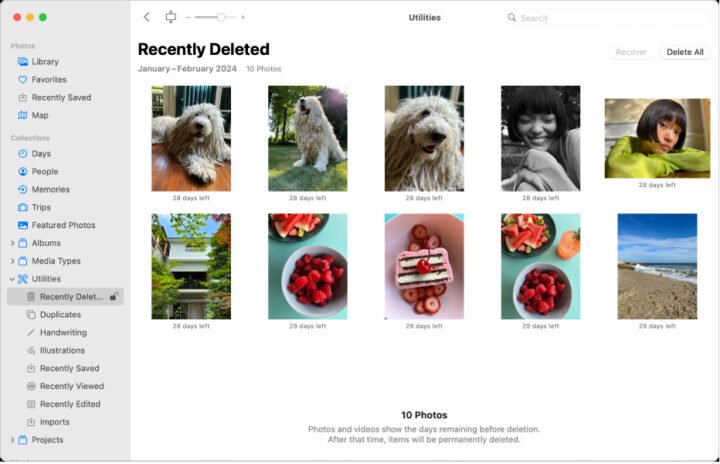 Cửa sổ ứng dụng Ảnh trên MacBook hiển thị album "Đã xoá gần đây" và các hình ảnh đã xóa
Cách Xoá Ảnh Vĩnh Viễn Trên MacBook Ngay Lập Tức
Mặc dù tính năng lưu trữ tạm thời trong “Đã xoá gần đây” rất tiện lợi, đôi khi bạn cần xoá ảnh vĩnh viễn trên MacBook ngay lập tức để giải phóng không gian lưu trữ hoặc đảm bảo quyền riêng tư. Quá trình này khá đơn giản và có thể thực hiện trực tiếp từ album tạm thời đó.
- Truy cập vào ứng dụng Ảnh trên MacBook của bạn.
- Chọn “Đã xoá gần đây” từ thanh bên trái.
- Sau khi mở khóa (nếu cần), bạn sẽ thấy danh sách các bức ảnh đã xóa.
- Chọn một hoặc nhiều bức ảnh mà bạn muốn xóa vĩnh viễn.
- Bấm nút “Xóa” (Delete) ở góc trên bên phải của cửa sổ.
- Một hộp thoại xác nhận sẽ xuất hiện hỏi bạn có chắc chắn muốn xóa vĩnh viễn các mục đã chọn hay không. Bấm “Xoá” để hoàn tất.
Khi bạn xác nhận hành động này, các bức ảnh sẽ bị xóa hoàn toàn khỏi thiết bị của bạn và không thể khôi phục từ album “Đã xoá gần đây” nữa. Đây là một bước quan trọng khi bạn muốn dọn dẹp ảnh và tối ưu hóa không gian lưu trữ một cách triệt để.
Quản Lý Dung Lượng Lưu Trữ Ảnh Hiệu Quả
Việc quản lý dung lượng ảnh không chỉ dừng lại ở việc xóa các bức ảnh không mong muốn. Để duy trì hiệu suất tốt nhất cho MacBook và có một thư viện ảnh gọn gàng, bạn nên chủ động kiểm soát số lượng và chất lượng ảnh mình lưu trữ. Điều này bao gồm việc thường xuyên xem xét, phân loại và loại bỏ những hình ảnh không còn giá trị sử dụng.
Một trong những cách hiệu quả là sử dụng các công cụ tích hợp sẵn trong macOS để theo dõi dung lượng lưu trữ. Bạn có thể vào “Cài đặt hệ thống” > “Chung” > “Dung lượng” để xem chi tiết mức độ chiếm dụng của các loại dữ liệu, bao gồm cả ảnh. Từ đó, bạn có thể đưa ra quyết định sáng suốt về việc cần xoá ảnh trên MacBook bao nhiêu và khi nào.
Xoá Ảnh Trùng Lặp Hoặc Ảnh Không Cần Thiết
Thư viện ảnh của chúng ta thường chứa rất nhiều ảnh trùng lặp hoặc những bức ảnh chụp thử, ảnh lỗi mà chúng ta không còn cần đến. Đây là những “kẻ ngốn dung lượng” thầm lặng. Để loại bỏ hình ảnh như vậy:
- Tìm kiếm ảnh trùng lặp: Kể từ macOS Ventura trở lên, ứng dụng Ảnh có tính năng “Bản trùng lặp” (Duplicates) trong thanh bên, giúp bạn dễ dàng tìm và hợp nhất các ảnh giống nhau. Đây là một công cụ cực kỳ hữu ích để dọn dẹp ảnh và tiết kiệm không gian.
- Xem xét ảnh liên tiếp: Khi bạn chụp nhiều ảnh liên tiếp, khả năng cao chỉ có một hoặc hai bức là thực sự đẹp. Hãy dành thời gian xem lại các chuỗi ảnh này và chỉ giữ lại những bức tốt nhất.
- Xóa ảnh màn hình (screenshots) cũ: Nếu bạn thường xuyên chụp ảnh màn hình, hãy kiểm tra thư mục này và xóa những ảnh không còn cần thiết.
Việc chủ động gỡ bỏ hình ảnh trùng lặp và không cần thiết là một thói quen tốt giúp MacBook của bạn luôn có đủ không gian trống và hoạt động nhanh chóng hơn.
Khôi Phục Ảnh Đã Xoá Vĩnh Viễn Bằng Time Machine
Nếu bạn đã xóa vĩnh viễn các bức ảnh khỏi MacBook và không thể tìm thấy chúng trong album “Đã xoá gần đây” nữa, thì cơ hội cuối cùng để khôi phục ảnh là sử dụng bản sao lưu Time Machine. Time Machine là một tính năng sao lưu tự động tuyệt vời của macOS, giúp bảo vệ dữ liệu của bạn khỏi mất mát.
Để khôi phục thư viện ảnh từ Time Machine, bạn cần một bản sao lưu trước thời điểm các bức ảnh bị xóa vĩnh viễn. Quy trình này đòi hỏi bạn phải tắt ứng dụng Ảnh, kết nối ổ cứng Time Machine và sau đó mở Time Machine để điều hướng đến thư mục “Ảnh” (Pictures) trong thời điểm sao lưu mong muốn, rồi khôi phục toàn bộ thư viện hoặc các tệp tin cụ thể. Đây là một phương pháp mạnh mẽ để đảo ngược các thao tác xóa không mong muốn và là lý do tại sao Apple Service luôn khuyến nghị người dùng nên sao lưu dữ liệu thường xuyên.
Lưu Ý Khi Xoá Ảnh Từ iCloud Photos
Nếu bạn sử dụng iCloud Photos, việc xoá ảnh trên MacBook sẽ đồng bộ hóa qua tất cả các thiết bị Apple khác của bạn được đăng nhập cùng một ID Apple. Điều này có nghĩa là nếu bạn xóa một bức ảnh trên MacBook, nó cũng sẽ bị xóa khỏi iPhone, iPad và iCloud.com.
Tuy nhiên, nếu bạn đã chọn tối ưu hóa dung lượng lưu trữ trên MacBook bằng cách chỉ lưu trữ phiên bản độ phân giải thấp và giữ phiên bản gốc trên iCloud, việc xóa ảnh vẫn sẽ giải phóng không gian. Nếu bạn muốn giữ ảnh trên iCloud nhưng xóa khỏi thiết bị cụ thể, bạn cần tắt tính năng iCloud Photos trên thiết bị đó, điều này sẽ tạo ra một bản sao cục bộ và sau đó bạn có thể xóa ảnh cục bộ. Hãy luôn kiểm tra cài đặt iCloud Photos của bạn để hiểu rõ cách các hành động xóa sẽ ảnh hưởng đến thư viện ảnh trên tất cả các thiết bị của bạn.
Các Câu Hỏi Thường Gặp Về Cách Xoá Ảnh Trên MacBook
1. Sau khi xóa ảnh, chúng sẽ đi đâu?
Khi bạn xóa ảnh trên MacBook, chúng sẽ được chuyển vào album “Đã xoá gần đây” (Recently Deleted) trong ứng dụng Ảnh.
2. Ảnh được giữ lại trong “Đã xoá gần đây” trong bao lâu?
Các bức ảnh được giữ lại trong album “Đã xoá gần đây” trong 30 ngày. Sau thời gian này, chúng sẽ tự động bị xóa vĩnh viễn.
3. Làm thế nào để xoá ảnh vĩnh viễn ngay lập tức?
Để xóa ảnh vĩnh viễn ngay lập tức, bạn cần vào album “Đã xoá gần đây”, chọn các bức ảnh muốn xóa, sau đó nhấp vào nút “Xóa” (Delete) và xác nhận.
4. Tôi có thể khôi phục ảnh sau khi chúng bị xóa vĩnh viễn không?
Nếu bạn đã sao lưu MacBook bằng Time Machine, bạn có thể khôi phục thư viện ảnh từ bản sao lưu đó, ngay cả sau khi ảnh đã bị xóa vĩnh viễn khỏi album “Đã xoá gần đây”.
5. Việc xóa ảnh trên MacBook có ảnh hưởng đến iCloud Photos không?
Có. Nếu iCloud Photos được bật và bạn đăng nhập cùng một ID Apple trên các thiết bị, việc xóa ảnh trên MacBook sẽ đồng bộ hóa và xóa ảnh đó khỏi iCloud và tất cả các thiết bị Apple khác của bạn.
6. Tại sao không có album “Đã xoá gần đây” trong thanh bên của ứng dụng Ảnh?
Nếu bạn không thấy album “Đã xoá gần đây”, hãy tìm mục “Tiện ích” (Utilities) trong thanh bên và nhấp vào mũi tên hiển thị bên cạnh nó để mở rộng danh sách.
7. Có cách nào để giải phóng dung lượng lưu trữ ảnh mà không xóa ảnh vĩnh viễn không?
Bạn có thể tối ưu hóa dung lượng lưu trữ của MacBook bằng cách chọn tùy chọn “Tối ưu hoá dung lượng lưu trữ Mac” (Optimize Mac Storage) trong cài đặt iCloud Photos. Điều này sẽ lưu trữ ảnh gốc trên iCloud và chỉ giữ các phiên bản nhỏ hơn trên thiết bị của bạn.
Việc nắm vững cách xoá ảnh trên MacBook không chỉ giúp bạn duy trì một thư viện ảnh gọn gàng mà còn đảm bảo hiệu suất tối ưu cho thiết bị của mình. Từ việc xóa tạm thời đến xóa vĩnh viễn và các lựa chọn khôi phục, bài viết này đã cung cấp một cái nhìn toàn diện để bạn có thể quản lý ảnh một cách tự tin. Hãy thường xuyên kiểm tra và dọn dẹp thư viện ảnh của bạn để giải phóng bộ nhớ ảnh và tận hưởng trải nghiệm tốt nhất với MacBook. Nếu bạn có bất kỳ thắc mắc nào khác về quản lý thiết bị Apple, Apple Service luôn sẵn lòng hỗ trợ.
