
Bạn đang sử dụng MacBook và thường xuyên cần điều chỉnh kích thước hiển thị để đọc văn bản rõ hơn, xem hình ảnh chi tiết, hay phục vụ cho công việc? Việc điều chỉnh cách zoom màn hình MacBook là một kỹ năng hữu ích giúp bạn tối ưu trải nghiệm. Dù là phóng to một cửa sổ ứng dụng hay toàn bộ màn hình, MacBook đều cung cấp nhiều phương pháp linh hoạt. Bài viết này của Apple Service sẽ hướng dẫn bạn từng bước để làm chủ tính năng quan trọng này.
Tại Sao Tính Năng Zoom Màn Hình MacBook Lại Quan Trọng?
Việc biết cách zoom màn hình MacBook không chỉ là một tiện ích nhỏ mà còn mang lại nhiều lợi ích đáng kể cho người dùng. Đối với những người có thị lực không tốt, khả năng phóng đại văn bản và hình ảnh giúp giảm mỏi mắt, tăng cường khả năng đọc hiểu. Trong các buổi thuyết trình, tính năng này cho phép bạn làm nổi bật các chi tiết quan trọng, giúp khán giả dễ dàng theo dõi hơn.
Ngoài ra, khi làm việc với các ứng dụng thiết kế đồ họa, chỉnh sửa ảnh, hay lập trình, việc phóng to màn hình MacBook giúp bạn kiểm soát các pixel nhỏ nhất, đảm bảo độ chính xác cao trong công việc. Đây là một công cụ hỗ trợ mạnh mẽ, nâng cao năng suất và trải nghiệm cá nhân hóa trên thiết bị Apple của bạn.
Cách Zoom Màn Hình MacBook Chỉ Với Phím Tắt Cơ Bản
Một trong những phương pháp nhanh chóng và phổ biến nhất để điều chỉnh kích thước hiển thị trên MacBook là sử dụng tổ hợp phím tắt. Phương pháp này đặc biệt hiệu quả khi bạn muốn phóng to hoặc thu nhỏ nội dung trong một cửa sổ ứng dụng cụ thể, một trang web hoặc một tài liệu đang mở mà không làm ảnh hưởng đến các phần khác của màn hình.
Để thực hiện, bạn chỉ cần giữ phím Command trên bàn phím của mình và kết hợp với các phím + (dấu cộng) để phóng to, hoặc phím - (dấu trừ) để thu nhỏ. Cứ mỗi lần nhấn, nội dung sẽ được điều chỉnh một mức. Bạn có thể lặp lại thao tác này cho đến khi đạt được mức độ hiển thị mong muốn, giúp bạn dễ dàng đọc hoặc quan sát các chi tiết nhỏ.
 Hướng dẫn sử dụng phím tắt để zoom màn hình MacBook tiện lợi
Sử Dụng Cử Chỉ Trackpad Để Điều Chỉnh Zoom Cửa Sổ
Nếu bạn đang sử dụng một chiếc MacBook với Trackpad tích hợp, bạn sẽ có một cách thức trực quan và tự nhiên hơn để zoom màn hình MacBook trong các ứng dụng hỗ trợ. Cử chỉ Trackpad mang lại cảm giác tương tự như khi bạn thao tác trên iPhone hoặc iPad, rất tiện lợi và dễ làm quen.
Để sử dụng tính năng này, bạn chỉ cần đặt hai ngón tay lên bề mặt Trackpad. Sau đó, hãy chụm hai ngón tay lại với nhau để thu nhỏ màn hình MacBook hoặc di chuyển chúng ra xa nhau để phóng to màn hình MacBook. Cử chỉ này hoạt động mượt mà trong nhiều ứng dụng như trình duyệt web (Safari, Chrome), ứng dụng xem ảnh, hoặc các tài liệu PDF, giúp bạn nhanh chóng điều chỉnh kích thước hiển thị theo nhu cầu mà không cần dùng đến phím tắt.
Thiết Lập Cài Đặt Trợ Năng Để Zoom Toàn Bộ Màn Hình
Đôi khi, bạn không chỉ muốn phóng to một phần nhỏ mà cần phóng đại toàn bộ màn hình MacBook để thấy rõ mọi chi tiết của giao diện macOS. Tính năng này được tích hợp trong phần Trợ năng (Accessibility) của hệ thống, cung cấp các tùy chọn mạnh mẽ để tùy chỉnh trải nghiệm hiển thị.
Để truy cập các cài đặt này, bạn hãy nhấp vào biểu tượng Apple ở góc trên bên trái màn hình, sau đó chọn “Cài đặt hệ thống” (hoặc “Tùy chọn hệ thống” trên các phiên bản macOS cũ hơn). Trong cửa sổ cài đặt, tìm và chọn “Trợ năng” (thường có biểu tượng hình người trong vòng tròn màu xanh). Kế đến, ở cột bên trái, bạn sẽ thấy mục “Thu phóng” (Zoom). Tại đây, bạn có thể kích hoạt và điều chỉnh các tùy chọn cách zoom màn hình MacBook toàn diện.
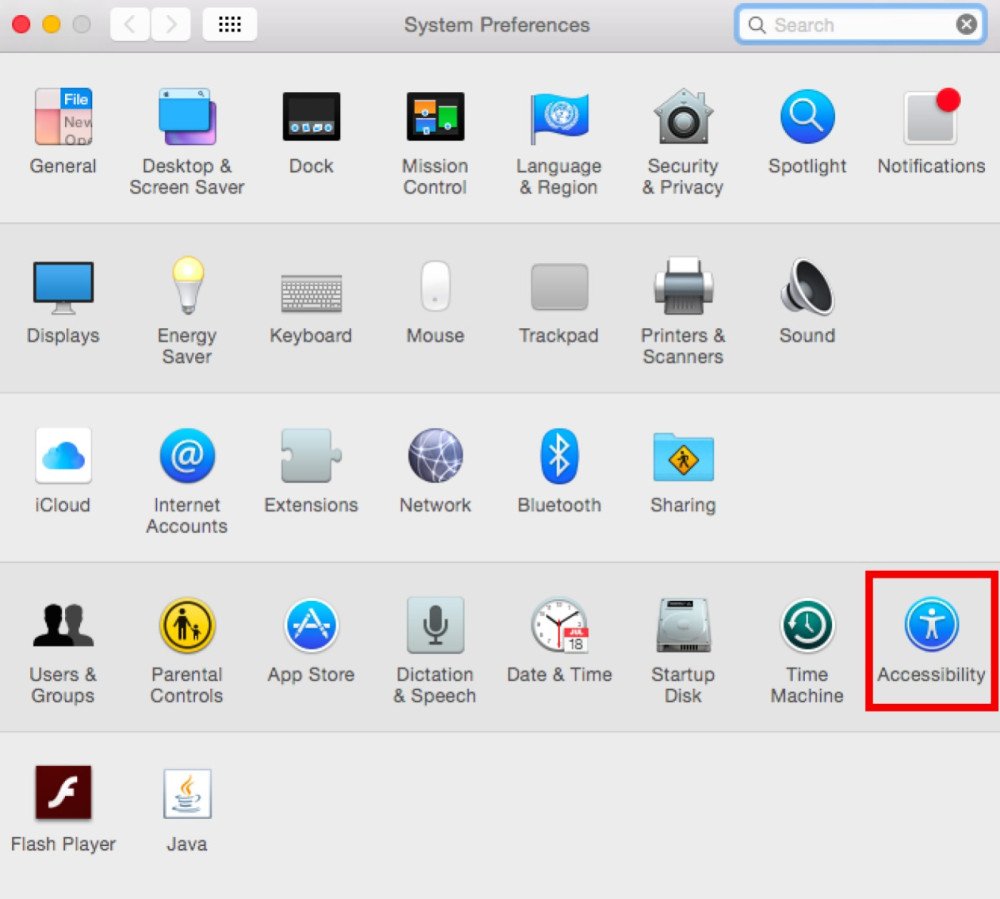 Cài đặt trợ năng để kích hoạt tính năng zoom toàn bộ màn hình MacBook
Kích Hoạt Và Sử Dụng Phím Tắt Zoom Toàn Màn Hình
Trong mục “Thu phóng” của Trợ năng, bạn sẽ tìm thấy tùy chọn đầu tiên cho phép sử dụng phím tắt để kiểm soát việc phóng to toàn bộ màn hình MacBook. Việc kích hoạt tùy chọn này sẽ mở ra khả năng điều chỉnh linh hoạt hơn cho người dùng thường xuyên cần thay đổi kích thước hiển thị.
Khi bạn đã đánh dấu chọn vào ô “Sử dụng phím tắt để thu phóng”, bạn có thể sử dụng các tổ hợp phím sau để điều khiển:
- Option + Command + 8: Bật hoặc tắt chế độ zoom màn hình MacBook.
- Option + Command + =: Phóng to màn hình dần lên.
- Option + Command + –: Thu nhỏ màn hình dần xuống.
Ngoài ra, bạn cũng có thể điều chỉnh độ mượt của hình ảnh sau khi thu phóng bằng cách nhấn tổ hợp Command + Command + . Điều này rất hữu ích để đảm bảo rằng nội dung hiển thị vẫn rõ ràng và dễ nhìn ngay cả khi ở mức độ phóng đại cao.
Điều Chỉnh Zoom Với Cử Chỉ Cuộn Và Phím Bổ Trợ
Một phương pháp khác để điều khiển cách zoom màn hình MacBook toàn diện là kết hợp cử chỉ cuộn với một phím bổ trợ. Tùy chọn này cũng nằm trong mục “Thu phóng” của phần Trợ năng, mang lại sự linh hoạt cho những người thích sử dụng chuột hoặc Trackpad để điều chỉnh.
Khi bạn chọn tùy chọn “Sử dụng cử chỉ cuộn kèm phím bổ trợ để thu phóng”, bạn sẽ cần giữ một trong các phím Control, Option hoặc Command (bạn có thể chọn phím ưu tiên từ menu thả xuống) trong khi cuộn bằng con lăn chuột hoặc hai ngón tay trên Trackpad. Thao tác này sẽ giúp bạn phóng to và thu nhỏ màn hình MacBook một cách nhanh chóng và chính xác.
Lựa Chọn Các Kiểu Thu Phóng Khác Nhau Trên MacBook
MacBook không chỉ cung cấp một mà là nhiều kiểu thu phóng khác nhau để phù hợp với từng nhu cầu sử dụng. Trong cùng mục “Thu phóng” của Trợ năng, bạn sẽ thấy menu thả xuống “Kiểu thu phóng” (Zoom Style). Tại đây, bạn có thể lựa chọn giữa ba chế độ hiển thị chính:
- Toàn màn hình (Full Screen): Toàn bộ màn hình sẽ được phóng to, di chuyển theo con trỏ chuột.
- Hình trong hình (Picture-in-picture): Một cửa sổ nhỏ dạng kính lúp sẽ xuất hiện và phóng to khu vực dưới con trỏ, giữ nguyên kích thước phần còn lại của màn hình.
- Chia màn hình (Split Screen): Màn hình sẽ được chia thành hai phần, một phần hiển thị kích thước bình thường và phần còn lại hiển thị phiên bản phóng to.
Bạn cũng có thể nhấp vào các hộp “Chọn Hiển thị” và “Nâng cao…” để tinh chỉnh thêm các tùy chọn về giao diện và điều khiển của tính năng phóng đại màn hình MacBook này, ví dụ như màu sắc của đường viền kính lúp hay cách con trỏ di chuyển trong vùng phóng to.
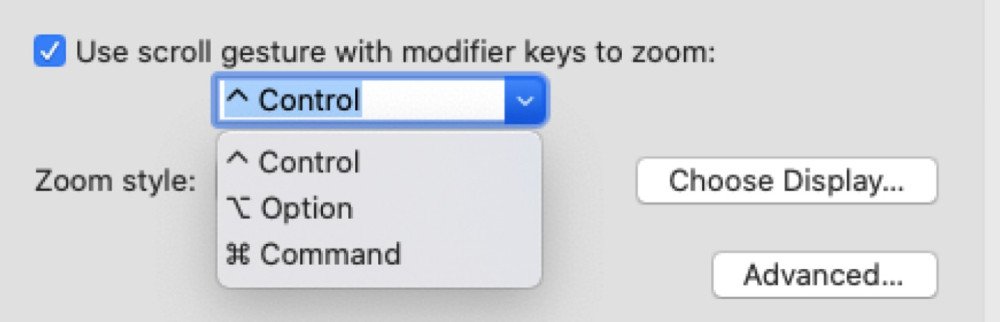 Tùy chỉnh các chế độ zoom màn hình MacBook bằng cử chỉ cuộn
Tận Dụng Tính Năng “Văn Bản Di Chuột” Để Phóng To Cụ Thể
Đối với các mẫu MacBook không quá cũ (thường là trong vòng 10 năm trở lại đây), Apple còn cung cấp một tính năng thú vị khác gọi là “Văn bản di chuột” (Hover Text) giúp phóng to văn bản một cách linh hoạt. Đây là một công cụ tuyệt vời khi bạn chỉ muốn đọc rõ một đoạn văn bản cụ thể mà không cần phóng đại toàn bộ màn hình.
Khi được kích hoạt, tính năng này sẽ hiển thị một hình ảnh lớn hơn, độ phân giải cao hơn của văn bản mà con trỏ chuột của bạn đang di chuyển qua. Để sử dụng, bạn chỉ cần giữ phím Command và di chuyển con trỏ chuột qua đoạn văn bản cần đọc. Bạn có thể tùy chỉnh kích thước, phông chữ và màu sắc của cửa sổ hiển thị “Văn bản di chuột” bằng cách nhấp vào “Tùy chọn” trong phần cài đặt, mang lại trải nghiệm đọc cá nhân hóa hơn trên MacBook của mình.
Tùy Chỉnh Nâng Cao Cho Tính Năng Zoom Màn Hình
Ngoài các phương pháp cơ bản, macOS còn cho phép người dùng tinh chỉnh sâu hơn các cài đặt zoom màn hình MacBook để đáp ứng tối đa nhu cầu cá nhân. Trong phần Trợ năng > Thu phóng, khi bạn nhấp vào “Nâng cao…”, một loạt các tùy chọn bổ sung sẽ hiện ra.
Tại đây, bạn có thể thiết lập cách con trỏ chuột hoạt động trong chế độ phóng to, ví dụ như có di chuyển theo toàn màn hình hay chỉ trong vùng hiển thị đã phóng đại. Bạn cũng có thể điều chỉnh tốc độ chuyển động khi zoom màn hình, hoặc thậm chí là chọn cách hình ảnh được làm mượt khi phóng to để tránh hiện tượng răng cưa. Những tùy chỉnh này giúp trải nghiệm zoom màn hình MacBook của bạn trở nên mượt mà, chính xác và hiệu quả hơn rất nhiều.
Khắc Phục Lỗi Khi Tính Năng Zoom Không Hoạt Động
Trong một số trường hợp, người dùng có thể gặp phải tình trạng tính năng zoom màn hình MacBook không hoạt động như mong đợi. Đừng lo lắng, có một vài bước khắc phục đơn giản mà bạn có thể thử. Đầu tiên, hãy kiểm tra lại các cài đặt trong “Cài đặt hệ thống > Trợ năng > Thu phóng” để đảm bảo rằng các tùy chọn như “Sử dụng phím tắt để thu phóng” hoặc “Sử dụng cử chỉ cuộn kèm phím bổ trợ để thu phóng” đã được kích hoạt đúng cách.
Nếu các cài đặt đều chính xác nhưng vấn đề vẫn tiếp diễn, bạn có thể thử khởi động lại MacBook của mình. Đôi khi, một lỗi nhỏ trong hệ thống có thể được giải quyết bằng cách khởi động lại. Nếu vẫn không được, hãy kiểm tra xem bạn có đang sử dụng ứng dụng nào gây xung đột với tính năng trợ năng không. Đảm bảo rằng macOS của bạn đã được cập nhật lên phiên bản mới nhất, vì các bản cập nhật thường bao gồm các bản vá lỗi và cải thiện hiệu suất.
FAQ – Các Câu Hỏi Thường Gặp Về Cách Zoom Màn Hình MacBook
1. Làm thế nào để biết MacBook của tôi có hỗ trợ tính năng zoom toàn màn hình không?
Tất cả các dòng MacBook chạy macOS hiện đại đều hỗ trợ tính năng zoom toàn màn hình thông qua mục Trợ năng trong Cài đặt hệ thống. Bạn chỉ cần truy cập Cài đặt hệ thống > Trợ năng > Thu phóng để kiểm tra và kích hoạt.
2. Tôi có thể zoom một phần nhỏ của màn hình thay vì toàn bộ không?
Có, bạn có thể sử dụng chế độ “Hình trong hình” (Picture-in-picture) trong phần cài đặt Thu phóng. Chế độ này sẽ tạo một cửa sổ kính lúp nhỏ hiển thị khu vực dưới con trỏ chuột được phóng to, trong khi phần còn lại của màn hình vẫn giữ nguyên kích thước.
3. Làm cách nào để phóng to văn bản trên các trang web cụ thể mà không ảnh hưởng đến toàn bộ hệ thống?
Đối với các trình duyệt web, bạn có thể sử dụng phím tắt Command + để phóng to và Command – để thu nhỏ nội dung trang web. Thao tác này chỉ áp dụng cho tab hoặc cửa sổ trình duyệt hiện tại.
4. Tại sao phím tắt zoom của tôi không hoạt động?
Đảm bảo rằng bạn đã kích hoạt tùy chọn “Sử dụng phím tắt để thu phóng” trong Cài đặt hệ thống > Trợ năng > Thu phóng. Đồng thời, kiểm tra xem có ứng dụng nào khác đang sử dụng các tổ hợp phím tắt đó không, gây ra xung đột. Khởi động lại MacBook cũng có thể giúp giải quyết vấn đề.
5. Tôi có thể điều chỉnh tốc độ di chuyển khi màn hình đang được phóng to không?
Có, trong mục Cài đặt hệ thống > Trợ năng > Thu phóng, nhấp vào “Nâng cao…”, bạn có thể tìm thấy các tùy chọn để điều chỉnh tốc độ và cách con trỏ chuột di chuyển trong chế độ phóng to, giúp trải nghiệm mượt mà hơn.
6. Tính năng “Văn bản di chuột” khác gì so với zoom thông thường?
“Văn bản di chuột” (Hover Text) chỉ phóng to các đoạn văn bản khi bạn giữ phím Command và di chuyển con trỏ chuột qua chúng, giúp bạn đọc rõ từng từ hoặc câu mà không cần phóng to toàn bộ màn hình hay một vùng lớn. Zoom thông thường có thể phóng to hình ảnh, đồ họa và toàn bộ giao diện.
7. Tôi có thể sử dụng Trackpad để zoom toàn bộ màn hình không?
Bạn có thể kết hợp cử chỉ cuộn trên Trackpad với một phím bổ trợ (như Control, Option hoặc Command) để zoom toàn bộ màn hình, sau khi đã kích hoạt tùy chọn này trong cài đặt Thu phóng của Trợ năng.
Việc nắm vững các cách zoom màn hình MacBook sẽ giúp bạn tận dụng tối đa thiết bị của mình, mang lại sự tiện lợi và hiệu quả cao trong công việc cũng như giải trí. Hy vọng những hướng dẫn chi tiết từ Apple Service đã cung cấp đủ thông tin để bạn có thể tùy chỉnh trải nghiệm hiển thị theo ý muốn.
