
MacBook của bạn có một tính năng thông minh giúp tiết kiệm pin bằng cách tự động tắt màn hình và đưa máy vào chế độ ngủ sau một thời gian không hoạt động. Tuy nhiên, trong nhiều trường hợp như khi bạn đang xem phim, theo dõi dữ liệu quan trọng, hay thực hiện các buổi thuyết trình kéo dài, việc màn hình tự động tối và tắt có thể gây gián đoạn và bất tiện. Bài viết này sẽ hướng dẫn bạn cài đặt màn hình macbook luôn sáng một cách hiệu quả, giúp nâng cao trải nghiệm sử dụng và tối ưu hóa năng suất làm việc.
Tại Sao Cần Cài Đặt Màn Hình MacBook Luôn Sáng?
Việc giữ cho màn hình MacBook luôn hiển thị không chỉ đơn thuần là sự tiện lợi mà còn mang lại nhiều lợi ích thiết thực trong các tình huống cụ thể. Tính năng mặc định của macOS, dù hữu ích cho việc tiết kiệm năng lượng, đôi khi lại trở thành rào cản cho luồng công việc của bạn.
Tối Ưu Trải Nghiệm Sử Dụng
Khi bạn đang thưởng thức một bộ phim, theo dõi video hướng dẫn nấu ăn, hoặc tham gia một cuộc gọi video quan trọng, việc màn hình MacBook tự động tắt sau vài phút có thể làm gián đoạn trải nghiệm. Việc cài đặt màn hình macbook luôn sáng giúp bạn duy trì sự tập trung, không cần chạm vào chuột hay bàn phím liên tục để “đánh thức” máy. Điều này đặc biệt hữu ích khi bạn đang thao tác trên các thiết bị ngoại vi hoặc đang bận rộn với công việc khác nhưng vẫn cần theo dõi màn hình máy tính.
Hỗ Trợ Công Việc Chuyên Nghiệp
Trong môi trường làm việc, có rất nhiều kịch bản mà màn hình MacBook luôn sáng là một yêu cầu bắt buộc. Ví dụ, khi bạn đang trình chiếu slide trong một cuộc họp, giám sát quá trình render video, theo dõi diễn biến thị trường chứng khoán, hoặc cài đặt một phần mềm lớn cần thời gian dài. Một màn hình liên tục hiển thị giúp bạn không bỏ lỡ bất kỳ thông báo hay sự thay đổi quan trọng nào. Thậm chí, nhiều chuyên gia lập trình hay thiết kế đồ họa cũng ưu tiên tùy chỉnh này để đảm bảo các tác vụ nền không bị gián đoạn.
Phương Pháp 1: Cấu Hình Qua Tùy Chọn Hệ Thống
Đây là phương pháp cơ bản và dễ dàng nhất để điều chỉnh chế độ hiển thị trên MacBook của bạn, phù hợp cho hầu hết người dùng. Quy trình này cho phép bạn kiểm soát thời gian màn hình tắt thông qua các cài đặt có sẵn của hệ điều hành macOS.
Điều Chỉnh Chế Độ Tiết Kiệm Năng Lượng
Để bắt đầu, bạn cần truy cập vào phần Tùy chọn hệ thống của máy. Với các phiên bản macOS Ventura trở về trước, bạn sẽ tìm thấy mục này bằng cách click vào biểu tượng Apple ở góc trên bên trái màn hình, sau đó chọn “System Preferences” (Tùy chọn hệ thống). Đối với macOS Ventura trở lên, mục này được đổi tên thành “System Settings” (Cài đặt hệ thống). Tại đây, bạn sẽ tìm thấy mục liên quan đến việc tiết kiệm pin và màn hình.
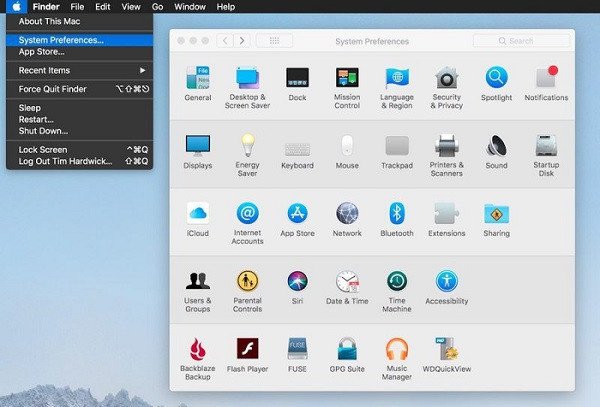 Người dùng mở Tùy chọn hệ thống để cài đặt màn hình MacBook luôn sáng
Sau khi vào Tùy chọn hệ thống/Cài đặt hệ thống, hãy tìm và chọn mục “Energy Saver” (Tiết kiệm pin). Trong cửa sổ Tiết kiệm pin, bạn sẽ thấy một thanh trượt có tên “Turn display off after” (Tắt màn hình sau…). Thanh trượt này cho phép bạn điều chỉnh khoảng thời gian mà màn hình sẽ tự động tắt khi không có hoạt động. Để giữ màn hình MacBook luôn sáng, bạn chỉ cần kéo thanh trượt này sang bên phải hết cỡ, đến vị trí “Never” (Không bao giờ). Thao tác này sẽ đảm bảo màn hình không bao giờ tự động tắt cho đến khi bạn đóng nắp máy hoặc tự tắt máy.
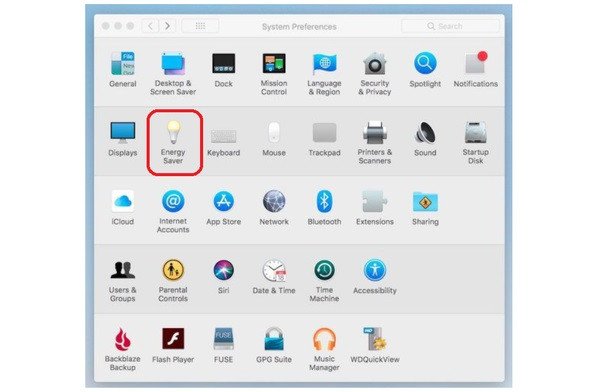 Chọn mục Tiết kiệm pin (Energy Saver) trong Tùy chọn hệ thống để điều chỉnh chế độ hiển thị MacBook
Lưu Ý Khi Sử Dụng Pin
Việc cài đặt màn hình macbook luôn sáng bằng phương pháp này rất tiện lợi, nhưng bạn cần lưu ý về mức tiêu thụ pin. Khi màn hình luôn bật, lượng pin tiêu hao sẽ cao hơn đáng kể so với khi màn hình được phép tắt theo thời gian. Do đó, nếu bạn thường xuyên làm việc ở nơi không có nguồn điện hoặc ưu tiên thời lượng pin, hãy cân nhắc chỉ sử dụng tùy chọn “Never” khi thực sự cần thiết. Đối với các mẫu MacBook Pro 16 inch thế hệ mới, pin có thể kéo dài tới 21 giờ xem phim, nhưng việc giữ màn hình luôn sáng sẽ giảm đáng kể con số này, có thể rút ngắn thời gian sử dụng xuống còn khoảng 10-12 giờ tùy tác vụ.
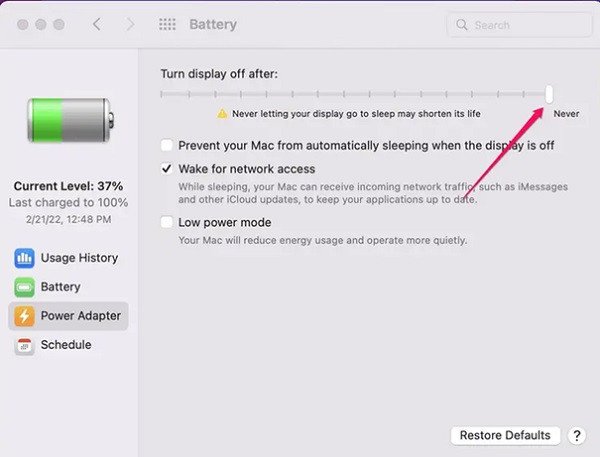 Thanh trượt 'Turn display off after' được kéo đến 'Never' để giữ màn hình MacBook luôn sáng liên tục
Phương Pháp 2: Sử Dụng Lệnh Caffeinate Trong Terminal
Đối với những người dùng có kinh nghiệm hơn hoặc cần một giải pháp tạm thời mà không muốn thay đổi cài đặt hệ thống vĩnh viễn, sử dụng Terminal là một lựa chọn mạnh mẽ. Lệnh caffeinate là một công cụ tích hợp trong macOS, được thiết kế để ngăn máy Mac của bạn chuyển sang chế độ ngủ.
Kích Hoạt Chế Độ Không Ngủ Qua Terminal
Để sử dụng Terminal, trước tiên bạn cần mở ứng dụng này. Một cách nhanh chóng là click vào biểu tượng Launchpad (biểu tượng tên lửa) trên thanh Dock của MacBook. Sau đó, bạn sẽ thấy một loạt các ứng dụng. Hãy tìm và chọn thư mục “Other” (Khác) để hiển thị các tiện ích hệ thống. Trong thư mục này, bạn sẽ tìm thấy và click vào biểu tượng ứng dụng Terminal để mở nó.
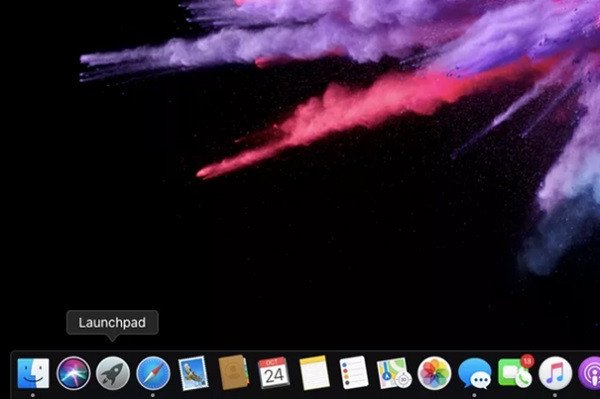 Truy cập Launchpad trên Dock để tìm kiếm ứng dụng Terminal, một cách cài đặt màn hình MacBook luôn sáng
Sau khi cửa sổ Terminal mở ra, bạn chỉ cần gõ lệnh caffeinate và nhấn phím Enter. Ngay lập tức, MacBook của bạn sẽ được giữ ở trạng thái hoạt động, ngăn chặn việc tự động tắt màn hình hoặc chuyển sang chế độ ngủ. Điều thú vị là lệnh này không chỉ giữ màn hình luôn sáng mà còn ngăn cả CPU đi vào trạng thái ngủ sâu, đảm bảo các tác vụ nền vẫn được xử lý liên tục. Chế độ này sẽ tiếp tục hoạt động miễn là cửa sổ Terminal vẫn mở và lệnh caffeinate vẫn đang chạy.
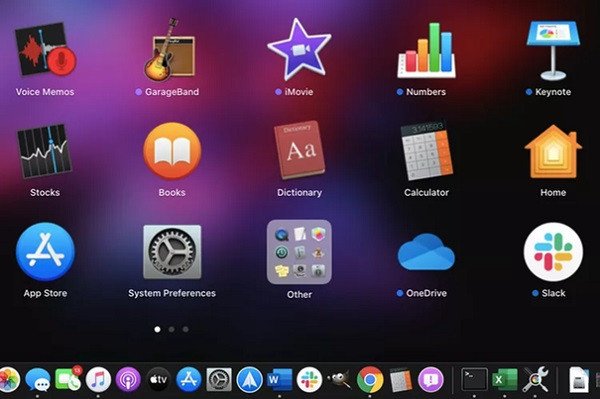 Chọn thư mục 'Other' (Khác) trong Launchpad để tiếp tục tìm ứng dụng Terminal
Tắt Chế Độ Caffeinate
Khi bạn không còn cần giữ màn hình MacBook luôn sáng nữa, việc tắt chế độ caffeinate cũng rất đơn giản. Bạn chỉ cần đóng cửa sổ Terminal mà bạn đã mở để chạy lệnh. Click vào dấu “X” ở góc trên bên trái của cửa sổ Terminal. Một hộp thoại xác nhận có thể xuất hiện hỏi bạn có muốn “Terminate” (Chấm dứt) tiến trình đang chạy hay không. Chọn “Terminate” để ngừng lệnh caffeinate và cho phép MacBook của bạn trở lại với các cài đặt tiết kiệm năng lượng mặc định, bao gồm việc tự động tắt màn hình sau một khoảng thời gian không hoạt động. Phương pháp này rất linh hoạt vì nó không yêu cầu thay đổi cài đặt hệ thống, giúp bạn dễ dàng bật/tắt chế độ giữ sáng màn hình tùy theo nhu cầu sử dụng.
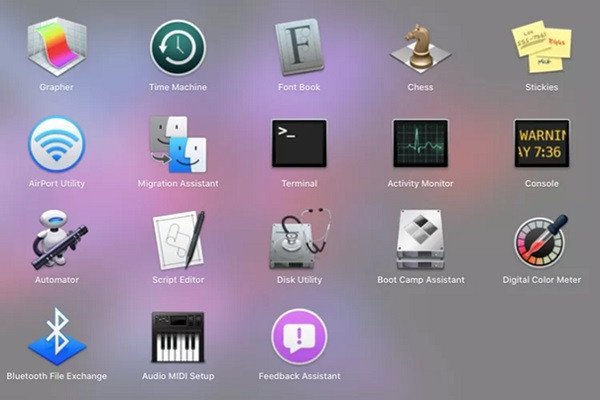 Mở ứng dụng Terminal từ thư mục 'Other' để thực hiện lệnh caffeinate
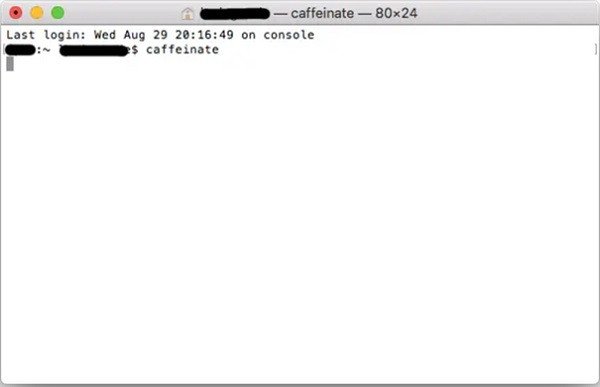 Gõ lệnh 'caffeinate' vào Terminal và nhấn Enter để giữ màn hình MacBook không tắt
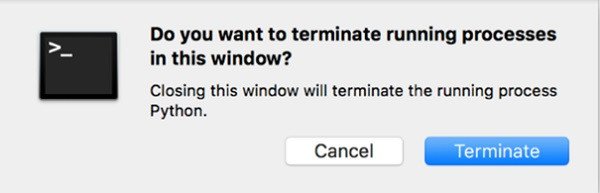 Nhấn 'Terminate' để thoát khỏi chế độ caffeinate và cho phép màn hình MacBook tự động tắt
Phương Pháp 3: Ứng Dụng Bên Thứ Ba Hỗ Trợ Giữ Sáng Màn Hình
Nếu bạn không muốn điều chỉnh cài đặt hệ thống hoặc sử dụng Terminal, các ứng dụng của bên thứ ba cung cấp một giao diện thân thiện và nhiều tùy chọn nâng cao để cài đặt màn hình macbook luôn sáng. Dưới đây là một số ứng dụng phổ biến.
Khám Phá Amphetamine – Ứng Dụng Miễn Phí Đa Năng
Amphetamine là một trong những ứng dụng giữ sáng màn hình phổ biến nhất, hoàn toàn miễn phí và có sẵn trên App Store. Sau khi cài đặt, Amphetamine sẽ hiển thị biểu tượng trên thanh menu bar của MacBook. Ứng dụng này hoạt động theo “phiên” (session), cho phép bạn kích hoạt chế độ giữ sáng màn hình trong một khoảng thời gian nhất định (ví dụ: 30 phút, 1 giờ, hoặc vô thời hạn) hoặc cho đến khi một điều kiện cụ thể được đáp ứng (ví dụ: một ứng dụng cụ thể đang chạy). Để sử dụng, bạn chỉ cần click vào biểu tượng của Amphetamine trên thanh menu, sau đó chọn “Session” để thiết lập thời gian hoặc điều kiện mong muốn. Khi không còn nhu cầu, bạn có thể dễ dàng kết thúc phiên bằng cách chọn “End Current Session”.
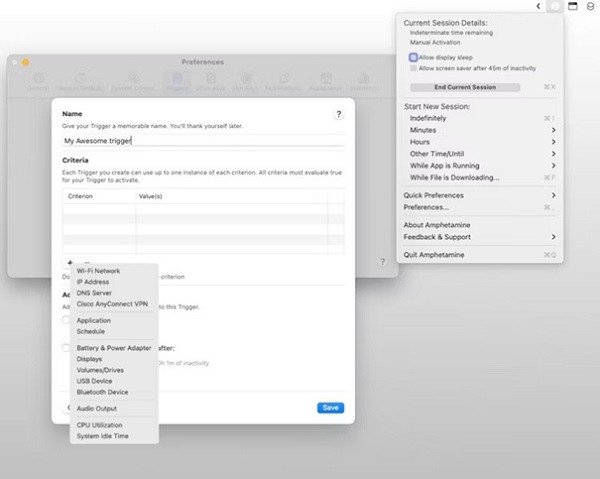 Biểu tượng ứng dụng Amphetamine trên thanh menu, giúp người dùng cài đặt màn hình MacBook luôn sáng linh hoạt
KeepingYouAwake: Lựa Chọn Linh Hoạt Về Thời Gian
Tương tự như Amphetamine, KeepingYouAwake cũng là một ứng dụng miễn phí và được đánh giá cao, cung cấp khả năng giữ màn hình MacBook luôn sáng với nhiều tùy chọn hẹn giờ linh hoạt. Ứng dụng này cho phép bạn thiết lập thời gian giữ sáng màn hình theo các khoảng cụ thể như 5 phút, 10 phút, 1 giờ, hoặc thậm chí “Indefinitely” (Vô thời hạn). Giao diện trực quan của nó giúp người dùng dễ dàng bật hoặc tắt chế độ này chỉ với vài cú click chuột. KeepingYouAwake rất phù hợp cho những ai muốn có sự kiểm soát chi tiết về thời lượng màn hình hiển thị mà không cần can thiệp vào cài đặt hệ thống phức tạp.
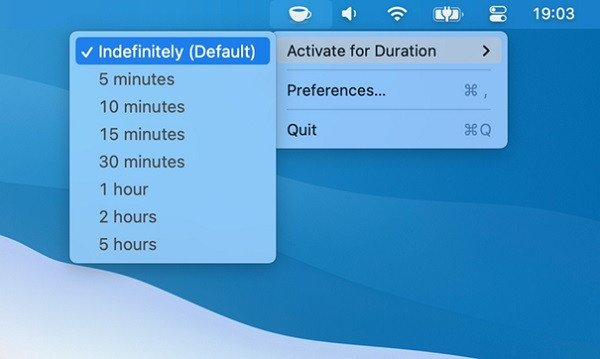 Ứng dụng KeepingYouAwake với các tùy chọn thời gian giữ sáng màn hình MacBook
Lungo: Giải Pháp Đơn Giản Có Phí
Lungo là một ứng dụng trả phí với mức giá khoảng 2.99 USD trên App Store, mang đến một giải pháp đơn giản và thanh lịch để giữ màn hình MacBook luôn sáng. Điểm mạnh của Lungo là sự tối giản. Chỉ cần click vào biểu tượng tách cà phê trên thanh menu, bạn có thể chọn ngay khoảng thời gian muốn giữ màn hình bật (ví dụ: 15 phút, 1 giờ, hoặc cho đến khi bạn tắt thủ công). Lungo không có quá nhiều tùy chọn phức tạp, tập trung vào việc cung cấp một chức năng duy nhất một cách hiệu quả và dễ sử dụng. Đây là lựa chọn lý tưởng cho những người dùng ưu tiên sự tiện lợi và đơn giản, sẵn sàng chi một khoản nhỏ cho một công cụ đáng tin cậy.
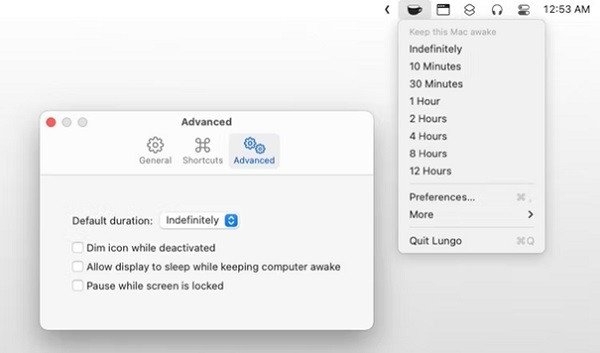 Giao diện ứng dụng Lungo cho phép người dùng lựa chọn thời gian giữ màn hình MacBook không tắt
Tối Ưu Cài Đặt Màn Hình MacBook Luôn Sáng An Toàn và Hiệu Quả
Việc điều chỉnh màn hình MacBook để luôn sáng mang lại nhiều lợi ích, nhưng cũng cần được thực hiện một cách thông minh để bảo vệ thiết bị và dữ liệu của bạn.
Cân Nhắc Về Pin và Tuổi Thọ Màn Hình
Như đã đề cập, việc cài đặt màn hình macbook luôn sáng liên tục sẽ tiêu hao pin nhanh hơn đáng kể. Nếu bạn thường xuyên sử dụng tính năng này khi không cắm sạc, hãy chuẩn bị sẵn sạc dự phòng hoặc nguồn điện. Ngoài ra, việc màn hình hiển thị cố định một hình ảnh trong thời gian quá dài, đặc biệt là với độ sáng cao, có thể ảnh hưởng đến tuổi thọ của panel màn hình hoặc gây ra hiện tượng “burn-in” (lưu ảnh) đối với một số công nghệ màn hình cũ hơn, mặc dù các màn hình hiện đại của MacBook đã cải thiện đáng kể về vấn đề này. Để giảm thiểu rủi ro, bạn có thể cân nhắc giảm độ sáng màn hình khi không cần thiết hoặc sử dụng các ứng dụng có khả năng tạm thời tắt tính năng này sau một khoảng thời gian nhất định.
Bảo Mật Thông Tin Khi Màn Hình Luôn Sáng
Một khía cạnh quan trọng khác là bảo mật. Khi màn hình MacBook luôn sáng, bất kỳ ai cũng có thể nhìn thấy nội dung trên máy của bạn nếu bạn rời khỏi vị trí mà không khóa máy. Điều này đặc biệt nguy hiểm trong môi trường công cộng hoặc văn phòng chia sẻ. Nếu bạn buộc phải giữ màn hình sáng, hãy đảm bảo rằng máy tính của bạn được bảo vệ bằng mật khẩu hoặc Touch ID, và kích hoạt tính năng tự động khóa màn hình sau một thời gian ngắn không hoạt động nếu có thể (mặc dù điều này có vẻ mâu thuẫn với việc giữ sáng, nhưng một số ứng dụng bên thứ ba cho phép màn hình vật lý tắt nhưng ứng dụng vẫn “đánh thức” máy khi cần). Thêm vào đó, hãy luôn khóa máy thủ công bằng cách nhấn Ctrl + Cmd + Q hoặc sử dụng phím tắt tùy chỉnh khi bạn rời khỏi MacBook, ngay cả khi chỉ trong vài phút.
Câu hỏi thường gặp (FAQs)
-
Làm thế nào để kiểm tra cài đặt hiện tại của chế độ tiết kiệm năng lượng trên MacBook?
Bạn có thể vào “System Settings” (Cài đặt hệ thống) hoặc “System Preferences” (Tùy chọn hệ thống) -> “Energy Saver” (Tiết kiệm pin) hoặc “Battery” (Pin) để xem và điều chỉnh. -
Việc giữ màn hình MacBook luôn sáng có ảnh hưởng đến tuổi thọ pin không?
Có, việc này sẽ làm tiêu hao pin nhanh hơn đáng kể so với khi màn hình được phép tắt theo mặc định. -
Có cách nào để màn hình luôn sáng chỉ khi tôi đang xem video không?
Một số ứng dụng như Amphetamine có tùy chọn giữ sáng màn hình chỉ khi một ứng dụng cụ thể (ví dụ: trình phát video) đang hoạt động. -
Lệnh
caffeinatetrong Terminal có tự động chạy khi khởi động lại máy không?
Không, lệnhcaffeinatechỉ hoạt động trong phiên Terminal hiện tại. Khi bạn đóng Terminal hoặc khởi động lại máy, bạn sẽ cần gõ lại lệnh này nếu muốn kích hoạt lại. -
Tôi có thể cài đặt màn hình phụ (external monitor) của MacBook luôn sáng độc lập không?
Thông thường, cài đặt hiển thị trên MacBook sẽ áp dụng cho cả màn hình chính và màn hình phụ. Tuy nhiên, một số màn hình phụ có cài đặt riêng để điều chỉnh thời gian tắt. -
Làm cách nào để tắt chế độ
caffeinatemột cách an toàn?
Chỉ cần đóng cửa sổ Terminal mà bạn đã chạy lệnhcaffeinate. Nếu có thông báo, hãy chọn “Terminate”. -
Sử dụng ứng dụng bên thứ ba để giữ màn hình sáng có an toàn không?
Đa số các ứng dụng phổ biến trên App Store như Amphetamine hay KeepingYouAwake đều an toàn và được đánh giá tốt. Hãy tải từ nguồn đáng tin cậy. -
Cài đặt màn hình luôn sáng có làm cho máy MacBook nóng hơn không?
Màn hình luôn hoạt động sẽ tạo ra một lượng nhiệt nhỏ, và CPU cũng có thể duy trì hoạt động ở mức cao hơn một chút nếu lệnhcaffeinateđược sử dụng, có thể góp phần làm máy ấm hơn, nhưng thường không đáng kể trừ khi máy đang chạy các tác vụ nặng khác.
Trên đây là những hướng dẫn chi tiết về các phương pháp để cài đặt màn hình macbook luôn sáng, từ cài đặt hệ thống cơ bản đến việc sử dụng Terminal và các ứng dụng tiện ích. Việc lựa chọn phương pháp nào sẽ phụ thuộc vào nhu cầu và mức độ thoải mái của bạn với việc điều chỉnh hệ thống. Dù bạn là người dùng cơ bản hay chuyên nghiệp, việc nắm vững những kỹ thuật này sẽ giúp bạn tối ưu hóa trải nghiệm sử dụng MacBook, đặc biệt trong những tình huống cần duy trì màn hình hiển thị liên tục. Nếu bạn có bất kỳ thắc mắc nào khác về cách tận dụng tối đa thiết bị Apple của mình, đừng ngần ngại tìm kiếm thông tin tại Apple Service để được hỗ trợ.
