
Trải nghiệm sử dụng MacBook hiệu quả phần lớn phụ thuộc vào sự thoải mái và độ chính xác của các thao tác điều khiển. Việc chỉnh tốc độ chuột trên MacBook sao cho phù hợp với phong cách làm việc và thói quen cá nhân là vô cùng quan trọng, giúp tối ưu năng suất và giảm thiểu mỏi tay. Cho dù bạn là người dùng cơ bản hay chuyên nghiệp, việc tùy chỉnh độ nhạy của con trỏ chuột sẽ mang lại sự khác biệt đáng kể.
Tại Sao Cần Tùy Chỉnh Tốc Độ Chuột Trên MacBook?
Tốc độ di chuyển của con trỏ chuột, hay còn gọi là độ nhạy, ảnh hưởng trực tiếp đến hiệu suất làm việc và sự thoải mái của người dùng. Một tốc độ quá nhanh có thể khiến bạn khó kiểm soát và dễ bỏ lỡ các mục tiêu nhỏ trên màn hình, đặc biệt khi thực hiện các tác vụ đòi hỏi sự chính xác cao như chỉnh sửa ảnh, thiết kế đồ họa hoặc chơi game. Ngược lại, nếu tốc độ chuột quá chậm, bạn sẽ mất nhiều thời gian và công sức để di chuyển con trỏ qua màn hình, gây cảm giác ì ạch và giảm năng suất. Việc điều chỉnh tốc độ chuột MacBook phù hợp sẽ cải thiện đáng kể trải nghiệm tương tác với thiết bị.
Nhiều người dùng, đặc biệt là những người mới chuyển từ các hệ điều hành khác, thường cảm thấy tốc độ mặc định của chuột hoặc trackpad trên macOS không hoàn toàn phù hợp. Việc tùy chỉnh này giúp họ thích nghi nhanh chóng và phát huy tối đa khả năng của thiết bị Apple. Việc tìm ra cài đặt tối ưu không chỉ là vấn đề cá nhân mà còn là yếu tố quan trọng để duy trì sự thoải mái khi làm việc liên tục trong nhiều giờ.
Phân Biệt Tùy Chỉnh Cho Trackpad Và Chuột Rời
Trên MacBook, Apple cung cấp hai kênh điều khiển con trỏ chính: bàn di chuột tích hợp (trackpad) và chuột rời (chuột USB hoặc Bluetooth). Mặc dù cả hai đều điều khiển cùng một con trỏ, nhưng chúng có các tùy chọn cài đặt tốc độ chuột Mac riêng biệt trong Cài đặt Hệ thống. Trackpad thường có độ nhạy và các cử chỉ đa chạm phong phú, trong khi chuột rời lại có thể có DPI (Dots Per Inch) riêng, ảnh hưởng đến độ chính xác và tốc độ di chuyển vật lý. Hiểu rõ sự khác biệt này giúp bạn tùy chỉnh chính xác hơn cho từng loại thiết bị.
Đối với bàn di chuột, người dùng thường tìm kiếm sự cân bằng giữa khả năng di chuyển nhanh chóng và độ chính xác cho các cử chỉ vuốt, cuộn. Với chuột ngoài, yếu tố về độ chính xác và tốc độ phản hồi khi rê chuột là ưu tiên hàng đầu, đặc biệt là với các loại chuột gaming hoặc chuột chuyên dụng cho đồ họa.
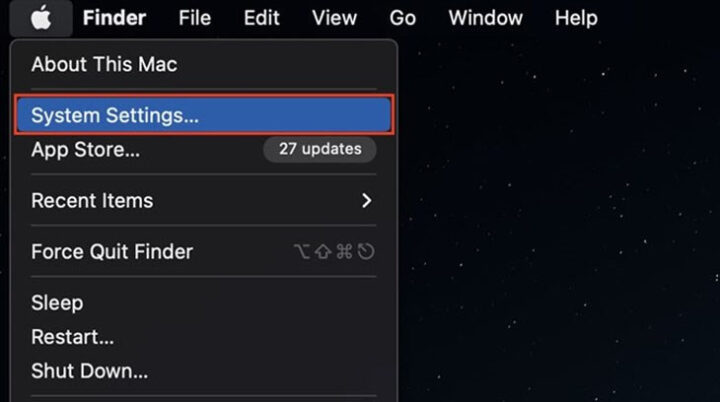 Biểu tượng Cài đặt Hệ thống trong thanh menu MacBook.
Hướng Dẫn Chỉnh Tốc Độ Bàn Di Chuột (Trackpad) Trên MacBook
Bàn di chuột tích hợp của MacBook là một công cụ mạnh mẽ với nhiều cử chỉ cảm ứng đa điểm. Việc thay đổi tốc độ bàn di chuột giúp bạn tận dụng tối đa khả năng của nó, làm cho việc điều hướng trở nên mượt mà và hiệu quả hơn. Quá trình này khá đơn giản và có thể thực hiện thông qua Cài đặt Hệ thống.
Bước 1: Truy Cập Cài Đặt Hệ Thống
Để bắt đầu tùy chỉnh độ nhạy chuột cho trackpad, bạn cần truy cập vào Cài đặt Hệ thống. Bạn có thể làm điều này bằng cách nhấp vào biểu tượng Apple ở góc trên bên trái màn hình, sau đó chọn “Cài đặt Hệ thống” (System Settings). Đây là cửa sổ trung tâm để quản lý mọi thiết lập của macOS.
Bước 2: Tìm Mục Trackpad
Trong cửa sổ Cài đặt Hệ thống, cuộn xuống hoặc sử dụng thanh tìm kiếm để tìm và chọn mục “Trackpad”. Mục này chứa tất cả các tùy chọn liên quan đến bàn di chuột của MacBook, bao gồm cả cài đặt về tốc độ di chuyển con trỏ và các cử chỉ cảm ứng.
Bước 3: Điều Chỉnh Tốc Độ Di Chuyển
Trong phần Trackpad, chuyển sang tab “Point & Click”. Bạn sẽ thấy một thanh trượt có tên “Tracking Speed” (Tốc độ Di chuyển). Kéo thanh trượt sang phải để tăng tốc độ bàn di chuột, làm cho con trỏ di chuyển nhanh hơn trên màn hình chỉ với một cử động nhỏ của ngón tay. Ngược lại, kéo sang trái để giảm tốc độ, giúp bạn có độ chính xác cao hơn. Hãy thử nghiệm với các mức độ khác nhau để tìm ra tốc độ phù hợp nhất với mình.
 Thanh trượt Tracking Speed để chỉnh tốc độ bàn di chuột trên MacBook.
Hướng Dẫn Chỉnh Tốc Độ Chuột Ngoài (External Mouse) Trên MacBook
Đối với những người sử dụng chuột rời, việc chỉnh tốc độ chuột trên MacBook cũng quan trọng không kém để đạt được sự thoải mái và hiệu quả tối ưu. Các bước điều chỉnh tương tự như trackpad nhưng nằm trong một mục cài đặt riêng biệt.
Bước 1: Truy Cập Cài Đặt Hệ Thống
Tương tự như khi điều chỉnh trackpad, bạn hãy bắt đầu bằng cách truy cập “Cài đặt Hệ thống” (System Settings) từ biểu tượng Apple ở góc trên bên trái màn hình MacBook của bạn. Đây là điểm khởi đầu cho mọi thiết lập quan trọng trên hệ điều hành macOS.
Bước 2: Tìm Mục Chuột
Trong cửa sổ Cài đặt Hệ thống, tìm và chọn mục “Chuột” (Mouse). Mục này sẽ xuất hiện nếu MacBook của bạn đang kết nối với một chuột ngoài, dù là chuột Bluetooth không dây hay chuột có dây truyền thống. Các tùy chọn ở đây sẽ áp dụng cụ thể cho thiết bị chuột rời của bạn.
Bước 3: Điều Chỉnh Tốc Độ Di Chuyển Chuột
Trong mục “Chuột”, bạn sẽ thấy một thanh trượt để điều chỉnh “Tracking Speed” (Tốc độ Di chuyển). Kéo thanh trượt này sang phải để tăng tốc độ chuột, giúp con trỏ di chuyển nhanh hơn, hoặc kéo sang trái để giảm tốc độ, mang lại độ chính xác cao hơn. Việc tinh chỉnh này sẽ ảnh hưởng trực tiếp đến phản ứng của chuột rời, giúp bạn có cảm giác điều khiển linh hoạt hơn khi làm việc hoặc giải trí.
 Cửa sổ cài đặt Chuột với tùy chọn Tracking Speed cho chuột ngoài trên MacBook.
Nâng Cao: Chỉnh Tốc Độ Chuột Bằng Terminal
Ngoài các phương pháp đồ họa trực quan, người dùng nâng cao hoặc những ai muốn kiểm soát chính xác hơn có thể chỉnh tốc độ chuột trên MacBook thông qua Terminal. Phương pháp này cho phép bạn thiết lập giá trị cụ thể và có thể hữu ích trong các tình huống đặc biệt hoặc để tự động hóa cấu hình.
Cách Kiểm Tra Tốc Độ Hiện Tại
Để biết tốc độ chuột hiện tại đang được cấu hình trên MacBook, bạn có thể mở ứng dụng Terminal (tìm trong Spotlight bằng cách gõ “Terminal” hoặc từ thư mục Utilities trong Applications) và nhập câu lệnh sau:
defaults read -g com.apple.mouse.scaling
Lệnh này sẽ hiển thị một giá trị số, thường là từ 0 đến khoảng 3.0 (mặc dù có thể cao hơn), thể hiện mức độ tăng tốc của con trỏ chuột. Giá trị cao hơn tương ứng với tốc độ di chuyển nhanh hơn.
Cách Thay Đổi Tốc Độ Chuột Với Lệnh Terminal
Nếu bạn muốn thay đổi tốc độ chuột bằng Terminal, bạn có thể sử dụng câu lệnh defaults write. Ví dụ, để đặt tốc độ chuột là 5.0, bạn sẽ nhập:
defaults write -g com.apple.mouse.scaling 5.0
Bạn có thể thay đổi giá trị “5.0” thành bất kỳ số nào khác để đạt được tốc độ mong muốn. Hãy lưu ý rằng các giá trị lớn có thể khiến con trỏ di chuyển rất nhanh và khó kiểm soát. Sau khi nhập lệnh, các thay đổi thường sẽ có hiệu lực ngay lập tức hoặc sau khi khởi động lại hệ thống.
 Giao diện Terminal trên MacBook hiển thị các câu lệnh tùy chỉnh tốc độ chuột.
Áp Dụng Thay Đổi Sau Khi Sử Dụng Terminal
Trong một số trường hợp, đặc biệt là sau khi thực hiện các thay đổi sâu bằng Terminal, để đảm bảo các thiết lập mới được áp dụng hoàn toàn, bạn nên khởi động lại MacBook. Bạn có thể làm điều này bằng cách nhấp vào biểu tượng Apple ở góc trên bên trái màn hình và chọn “Khởi động lại” (Restart). Quá trình này sẽ làm mới các dịch vụ hệ thống và áp dụng triệt để các cấu hình mới cho tốc độ con trỏ chuột của bạn.
 Tùy chọn khởi động lại MacBook để áp dụng các thay đổi hệ thống.
Mẹo Tối Ưu Tốc Độ Chuột Cho Trải Nghiệm Hoàn Hảo
Việc tìm ra tốc độ chuột tối ưu trên MacBook không chỉ dừng lại ở việc kéo thanh trượt. Có một số yếu tố khác và mẹo nhỏ có thể giúp bạn tinh chỉnh trải nghiệm của mình.
Đầu tiên, hãy cân nhắc độ phân giải màn hình của bạn. Màn hình có độ phân giải cao (ví dụ: 4K hoặc 5K) thường cần tốc độ chuột nhanh hơn để con trỏ có thể di chuyển qua lại toàn bộ màn hình một cách hiệu quả. Ngược lại, trên màn hình nhỏ hơn hoặc có độ phân giải thấp hơn, tốc độ chậm hơn có thể mang lại độ chính xác tốt hơn. Ngoài ra, DPI của chuột ngoài cũng ảnh hưởng đến tốc độ. Một số chuột gaming có nút điều chỉnh DPI ngay trên thân chuột, cho phép bạn chuyển đổi giữa các cài đặt tốc độ khác nhau một cách nhanh chóng.
Thứ hai, việc tìm kiếm tốc độ lý tưởng là một quá trình thử và sai. Hãy dành thời gian thử nghiệm các cài đặt khác nhau trong vài giờ hoặc vài ngày. Đôi khi, một tốc độ có vẻ hoàn hảo ban đầu lại có thể gây mỏi tay sau một thời gian dài sử dụng. Hãy chú ý đến sự thoải mái của cổ tay và ngón tay khi bạn thực hiện các tác vụ hàng ngày. Hơn nữa, những người làm việc trong lĩnh vực đồ họa hoặc thiết kế cần độ chính xác cao thường thích tốc độ chậm hơn, trong khi game thủ có thể ưa chuộng tốc độ nhanh để phản ứng tức thì.
Câu Hỏi Thường Gặp (FAQs)
1. Tại sao tốc độ chuột MacBook của tôi lại thay đổi đột ngột?
Có thể do bạn đã vô tình thay đổi cài đặt trong Cài đặt Hệ thống, hoặc một ứng dụng bên thứ ba (như phần mềm điều khiển chuột chuyên dụng) đã ghi đè lên cài đặt mặc định. Một số cập nhật macOS cũng có thể thiết lập lại các tùy chỉnh này.
2. Tôi có thể đặt tốc độ chuột khác nhau cho các ứng dụng khác nhau không?
Thông thường, macOS áp dụng một cài đặt tốc độ chuột chung cho toàn hệ thống. Tuy nhiên, một số ứng dụng chuyên biệt (ví dụ: phần mềm chỉnh sửa đồ họa, game) có thể có cài đặt độ nhạy chuột riêng bên trong ứng dụng đó.
3. Làm thế nào để biết tốc độ chuột nào là phù hợp nhất với tôi?
Tốc độ phù hợp nhất là tốc độ mà bạn cảm thấy thoải mái nhất khi di chuyển con trỏ qua màn hình mà không cần quá nhiều lực hoặc quá nhiều chuyển động cổ tay, đồng thời vẫn giữ được độ chính xác cần thiết cho công việc của mình. Hãy thử nghiệm trong các tình huống sử dụng thực tế.
4. Việc chỉnh tốc độ chuột có ảnh hưởng đến tuổi thọ pin của MacBook không?
Không, việc chỉnh tốc độ chuột trên MacBook không có bất kỳ ảnh hưởng đáng kể nào đến tuổi thọ pin. Đây chỉ là một thay đổi phần mềm nhỏ liên quan đến cách macOS diễn giải tín hiệu đầu vào từ chuột hoặc trackpad.
5. Nếu tôi reset MacBook, cài đặt tốc độ chuột có bị mất không?
Nếu bạn thực hiện cài đặt lại hoàn toàn hệ điều hành macOS (clean install), tất cả các cài đặt tùy chỉnh sẽ bị xóa và quay về mặc định. Tuy nhiên, việc khởi động lại thông thường hoặc cập nhật hệ thống nhỏ sẽ không làm mất cài đặt này.
6. Tôi có thể sử dụng chuột ngoài không dây để điều chỉnh tốc độ cho chuột có dây không?
Không, các cài đặt tốc độ cho chuột rời chỉ áp dụng cho chuột đang được kết nối và được nhận diện bởi hệ thống. Nếu bạn có nhiều chuột, mỗi chuột có thể được hệ thống ghi nhớ cài đặt riêng biệt.
7. Có cách nào để tăng tốc độ cuộn (scroll speed) của chuột không?
Có, ngoài tốc độ di chuyển con trỏ, bạn cũng có thể điều chỉnh tốc độ cuộn của chuột và trackpad trong mục cài đặt tương ứng (Mouse hoặc Trackpad) trong Cài đặt Hệ thống. Tìm tùy chọn “Scrolling Speed”.
Việc chỉnh tốc độ chuột trên MacBook là một bước đơn giản nhưng vô cùng hiệu quả để cải thiện trải nghiệm làm việc và giải trí của bạn. Bằng cách dành chút thời gian tùy chỉnh các thiết lập này, bạn có thể biến MacBook của mình thành một công cụ làm việc mượt mà và hiệu quả hơn. Tại Apple Service, chúng tôi luôn khuyến khích người dùng tùy biến thiết bị của mình để đạt được sự thoải mái và năng suất tối ưu.
