
Bạn đang tìm kiếm cách nhanh chóng và đáng tin cậy để chuyển ảnh từ iPhone sang MacBook bằng cáp? Trong thời đại kỹ thuật số, khoảnh khắc đáng giá thường được ghi lại qua camera iPhone của chúng ta. Việc lưu trữ an toàn và quản lý hiệu quả những kỷ niệm này trên MacBook là điều mà nhiều người dùng quan tâm. Phương pháp sử dụng cáp USB truyền thống vẫn là lựa chọn hàng đầu cho tốc độ, độ ổn định và quyền riêng tư tối ưu.
Lợi ích vượt trội khi chuyển ảnh iPhone sang MacBook bằng cáp
Việc chuyển ảnh từ iPhone sang MacBook bằng cáp mang lại nhiều ưu điểm đáng kể so với các phương pháp không dây hay dịch vụ đám mây. Trước hết, tốc độ truyền tải dữ liệu qua cáp USB thường nhanh hơn đáng kể, đặc biệt khi bạn cần sao chép một lượng lớn hình ảnh và video chất lượng cao, có thể lên đến hàng gigabyte. Điều này giúp tiết kiệm thời gian chờ đợi và đảm bảo quá trình diễn ra mượt mà, không bị gián đoạn bởi tín hiệu mạng yếu.
Thứ hai, phương pháp này đảm bảo tính ổn định cao. Khi bạn kết nối iPhone với MacBook bằng cáp, bạn không cần phụ thuộc vào kết nối Wi-Fi hay Bluetooth, vốn đôi khi gặp phải sự cố mất kết nối hoặc tốc độ chậm. Sự ổn định này đặc biệt quan trọng khi bạn đang di chuyển hoặc ở những nơi có điều kiện mạng không tốt. Hơn nữa, việc trực tiếp sao chép ảnh iPhone lên MacBook qua cáp cũng tăng cường quyền riêng tư, vì dữ liệu không đi qua các máy chủ đám mây, giúp bạn kiểm soát hoàn toàn thông tin cá nhân của mình.
Chuẩn bị gì trước khi kết nối iPhone với MacBook?
Để quá trình chuyển ảnh từ iPhone sang MacBook bằng cáp diễn ra suôn sẻ, việc chuẩn bị kỹ lưỡng là rất quan trọng. Đầu tiên, hãy đảm bảo rằng iPhone của bạn đã được sạc đầy hoặc ít nhất là có đủ pin để duy trì kết nối trong suốt quá trình truyền tải. Một lượng pin thấp có thể làm gián đoạn việc copy ảnh iPhone sang MacBook và gây ra lỗi dữ liệu. Bạn cũng nên kiểm tra cáp USB mà mình sử dụng. Nên ưu tiên cáp chính hãng của Apple hoặc cáp đạt chứng nhận MFi (Made For iPhone/iPad) để đảm bảo khả năng tương thích và tốc độ truyền dữ liệu tối ưu.
Tiếp theo, hãy chắc chắn rằng MacBook của bạn có đủ dung lượng trống để lưu trữ tất cả các bức ảnh và video bạn muốn tải ảnh từ iPhone lên MacBook. Việc này giúp tránh tình trạng báo lỗi đầy ổ cứng giữa chừng. Cuối cùng, hãy kiểm tra phiên bản hệ điều hành trên cả iPhone và MacBook của bạn. Cập nhật lên phiên bản mới nhất thường giúp khắc phục các lỗi tương thích và cải thiện hiệu suất, đảm bảo ứng dụng Ảnh (Photos) trên Mac có thể nhận diện thiết bị của bạn một cách dễ dàng.
Hướng dẫn chi tiết cách chuyển ảnh từ iPhone sang MacBook bằng cáp
Việc chuyển ảnh từ iPhone sang MacBook bằng cáp là một quy trình đơn giản nhưng đòi hỏi bạn thực hiện đúng các bước để đảm bảo dữ liệu được nhập ảnh từ iPhone vào MacBook thành công.
Kết nối thiết bị và mở ứng dụng Ảnh
Đầu tiên, sử dụng cáp USB để kết nối iPhone với MacBook bằng dây. Sau khi kết nối, iPhone của bạn có thể hiển thị thông báo “Tin cậy máy tính này?” hoặc yêu cầu bạn nhập mật mã để mở khóa. Hãy chạm vào “Tin cậy” và nhập mật mã để cho phép MacBook truy cập vào dữ liệu trên iPhone.
 Yêu cầu cho phép phụ kiện kết nối với máy tính
Tiếp theo, hãy mở ứng dụng “Ảnh” (Photos) trên MacBook của bạn. Thông thường, ứng dụng này sẽ tự động khởi chạy và hiển thị màn hình “Nhập” với tất cả các hình ảnh và video có sẵn trên iPhone của bạn. Nếu màn hình “Nhập” không xuất hiện tự động, bạn có thể nhấp vào tên iPhone của mình trong thanh bên của ứng dụng Ảnh để truy cập. Quá trình này giúp hệ thống sẵn sàng cho việc đồng bộ ảnh từ iPhone sang Mac.
Chọn và nhập ảnh vào MacBook
Khi ứng dụng Ảnh đã hiển thị nội dung từ iPhone, bạn sẽ thấy danh sách tất cả các ảnh và video. Tại đây, bạn có thể lựa chọn vị trí lưu trữ cho những bức ảnh sắp được truyền ảnh iPhone qua MacBook. Bên cạnh tùy chọn “Album”, bạn có thể chọn một album hiện có hoặc tạo một album mới để dễ dàng quản lý sau này. Việc tổ chức ảnh ngay từ đầu giúp bạn tìm kiếm và sắp xếp thư viện ảnh của mình một cách hiệu quả hơn trên MacBook.
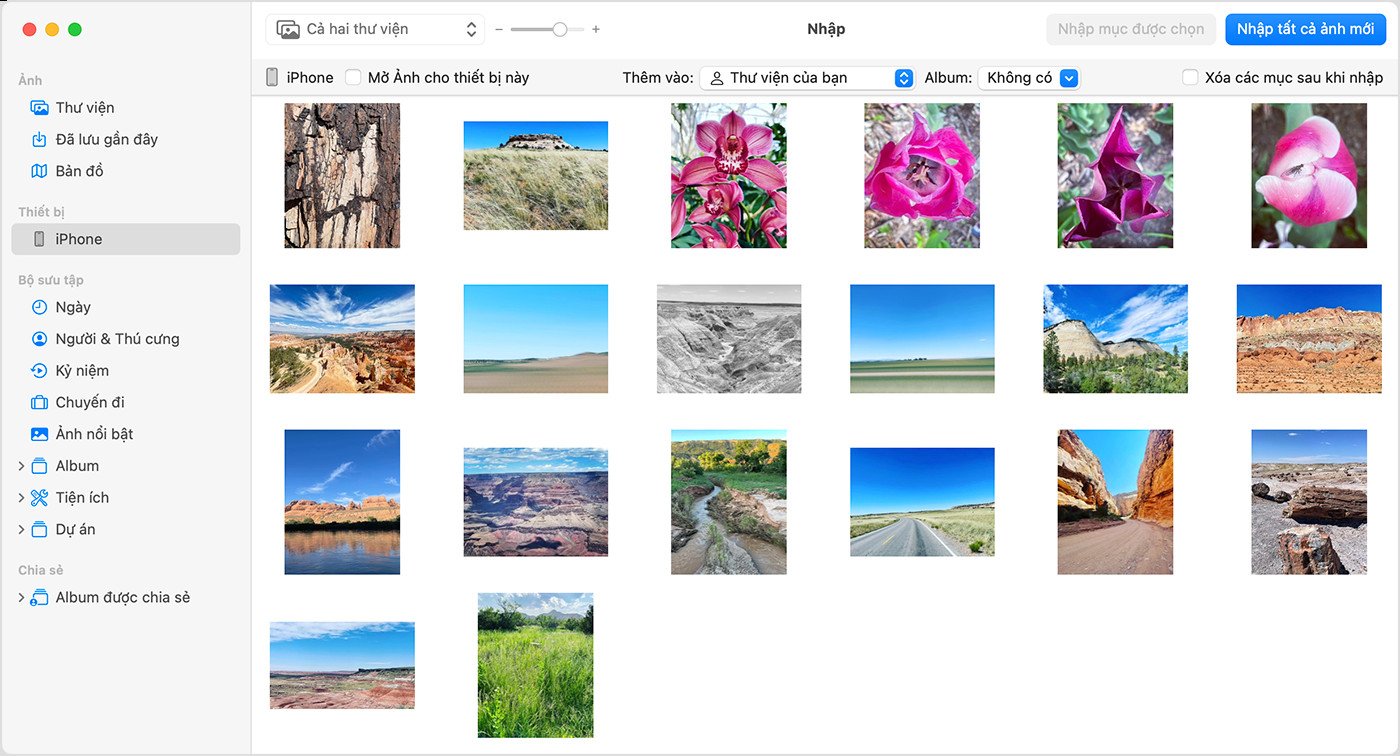 Màn hình Mac hiển thị những ảnh có thể nhập
Để lưu ảnh iPhone vào MacBook, bạn có hai lựa chọn chính. Bạn có thể chọn từng bức ảnh hoặc video cụ thể mà mình muốn nhập, sau đó nhấp vào nút “Nhập mục được chọn”. Hoặc nếu bạn muốn sao chép tất cả các ảnh và video mới chưa có trên MacBook, bạn có thể chọn “Nhập tất cả ảnh mới”. Sau khi hoàn tất quá trình này, hãy đợi cho đến khi quá trình chuyển ảnh từ iPhone sang MacBook bằng cáp kết thúc và sau đó ngắt kết nối an toàn thiết bị của bạn khỏi MacBook.
Xử lý các sự cố thường gặp khi chuyển ảnh bằng cáp
Trong quá trình chuyển ảnh từ iPhone sang MacBook bằng cáp, đôi khi bạn có thể gặp phải một số vấn đề nhỏ. Một trong những sự cố phổ biến là MacBook không nhận diện được iPhone. Trong trường hợp này, hãy thử kiểm tra lại cáp USB. Cáp hỏng hoặc không chính hãng có thể là nguyên nhân chính. Bạn nên thử một cáp khác hoặc cổng USB khác trên MacBook để loại trừ khả năng này. Đôi khi, việc khởi động lại cả iPhone và MacBook cũng có thể giải quyết được vấn đề kết nối.
Một vấn đề khác có thể xảy ra là bạn nhận được thông báo lỗi khi đang sao chép ảnh iPhone lên MacBook, chẳng hạn như “Không thể nhập ảnh”. Điều này có thể do dung lượng lưu trữ trên MacBook đã hết hoặc có vấn đề với định dạng ảnh. Hãy kiểm tra dung lượng ổ đĩa của MacBook và xóa bớt các tệp không cần thiết. Đối với định dạng ảnh, iPhone hiện đại thường chụp ảnh ở định dạng HEIF/HEVC tiết kiệm dung lượng. Để đảm bảo khả năng tương thích tốt nhất với các ứng dụng cũ hơn hoặc hệ điều hành Windows, bạn có thể thay đổi cài đặt camera trên iPhone thành “Tương thích nhất” (chụp ảnh JPEG và video H.264) trong phần Cài đặt > Camera > Định dạng.
So sánh phương pháp chuyển ảnh bằng cáp và Ảnh iCloud
Khi cân nhắc chuyển ảnh từ iPhone sang MacBook bằng cáp hoặc sử dụng Ảnh iCloud, mỗi phương pháp đều có những ưu và nhược điểm riêng. Việc dùng cáp để chuyển ảnh mang lại tốc độ vượt trội và đáng tin cậy, đặc biệt hữu ích khi bạn cần sao chép một lượng lớn dữ liệu mà không phụ thuộc vào kết nối internet. Phương pháp này cũng đảm bảo quyền riêng tư tối đa, vì dữ liệu chỉ di chuyển trực tiếp giữa hai thiết bị của bạn mà không qua bất kỳ dịch vụ đám mây nào, phù hợp cho những ai ưu tiên bảo mật thông tin cá nhân.
Ngược lại, Ảnh iCloud cung cấp giải pháp đồng bộ hóa ảnh và video tự động trên tất cả các thiết bị Apple của bạn, bao gồm cả MacBook. Điều này có nghĩa là mọi thay đổi hay ảnh mới chụp trên iPhone sẽ tự động xuất hiện trên MacBook mà không cần thao tác thủ công. Tuy nhiên, Ảnh iCloud yêu cầu kết nối internet ổn định và dung lượng lưu trữ iCloud đủ lớn. Nếu bạn có một thư viện ảnh đồ sộ, bạn có thể cần nâng cấp gói dung lượng iCloud, điều này sẽ phát sinh chi phí hàng tháng. Đối với những ai muốn kiểm soát trực tiếp quá trình chuyển dữ liệu ảnh iPhone sang Mac và không muốn chi trả cho dịch vụ đám mây, chuyển ảnh bằng cáp vẫn là lựa chọn kinh tế và hiệu quả hơn.
Câu hỏi thường gặp (FAQs)
1. Tôi có cần internet để chuyển ảnh từ iPhone sang MacBook bằng cáp không?
Không, bạn không cần kết nối internet. Việc chuyển ảnh từ iPhone sang MacBook bằng cáp chỉ yêu cầu kết nối vật lý giữa hai thiết bị của bạn.
2. Định dạng ảnh HEIF có gây ra vấn đề khi chuyển sang MacBook không?
Thông thường, ứng dụng Ảnh trên MacBook hiện đại có thể xử lý định dạng HEIF. Tuy nhiên, nếu bạn gặp sự cố, bạn có thể thay đổi cài đặt camera trên iPhone thành “Tương thích nhất” (chụp JPEG) trước khi chụp ảnh hoặc cắm cáp chuyển ảnh iPhone MacBook.
3. Tại sao MacBook của tôi không nhận diện iPhone khi cắm cáp?
Hãy thử kiểm tra cáp USB, cổng USB trên MacBook, và đảm bảo iPhone đã được mở khóa và bạn đã chạm vào “Tin cậy” khi được hỏi. Khởi động lại cả hai thiết bị cũng có thể giúp ích.
4. Có cách nào để chỉ chuyển một số ảnh nhất định không?
Có. Trong ứng dụng Ảnh trên MacBook, sau khi iPhone được kết nối, bạn có thể chọn từng ảnh hoặc video cụ thể mà bạn muốn nhập ảnh từ iPhone vào MacBook bằng cách nhấp vào chúng trước khi chọn “Nhập mục được chọn”.
5. Việc chuyển ảnh bằng cáp có xóa ảnh gốc trên iPhone không?
Không, quá trình chuyển ảnh từ iPhone sang MacBook bằng cáp chỉ sao chép ảnh từ iPhone sang MacBook. Các ảnh gốc sẽ vẫn còn trên iPhone của bạn trừ khi bạn chọn xóa chúng thủ công sau khi chuyển.
6. Tôi có thể chuyển video chất lượng 4K bằng cáp không?
Hoàn toàn có thể. Dây cáp kết nối iPhone Mac cho phép truyền tải cả video chất lượng cao như 4K mà không làm giảm chất lượng. Quá trình này sẽ nhanh hơn nhiều so với việc tải lên/xuống qua đám mây cho các tệp video lớn.
7. Cần bao nhiêu thời gian để chuyển 1000 ảnh từ iPhone sang MacBook?
Thời gian copy ảnh iPhone sang MacBook phụ thuộc vào kích thước ảnh, tốc độ cáp USB và cổng kết nối. Với cáp USB 3.0 (hoặc mới hơn) và hàng nghìn ảnh, quá trình này có thể mất từ vài phút đến hơn chục phút.
Việc chuyển ảnh từ iPhone sang MacBook bằng cáp là một phương pháp đáng tin cậy và hiệu quả để quản lý khoảnh khắc đáng giá của bạn. Với những hướng dẫn chi tiết từ Apple Service, hy vọng bạn có thể thực hiện việc này một cách dễ dàng và nhanh chóng. Đây là giải pháp lý tưởng cho những ai ưu tiên tốc độ, độ ổn định và bảo mật dữ liệu cá nhân trên thiết bị Apple của mình.
