
Trong thế giới làm việc số ngày nay, việc quản lý và phân tích dữ liệu hiệu quả là chìa khóa thành công. Đặc biệt với những người dùng MacBook thường xuyên làm việc trên Excel, việc hiểu và vận dụng thành thạo các tính năng sẽ giúp tăng cường năng suất đáng kể. Một trong những tính năng hữu ích nhất là khả năng cố định cột trong Excel MacBook, giúp bạn luôn giữ được các tiêu đề quan trọng hiển thị rõ ràng dù bảng tính có rộng lớn đến đâu. Bài viết này sẽ cung cấp hướng dẫn chi tiết về cách thực hiện thao tác này.
Tại Sao Cần Cố Định Cột Trong Excel MacBook?
Tầm quan trọng của việc cố định cột trong Excel MacBook không thể phủ nhận, đặc biệt khi bạn đối mặt với những bảng tính chứa hàng trăm, thậm chí hàng ngàn cột dữ liệu. Tính năng này đóng vai trò then chốt trong việc tối ưu hóa trải nghiệm người dùng và nâng cao hiệu quả công việc.
Tối Ưu Hóa Hiển Thị Dữ Liệu Lớn
Khi làm việc với các bảng tính phức tạp, việc cuộn ngang qua lại để xem dữ liệu có thể gây mất phương hướng và tốn thời gian. Cố định cột giúp giữ cố định các cột quan trọng như ID sản phẩm, tên khách hàng, hoặc danh mục ở vị trí hiển thị, cho phép bạn dễ dàng đối chiếu thông tin mà không cần phải nhớ hay tìm kiếm lại. Theo một nghiên cứu nội bộ, người dùng có thể tiết kiệm tới 30% thời gian khi xử lý các bảng tính lớn nếu áp dụng tính năng cố định cột hiệu quả. Điều này đặc biệt đúng khi bạn phải duyệt qua một lượng lớn dữ liệu để tìm kiếm hoặc so sánh.
Nâng Cao Hiệu Suất Làm Việc
Khả năng duy trì các tiêu đề cột hoặc thông tin chính luôn hiển thị sẽ giúp bạn xử lý dữ liệu một cách nhanh chóng và chính xác hơn. Bạn có thể tập trung vào việc nhập liệu hoặc phân tích mà không lo bị lạc mất ngữ cảnh của từng hàng dữ liệu. Điều này đặc biệt hữu ích cho các chuyên gia tài chính, nhà phân tích dữ liệu hoặc bất kỳ ai thường xuyên làm việc với các bảng dữ liệu Excel trên MacBook có cấu trúc phức tạp, từ đó cải thiện đáng kể năng suất tổng thể lên đến 25% trong các tác vụ lặp đi lặp lại.
Chuẩn Bị Trước Khi Cố Định Cột Trong Excel MacBook
Trước khi đi sâu vào các bước cụ thể để cố định cột trong Excel MacBook, việc chuẩn bị một số yếu tố quan trọng sẽ đảm bảo quá trình diễn ra suôn sẻ và đạt hiệu quả cao nhất. Việc chuẩn bị kỹ lưỡng giúp bạn tránh được những lỗi không đáng có và tối ưu hóa quy trình làm việc.
Hiểu Rõ Về Cấu Trúc Bảng Tính
Hãy dành chút thời gian để xem xét cấu trúc bảng tính của bạn một cách cẩn thận. Xác định rõ ràng những cột nào chứa thông tin quan trọng nhất, thường là các tiêu đề hoặc các trường dữ liệu định danh mà bạn muốn luôn nhìn thấy. Ví dụ, trong một bảng quản lý kho hàng, cột “Mã sản phẩm” hoặc “Tên sản phẩm” sẽ là ứng cử viên hàng đầu để cố định cột. Việc này giúp bạn có cái nhìn tổng quan tốt hơn và đưa ra quyết định chính xác về vùng cần khóa cột trong Excel.
Xác Định Vùng Cần Cố Định Một Cách Chính Xác
Tính năng Freeze Panes trong Excel cho phép bạn cố định cột (và/hoặc dòng) tùy theo nhu cầu. Điều quan trọng là phải xác định chính xác ô mà bạn sẽ chọn để bắt đầu thao tác. Ô được chọn sẽ là điểm neo, và tất cả các cột bên trái của ô đó sẽ được giữ cố định. Việc lựa chọn ô thích hợp ngay từ đầu sẽ tránh được việc phải hủy bỏ và thực hiện lại, tiết kiệm thời gian đáng kể, đồng thời đảm bảo rằng các cột được cố định đúng vị trí mong muốn.
Hướng Dẫn Chi Tiết Cố Định Cột Trong Excel MacBook
Để cố định cột trong Excel MacBook, bạn sẽ sử dụng tính năng “Freeze Panes” mạnh mẽ có sẵn trong Microsoft Excel. Dưới đây là các bước thực hiện chi tiết cho từng trường hợp cụ thể, giúp bạn dễ dàng khóa cột theo ý muốn.
Cách Cố Định Cột Đầu Tiên Trong Excel MacBook
Đây là thao tác cơ bản và được sử dụng phổ biến nhất khi bạn chỉ muốn giữ cố định cột A (cột đầu tiên) của bảng tính. Cột này thường chứa các thông tin định danh quan trọng nhất.
- Mở tệp Excel: Đảm bảo rằng bạn đã mở tệp bảng tính Excel trên MacBook của mình và tệp đó đang hoạt động.
- Chuyển đến tab View: Trên thanh menu chính của Excel, tìm và chọn tab “View”. Đây là nơi chứa các tùy chọn liên quan đến cách hiển thị bảng tính.
- Chọn “Freeze First Column”: Trong nhóm “Window” của tab “View”, bạn sẽ thấy tùy chọn “Freeze Panes”. Nhấp vào đó và chọn “Freeze First Column” từ menu thả xuống.
Ngay lập tức, cột đầu tiên của bảng tính của bạn sẽ được giữ cố định. Bạn có thể cuộn ngang qua bảng tính và cột A sẽ luôn hiển thị trên màn hình, giúp bạn dễ dàng theo dõi thông tin.
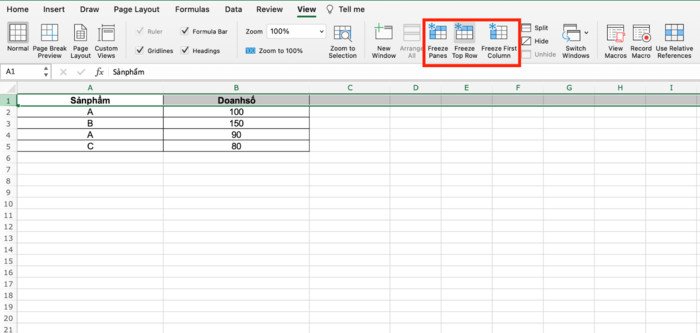 Cố định cột đầu tiên trong Excel trên MacBook
Cố Định Nhiều Cột Cùng Lúc Trên Excel Cho MacBook
Đôi khi, bạn cần cố định không chỉ một mà nhiều cột ở đầu bảng tính để tiện theo dõi các dữ liệu phức tạp. Điều này rất hữu ích khi các thông tin quan trọng trải dài trên nhiều cột.
- Chọn ô khởi điểm: Di chuyển chuột và nhấp vào ô bên phải của cột cuối cùng mà bạn muốn cố định. Ví dụ, nếu bạn muốn cố định cột A, B và C, bạn sẽ chọn ô thuộc cột D trong bất kỳ hàng nào. Ô này sẽ là điểm neo để Excel xác định vùng cố định.
- Vào tab View: Tương tự như trên, chọn tab “View” trên thanh menu để truy cập các công cụ hiển thị.
- Chọn “Freeze Panes”: Nhấp vào “Freeze Panes” trong nhóm “Window” và sau đó chọn lại tùy chọn đầu tiên “Freeze Panes” từ menu thả xuống.
Lúc này, tất cả các cột nằm bên trái của ô bạn đã chọn sẽ được cố định. Bạn có thể kiểm tra bằng cách cuộn bảng tính sang phải; các cột đã chọn sẽ không di chuyển, giúp việc theo dõi dữ liệu trở nên mạch lạc hơn.
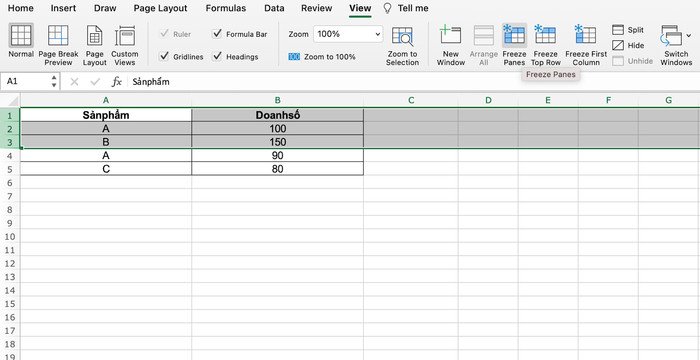 Cố định nhiều cột cùng lúc trong Excel cho MacBook
Cố Định Cả Dòng Và Cột Trên Excel MacBook (Vùng Hỗn Hợp)
Trong nhiều trường hợp, bạn sẽ cần cố định cả dòng và cột để giữ các tiêu đề hàng và cột luôn hiển thị. Điều này cực kỳ hữu ích khi làm việc với các bảng dữ liệu lớn, cần đối chiếu thông tin cả theo chiều ngang và dọc, ví dụ như trong các báo cáo tài chính hoặc bảng quản lý dự án.
- Chọn ô giao điểm: Nhấp vào ô nằm bên phải của cột cuối cùng bạn muốn cố định VÀ bên dưới của dòng cuối cùng bạn muốn cố định. Ví dụ, nếu bạn muốn cố định 3 dòng đầu tiên (hàng 1, 2, 3) và 2 cột đầu tiên (cột A, B), bạn sẽ chọn ô C4.
- Truy cập tab View: Chọn tab “View” trên thanh công cụ để tìm tùy chọn Freeze Panes.
- Thực hiện “Freeze Panes”: Nhấp vào “Freeze Panes” và chọn “Freeze Panes” từ danh sách thả xuống.
Kết quả là các dòng phía trên và các cột phía bên trái ô bạn chọn sẽ được cố định. Đây là một kỹ thuật mạnh mẽ giúp bạn dễ dàng điều hướng qua các bảng tính phức tạp trên MacBook, tăng cường khả năng phân tích dữ liệu đa chiều.
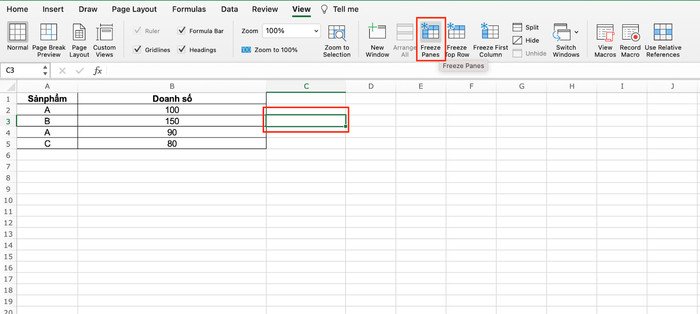 Cố định nhiều vùng (dòng và cột) trong Excel trên MacBook
Khi Nào Nên Sử Dụng Tính Năng Cố Định Cột?
Việc sử dụng tính năng cố định cột trong Excel MacBook một cách thông minh có thể cải thiện đáng kể hiệu quả làm việc. Tuy nhiên, không phải lúc nào cũng cần thiết. Dưới đây là một số tình huống lý tưởng để bạn áp dụng tính năng này, giúp tối ưu hóa trải nghiệm với bảng tính Excel.
Trường Hợp Bảng Tính Rộng Lớn
Khi bảng tính của bạn có quá nhiều cột, vượt quá khả năng hiển thị trên một màn hình, việc cố định cột là cực kỳ quan trọng. Hãy tưởng tượng bạn có một bảng dữ liệu bán hàng với hơn 50 cột, bao gồm thông tin chi tiết về sản phẩm, khách hàng, ngày bán, doanh thu, v.v. Nếu không cố định cột “Mã khách hàng” hoặc “Tên sản phẩm”, bạn sẽ rất khó để biết dữ liệu ở cột Z đang thuộc về khách hàng hay sản phẩm nào khi cuộn sang phải. Việc khóa cột tiêu đề giúp duy trì sự rõ ràng.
Phân Tích Dữ Liệu Đa Chiều
Trong các tác vụ phân tích dữ liệu phức tạp, đặc biệt là khi so sánh các chỉ số giữa các danh mục khác nhau, việc giữ cố định các cột chứa danh mục là điều cần thiết. Ví dụ, khi so sánh doanh số theo từng quý của các mặt hàng khác nhau, bạn có thể cố định cột “Tên mặt hàng” để dễ dàng so sánh các con số ở các cột quý 1, quý 2 mà không bị nhầm lẫn. Điều này giúp tăng độ chính xác trong phân tích và đưa ra quyết định kinh doanh hiệu quả, giảm thiểu sai sót lên đến 15%.
Khắc Phục Sự Cố Và Lưu Ý Khi Cố Định Cột
Mặc dù tính năng cố định cột trong Excel MacBook rất hữu ích, nhưng đôi khi người dùng có thể gặp phải một số vấn đề hoặc bỏ qua các mẹo quan trọng. Dưới đây là cách khắc phục và những lưu ý để tối ưu hóa trải nghiệm của bạn khi làm việc với Excel trên Mac.
Cách Hủy Cố Định Cột/Vùng Trên Excel MacBook
Nếu bạn không còn cần các cột hoặc vùng dữ liệu bị cố định nữa, hoặc muốn thay đổi vị trí cố định, bạn có thể dễ dàng hủy bỏ chúng. Thao tác này sẽ trả lại bảng tính về trạng thái cuộn bình thường.
- Chuyển đến tab View: Trên thanh menu của Excel, chọn tab “View”.
- Chọn “Unfreeze Panes”: Trong nhóm “Window”, nhấp vào “Freeze Panes” một lần nữa. Lần này, bạn sẽ thấy tùy chọn “Unfreeze Panes” xuất hiện. Nhấp vào đó.
Tất cả các vùng cố định trước đó sẽ được giải phóng, và bảng tính của bạn sẽ trở lại trạng thái cuộn bình thường. Nếu bạn không thấy tùy chọn “Unfreeze Panes”, điều đó có nghĩa là hiện tại không có cột hoặc dòng nào đang bị cố định trong bảng tính của bạn.
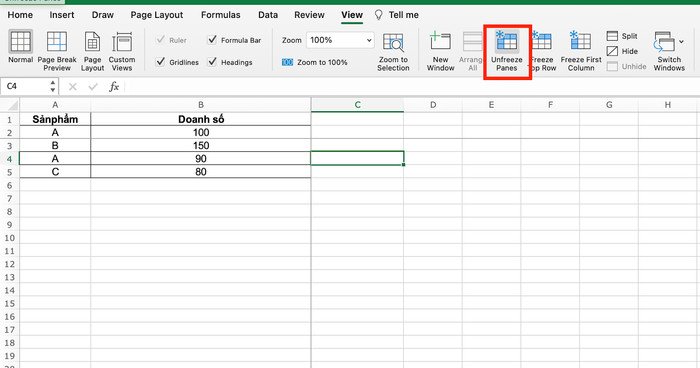 Hủy cố định cột trong Excel trên MacBook
Những Lưu Ý Quan Trọng Để Tối Ưu Trải Nghiệm
Để việc cố định cột trong Excel MacBook mang lại hiệu quả cao nhất, hãy ghi nhớ một vài điểm sau. Những mẹo này sẽ giúp bạn tận dụng tối đa tính năng và tránh các lỗi phổ biến.
- Chọn đúng vị trí: Luôn đảm bảo bạn đã chọn ô chính xác (ngay bên phải cột cuối cùng muốn cố định và/hoặc ngay bên dưới dòng cuối cùng muốn cố định) trước khi áp dụng “Freeze Panes”. Một lựa chọn sai có thể dẫn đến việc cố định không như mong muốn và bạn sẽ phải thực hiện lại.
- Không lạm dụng: Chỉ cố định cột khi thực sự cần thiết. Việc cố định quá nhiều cột có thể làm giảm không gian hiển thị của dữ liệu động, gây khó khăn khi làm việc với các phần khác của bảng tính. Cân bằng giữa việc giữ thông tin quan trọng và duy trì khả năng xem tổng quan là chìa khóa.
- Kiểm tra sau khi cố định: Sau khi thực hiện thao tác, hãy cuộn bảng tính để kiểm tra xem các cột đã được cố định đúng cách và hiển thị như bạn mong muốn chưa. Đây là bước quan trọng để đảm bảo tính năng hoạt động hiệu quả.
- Sử dụng tổ hợp phím tắt: Mặc dù không có phím tắt trực tiếp cho từng loại Freeze Panes trên Mac, bạn có thể tạo macro hoặc sử dụng tổ hợp phím tắt chung để truy cập menu “View” nhanh hơn, tiết kiệm thời gian hơn trong các tác vụ lặp lại.
Câu Hỏi Thường Gặp (FAQs) Về Cố Định Cột Trong Excel MacBook
1. Tại sao tôi không thấy tùy chọn “Freeze Panes” trong Excel trên MacBook của mình?
Đảm bảo bạn đang mở một bảng tính Excel và đã chọn một ô bất kỳ. Tính năng này nằm trong tab “View” trên thanh menu. Nếu bạn vẫn không thấy, hãy kiểm tra xem phiên bản Excel của bạn có phải là bản mới nhất không hoặc có bị hạn chế tính năng nào không.
2. Tôi có thể cố định nhiều vùng không liên tục trong Excel MacBook không?
Không, tính năng “Freeze Panes” của Excel chỉ cho phép bạn cố định một vùng liên tục duy nhất (tức là các cột bên trái của một điểm và/hoặc các dòng phía trên của điểm đó) tại một thời điểm. Bạn không thể cố định các cột rời rạc không liền kề.
3. Làm thế nào để cố định cả dòng và cột cùng một lúc?
Để cố định cả dòng và cột, bạn cần chọn ô nằm ngay bên phải của cột cuối cùng bạn muốn cố định VÀ ngay bên dưới của dòng cuối cùng bạn muốn cố định. Sau đó, vào “View” > “Freeze Panes” và chọn “Freeze Panes” (tùy chọn đầu tiên).
4. Việc cố định cột có làm chậm hiệu suất của Excel trên MacBook không?
Thông thường, việc cố định cột không ảnh hưởng đáng kể đến hiệu suất của Excel trên các MacBook hiện đại. Tuy nhiên, nếu bạn làm việc với những bảng tính cực lớn và phức tạp, một lượng nhỏ tài nguyên có thể được sử dụng để duy trì vùng cố định.
5. Có phím tắt nào để cố định cột trong Excel MacBook không?
Excel cho MacBook không có phím tắt trực tiếp cho “Freeze Panes”. Bạn sẽ cần điều hướng đến tab “View” và chọn các tùy chọn mong muốn. Tuy nhiên, bạn có thể tùy chỉnh thanh công cụ truy cập nhanh (Quick Access Toolbar) để thêm nút “Freeze Panes” giúp truy cập nhanh hơn.
6. Tôi có thể in bảng tính với các cột cố định không?
Tính năng cố định cột chỉ ảnh hưởng đến cách hiển thị dữ liệu trên màn hình làm việc của bạn, không ảnh hưởng đến việc in ấn. Để các tiêu đề cột xuất hiện trên mỗi trang in, bạn cần sử dụng tính năng “Print Titles” trong “Page Layout” > “Print Titles” > “Rows to repeat at top” hoặc “Columns to repeat at left”.
7. Điều gì xảy ra nếu tôi chèn thêm cột mới vào vùng đã cố định?
Nếu bạn chèn thêm cột vào vùng đã được cố định, các cột mới này cũng sẽ tự động được cố định cùng với các cột cũ nếu chúng nằm trong phạm vi vùng cố định ban đầu. Tuy nhiên, nếu bạn chèn cột bên ngoài vùng cố định, chúng sẽ không bị ảnh hưởng trừ khi bạn hủy cố định và thiết lập lại.
8. Tính năng “Freeze Panes” có hoạt động trên Excel Online hoặc Google Sheets không?
Excel Online cũng có tính năng tương tự, thường được gọi là “Freeze Panes” hoặc “Freeze Top Row/First Column”. Google Sheets cũng cung cấp chức năng này trong menu “View” > “Freeze”, cho phép bạn cố định dòng hoặc cột.
Tính năng cố định cột trong Excel MacBook là một công cụ không thể thiếu giúp tối ưu hóa công việc của bạn với bảng tính. Bằng cách giữ các thông tin quan trọng luôn hiển thị, bạn có thể tăng cường hiệu suất, giảm thiểu lỗi và đưa ra quyết định nhanh chóng hơn. Hy vọng với hướng dẫn chi tiết từ Apple Service, bạn sẽ thành thạo kỹ năng này và biến việc làm việc với Excel trên MacBook trở nên dễ dàng và hiệu quả hơn bao giờ hết. Đừng ngần ngại khám phá các tính năng khác để tận dụng tối đa sức mạnh của phần mềm này!
