
Trong thời đại số, việc chia sẻ thông tin qua các buổi thuyết trình hay học tập trực quan đã trở nên thiết yếu. Để thực hiện điều này một cách hiệu quả, việc kết nối MacBook với máy chiếu là kỹ năng quan trọng mà bất kỳ người dùng Apple nào cũng nên nắm vững. Dù bạn sử dụng MacBook Air mỏng nhẹ hay MacBook Pro mạnh mẽ, hiểu rõ về các cổng kết nối MacBook với máy chiếu và cách thức hoạt động của chúng sẽ giúp bạn tự tin trong mọi tình huống, từ phòng họp đến giảng đường, đảm bảo nội dung được hiển thị rõ ràng và chuyên nghiệp.
Các Loại Cổng Kết Nối MacBook Với Máy Chiếu Phổ Biến Hiện Nay
Việc đầu tiên và quan trọng nhất khi muốn kết nối MacBook với máy chiếu là xác định các loại cổng trên thiết bị của bạn. Apple đã thay đổi thiết kế cổng kết nối qua nhiều thế hệ MacBook, từ những cổng truyền thống đến các chuẩn hiện đại, đa năng hơn. Hiểu rõ từng loại cổng sẽ giúp bạn chọn đúng cáp hoặc bộ chuyển đổi cần thiết, tránh những phiền toái không đáng có khi chuẩn bị trình chiếu.
Cổng HDMI: Lựa Chọn Trực Tiếp và Tiện Lợi
Cổng HDMI (High-Definition Multimedia Interface) là một chuẩn kết nối đa phương tiện phổ biến, cho phép truyền tải cả hình ảnh và âm thanh chất lượng cao qua một sợi cáp duy nhất. Nếu MacBook của bạn, đặc biệt là các dòng MacBook Pro đời cũ hơn hoặc các dòng có tích hợp sẵn cổng này (như MacBook Pro 14 inch và 16 inch M1 Pro/Max trở lên), bạn có thể trực tiếp cắm cáp HDMI từ MacBook vào máy chiếu mà không cần bất kỳ bộ chuyển đổi nào. Đây là giải pháp đơn giản và hiệu quả nhất, mang lại chất lượng hình ảnh sắc nét và âm thanh sống động, phù hợp cho mọi nhu cầu trình chiếu.
Cổng Mini DisplayPort: Tiền Thân Của Kết Nối Hiện Đại
Cổng Mini DisplayPort từng là một giao diện video kỹ thuật số do Apple phát triển, được trang bị trên nhiều mẫu MacBook ra đời từ năm 2008 đến khoảng năm 2015, bao gồm MacBook Air và MacBook Pro. Mặc dù có kích thước nhỏ gọn hơn nhiều so với HDMI tiêu chuẩn, Mini DisplayPort vẫn có khả năng truyền tải tín hiệu video độ phân giải cao. Tuy nhiên, để kết nối MacBook với máy chiếu có cổng HDMI hoặc VGA, bạn sẽ cần một bộ chuyển đổi Mini DisplayPort sang HDMI hoặc Mini DisplayPort sang VGA. Đây là một bước phụ cần thiết nhưng khá phổ biến đối với các dòng MacBook cũ.
Cổng USB-C/Thunderbolt: Đa Năng và Mạnh Mẽ Cho Macbook Đời Mới
Các mẫu MacBook hiện đại, từ MacBook Air M1, M2, M3 đến MacBook Pro M-series, đều được trang bị cổng USB-C, thường tích hợp công nghệ Thunderbolt 3 hoặc Thunderbolt 4. Đây là những cổng kết nối cực kỳ linh hoạt, có thể truyền tải dữ liệu tốc độ cao, sạc pin và xuất tín hiệu video. Để kết nối MacBook với máy chiếu qua USB-C/Thunderbolt, bạn cần một bộ chuyển đổi đa năng (Multiport Adapter) hoặc một cáp chuyển đổi trực tiếp từ USB-C sang HDMI/VGA. Các bộ chuyển đổi chính hãng của Apple hoặc các sản phẩm từ bên thứ ba uy tín thường cung cấp nhiều cổng ra khác nhau, giúp bạn dễ dàng thích ứng với nhiều loại máy chiếu.
Hiểu Rõ Về Các Chuẩn Cáp Chuyển Đổi Quan Trọng
Việc lựa chọn đúng cáp chuyển đổi đóng vai trò then chốt để đảm bảo tín hiệu được truyền tải một cách ổn định và chất lượng. Có nhiều loại cáp chuyển đổi phổ biến, mỗi loại phù hợp với một tình huống cụ thể. Ví dụ, cáp USB-C sang HDMI là lựa chọn lý tưởng cho các máy chiếu hiện đại, hỗ trợ độ phân giải 4K. Trong khi đó, cáp USB-C sang VGA lại cần thiết cho các máy chiếu đời cũ hơn, thường được tìm thấy trong các văn phòng hoặc phòng học truyền thống. Một số bộ chuyển đổi còn tích hợp thêm cổng USB-A để bạn có thể kết nối các thiết bị ngoại vi khác như chuột hoặc USB flash drive trong lúc trình chiếu.
Hướng Dẫn Kết Nối Macbook Với Máy Chiếu Không Dây Hiệu Quả
Kết nối không dây mang lại sự tiện lợi và linh hoạt, loại bỏ sự rắc rối của dây cáp và cho phép bạn di chuyển tự do hơn trong khi trình chiếu. Có nhiều phương pháp để kết nối MacBook với máy chiếu mà không cần dùng dây vật lý.
Sử Dụng Bộ Chuyển Đổi HDMI Không Dây
Để tận dụng sự tiện lợi của kết nối không dây, bạn có thể sử dụng các thiết bị chuyển đổi HDMI không dây. Đây là một giải pháp phổ biến, hoạt động bằng cách tạo ra một cầu nối không dây giữa MacBook và máy chiếu của bạn. Đầu tiên, bạn cần cắm thiết bị HDMI không dây vào cổng HDMI trên máy chiếu. Đảm bảo cung cấp nguồn điện cho thiết bị này, thường là qua một cổng USB trên máy chiếu hoặc một bộ sạc riêng.
Tiếp theo, hãy kết nối đầu USB của thiết bị này vào một cổng USB trên máy chiếu để cấp nguồn. Sau khi thiết bị được cấp nguồn và kết nối với máy chiếu, MacBook của bạn sẽ cần kết nối với tín hiệu Wi-Fi do thiết bị này phát ra. Bạn sẽ tìm thấy tùy chọn kết nối Wi-Fi này trong danh sách mạng Wi-Fi trên MacBook. Sau khi kết nối, bạn có thể thực hiện các bước tiếp theo để truyền tải nội dung lên màn hình chiếu.
Tận Dụng Tính Năng AirPlay Trên macOS
AirPlay là một công nghệ độc quyền của Apple, cho phép bạn truyền tải không dây nội dung từ MacBook sang các thiết bị tương thích AirPlay như Apple TV hoặc một số máy chiếu thông minh có hỗ trợ AirPlay. Để sử dụng AirPlay, cả MacBook và thiết bị nhận tín hiệu (máy chiếu hoặc Apple TV kết nối với máy chiếu) phải được kết nối vào cùng một mạng Wi-Fi.
Trên MacBook, bạn chỉ cần nhấp vào biểu tượng AirPlay (thường nằm ở góc trên bên phải màn hình) trong thanh menu và chọn thiết bị máy chiếu hoặc Apple TV tương ứng. Sau khi kết nối, màn hình MacBook của bạn sẽ được phản chiếu lên máy chiếu, cho phép bạn trình bày nội dung một cách mượt mà và linh hoạt. Đây là một trong những cách hiệu quả nhất để kết nối MacBook với máy chiếu không dây khi có hỗ trợ AirPlay.
Nếu bạn đang sử dụng bộ thu Wi-Fi để Airplay, các bước cài đặt Wi-Fi sẽ hơi khác. Sau khi kết nối MacBook với mạng Wi-Fi của bộ thu, bạn cần truy cập một địa chỉ IP (thường được hiển thị trên màn hình chiếu) qua trình duyệt web trên MacBook để cấu hình bộ thu. Tại giao diện quản lý, bạn sẽ tìm thấy các tùy chọn để quét và kết nối bộ thu với mạng Wi-Fi chính của bạn, đảm bảo cả MacBook và bộ thu đều có internet.
Sau khi hoàn tất việc cấu hình Wi-Fi cho bộ thu, bạn có thể quay lại biểu tượng AirPlay trên MacBook và chọn thiết bị phản chiếu. Quá trình này sẽ giúp bạn dễ dàng kết nối MacBook với máy chiếu và chia sẻ màn hình mà không cần dây cáp rườm rà, tạo nên một không gian làm việc và trình bày gọn gàng hơn.
Kết Nối Qua Phần Mềm MultiPresenter
MultiPresenter là một phần mềm trình chiếu không dây được phát triển bởi Sharp/NEC, cho phép nhiều người dùng kết nối và chia sẻ màn hình của họ lên một máy chiếu duy nhất. Phần mềm này đặc biệt hữu ích trong các môi trường hợp tác, nơi nhiều diễn giả cần luân phiên trình chiếu nội dung từ thiết bị của họ.
Để sử dụng MultiPresenter, bạn cần tải và cài đặt phần mềm này trên MacBook của mình từ trang web chính thức của Sharp/NEC. Sau khi cài đặt, khởi động MultiPresenter và nhập mã PIN hiển thị trên màn hình máy chiếu. Mã PIN này giúp thiết lập kết nối an toàn giữa MacBook và máy chiếu. Khi kết nối thành công, màn hình MacBook sẽ được truyền tải lên máy chiếu, sẵn sàng cho buổi trình bày. Phần mềm còn cung cấp các tùy chọn điều khiển như tạm dừng hình ảnh (Freeze) để bạn có thể làm việc riêng trên MacBook mà không ảnh hưởng đến màn hình chiếu.
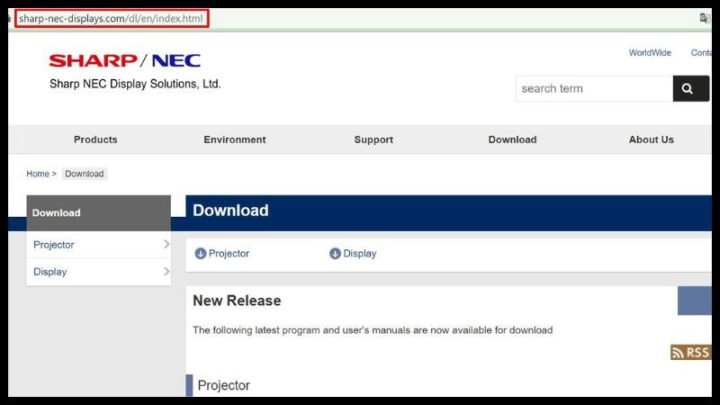 Giao diện trang web tải phần mềm MultiPresenter
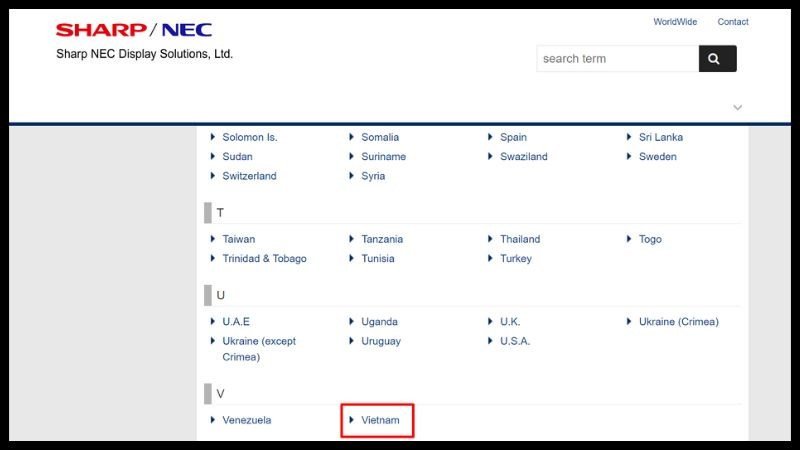 Chọn quốc gia Vietnam
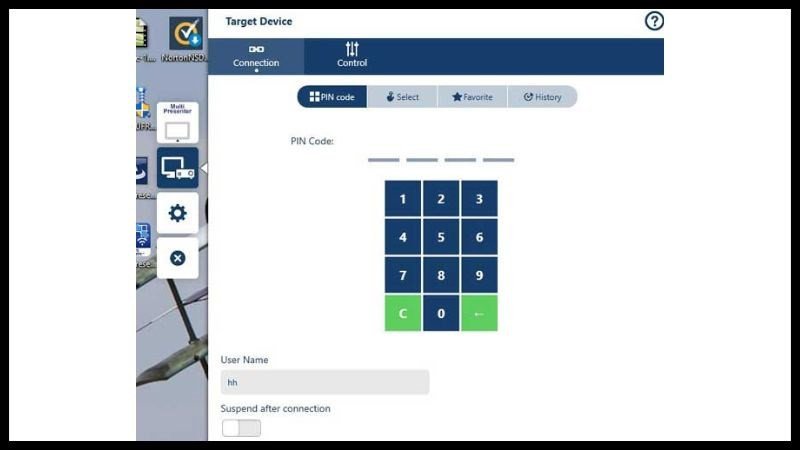 Màn hình khi Multipresenter được khởi động
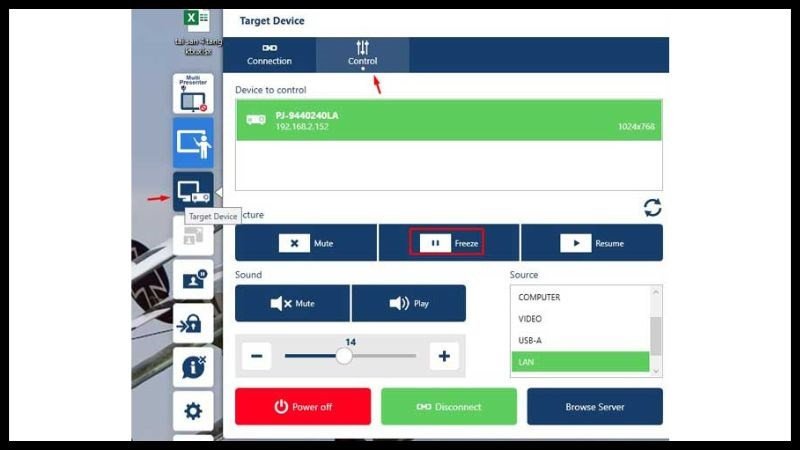 Chọn các chức năng trên phần mềm
Hướng Dẫn Kết Nối Macbook Với Máy Chiếu Bằng Cáp Đảm Bảo Ổn Định
Mặc dù kết nối không dây mang lại sự tiện lợi, kết nối bằng cáp vẫn là lựa chọn ổn định nhất, đặc biệt khi bạn cần đảm bảo chất lượng hình ảnh và âm thanh không bị gián đoạn. Đây là phương pháp truyền thống và đáng tin cậy khi kết nối MacBook với máy chiếu.
Chuẩn Bị Thiết Bị và Cáp Chuyển Đổi Phù Hợp
Trước khi bắt đầu, hãy đảm bảo bạn có đầy đủ các thiết bị cần thiết. Đầu tiên, MacBook và máy chiếu của bạn phải ở trạng thái hoạt động. Tiếp theo, hãy chuẩn bị cáp video phù hợp (VGA hoặc HDMI) và một bộ chuyển đổi nếu cần thiết. Đối với các MacBook đời mới với cổng USB-C/Thunderbolt, bạn sẽ cần bộ chuyển đổi đa năng USB-C sang HDMI/VGA. Với MacBook đời cũ hơn có cổng Mini DisplayPort, bạn cần bộ chuyển đổi Mini DisplayPort sang HDMI/VGA. Việc lựa chọn đúng loại cáp và bộ chuyển đổi là yếu tố quyết định sự thành công của quá trình kết nối MacBook với máy chiếu.
Quy Trình Kết Nối Cáp Từ Macbook Đến Máy Chiếu
Sau khi đã chuẩn bị đầy đủ, quá trình kết nối thực hiện khá đơn giản. Bạn chỉ cần cắm một đầu cáp video vào cổng tương ứng trên máy chiếu và đầu còn lại (thông qua bộ chuyển đổi nếu có) vào MacBook. Đảm bảo các kết nối chắc chắn để tránh tình trạng mất tín hiệu.
Sau khi đã kết nối vật lý, bạn cần điều chỉnh cài đặt hiển thị trên MacBook. Truy cập Menu Apple ở góc trên bên trái màn hình, chọn System Preferences, sau đó chọn Displays. Trong cửa sổ Displays, hệ thống sẽ tự động nhận diện máy chiếu đã kết nối. Bạn có thể chọn các tùy chọn hiển thị và độ sáng phù hợp với nhu cầu trình chiếu của mình.
Bạn có thể nhấn nút “Show All” hoặc điều hướng qua các tab như “Display” và “Arrangement” để tùy chỉnh các chế độ trình chiếu. Điều này cho phép bạn lựa chọn giữa việc phản chiếu màn hình (hiển thị cùng nội dung trên cả MacBook và máy chiếu) hoặc mở rộng màn hình (sử dụng máy chiếu như một màn hình phụ để tăng không gian làm việc).
Tùy Chỉnh Màn Hình Chiếu Để Có Trải Nghiệm Tốt Nhất
Sau khi đã kết nối MacBook với máy chiếu thành công, việc tùy chỉnh màn hình chiếu là bước quan trọng để đảm bảo nội dung hiển thị tối ưu cho người xem. macOS cung cấp nhiều tùy chọn linh hoạt để bạn kiểm soát cách thức MacBook tương tác với máy chiếu.
Chế Độ Mở Rộng Màn Hình (Extended Display)
Chế độ Mở Rộng Màn Hình cho phép bạn sử dụng máy chiếu như một màn hình phụ, tăng không gian làm việc. Điều này đặc biệt hữu ích khi bạn muốn hiển thị một ứng dụng hoặc tài liệu trên máy chiếu trong khi vẫn có thể làm việc với các ứng dụng khác trên màn hình MacBook của mình. Để kích hoạt chế độ này, bạn cần vào Menu Apple > System Preferences > Displays. Trong tab “Arrangement”, hãy bỏ chọn ô “Mirror Displays”. Khi đó, bạn có thể kéo và sắp xếp vị trí tương đối của màn hình máy chiếu so với MacBook, tạo ra một không gian làm việc liền mạch và hiệu quả hơn.
Chế Độ Phản Chiếu Màn Hình (Mirror Displays)
Chế độ Phản Chiếu Màn Hình là lựa chọn lý tưởng cho các buổi thuyết trình, nơi bạn muốn nội dung trên MacBook hiển thị y hệt trên máy chiếu. Điều này đảm bảo rằng khán giả của bạn đang thấy chính xác những gì bạn đang thấy trên màn hình của mình. Để bật chế độ này, trong cùng phần cài đặt Displays > Arrangement, bạn hãy chọn ô “Mirror Displays”. Lúc này, cả hai màn hình sẽ hiển thị cùng một nội dung, đơn giản hóa quá trình trình bày.
Các Tùy Chọn Điều Chỉnh Độ Phân Giải Và Tốc Độ Làm Mới
Trong phần cài đặt Displays, bạn sẽ tìm thấy nhiều tùy chọn để tinh chỉnh chất lượng hiển thị. Mục “Optimize For” cho phép bạn thay đổi độ phân giải của cả MacBook và hình ảnh được chiếu. Điều này rất quan trọng để đảm bảo hình ảnh không bị méo hoặc quá lớn/nhỏ trên màn chiếu. Tùy chọn “Rotation” giúp điều chỉnh hướng hiển thị của màn hình chiếu theo các góc 90 độ, hữu ích cho các cấu hình máy chiếu đặc biệt.
“Refresh Rate” là tùy chọn điều chỉnh tốc độ làm mới màn hình, giúp giảm độ trễ và mang lại hình ảnh mượt mà hơn, đặc biệt khi trình chiếu video hoặc nội dung động. Cuối cùng, “Underscan” cho phép bạn điều chỉnh kích thước tương đối của màn hình hiển thị. Kéo thanh trượt sang phải để thu nhỏ màn hình, giúp khắc phục tình trạng hình ảnh bị cắt viền trên một số máy chiếu.
Khắc Phục Các Sự Cố Thường Gặp Khi Kết Nối Macbook Với Máy Chiếu
Ngay cả khi đã chuẩn bị kỹ lưỡng, đôi khi bạn vẫn có thể gặp phải một số sự cố khi kết nối MacBook với máy chiếu. Việc biết cách chẩn đoán và khắc phục nhanh chóng các vấn đề này sẽ giúp bạn duy trì sự chuyên nghiệp trong mọi tình huống trình bày.
Xử Lý Hình Ảnh Bị Mờ Hoặc Không Rõ Nét
Một trong những vấn đề phổ biến nhất là hình ảnh chiếu lên bị mờ hoặc không rõ nét. Nguyên nhân chính thường là do tiêu cự trên máy chiếu chưa được điều chỉnh đúng cách. Bạn nên kiểm tra nút điều chỉnh độ Focus (hoặc vòng xoay tiêu cự) trên ống kính máy chiếu và xoay nhẹ nhàng cho đến khi hình ảnh trở nên sắc nét. Đôi khi, việc điều chỉnh độ phân giải đầu ra trên MacBook (trong System Preferences > Displays) để phù hợp với độ phân giải gốc của máy chiếu cũng có thể cải thiện đáng kể chất lượng hình ảnh.
Máy Chiếu Không Nhận Tín Hiệu: Kiểm Tra Cáp và Cổng
Khi máy chiếu hoàn toàn không hiển thị tín hiệu từ MacBook, đây thường là dấu hiệu của lỗi kết nối. Đầu tiên, hãy kiểm tra lại toàn bộ cáp kết nối (HDMI, VGA, USB-C) xem có bị lỏng ở bất kỳ đầu nào không. Tháo ra và cắm lại chắc chắn. Nếu vấn đề vẫn tiếp diễn, có thể cáp của bạn đã bị hỏng. Hãy thử thay bằng một sợi cáp khác hoặc bộ chuyển đổi khác. Ngoài ra, hãy đảm bảo bạn đã chọn đúng nguồn đầu vào (Input Source) trên máy chiếu (ví dụ: HDMI 1, VGA, USB-C) tương ứng với cổng bạn đang sử dụng.
Sự Cố Về Âm Thanh Khi Trình Chiếu
Trong trường hợp video trên MacBook được phát mà không có âm thanh từ máy chiếu, vấn đề có thể liên quan đến việc truyền tải âm thanh. Cần lưu ý rằng không phải tất cả các cổng kết nối MacBook với máy chiếu đều hỗ trợ truyền tải âm thanh. Ví dụ, cổng Mini DisplayPort ở một số mẫu MacBook cũ chỉ truyền tải hình ảnh, trong khi HDMI và USB-C (Thunderbolt) thường hỗ trợ cả hình ảnh và âm thanh.
Nếu bạn đang sử dụng HDMI hoặc USB-C, hãy kiểm tra cài đặt âm thanh trên MacBook: vào Menu Apple > System Preferences > Sound > Output. Đảm bảo rằng máy chiếu hoặc bộ chuyển đổi của bạn được chọn làm thiết bị đầu ra âm thanh. Ngoài ra, hãy kiểm tra âm lượng trên cả MacBook và máy chiếu, cũng như trên bộ chuyển đổi nếu có. Khởi động lại MacBook và máy chiếu đôi khi cũng có thể khắc phục các lỗi nhỏ về âm thanh.
Các Vấn Đề Khác và Giải Pháp Nhanh Chóng
Một số vấn đề khác có thể phát sinh bao gồm màn hình nhấp nháy, màu sắc hiển thị sai hoặc độ trễ cao. Đối với màn hình nhấp nháy, hãy thử giảm độ phân giải hoặc tốc độ làm mới. Nếu màu sắc không chính xác, bạn có thể cần kiểm tra cài đặt màu sắc trên cả MacBook và máy chiếu. Đảm bảo rằng tất cả các trình điều khiển (firmware) của máy chiếu và hệ điều hành macOS trên MacBook đều được cập nhật lên phiên bản mới nhất, vì các bản cập nhật thường bao gồm các cải thiện về khả năng tương thích và sửa lỗi. Luôn giữ bình tĩnh và thực hiện từng bước kiểm tra một cách có hệ thống để nhanh chóng tìm ra nguyên nhân và giải pháp.
Mẹo Và Lưu Ý Quan Trọng Khi Trình Chiếu Với MacBook
Để buổi trình chiếu của bạn diễn ra suôn sẻ và chuyên nghiệp, có một vài mẹo và lưu ý nhỏ có thể giúp bạn tối ưu hóa trải nghiệm. Luôn thử nghiệm kết nối trước khi buổi thuyết trình chính thức bắt đầu là một bước không thể thiếu. Điều này giúp bạn phát hiện và khắc phục sớm mọi sự cố về cổng kết nối MacBook với máy chiếu hoặc thiết lập hiển thị. Ngoài ra, hãy mang theo một bộ chuyển đổi đa năng với nhiều loại cổng (HDMI, VGA, USB-A) để phòng trường hợp máy chiếu tại địa điểm không tương thích với cáp bạn đang có. Chuẩn bị sẵn một bản sao lưu tài liệu trên USB hoặc dịch vụ đám mây cũng là một ý tưởng hay.
Câu hỏi thường gặp (FAQs)
Làm thế nào để chọn bộ chuyển đổi phù hợp cho MacBook của tôi?
Bạn cần xác định loại cổng trên MacBook (USB-C/Thunderbolt, Mini DisplayPort) và loại cổng trên máy chiếu (HDMI, VGA). Sau đó, chọn bộ chuyển đổi hoặc cáp chuyển đổi tương thích, ví dụ: USB-C sang HDMI.
Cổng USB-C trên MacBook có truyền tải âm thanh không?
Có, cổng USB-C (Thunderbolt 3/4) trên MacBook hỗ trợ truyền tải cả hình ảnh và âm thanh chất lượng cao, miễn là cáp và bộ chuyển đổi bạn sử dụng cũng hỗ trợ chức năng này.
Tại sao máy chiếu của tôi không hiển thị hình ảnh từ MacBook?
Nguyên nhân có thể do cáp kết nối lỏng hoặc hỏng, sai nguồn đầu vào trên máy chiếu, hoặc cài đặt hiển thị trên MacBook chưa đúng. Hãy kiểm tra lần lượt các yếu tố này.
Làm thế nào để điều chỉnh độ phân giải khi kết nối MacBook với máy chiếu?
Bạn có thể điều chỉnh độ phân giải bằng cách vào Menu Apple > System Preferences > Displays. Trong tab “Display”, chọn tùy chọn “Optimize For” và chọn độ phân giải mong muốn.
Có cách nào để phản chiếu màn hình MacBook lên máy chiếu mà không cần dây không?
Có, bạn có thể sử dụng công nghệ AirPlay với Apple TV hoặc máy chiếu tương thích AirPlay, hoặc dùng bộ chuyển đổi HDMI không dây. Ngoài ra, một số phần mềm như MultiPresenter cũng hỗ trợ kết nối không dây.
MacBook của tôi có cổng HDMI, tôi có cần bộ chuyển đổi không?
Nếu MacBook của bạn có cổng HDMI tích hợp, bạn chỉ cần một sợi cáp HDMI tiêu chuẩn để kết nối trực tiếp với máy chiếu, không cần bộ chuyển đổi.
Tôi có thể vừa sạc MacBook vừa trình chiếu qua cổng USB-C không?
Hoàn toàn có thể. Nhiều bộ chuyển đổi USB-C đa năng được thiết kế để vừa xuất hình ảnh (qua HDMI/VGA), vừa cung cấp cổng USB-A và cả cổng USB-C Power Delivery để bạn có thể sạc MacBook đồng thời.
Việc nắm vững cách sử dụng các cổng kết nối MacBook với máy chiếu là một kỹ năng vô cùng hữu ích, giúp bạn thực hiện mọi buổi trình bày một cách suôn sẻ và hiệu quả. Dù bạn chọn giải pháp có dây ổn định hay không dây tiện lợi, hy vọng những thông tin từ Apple Service đã cung cấp đủ kiến thức cần thiết để bạn tự tin làm chủ công nghệ và kết nối thành công.
