
Việc cá nhân hóa thiết bị công nghệ đã trở thành một phần không thể thiếu trong trải nghiệm người dùng hiện đại. Đối với những người sở hữu MacBook, việc đổi màn hình khóa MacBook không chỉ đơn thuần là thay đổi một hình ảnh mà còn là cách để thể hiện phong cách cá nhân và tạo cảm giác thân thuộc hơn với thiết bị. Bài viết này sẽ hướng dẫn bạn từng bước để làm mới màn hình khóa trên chiếc MacBook của mình một cách nhanh chóng và hiệu quả.
Tại Sao Nên Cá Nhân Hóa Màn Hình Khóa MacBook Của Bạn?
Mặc dù Apple đã cung cấp hàng loạt hình nền mặc định với chất lượng hiển thị xuất sắc, việc tùy chỉnh màn hình khóa vẫn mang lại nhiều lợi ích đáng kể. Một màn hình khóa được cá nhân hóa có thể nâng cao trải nghiệm sử dụng hàng ngày, giúp bạn cảm thấy gắn kết hơn với thiết bị. Nó còn là một cách tinh tế để thể hiện cá tính riêng, tạo điểm nhấn độc đáo cho chiếc MacBook của bạn.
Hơn nữa, việc tùy chỉnh này còn có thể phục vụ mục đích an ninh. Bạn có thể thêm các thông tin liên hệ khẩn cấp vào màn hình khóa, điều này đặc biệt hữu ích nếu thiết bị của bạn bị thất lạc. Việc này không chỉ giúp người tìm được liên hệ với bạn dễ dàng hơn mà còn giúp tăng cơ hội nhận lại tài sản quý giá của mình.
Cách Đổi Màn Hình Khóa MacBook Bằng Ảnh Nền Có Sẵn
Phương pháp đơn giản nhất để đổi màn hình khóa MacBook là thông qua việc thay đổi hình nền màn hình chính. Theo mặc định, hình nền màn hình chính và màn hình khóa thường được liên kết với nhau, do đó, khi bạn cập nhật hình nền chính, màn hình khóa cũng sẽ tự động được thay đổi theo.
Hệ điều hành macOS của Apple cung cấp một thư viện hình nền đồ sộ, được thiết kế tinh xảo cho từng phiên bản. Tuy nhiên, nếu bạn muốn sử dụng hình ảnh cá nhân hoặc hình ảnh tải về từ internet, hãy đảm bảo chúng là định dạng .png hoặc .jpeg và có độ phân giải phù hợp với màn hình MacBook của bạn để đạt chất lượng hiển thị tốt nhất.
Thực Hiện Thay Đổi Hình Nền Thông Qua Tùy Chọn Hệ Thống
Để thay đổi hình nền màn hình khóa và màn hình chính, bạn cần truy cập vào cài đặt hệ thống. Quá trình này khá trực quan và chỉ mất vài phút để hoàn thành.
Đầu tiên, hãy nhấp vào biểu tượng Apple nằm ở góc trên cùng bên trái của màn hình. Từ menu thả xuống, chọn mục “Tùy chọn Hệ thống” (System Preferences) hoặc “Cài đặt Hệ thống” (System Settings) nếu bạn đang sử dụng macOS Ventura 13 trở lên.
Tiếp theo, bạn cần tìm và nhấp đúp vào thư mục “Màn hình nền và Trình bảo vệ màn hình” (Desktop & Screen Saver) trên các phiên bản macOS cũ hơn. Đối với macOS Ventura trở lên, bạn sẽ tìm thấy mục “Màn hình nền” (Desktop & Dock) hoặc trực tiếp “Hình nền” (Wallpaper) trong cửa sổ cài đặt chính.
Lựa Chọn Hình Ảnh Mới Cho Màn Hình Khóa
Trong tab “Màn hình nền” (Desktop), bạn sẽ thấy một danh sách các hình nền mặc định được Apple cung cấp. Bạn có thể chọn một trong số đó hoặc tải lên hình ảnh của riêng mình. Có hai loại hình nền chính mà bạn có thể cân nhắc:
- Hình nền tĩnh (Desktop Pictures): Là các hình ảnh cố định, không thay đổi.
- Hình nền động (Dynamic Desktop): Đây là những hình nền có khả năng chuyển cảnh theo thời gian trong ngày, dựa trên chu kỳ mặt trời mọc và lặn tại vị trí của bạn. Trong phần này, bạn có thể thiết lập thời gian chuyển đổi ảnh nền để tạo hiệu ứng thị giác độc đáo.
Ngoài ra, để sử dụng hình ảnh từ thư mục cá nhân hoặc những bức ảnh bạn đã tải về máy Mac, hãy nhấp vào dấu cộng (+) ở góc dưới cùng bên trái của tab “Màn hình nền”. Sau đó, điều hướng đến thư mục chứa hình ảnh mong muốn và chọn nó. Khi hình ảnh được chọn, cả màn hình chính và màn hình khóa của bạn sẽ được cập nhật đồng thời.
 Hình ảnh minh họa các bước đổi màn hình khóa MacBook qua Tùy chọn Hệ thống
Lưu ý: Đối với phiên bản macOS Ventura 13 trở lên, giao diện “Hình nền” (Wallpaper) đã được thiết kế lại. Bạn sẽ thấy một mục riêng biệt để quản lý hình nền, giúp việc tùy chỉnh trở nên dễ dàng và trực quan hơn rất nhiều.
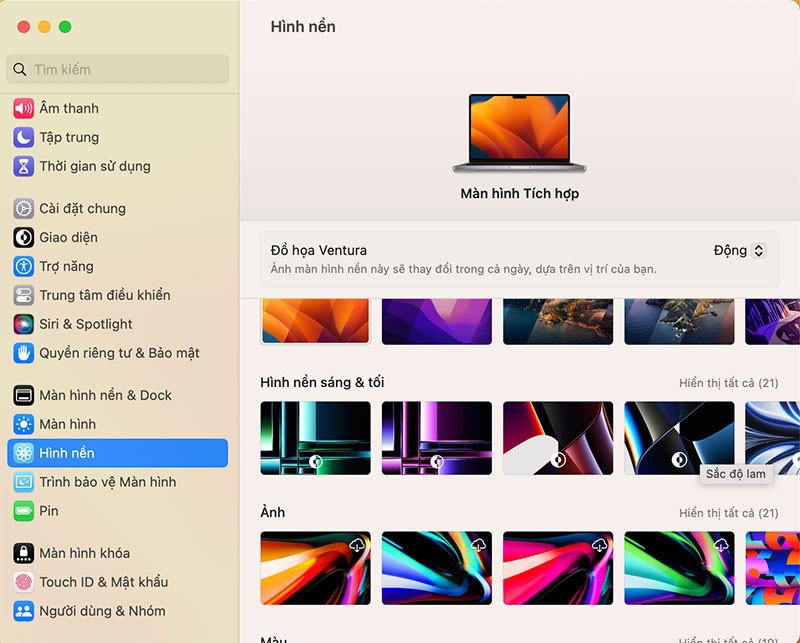 Giao diện thay đổi hình nền trên macOS Ventura và các phiên bản mới hơn
Cách Thay Màn Hình Khóa Khác Hình Nền Bằng “lockscreen.png”
Trong một số trường hợp, bạn có thể muốn màn hình khóa có một hình ảnh khác biệt hoàn toàn so với hình nền màn hình chính. Phương pháp này phức tạp hơn một chút nhưng cho phép bạn tách biệt hai hình ảnh này, mang lại sự linh hoạt tối đa trong việc cá nhân hóa.
Quy trình này đòi hỏi bạn phải truy cập vào một thư mục hệ thống cụ thể và thay thế tệp hình ảnh mặc định. Hãy thực hiện cẩn thận để tránh làm ảnh hưởng đến các tệp hệ thống quan trọng khác.
Các Bước Thực Hiện Thay Đổi “lockscreen.png”
Để bắt đầu, bạn cần tải hình ảnh mà bạn muốn sử dụng làm màn hình khóa về máy. Hãy đảm bảo hình ảnh này có chất lượng tốt và độ phân giải phù hợp.
Tiếp theo, bạn phải đổi tên hình ảnh đã tải về thành lockscreen.png. Để làm điều này, nhấp chuột phải vào hình ảnh và chọn “Đổi tên” (Rename), sau đó nhập tên mới.
Mở ứng dụng Finder. Trên thanh công cụ ở phía trên cùng màn hình, chọn “Đi” (Go) và sau đó chọn “Đi tới Thư mục” (Go to Folder). Hoặc bạn có thể sử dụng tổ hợp phím tắt nhanh chóng là Command + Shift + G.
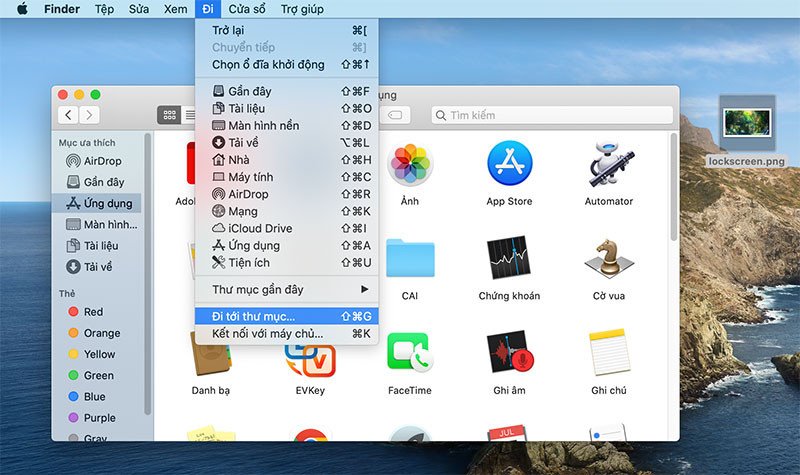 Hướng dẫn sử dụng tính năng "Đi tới Thư mục" trong Finder để đổi màn hình khóa MacBook
Khi hộp thoại “Đi tới Thư mục” xuất hiện, bạn cần nhập hoặc sao chép lệnh sau: /Library/Caches/Desktop Pictures/ vào ô và nhấn “Đi” (Go). Lệnh này sẽ đưa bạn đến thư mục chứa các tệp hình nền được hệ thống sử dụng.
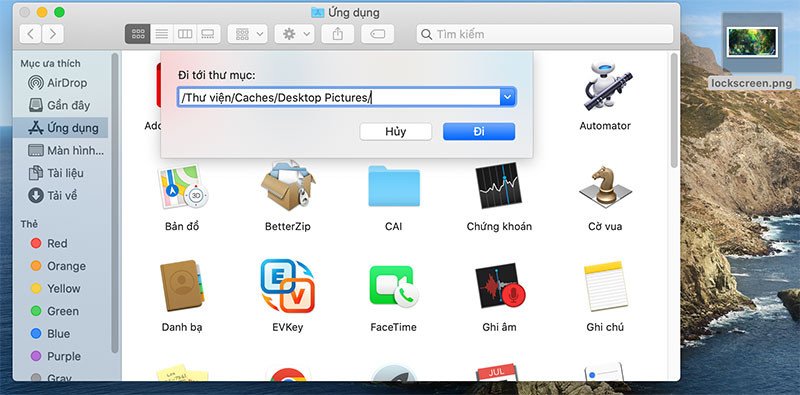 Nhập lệnh đường dẫn để tìm thư mục ảnh màn hình nền hệ thống
Trong thư mục này, bạn sẽ thấy một hoặc nhiều thư mục con có tên được tạo thành từ một chuỗi các ký tự số và chữ cái. Nhấp đúp vào thư mục có vẻ là thư mục hiện tại của bạn để mở nó.
Cuối cùng, kéo hình ảnh lockscreen.png mà bạn đã chuẩn bị vào thư mục này. Hệ thống sẽ hỏi bạn có muốn thay thế tệp hiện có không; hãy chọn “Thay thế” (Replace). Thao tác này sẽ ghi đè lên hình ảnh màn hình khóa mặc định.
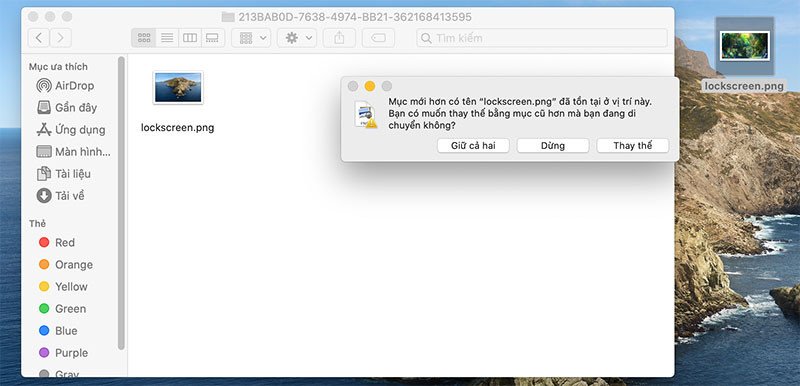 Thay thế tệp lockscreen.png để đổi hình ảnh màn hình khóa MacBook
Để thấy kết quả, bạn chỉ cần khởi động lại MacBook của mình. Màn hình khóa sẽ hiển thị hình ảnh mới mà bạn đã đặt. Cần lưu ý rằng nếu trong tương lai bạn thay đổi hình nền màn hình chính thông qua “Tùy chọn Hệ thống”, hình ảnh màn hình khóa cũng có thể bị thay thế trở lại theo hình nền chính.
Cá Nhân Hóa Thông Báo Và Ảnh Đại Diện Trên Màn Hình Khóa
Ngoài việc đổi màn hình khóa MacBook bằng hình ảnh, bạn còn có thể thêm các yếu tố cá nhân khác như thông báo hoặc thay đổi ảnh đại diện người dùng. Những tùy chỉnh này không chỉ làm cho MacBook của bạn trở nên độc đáo hơn mà còn có thể tăng cường tính hữu dụng và bảo mật.
Đặt Thông Báo Tùy Chỉnh Trên Màn Hình Khóa
Bạn có thể thêm một tin nhắn ngắn hoặc thông báo quan trọng ngay trên màn hình khóa. Điều này có thể hữu ích cho việc hiển thị thông tin liên hệ khẩn cấp, nhắc nhở cá nhân, hoặc đơn giản là một câu chào đón.
Để làm điều này, hãy nhấp vào biểu tượng Apple và chọn “Tùy chọn Hệ thống” (System Preferences). Sau đó, nhấp vào mục “Bảo mật & Quyền riêng tư” (Security & Privacy).
Trong tab “Chung” (General), bạn sẽ cần mở khóa cài đặt bằng cách nhấp vào biểu tượng ổ khóa ở góc dưới bên trái và nhập mật khẩu quản trị của bạn. Sau khi mở khóa, đánh dấu vào hộp kiểm bên cạnh tùy chọn “Hiển thị thông báo khi màn hình bị khóa” (Show the message when the screen is locked).
Tiếp theo, nhấp vào nút “Đặt tin nhắn khóa…” (Set Lock Message…) và nhập thông báo bạn muốn hiển thị. Sau khi nhập xong, nhấn “OK” để lưu thay đổi. Tin nhắn này sẽ xuất hiện rõ ràng trên màn hình khóa của MacBook.
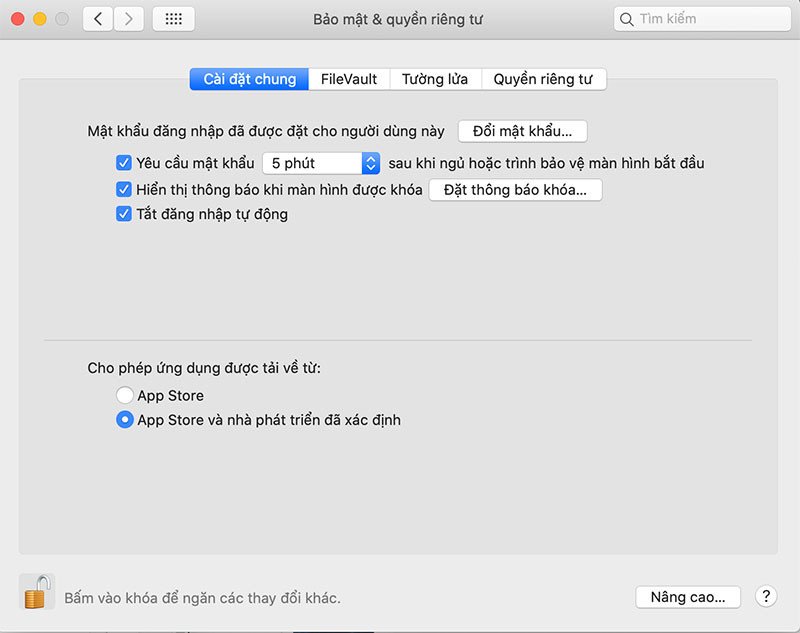 Đặt thông báo tùy chỉnh trên màn hình khóa MacBook để hiển thị tin nhắn cá nhân
Thay Đổi Ảnh Đại Diện Người Dùng (User) Đăng Nhập
Ảnh đại diện người dùng là một phần quan trọng của màn hình đăng nhập và màn hình khóa, giúp bạn nhanh chóng nhận diện tài khoản của mình. Nếu không hài lòng với ảnh đại diện mặc định, bạn có thể dễ dàng thay đổi nó.
Mở “Tùy chọn Hệ thống” (System Preferences) và chọn mục “Người dùng & Nhóm” (Users & Groups).
Di chuột đến ảnh đại diện hiện tại của bạn và nhấp vào nút “Sửa” (Edit) xuất hiện. Một cửa sổ sẽ mở ra cho phép bạn chọn một hình ảnh mới từ thư viện ảnh hoặc tải lên một hình ảnh tùy chỉnh. Sau khi chọn xong, nhấp vào “Lưu” (Save) ở góc dưới bên phải để hoàn tất.
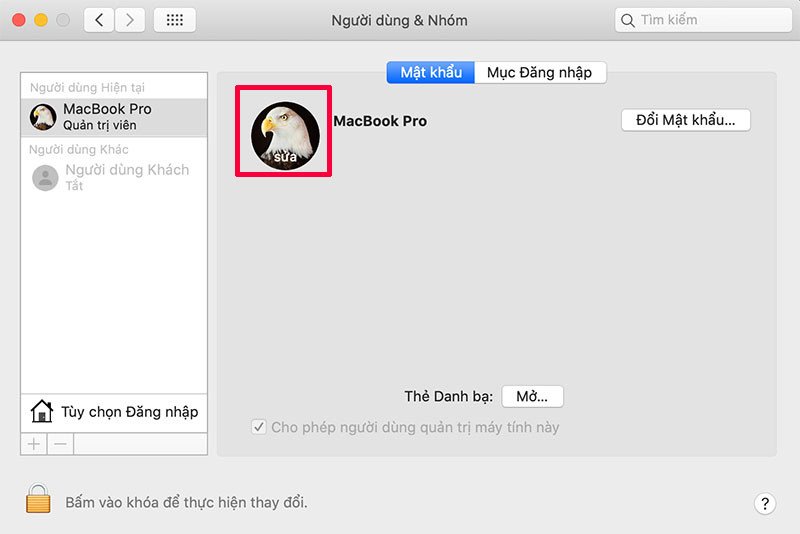 Sửa ảnh đại diện người dùng trên màn hình khóa Mac để cá nhân hóa
Trong phần “Người dùng & Nhóm” này, bạn cũng có thể thay đổi mật khẩu đăng nhập MacBook của mình bằng cách nhấp vào “Đổi mật khẩu” (Change Password) ngay bên cạnh tên người dùng. Bạn sẽ cần nhập mật khẩu cũ, sau đó nhập mật khẩu mới hai lần và lưu lại.
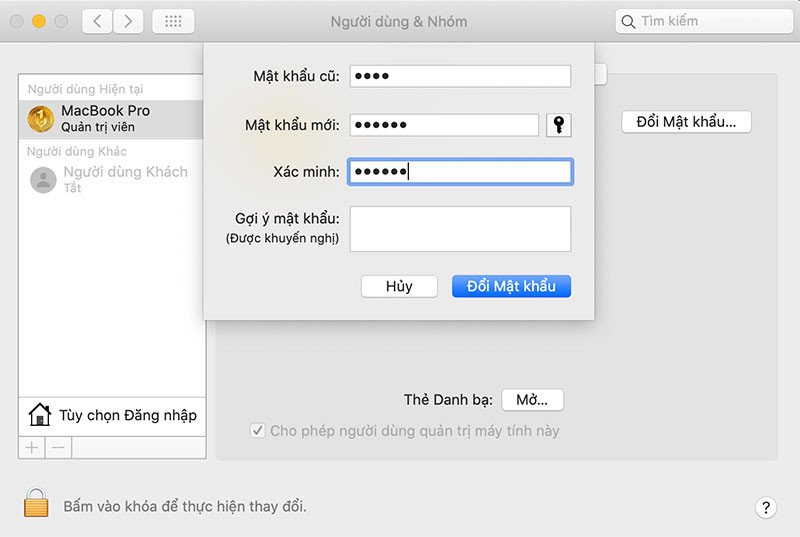 Thay đổi mật khẩu đăng nhập MacBook an toàn và hiệu quả
Các Yếu Tố Cần Cân Nhắc Khi Chọn Ảnh Nền Màn Hình Khóa
Khi lựa chọn hình ảnh để đổi màn hình khóa MacBook, có một số yếu tố quan trọng bạn nên xem xét để đảm bảo trải nghiệm tốt nhất về mặt thị giác và tiện ích. Một hình ảnh đẹp không chỉ gây ấn tượng mà còn phải phù hợp với giao diện tổng thể của hệ điều hành.
Đầu tiên, hãy chú ý đến độ phân giải của hình ảnh. MacBook có màn hình Retina sắc nét, vì vậy một hình ảnh có độ phân giải cao sẽ trông đẹp mắt và rõ ràng. Sử dụng hình ảnh có độ phân giải thấp có thể dẫn đến hiện tượng vỡ hạt hoặc mờ nhòe. Thứ hai là tỷ lệ khung hình (aspect ratio) của hình ảnh nên tương ứng với màn hình của MacBook để tránh bị kéo giãn hoặc cắt xén.
Bên cạnh đó, màu sắc và độ tương phản của hình ảnh cũng rất quan trọng. Màn hình khóa thường hiển thị các thông tin như đồng hồ, ngày tháng, và tên người dùng. Một hình ảnh quá rực rỡ hoặc có nhiều chi tiết có thể làm lu mờ các thông tin này, gây khó khăn khi đọc. Ưu tiên những hình ảnh có vùng trống hoặc màu sắc dịu để các yếu tố giao diện hệ thống vẫn nổi bật. Cuối cùng, hãy chọn một hình ảnh thể hiện được cá tính và sở thích của bạn, vì đây là thứ bạn sẽ nhìn thấy mỗi khi mở máy.
Tối Ưu Hóa Trải Nghiệm Với Màn Hình Khóa Động Và Các Tùy Chỉnh Nâng Cao
Màn hình khóa động là một tính năng thú vị trên macOS, cho phép hình nền thay đổi xuyên suốt trong ngày, mang lại cảm giác sống động và mới mẻ. Các phiên bản macOS gần đây như Mojave, Catalina, Big Sur, Monterey, Ventura và Sonoma đều hỗ trợ tính năng này, cung cấp nhiều chủ đề động được thiết kế chuyên nghiệp.
Để tận dụng tối đa màn hình khóa động, bạn có thể chọn các hình nền Dynamic Desktop có sẵn trong “Tùy chọn Hệ thống” (hoặc “Cài đặt Hệ thống”). Những hình nền này sẽ tự động chuyển đổi giữa các trạng thái sáng và tối, hay các khung cảnh khác nhau của cùng một địa điểm theo thời gian thực tại vị trí của bạn. Điều này tạo ra một hiệu ứng thị giác tuyệt đẹp, thay đổi liên tục nhưng vẫn giữ được sự tinh tế.
Ngoài ra, với một chút tìm hiểu, bạn có thể tìm thấy các ứng dụng bên thứ ba hoặc các tập lệnh tùy chỉnh (custom scripts) cho phép tạo ra hình nền động của riêng mình, sử dụng chuỗi ảnh hoặc video ngắn. Những tùy chỉnh nâng cao này mở ra cánh cửa cho khả năng cá nhân hóa gần như vô hạn, biến chiếc MacBook của bạn thành một tác phẩm nghệ thuật di động độc đáo.
Bảo Mật Thông Tin Trên Màn Hình Khóa: Lời Khuyên Hữu Ích
Màn hình khóa không chỉ là nơi để thể hiện cá tính mà còn là tuyến phòng thủ đầu tiên cho dữ liệu và quyền riêng tư của bạn. Việc thiết lập và sử dụng màn hình khóa một cách thông minh là vô cùng quan trọng.
Đầu tiên và quan trọng nhất là sử dụng mật khẩu mạnh. Mật khẩu nên kết hợp chữ hoa, chữ thường, số và ký tự đặc biệt, đồng thời có độ dài ít nhất 10-12 ký tự. Tránh sử dụng các thông tin cá nhân dễ đoán như ngày sinh hay tên. Ngoài ra, hãy kích hoạt xác thực hai yếu tố (Two-Factor Authentication – 2FA) cho tài khoản Apple ID của bạn để tăng cường bảo mật.
Tính năng “Tìm” (Find My) trên MacBook cũng là một công cụ bảo mật mạnh mẽ. Trong trường hợp MacBook bị thất lạc, bạn có thể khóa thiết bị từ xa và hiển thị một tin nhắn trên màn hình khóa, bao gồm thông tin liên hệ của bạn. Điều này tăng khả năng thiết bị được trả lại. Tuy nhiên, khi đặt tin nhắn trên màn hình khóa, hãy cân nhắc không hiển thị quá nhiều thông tin nhạy cảm. Chỉ nên bao gồm tên và số điện thoại liên lạc thay vì địa chỉ nhà riêng.
Thường xuyên cập nhật macOS cũng là một cách để đảm bảo thiết bị của bạn được bảo vệ bởi các bản vá bảo mật mới nhất, giúp ngăn chặn các lỗ hổng có thể bị khai thác.
Khắc Phục Sự Cố Thường Gặp Khi Đổi Màn Hình Khóa
Trong quá trình đổi màn hình khóa MacBook, đôi khi bạn có thể gặp phải một số vấn đề. Dưới đây là một vài sự cố phổ biến và cách khắc phục chúng:
Một trong những vấn đề thường gặp là hình ảnh màn hình khóa không thay đổi sau khi bạn đã thực hiện các bước. Nguyên nhân có thể do lỗi nhỏ trong quá trình lưu cài đặt hoặc hệ thống chưa cập nhật ngay lập tức. Hãy thử khởi động lại MacBook của bạn; đa số các lỗi nhỏ sẽ được giải quyết sau khi khởi động lại. Nếu vẫn không được, hãy kiểm tra lại các bước đã thực hiện, đặc biệt là việc chọn và lưu hình ảnh trong “Tùy chọn Hệ thống”.
Một vấn đề khác là hình ảnh hiển thị không đúng độ phân giải hoặc bị mờ. Điều này thường xảy ra khi hình ảnh gốc có chất lượng thấp hơn độ phân giải màn hình MacBook của bạn. Để khắc phục, hãy tìm một hình ảnh có độ phân giải cao hơn, lý tưởng nhất là bằng hoặc lớn hơn độ phân giải gốc của màn hình MacBook (ví dụ: 2560×1600 cho MacBook Pro 13 inch hoặc 3024×1964 cho MacBook Pro 14 inch M1/M2).
Cuối cùng, nếu bạn gặp khó khăn với phương pháp thay thế tệp lockscreen.png, hãy đảm bảo rằng bạn đã đổi tên tệp chính xác và kéo nó vào đúng thư mục hệ thống. Một lỗi nhỏ trong tên tệp hoặc đường dẫn có thể khiến thay đổi không được áp dụng. Đôi khi, quyền truy cập thư mục cũng có thể là vấn đề; hãy chắc chắn rằng bạn có quyền quản trị để thực hiện thay đổi trong các thư mục hệ thống. Trong trường hợp xấu nhất, bạn luôn có thể quay lại phương pháp thay đổi hình nền chung thông qua “Tùy chọn Hệ thống”.
Câu Hỏi Thường Gặp (FAQs) Về Việc Đổi Màn Hình Khóa MacBook
-
Làm thế nào để đổi màn hình khóa MacBook một cách nhanh nhất?
Cách nhanh nhất là thay đổi hình nền màn hình chính thông qua “Tùy chọn Hệ thống” (System Preferences) > “Màn hình nền & Trình bảo vệ màn hình” (Desktop & Screen Saver) hoặc “Hình nền” (Wallpaper) trên macOS Ventura trở lên. Màn hình khóa thường sẽ tự động đồng bộ. -
Tôi có thể sử dụng hình ảnh riêng của mình làm màn hình khóa không?
Hoàn toàn có thể. Bạn có thể chọn bất kỳ hình ảnh nào từ thư viện ảnh cá nhân hoặc tải về từ internet, miễn là hình ảnh đó có định dạng phù hợp (.png, .jpeg) và độ phân giải tốt. -
Tại sao màn hình khóa của tôi không thay đổi sau khi tôi cập nhật hình nền?
Thường thì một khởi động lại đơn giản có thể giải quyết vấn đề. Nếu vẫn không được, hãy kiểm tra lại các bước đã thực hiện hoặc đảm bảo rằng bạn đã lưu các thay đổi thành công trong cài đặt hệ thống. -
Làm cách nào để màn hình khóa và màn hình chính có hai hình ảnh khác nhau?
Bạn có thể sử dụng phương pháp thay thế tệplockscreen.pngtrong thư mục hệ thống/Library/Caches/Desktop Pictures/. Tuy nhiên, hãy lưu ý rằng việc này có thể bị hoàn tác nếu bạn thay đổi hình nền chính sau đó. -
Tôi có thể thêm thông tin liên hệ vào màn hình khóa của mình không?
Có. Trong “Tùy chọn Hệ thống” > “Bảo mật & Quyền riêng tư” > tab “Chung”, bạn có thể bật “Hiển thị thông báo khi màn hình bị khóa” và nhập tin nhắn tùy chỉnh của mình. -
Làm cách nào để thay đổi ảnh đại diện người dùng trên màn hình khóa?
Bạn có thể thay đổi ảnh đại diện bằng cách vào “Tùy chọn Hệ thống” > “Người dùng & Nhóm”, sau đó nhấp vào ảnh đại diện hiện tại của bạn và chọn “Sửa” để chọn một hình ảnh mới. -
Màn hình khóa động (Dynamic Desktop) hoạt động như thế nào?
Màn hình khóa động là các hình nền thay đổi theo thời gian trong ngày dựa trên vị trí địa lý của bạn, hiển thị các cảnh khác nhau (ví dụ: bình minh, ban ngày, hoàng hôn, ban đêm) để tạo hiệu ứng thị giác sống động. -
Có cách nào để khóa MacBook ngay lập tức không?
Có, bạn có thể khóa MacBook ngay lập tức bằng cách nhấn Command + Control + Q, hoặc vào menu Apple và chọn “Khóa màn hình”. -
Việc cá nhân hóa màn hình khóa có ảnh hưởng đến hiệu suất của MacBook không?
Thông thường, việc thay đổi hình nền tĩnh không ảnh hưởng đáng kể đến hiệu suất. Tuy nhiên, việc sử dụng các hình nền động phức tạp hoặc ứng dụng bên thứ ba để tạo hình nền động có thể tiêu tốn một lượng nhỏ tài nguyên hệ thống, nhưng hiếm khi gây ra vấn đề lớn. -
Liệu Apple Service có hỗ trợ các vấn đề liên quan đến màn hình khóa không?
Mặc dù việc đổi màn hình khóa MacBook là một tác vụ đơn giản, nhưng nếu bạn gặp phải các vấn đề kỹ thuật phức tạp hoặc cần hỗ trợ sâu hơn về hệ thống, đội ngũ kỹ thuật của Apple Service luôn sẵn lòng hỗ trợ bạn.
Như vậy, bạn hoàn toàn có thể tùy chỉnh mọi thứ trên màn hình khóa MacBook theo ý muốn của mình. Từ việc thay đổi hình nền, thêm thông báo cá nhân đến cập nhật ảnh đại diện người dùng, mỗi bước đều góp phần làm cho chiếc MacBook của bạn trở nên độc đáo và thân thiện hơn. Apple Service mong rằng những hướng dẫn chi tiết này sẽ giúp bạn dễ dàng cá nhân hóa thiết bị của mình, mang lại trải nghiệm sử dụng thú vị và hiệu quả hơn.
