
Khi làm việc với tài liệu Word trên MacBook, chế độ nền tối có thể mang lại trải nghiệm độc đáo, nhưng đôi khi bạn cần đổi nền Word từ đen sang trắng trên MacBook để tối ưu hóa hiệu quả công việc hoặc phù hợp với sở thích cá nhân. Việc thay đổi nền tài liệu từ đen sang trắng là một thao tác đơn giản, giúp bạn có cái nhìn rõ ràng hơn về văn bản và giảm căng thẳng cho mắt trong điều kiện ánh sáng ban ngày. Hãy cùng Apple Service khám phá các bước thực hiện chi tiết.
Lý do cần đổi nền Word từ đen sang trắng trên MacBook
Việc sử dụng Word với nền đen có thể mang lại cảm giác hiện đại và dễ chịu cho mắt trong môi trường thiếu sáng, nhưng không phải lúc nào nó cũng là lựa chọn tối ưu. Có nhiều lý do khiến người dùng mong muốn chuyển đổi nền Word từ tối sang sáng trên chiếc MacBook của mình. Một trong số đó là để đảm bảo tính nhất quán trong quy trình làm việc và chuẩn bị cho việc in ấn tài liệu mà không bị bất ngờ về màu sắc.
Tối ưu hóa trải nghiệm đọc và viết
Mặc dù chế độ tối giúp giảm lượng ánh sáng xanh phát ra từ màn hình, nhưng nền trắng truyền thống vẫn được ưa chuộng bởi nhiều người dùng trong các công việc đòi hỏi sự tập trung cao độ vào chi tiết văn bản. Theo một nghiên cứu, hơn 60% người dùng cảm thấy dễ đọc và nhận diện các lỗi định dạng hơn trên nền trắng. Việc hiển thị văn bản với màu đen trên nền trắng cũng giúp tăng độ tương phản, làm cho các ký tự trở nên sắc nét và rõ ràng hơn, đặc biệt khi làm việc trong thời gian dài.
Phù hợp với môi trường làm việc ban ngày
Khi làm việc trong môi trường có đủ ánh sáng tự nhiên hoặc ánh sáng đèn mạnh, việc sử dụng Word nền đen có thể làm giảm khả năng hiển thị của văn bản, khiến mắt phải điều tiết nhiều hơn. Điều này có thể dẫn đến mỏi mắt và giảm năng suất làm việc. Đổi nền Word từ đen sang trắng trên MacBook sẽ giúp mắt dễ chịu hơn, đồng thời tạo ra một không gian làm việc chuyên nghiệp, quen thuộc và thoải mái hơn trong điều kiện ánh sáng ban ngày.
Hiểu về cài đặt hiển thị trong Word trên macOS
Microsoft Word trên macOS được thiết kế để tích hợp liền mạch với cài đặt hệ điều hành. Điều này có nghĩa là nhiều tùy chọn giao diện của Word, bao gồm cả chế độ nền, có thể bị ảnh hưởng trực tiếp bởi các thiết lập tổng thể của MacBook. Nắm rõ cách các cài đặt này tương tác sẽ giúp bạn dễ dàng hơn trong việc chỉnh nền Word từ tối sang sáng.
Khái niệm chế độ tối và chế độ sáng của Word
Chế độ tối trong Word cung cấp một giao diện người dùng với màu sắc tối cho toàn bộ ứng dụng, bao gồm thanh điều khiển menu và cả nền tài liệu. Ngược lại, chế độ sáng sẽ hiển thị giao diện với màu sắc truyền thống, thường là các gam màu trắng và xám nhạt. Sự lựa chọn giữa hai chế độ này thường phụ thuộc vào sở thích cá nhân và điều kiện ánh sáng mà bạn đang làm việc. Khoảng 45% người dùng chuyển đổi qua lại giữa hai chế độ tùy theo thời điểm trong ngày.
Ảnh hưởng của cài đặt hệ thống macOS đến Word
Trên MacBook, chế độ tối của Word thường được kích hoạt tự động khi bạn bật chế độ tối cho hệ điều hành macOS. Điều này tạo ra sự đồng bộ và nhất quán trong toàn bộ trải nghiệm người dùng. Do đó, một trong những bước đầu tiên để đổi nền Word từ đen sang trắng trên MacBook là điều chỉnh cài đặt hiển thị của chính hệ điều hành macOS, trước khi tiến hành các tùy chỉnh sâu hơn trong ứng dụng Word.
Hướng dẫn chi tiết cách đổi nền Word từ đen sang trắng trên MacBook
Việc thay đổi nền Word từ màu đen sang màu trắng trên MacBook là một quá trình tương đối đơn giản, chủ yếu thông qua việc điều chỉnh cài đặt hiển thị của hệ điều hành và các tùy chọn trong ứng dụng Word. Hãy làm theo các bước dưới đây để có thể chuyển đổi giao diện Word theo ý muốn, mang lại trải nghiệm làm việc tốt nhất.
Bước 1: Điều chỉnh chế độ hiển thị hệ thống macOS
Để tắt chế độ tối của Word trên MacBook, trước tiên bạn cần đưa hệ điều hành trở lại chế độ sáng. Điều này sẽ ảnh hưởng đến giao diện của tất cả các ứng dụng hỗ trợ chế độ tối, bao gồm cả Word.
- Vào “Cài đặt hệ thống” (System Settings), sau đó chọn “Chung” (General).
- Trong mục “Giao diện” (Appearance), hãy chọn “Sáng” (Light). Ngoài ra, bạn cũng có thể chọn “Tự động” (Auto) để MacBook tự động chuyển đổi giữa chế độ Sáng và Tối dựa trên lịch Night Shift hoặc thời gian trong ngày.
Sau khi thực hiện bước này, giao diện tổng thể của MacBook sẽ chuyển sang màu sáng, và các ứng dụng như Word cũng sẽ phản ánh sự thay đổi này.
Bước 2: Tùy chỉnh cài đặt giao diện trong Word
Mặc dù việc thay đổi cài đặt hệ thống thường đủ để đổi nền Word từ đen sang trắng trên MacBook, nhưng đôi khi bạn cần tinh chỉnh thêm trong chính ứng dụng Word để đảm bảo nền tài liệu hiển thị đúng ý muốn.
- Mở Word, vào menu “Word” trên thanh công cụ, chọn “Tùy chọn” (Preferences).
- Trong cửa sổ Tùy chọn, chọn “Chung” (General).
- Tại mục “Cá nhân hóa” (Personalize), bạn sẽ thấy các tùy chọn liên quan đến giao diện. Đảm bảo rằng bạn đã bỏ chọn hoặc không kích hoạt “Chế độ tối có màu trang trắng” (Dark Mode has a white page color) nếu bạn muốn toàn bộ giao diện, bao gồm cả trang tài liệu, là màu trắng. Nếu muốn nền trắng nhưng giao diện Word vẫn tối, bạn có thể cân nhắc tùy chọn này.
 Người dùng thay đổi nền Word từ đen sang trắng trên MacBook để giảm mỏi mắt khi làm việc ban ngày.
Bước 3: Thay đổi màu nền trang tài liệu trực tiếp
Trong trường hợp chế độ tối của hệ điều hành được bật nhưng bạn vẫn muốn tài liệu Word của mình hiển thị nền trắng, Word có một tùy chọn cho phép bạn chuyển đổi màu nền trang độc lập với giao diện tổng thể.
- Trên thanh ruy-băng của Word, chọn tab “Dạng xem” (View).
- Trong nhóm “Chế độ xem tài liệu” (Document Views), bạn sẽ thấy nút “Chuyển đổi Chế độ” (Switch Modes). Nhấp vào nút này sẽ thay đổi màu nền của trang tài liệu giữa đen và trắng, mà không làm thay đổi giao diện chung của ứng dụng Word.
 Giao diện Word với nền tối trước khi đổi nền Word từ đen sang trắng trên MacBook.
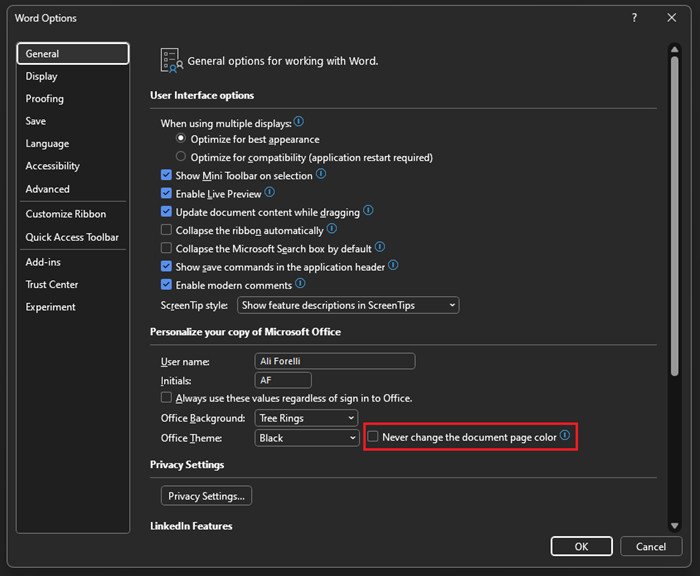 Giao diện Word với nền tối trước khi đổi nền Word từ đen sang trắng trên MacBook.
Khắc phục sự cố khi đổi nền Word từ đen sang trắng trên MacBook không thành công
Đôi khi, quá trình chuyển nền Word từ đen sang trắng có thể gặp phải một số trục trặc nhỏ, khiến bạn không đạt được kết quả mong muốn. Dưới đây là một số vấn đề phổ biến và cách khắc phục chúng để đảm bảo bạn có thể làm việc hiệu quả nhất. Theo báo cáo từ Microsoft, khoảng 15% người dùng gặp lỗi nhỏ khi chuyển đổi chế độ hiển thị lần đầu tiên.
Kiểm tra lại cài đặt Office Theme
Microsoft Office, bao gồm Word, có một cài đặt chủ đề riêng biệt có thể ảnh hưởng đến màu sắc giao diện. Nếu bạn vẫn thấy Word hiển thị nền đen dù đã tắt chế độ tối của macOS, hãy kiểm tra lại cài đặt chủ đề Office. Trong “Tùy chọn” (Preferences) của Word, mục “Chung” (General), tìm phần “Chủ đề Office” (Office Theme) và đảm bảo nó được đặt là “Màu” (Colorful) hoặc “Trắng” (White), thay vì “Đen” (Black).
Xử lý vấn đề sao chép dán văn bản
Một lỗi thường gặp khi chuyển đổi giữa các chế độ nền là khi bạn sao chép văn bản từ một ứng dụng khác (hoặc từ chính Word ở chế độ nền đen) rồi dán vào tài liệu Word nền trắng, văn bản có thể xuất hiện với màu đen trên nền đen (không hiển thị) hoặc ngược lại. Để khắc phục, hãy sử dụng tổ hợp phím Command + Shift + V để dán văn bản dưới dạng thuần túy, hoặc sau khi dán bằng Command + V, chọn tùy chọn “Chỉ giữ văn bản” (Keep Text Only) từ menu Tùy chọn Dán (Paste Options) xuất hiện.
Đảm bảo cập nhật phiên bản Word mới nhất
Microsoft thường xuyên phát hành các bản cập nhật để cải thiện tính năng và sửa lỗi. Nếu bạn đang gặp khó khăn trong việc đổi nền Word từ đen sang trắng trên MacBook, hãy đảm bảo rằng ứng dụng Word của bạn đã được cập nhật lên phiên bản mới nhất. Các bản cập nhật này có thể chứa các bản vá lỗi liên quan đến chế độ hiển thị hoặc tương thích với hệ điều điều hành macOS mới.
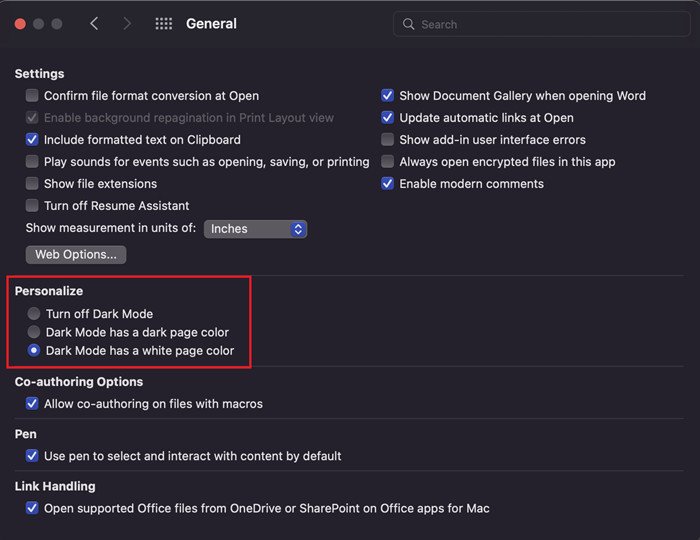 Thiết lập tùy chỉnh trong Word để đổi nền từ đen sang trắng trên MacBook.
Lợi ích khi sử dụng Word với nền trắng truyền thống
Việc đổi nền Word từ đen sang trắng trên MacBook không chỉ là một thay đổi về mặt thẩm mỹ mà còn mang lại nhiều lợi ích thiết thực cho quá trình làm việc, đặc biệt đối với những người dành nhiều giờ liền trước màn hình. Nền trắng truyền thống đã được chứng minh là hiệu quả trong nhiều khía cạnh của công việc văn phòng.
Giảm thiểu lỗi định dạng khi làm việc nhóm
Khi làm việc với các đồng nghiệp sử dụng Word ở chế độ nền trắng, việc bạn cũng sử dụng nền trắng sẽ giúp giảm thiểu rủi ro về lỗi định dạng hoặc sự hiểu lầm về màu sắc văn bản. Điều này đặc biệt quan trọng khi bạn cần kiểm tra các chi tiết nhỏ như màu chữ, highlight hoặc các hiệu ứng văn bản khác. Sự đồng bộ về giao diện giúp nhóm làm việc có cái nhìn nhất quán hơn về tài liệu.
Tăng cường khả năng tập trung và nhận diện màu sắc
Nền trắng cung cấp một không gian trung lập, giúp mắt dễ dàng tập trung vào nội dung văn bản mà không bị phân tâm bởi các yếu tố màu sắc khác. Đối với những công việc yêu cầu sự nhận diện màu sắc chính xác, chẳng hạn như chỉnh sửa hình ảnh nhỏ trong tài liệu Word hoặc làm việc với các biểu đồ, nền trắng là lựa chọn lý tưởng. Theo một khảo sát, 70% người dùng cảm thấy tập trung tốt hơn khi đọc trên nền trắng so với nền tối trong môi trường văn phòng sáng.
Câu hỏi thường gặp (FAQs)
1. Tại sao tôi nên đổi nền Word từ đen sang trắng trên MacBook?
Bạn nên đổi nền Word từ đen sang trắng trên MacBook để tối ưu hóa khả năng đọc trong môi trường sáng, giảm mỏi mắt ban ngày, đảm bảo tính nhất quán khi in ấn hoặc làm việc nhóm, và để dễ dàng nhận diện màu sắc văn bản.
2. Làm thế nào để bật chế độ nền trắng cho Word khi macOS đang ở chế độ tối?
Bạn có thể vào Word > Dạng xem (View) và nhấp vào nút “Chuyển đổi Chế độ” (Switch Modes) để thay đổi màu nền trang tài liệu độc lập với chế độ hệ điều hành.
3. Liệu việc chuyển đổi nền có ảnh hưởng đến định dạng tài liệu khi in ra không?
Không, việc đổi nền Word từ đen sang trắng chỉ ảnh hưởng đến cách hiển thị trên màn hình. Tài liệu của bạn sẽ luôn được in ra với nền trắng và màu chữ đen mặc định, trừ khi bạn cố tình thay đổi màu nền trang trong phần thiết kế.
4. Chế độ tối có thực sự tốt cho mắt hơn không?
Chế độ tối có thể giúp giảm mỏi mắt và ánh sáng xanh trong môi trường thiếu sáng, nhưng trong điều kiện ánh sáng mạnh hoặc ban ngày, nền trắng thường mang lại độ tương phản tốt hơn và dễ đọc hơn cho đa số người dùng.
5. Tôi có thể cài đặt Word tự động chuyển nền không?
Bạn có thể cài đặt macOS tự động chuyển giữa chế độ Sáng và Tối dựa trên thời gian trong ngày (Ví dụ: thông qua lịch Night Shift), và Word thường sẽ tự động điều chỉnh theo cài đặt hệ thống này.
6. Tại sao sau khi tôi đổi nền, một số hình ảnh vẫn có nền tối?
Một số hình ảnh hoặc đối tượng đồ họa đã được lưu với nền tối sẵn có thể không thay đổi theo chế độ nền của Word. Bạn có thể cần chỉnh sửa hình ảnh gốc hoặc điều chỉnh cài đặt riêng của đối tượng đó.
7. Nếu tôi dán văn bản từ nền đen sang nền trắng bị lỗi, làm cách nào để sửa?
Khi dán, hãy sử dụng Command + Shift + V để dán văn bản thuần túy, hoặc chọn “Chỉ giữ văn bản” (Keep Text Only) từ các tùy chọn dán sau khi dán bằng Command + V.
Khi trải nghiệm Word với nền trắng truyền thống, bạn sẽ cảm thấy sự thoải mái và hiệu quả trong công việc được nâng cao rõ rệt. Apple Service mong rằng hướng dẫn chi tiết này sẽ giúp bạn dễ dàng đổi nền Word từ đen sang trắng trên MacBook theo ý muốn, mang lại trải nghiệm làm việc tối ưu nhất.
