
Bạn đang tự hỏi file trên MacBook lưu ở đâu để có thể dễ dàng tìm kiếm và quản lý chúng? Việc hiểu rõ cấu trúc lưu trữ và các phương pháp sắp xếp dữ liệu là chìa khóa để tối ưu hóa hiệu suất làm việc và bảo vệ thông tin quan trọng của bạn. Bài viết này từ Apple Service sẽ cung cấp hướng dẫn toàn diện, giúp bạn nắm vững mọi khía cạnh về vị trí lưu trữ và cách quản lý tệp tin trên MacBook của mình.
Hiểu Rõ Về Các Thư Mục Lưu Trữ Cơ Bản Trên MacBook
Hệ điều hành macOS được thiết kế với một cấu trúc thư mục rõ ràng, giúp người dùng dễ dàng định vị và quản lý tệp tin trên MacBook. Việc nắm vững các vị trí mặc định này là bước đầu tiên để làm chủ không gian lưu trữ của bạn. Khi bạn tạo hoặc tải xuống một tài liệu, hệ thống thường đề xuất các vị trí lưu trữ nhất định.
Thư Mục Mặc Định Của macOS
macOS tổ chức các dữ liệu của bạn vào một số thư mục mặc định quan trọng. Thư mục “Tài liệu” (Documents) thường là nơi lý tưởng để lưu trữ các văn bản, bảng tính hay bài thuyết trình mà bạn tự tạo. “Tải về” (Downloads) là thư mục tự động chứa mọi thứ bạn tải từ internet, từ ứng dụng đến hình ảnh. “Màn hình nền” (Desktop) tuy tiện lợi nhưng không nên lạm dụng để tránh làm lộn xộn giao diện và có thể ảnh hưởng đến hiệu suất hệ thống nếu chứa quá nhiều file lớn.
Ý Nghĩa Các Thư Mục Người Dùng
Ngoài các thư mục phổ biến, trong thư mục Người dùng (Home folder) của bạn còn có các thư mục khác như “Hình ảnh” (Pictures), “Phim” (Movies), “Nhạc” (Music). Mỗi thư mục này được thiết kế để chứa các loại file trên MacBook cụ thể, giúp việc sắp xếp trở nên trực quan hơn. Ví dụ, việc lưu trữ ảnh trong thư mục Hình ảnh giúp các ứng dụng chỉnh sửa ảnh dễ dàng truy cập và đồng bộ hóa. Việc tuân thủ các quy ước này sẽ giúp bạn dễ dàng tìm thấy vị trí lưu trữ dữ liệu sau này.
Cách Lưu Trữ File Mới Trên MacBook Một Cách Hiệu Quả
Khi bạn hoàn thành một tài liệu, việc lưu trữ nó đúng cách ngay từ đầu sẽ tiết kiệm rất nhiều thời gian và công sức tìm kiếm sau này. macOS cung cấp các tùy chọn lưu trữ linh hoạt, đảm bảo tệp tin trên MacBook của bạn luôn được an toàn và dễ tiếp cận.
Thông thường, khi làm việc với các ứng dụng như Pages, Keynote, Numbers hoặc các phần mềm của bên thứ ba, bạn sẽ thấy tùy chọn “Lưu” (Save) trong menu “Tệp” (File). Một phím tắt quen thuộc và hiệu quả là Command + S. Thao tác này sẽ mở ra hộp thoại lưu trữ, cho phép bạn đặt tên cho tài liệu và chọn nơi lưu trữ phù hợp.
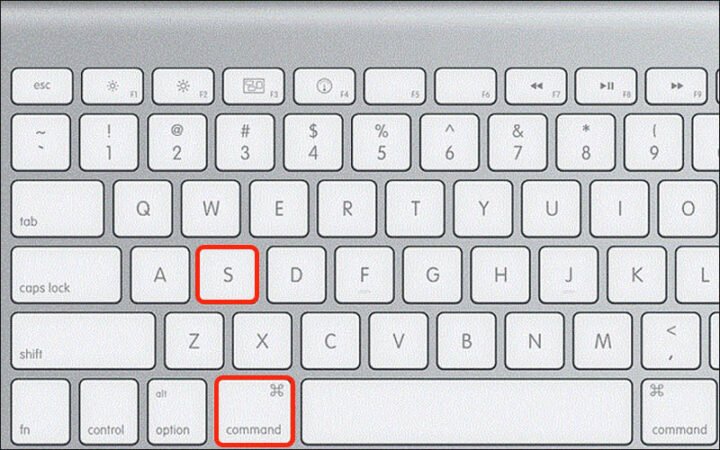 Cách lưu file trên MacBook bằng phím tắt Command S
Trong hộp thoại lưu, bạn có thể dễ dàng điều hướng đến thư mục mong muốn thông qua mục “Ở đâu” (Where). Đây là lúc bạn quyết định file trên MacBook lưu ở đâu một cách cụ thể nhất. Hãy đặt một cái tên gợi nhớ, rõ ràng trong mục “Lưu thành” (Save As) để sau này bạn không phải mất công đoán xem nội dung của tệp là gì. Việc này đặc biệt hữu ích khi bạn có hàng trăm hoặc hàng nghìn tệp tin.
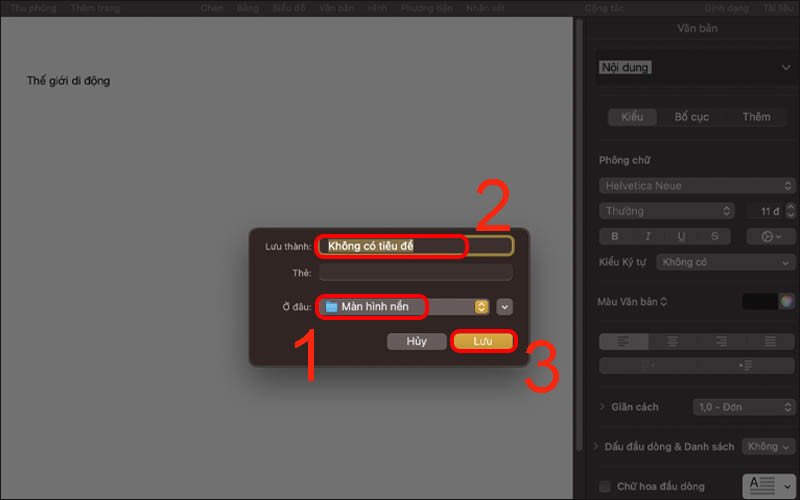 Giao diện chọn vị trí lưu trữ file trên MacBook
Đổi Tên Và Tổ Chức Lại Tệp Tin Đã Lưu
Đôi khi, sau khi lưu tệp tin trên MacBook, bạn nhận ra tên file không còn phù hợp hoặc muốn đổi tên để dễ quản lý hơn. macOS cho phép bạn thực hiện việc này một cách đơn giản mà không ảnh hưởng đến nội dung file.
Để đổi tên một tài liệu, bạn chỉ cần nhấp chuột phải (hoặc Ctrl + click) vào tên file mà bạn muốn thay đổi. Một menu ngữ cảnh sẽ xuất hiện, cho phép bạn chọn tùy chọn “Đổi tên” (Rename). Sau đó, bạn có thể nhập tên mới cho tệp tin của mình. Quá trình này rất nhanh chóng và giúp bạn duy trì sự gọn gàng cho các tài liệu trên MacBook.
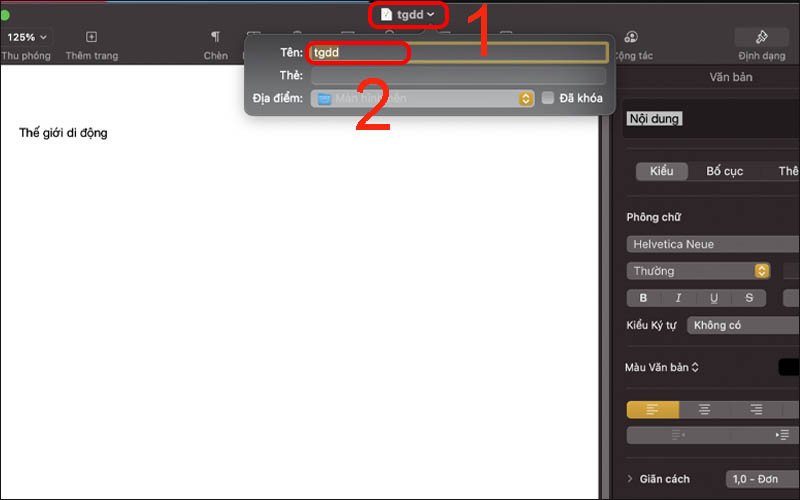 Hướng dẫn đổi tên tài liệu đã lưu trên MacBook
Sau khi nhập tên mới, hệ thống có thể hỏi lại về vị trí lưu trữ nếu bạn muốn di chuyển file. Tuy nhiên, nếu chỉ đổi tên mà không di chuyển, file sẽ vẫn ở đúng vị trí cũ trên ổ cứng MacBook. Việc giữ cho tên file được cập nhật và chính xác là một phần quan trọng trong việc quản lý file hiệu quả, đặc biệt khi bạn cần chia sẻ hoặc tìm lại chúng sau này.
Sao Chép Và Tạo Bản Sao An Toàn Cho Dữ Liệu
Trong nhiều trường hợp, bạn có thể cần tạo một bản sao của tài liệu để chỉnh sửa mà không làm ảnh hưởng đến bản gốc, hoặc đơn giản là để lưu trữ phòng hờ. macOS cung cấp một phương pháp đơn giản để sao lưu các tệp tin trên MacBook của bạn.
Để tạo một bản sao của tài liệu đang mở, bạn có thể sử dụng tổ hợp phím tắt Shift + Option + Command + S. Thao tác này sẽ mở hộp thoại “Lưu bản sao” (Save As a Copy), cho phép bạn đặt tên mới và chọn vị trí lưu trữ dữ liệu cho bản sao. Đây là một tính năng hữu ích giúp bạn thử nghiệm các thay đổi mà không lo làm hỏng phiên bản gốc của tài liệu quan trọng.
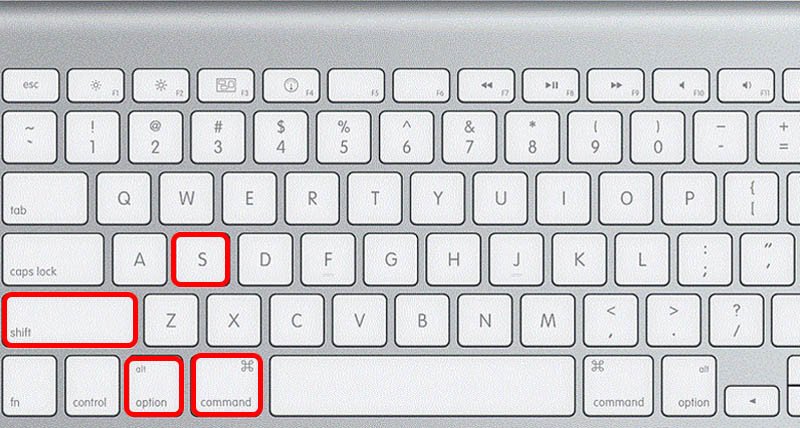 Tổ hợp phím tắt lưu bản sao của file trên MacBook
Việc duy trì các bản sao dự phòng cũng là một cách tốt để bảo vệ dữ liệu của bạn khỏi các sự cố không mong muốn. Bạn có thể lưu bản sao vào một thư mục khác, hoặc thậm chí là một ổ đĩa ngoài hoặc dịch vụ lưu trữ đám mây. Luôn nhớ rằng việc có nhiều bản sao ở các vị trí lưu trữ khác nhau sẽ tăng cường sự an toàn cho thông tin cá nhân và công việc của bạn.
Tìm Kiếm File Trên MacBook Bằng Spotlight Và Finder
Một trong những tính năng mạnh mẽ nhất của macOS để trả lời câu hỏi file trên MacBook lưu ở đâu chính là Spotlight và Finder. Chúng giúp bạn nhanh chóng định vị bất kỳ tệp tin nào, dù bạn đã lưu chúng ở đâu.
Spotlight là công cụ tìm kiếm toàn hệ thống, có thể kích hoạt bằng tổ hợp phím Command + Space. Khi hộp tìm kiếm xuất hiện, bạn chỉ cần nhập tên file hoặc một phần của tên file. Spotlight sẽ ngay lập tức hiển thị các kết quả phù hợp, bao gồm tài liệu, ứng dụng, email và nhiều hơn nữa. Tính năng này vô cùng hữu ích khi bạn không nhớ chính xác vị trí lưu trữ của một tài liệu.
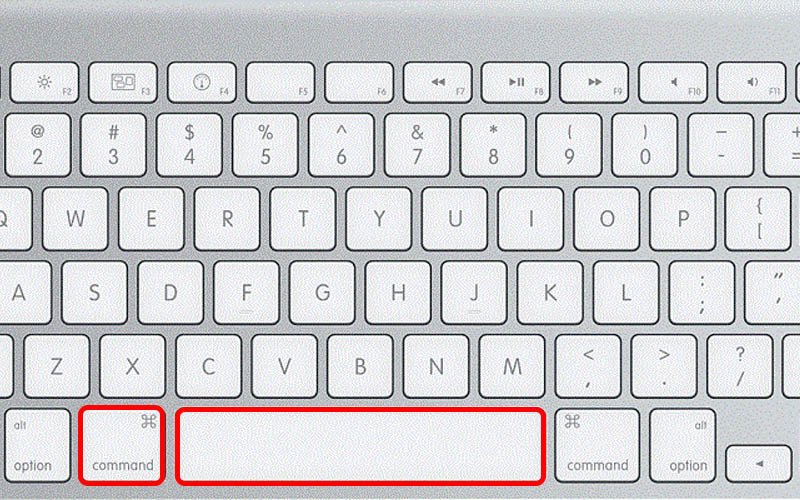 Sử dụng Spotlight để tìm kiếm file trên MacBook nhanh chóng
Finder cũng là một công cụ tìm kiếm mạnh mẽ hơn, cho phép bạn lọc kết quả dựa trên loại file, ngày sửa đổi, kích thước và nhiều tiêu chí khác. Khi bạn mở một cửa sổ Finder, thanh tìm kiếm ở góc trên cùng bên phải cho phép bạn thực hiện các tìm kiếm chi tiết. Bằng cách sử dụng các toán tử tìm kiếm hoặc các tùy chọn nâng cao, bạn có thể thu hẹp kết quả và nhanh chóng tìm thấy tệp tin mong muốn.
Sử Dụng Thẻ (Tags) Để Phân Loại Vị Trí Lưu Trữ
Để nâng cao khả năng quản lý file trên MacBook và dễ dàng trả lời câu hỏi file trên MacBook lưu ở đâu theo chủ đề, tính năng Tags (Thẻ) trong macOS là một giải pháp tuyệt vời. Thay vì chỉ dựa vào cấu trúc thư mục, bạn có thể gán các thẻ màu sắc và tên tùy chỉnh cho các tài liệu.
Khi nhấp chuột phải vào một file bất kỳ, bạn sẽ thấy tùy chọn “Thẻ” (Tags) trong menu ngữ cảnh. Tại đây, bạn có thể chọn các thẻ màu sắc có sẵn hoặc tạo thẻ mới với tên riêng biệt như “Dự án A”, “Cá nhân”, “Quan trọng”. Ví dụ, bạn có thể gán thẻ “Công việc” màu xanh cho tất cả các tệp tin liên quan đến công việc, bất kể chúng được lưu trong thư mục nào.
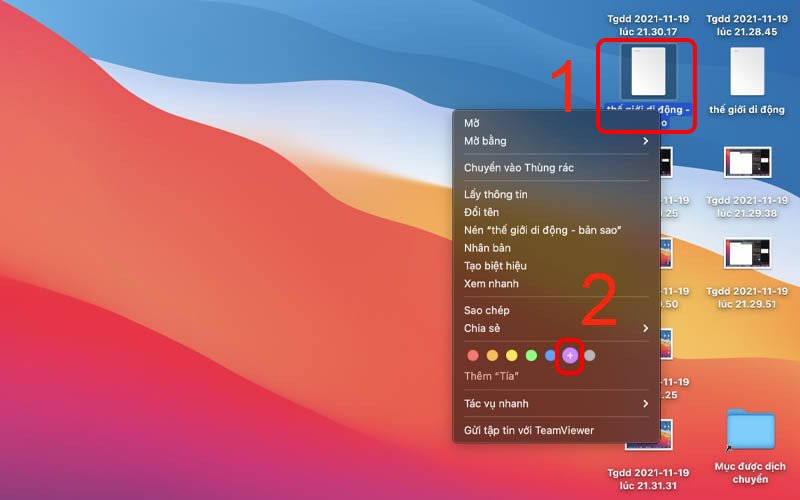 Gắn thẻ màu sắc để quản lý và phân loại file trên MacBook
Sau khi gán thẻ, bạn có thể dễ dàng tìm kiếm và xem tất cả các file có cùng thẻ thông qua Finder. Trong thanh bên của Finder, các thẻ sẽ được liệt kê, và khi bạn nhấp vào một thẻ, tất cả các tài liệu được gán thẻ đó sẽ hiển thị, bất kể vị trí lưu trữ vật lý của chúng trên ổ cứng MacBook. Đây là một cách hiệu quả để phân loại và truy cập dữ liệu theo ngữ cảnh thay vì theo đường dẫn thư mục.
Quản Lý Dung Lượng Và Giải Phóng Không Gian Lưu Trữ
Việc hiểu file trên MacBook lưu ở đâu cũng đi đôi với việc biết cách quản lý dung lượng ổ cứng. Theo thời gian, ổ cứng MacBook của bạn có thể chứa đầy các tệp tin không cần thiết, ảnh hưởng đến hiệu suất hệ thống.
macOS cung cấp các công cụ tích hợp để giúp bạn kiểm tra và giải phóng dung lượng. Truy cập “Giới thiệu về máy Mac này” (About This Mac) từ menu Apple, sau đó chọn “Bộ nhớ” (Storage). Tại đây, bạn sẽ thấy một biểu đồ trực quan về cách dữ liệu của bạn đang được sử dụng và các gợi ý để tối ưu hóa không gian lưu trữ. Các tùy chọn như “Lưu trữ trên iCloud”, “Tối ưu hóa dung lượng”, “Dọn dẹp thùng rác tự động” sẽ giúp bạn quản lý các file trên MacBook hiệu quả hơn.
Một cách đơn giản khác là thường xuyên kiểm tra thư mục “Tải về” và “Màn hình nền” để xóa các file không còn dùng đến. Khoảng 60% người dùng máy tính thường xuyên để các file tạm thời trên Desktop, gây lãng phí không gian. Việc xóa các file lớn không cần thiết, gỡ bỏ ứng dụng cũ hay dọn dẹp bộ nhớ đệm cũng góp phần đáng kể vào việc giải phóng không gian lưu trữ.
Tận Dụng iCloud Drive Cho File Trên MacBook
Đối với người dùng Apple, iCloud Drive là một giải pháp lý tưởng để mở rộng vị trí lưu trữ dữ liệu cho các file trên MacBook của bạn. Nó không chỉ cung cấp thêm không gian mà còn đảm bảo các tài liệu của bạn được đồng bộ hóa trên tất cả các thiết bị Apple.
Khi bạn lưu các tệp tin vào iCloud Drive, chúng sẽ được tự động tải lên đám mây và có thể truy cập từ iPhone, iPad, hoặc bất kỳ trình duyệt web nào. Điều này đặc biệt hữu ích cho những người thường xuyên di chuyển hoặc làm việc trên nhiều thiết bị. Bạn có thể chọn lưu toàn bộ thư mục “Màn hình nền” và “Tài liệu” của mình lên iCloud Drive, đảm bảo rằng những file trên MacBook quan trọng nhất luôn được sao lưu và cập nhật.
Ngoài iCloud Drive, các dịch vụ đám mây khác như Dropbox, Google Drive hoặc OneDrive cũng là những lựa chọn tuyệt vời. Chúng cung cấp các tính năng tương tự, giúp bạn có thể truy cập dữ liệu từ mọi nơi và dễ dàng chia sẻ với người khác. Việc sử dụng các dịch vụ này không chỉ giúp bạn trả lời câu hỏi file trên MacBook lưu ở đâu mà còn cung cấp thêm một lớp bảo mật cho thông tin của bạn.
Xóa Bỏ File Không Cần Thiết Để Tối Ưu Hệ Thống
Để duy trì hiệu suất tốt cho MacBook và giải phóng không gian, việc xóa các tệp tin không còn cần thiết là vô cùng quan trọng. Quy trình này rất đơn giản và giúp bạn giữ cho ổ cứng MacBook luôn gọn gàng.
Để xóa một file, bạn chỉ cần nhấp chuột phải vào tài liệu đó và chọn “Chuyển vào Thùng rác” (Move to Trash). File sẽ không bị xóa vĩnh viễn ngay lập tức mà được chuyển vào thư mục Thùng rác. Điều này cho phép bạn khôi phục lại file nếu bạn lỡ tay xóa nhầm.
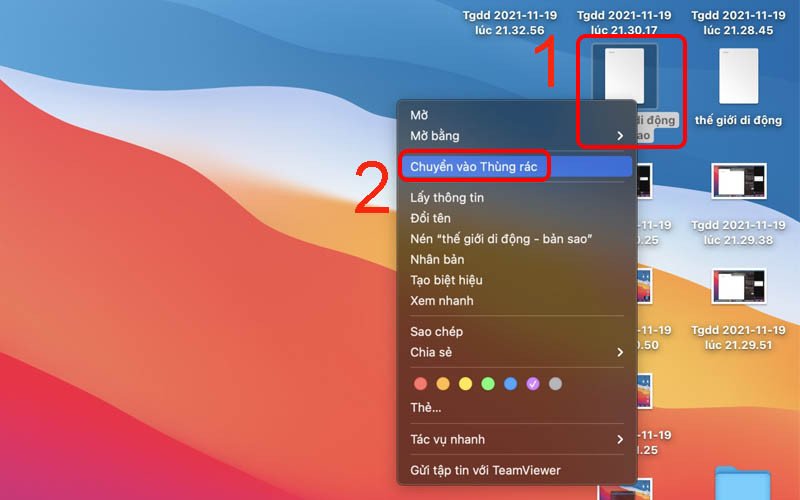 Xóa file không cần thiết khỏi MacBook để giải phóng không gian
Để giải phóng hoàn toàn dung lượng, bạn cần làm rỗng Thùng rác. Có thể nhấp chuột phải vào biểu tượng Thùng rác trên Dock và chọn “Dọn sạch Thùng rác” (Empty Trash). Hãy đảm bảo rằng bạn đã kiểm tra kỹ lưỡng các file trên MacBook trước khi dọn sạch Thùng rác, vì sau đó việc khôi phục sẽ khó khăn hơn. Thói quen dọn dẹp định kỳ sẽ giúp MacBook của bạn hoạt động mượt mà hơn rất nhiều.
Câu hỏi thường gặp (FAQs)
1. Làm thế nào để nhanh chóng biết file trên MacBook lưu ở đâu nếu tôi không nhớ vị trí?
Bạn có thể sử dụng Spotlight bằng cách nhấn Command + Space và nhập tên file. Spotlight sẽ tìm kiếm và hiển thị vị trí của file đó trên MacBook của bạn.
2. Có nên lưu tất cả tệp tin trên Màn hình nền (Desktop) không?
Không nên. Việc lưu quá nhiều file trên MacBook trên Màn hình nền có thể làm giảm hiệu suất và khiến giao diện bị lộn xộn. Tốt nhất nên lưu vào các thư mục chuyên biệt như Tài liệu, Tải về, hoặc tạo các thư mục con để sắp xếp.
3. Làm cách nào để xem tất cả các file trên MacBook được lưu trữ trên iCloud Drive?
Bạn có thể mở Finder, sau đó chọn “iCloud Drive” từ thanh bên. Tất cả các thư mục và tài liệu được lưu trữ trên iCloud của bạn sẽ hiển thị ở đó.
4. Tính năng “Thẻ” (Tags) có giúp tôi quản lý vị trí lưu trữ dữ liệu tốt hơn không?
Có, tính năng Thẻ giúp bạn phân loại và tìm kiếm file trên MacBook theo ngữ cảnh, bất kể vị trí vật lý của chúng. Bạn có thể gán nhiều thẻ cho một file để quản lý dễ dàng hơn.
5. Khi tôi xóa file trên MacBook, chúng có bị mất vĩnh viễn ngay lập tức không?
Không, khi bạn xóa một file, nó sẽ được chuyển vào thư mục Thùng rác. Bạn cần phải “Dọn sạch Thùng rác” để xóa vĩnh viễn và giải phóng không gian lưu trữ.
6. Tôi có thể khôi phục dữ liệu sau khi đã dọn sạch Thùng rác không?
Việc khôi phục file sau khi dọn sạch Thùng rác thường rất khó khăn và yêu cầu các phần mềm chuyên dụng. Do đó, hãy luôn kiểm tra kỹ trước khi làm rỗng Thùng rác.
7. Làm thế nào để biết dung lượng ổ cứng MacBook của tôi còn bao nhiêu và file nào đang chiếm nhiều chỗ?
Bạn có thể vào “Menu Apple” > “Giới thiệu về máy Mac này” > “Bộ nhớ”. Tại đây, bạn sẽ thấy biểu đồ sử dụng dung lượng và các gợi ý tối ưu hóa lưu trữ.
8. Việc sử dụng iCloud Drive có an toàn để lưu trữ dữ liệu quan trọng không?
iCloud Drive được bảo mật bởi Apple và được mã hóa. Đây là một phương pháp an toàn và đáng tin cậy để lưu trữ và đồng bộ hóa file trên MacBook của bạn trên đám mây.
Việc nắm rõ file trên MacBook lưu ở đâu và cách quản lý chúng hiệu quả là kỹ năng thiết yếu đối với mỗi người dùng. Hy vọng rằng những hướng dẫn chi tiết từ Apple Service đã giúp bạn làm chủ không gian lưu trữ của mình, từ đó nâng cao hiệu suất làm việc và bảo vệ dữ liệu quan trọng. Chúc bạn luôn có trải nghiệm tuyệt vời với MacBook của mình!
