
Việc gạch ngang chữ trong Excel MacBook là một kỹ thuật định dạng cơ bản nhưng vô cùng hữu ích, giúp người dùng làm nổi bật hoặc đánh dấu các dữ liệu quan trọng, đã hoàn thành hoặc không còn giá trị. Đây là một thao tác thiết yếu để quản lý bảng tính hiệu quả trên các thiết bị Mac, mang lại sự rõ ràng và trực quan cho người xem. Hãy cùng Apple Service khám phá các phương pháp thực hiện đơn giản và nhanh chóng.
Lợi Ích Của Việc Gạch Ngang Chữ Trong Excel MacBook
Gạch ngang chữ trong Excel MacBook mang lại nhiều lợi ích thiết thực cho người dùng, đặc biệt khi làm việc với các bảng tính phức tạp hoặc cần theo dõi trạng thái dữ liệu. Việc này không chỉ giúp tổ chức thông tin một cách mạch lạc mà còn cải thiện đáng kể khả năng đọc hiểu và tương tác với bảng tính.
Đánh Dấu và Ghi Chú Hiệu Quả
Sử dụng tính năng gạch ngang cho phép bạn nhanh chóng đánh dấu các mục đã hoàn thành, các nhiệm vụ đã được xử lý hoặc những thông tin không còn phù hợp. Ví dụ, trong một danh sách công việc, bạn có thể gạch ngang các mục đã xong, giúp bạn dễ dàng theo dõi tiến độ công việc một cách trực quan trên MacBook của mình. Đây cũng là một cách tuyệt vời để tạo ghi chú ngắt gọn cho những ô dữ liệu cụ thể, mà không cần thêm cột ghi chú riêng biệt.
Phân Biệt và Làm Nổi Bật Dữ Liệu
Khi bạn làm việc với một lượng lớn dữ liệu, việc phân biệt dữ liệu quan trọng hoặc các giá trị đặc biệt trở nên thiết yếu. Gạch ngang chữ tạo ra sự tương phản rõ ràng, giúp mắt người đọc dễ dàng nhận biết các thông tin cần chú ý ngay lập tức. Tính năng này đặc biệt hữu ích khi bạn muốn làm nổi bật sự thay đổi của dữ liệu, hoặc chỉ ra rằng một thông tin nào đó đã bị hủy bỏ hay không còn hiệu lực.
Hỗ Trợ Hiệu Chỉnh và Kiểm Soát Dữ Liệu
Trong quá trình chỉnh sửa bảng tính, việc gạch ngang chữ có thể dùng để xác định phần dữ liệu cần thay đổi hoặc đã được sửa chữa. Điều này giúp tránh nhầm lẫn và đảm bảo độ chính xác khi nhiều người cùng làm việc trên một file Excel. Nó cũng là một công cụ kiểm soát chất lượng tuyệt vời, cho phép người dùng dễ dàng theo dõi những mục đã được kiểm tra hoặc đang chờ duyệt.
Tối Ưu Hóa Trải Nghiệm Người Dùng trên Mac
Mặc dù có vẻ đơn giản, việc áp dụng các hiệu ứng định dạng như gạch ngang chữ đóng góp vào việc tạo ra một bảng tính thân thiện và dễ hiểu hơn. Với giao diện trực quan của Excel trên MacBook, người dùng có thể nhanh chóng tùy chỉnh và áp dụng các định dạng này, tối ưu hóa trải nghiệm làm việc và tăng cường hiệu suất cá nhân.
Các Phương Pháp Gạch Ngang Chữ Trong Excel MacBook
Để gạch ngang chữ trong Excel MacBook, người dùng có nhiều lựa chọn khác nhau, từ các thao tác thủ công cơ bản đến việc sử dụng các tính năng nâng cao. Mỗi phương pháp đều có ưu và nhược điểm riêng, phù hợp với từng tình huống sử dụng cụ thể trên hệ điều hành macOS.
1. Sử Dụng Hộp Thoại Định Dạng Ô (Format Cells)
Đây là phương pháp phổ biến và trực tiếp nhất để tạo hiệu ứng gạch ngang chữ cho các ô đã chọn. Quy trình này cung cấp quyền kiểm soát chi tiết về định dạng và dễ dàng áp dụng cho bất kỳ phần văn bản nào trong bảng tính Excel của bạn trên MacBook.
Bước 1: Mở bảng tính Excel trên MacBook của bạn và chọn (bôi đen) ô, hàng hoặc cột chứa dữ liệu mà bạn muốn gạch ngang.
Bước 2: Click chuột phải vào vùng đã chọn. Một menu ngữ cảnh sẽ xuất hiện.
Bước 3: Chọn “Format Cells…” (Định dạng Ô) từ menu này. Hoặc, bạn có thể sử dụng tổ hợp phím tắt ⌘ + 1 (Command + 1) để mở hộp thoại Format Cells một cách nhanh chóng.
Bước 4: Trong hộp thoại Format Cells, chuyển sang tab “Font” (Phông chữ).
Bước 5: Tại phần “Effects” (Hiệu ứng), bạn sẽ thấy tùy chọn “Strikethrough” (Gạch ngang). Tích chọn vào ô này.
Bước 6: Nhấn “OK” để áp dụng thay đổi và đóng hộp thoại. Dữ liệu trong các ô đã chọn giờ đây sẽ hiển thị với hiệu ứng gạch ngang.
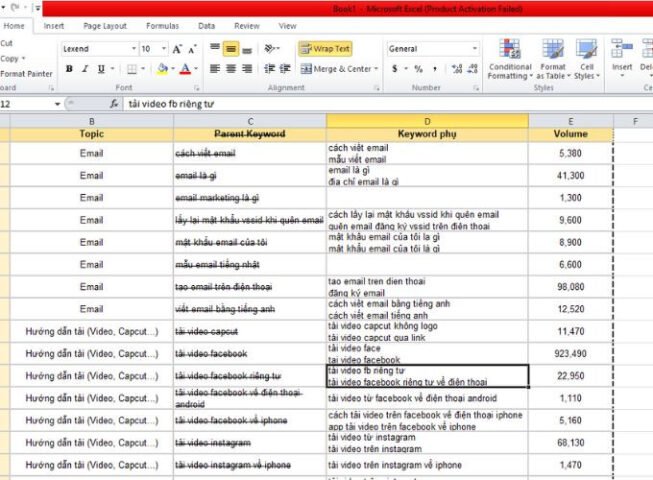 Cách gạch chữ ngang trong excel mang đến nhiều tiện ích trong công việc
Phương pháp này đảm bảo tính nhất quán và là lựa chọn lý tưởng khi bạn cần định dạng một cách cẩn thận cho từng phần của bảng tính. Đây là cách cơ bản nhất để gạch bỏ chữ trong Excel và được sử dụng rộng rãi.
2. Tùy Chỉnh Thanh Công Cụ Truy Cập Nhanh (Quick Access Toolbar)
Đối với những người dùng thường xuyên cần gạch ngang chữ trong Excel MacBook, việc thêm nút “Strikethrough” vào Thanh Công Cụ Truy Cập Nhanh (Quick Access Toolbar – QAT) sẽ tiết kiệm thời gian đáng kể. QAT trên macOS có thể được tùy chỉnh để chứa các lệnh mà bạn sử dụng thường xuyên nhất.
Bước 1: Mở Excel trên MacBook của bạn.
Bước 2: Click chuột phải vào bất kỳ vị trí trống nào trên Ribbon (dải băng công cụ) hoặc đi tới Excel > Preferences (Tùy chọn) trên thanh Menu của Mac.
Bước 3: Chọn “Ribbon & Toolbar” (Dải băng & Thanh công cụ).
Bước 4: Trong cửa sổ tùy chỉnh, chọn “Quick Access Toolbar”.
Bước 5: Ở cột bên trái, trong phần “Choose commands from” (Chọn lệnh từ), chọn “All Commands” (Tất cả lệnh).
Bước 6: Tìm và chọn “Strikethrough” trong danh sách.
Bước 7: Nhấn nút “Add” (Thêm) để chuyển “Strikethrough” sang cột bên phải (các lệnh sẽ xuất hiện trên QAT).
Bước 8: Nhấn “Save” (Lưu) hoặc “OK” để hoàn tất.
Bước 9: Quay trở lại bảng tính, bạn chỉ cần chọn ô hoặc vùng dữ liệu muốn gạch ngang, sau đó click vào biểu tượng “Strikethrough” mới thêm trên QAT để thực hiện gạch ngang chữ.
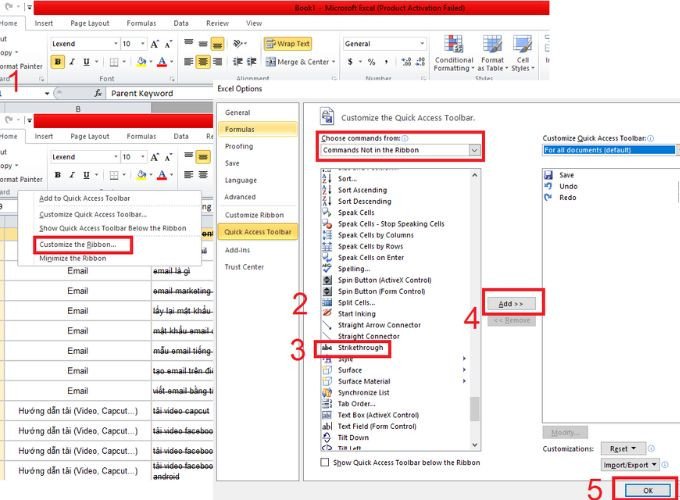 Cách gạch ngang chữ trong Excel bằng tùy chọn Strikethroungh
Phương pháp này giúp đơn giản hóa thao tác gạch ngang chữ, đặc biệt khi bạn cần áp dụng nó cho nhiều ô ở các vị trí khác nhau mà không muốn mở hộp thoại Format Cells mỗi lần.
3. Sử Dụng Định Dạng Có Điều Kiện (Conditional Formatting)
Đối với các bảng tính cần tự động hóa việc gạch ngang chữ dựa trên một tiêu chí cụ thể, Định dạng Có Điều Kiện là giải pháp mạnh mẽ. Tính năng này cho phép Excel tự động áp dụng hiệu ứng gạch ngang khi dữ liệu trong một ô hoặc một ô liên quan thỏa mãn điều kiện bạn đặt ra. Đây là cách tối ưu để quản lý dữ liệu động trên Excel MacBook.
Bước 1: Mở bảng tính Excel trên MacBook và chọn vùng dữ liệu mà bạn muốn áp dụng định dạng có điều kiện.
Bước 2: Trên tab “Home” (Trang chủ) của Ribbon, tìm đến mục “Styles” (Kiểu) và chọn “Conditional Formatting” (Định dạng Có Điều Kiện).
Bước 3: Từ menu thả xuống, chọn “New Rule…” (Quy tắc Mới…).
Bước 4: Trong hộp thoại “New Formatting Rule” (Quy tắc Định dạng Mới), chọn loại quy tắc “Use a formula to determine which cells to format” (Sử dụng công thức để xác định ô nào cần định dạng).
Bước 5: Trong ô “Format values where this formula is true” (Định dạng các giá trị khi công thức này đúng), nhập công thức của bạn. Ví dụ, nếu bạn muốn gạch ngang các ô trong cột A khi ô tương ứng ở cột B có giá trị “Hoàn thành”, bạn có thể nhập = $B1 = "Hoàn thành" (giả sử dữ liệu bắt đầu từ hàng 1). Đảm bảo sử dụng dấu $ để khóa cột nhưng không khóa hàng.
Bước 6: Nhấn nút “Format…” (Định dạng…).
Bước 7: Trong hộp thoại Format Cells, chuyển sang tab “Font” và tích chọn “Strikethrough”.
Bước 8: Nhấn “OK” hai lần để xác nhận và đóng các hộp thoại. Giờ đây, các ô trong vùng đã chọn sẽ tự động gạch bỏ chữ khi điều kiện được thỏa mãn.
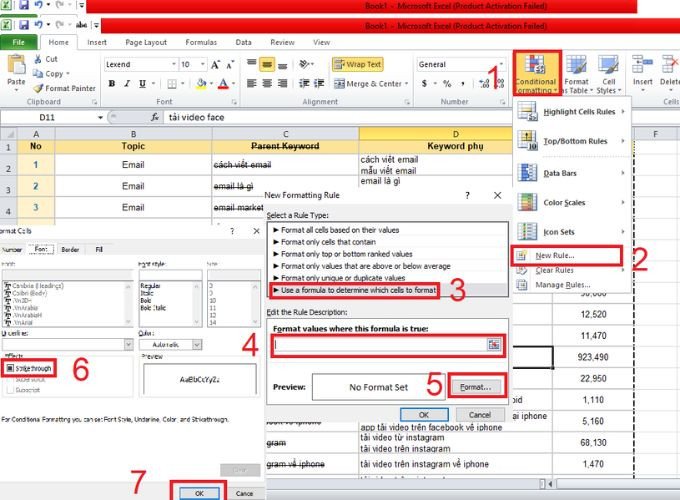 Cách gạch ngang chữ trong Excel bằng cách thiết lập điều kiện
Phương pháp này cực kỳ hữu ích cho việc quản lý danh sách công việc, kiểm kê hàng hóa, hoặc bất kỳ kịch bản nào đòi hỏi tự động hóa định dạng dựa trên trạng thái của dữ liệu.
4. Sử Dụng Phím Tắt (Kết hợp)
Mặc dù không có phím tắt trực tiếp duy nhất cho chức năng gạch ngang chữ trên Excel MacBook như Ctrl+5 trên Windows, bạn vẫn có thể sử dụng tổ hợp phím tắt để mở hộp thoại Format Cells và sau đó chọn tùy chọn Strikethrough. Việc này nhanh hơn so với việc dùng chuột hoàn toàn.
Bước 1: Chọn ô hoặc vùng dữ liệu bạn muốn gạch ngang chữ trong Excel MacBook.
Bước 2: Sử dụng tổ hợp phím tắt ⌘ + 1 (Command + 1) để mở hộp thoại Format Cells.
Bước 3: Trong hộp thoại Format Cells, điều hướng đến tab “Font” bằng cách sử dụng các phím mũi tên hoặc Tab.
Bước 4: Nhấn Alt hoặc Option (trên Mac) để kích hoạt các phím truy cập nhanh trong hộp thoại, sau đó tìm phím tắt cho “Strikethrough” (thường là một chữ cái gạch chân, ví dụ K nếu nó là _S_tri_k_ethrough) và nhấn phím đó, hoặc dùng Tab để di chuyển đến ô “Strikethrough” và nhấn Spacebar để chọn.
Bước 5: Nhấn Enter hoặc Tab đến nút “OK” và nhấn Enter để áp dụng.
Cách này đòi hỏi một chút làm quen với việc điều hướng bằng bàn phím nhưng có thể nhanh chóng khi đã thành thạo.
5. Tạo Macro VBA để Gạch Ngang Chữ Tùy Biến
Đối với người dùng nâng cao muốn tự động hóa các tác vụ phức tạp hơn hoặc tạo ra các nút lệnh tùy chỉnh cho chức năng gạch ngang chữ trong Excel MacBook, việc sử dụng Macro VBA là một lựa chọn mạnh mẽ. Tuy nhiên, phương pháp này đòi hỏi kiến thức về lập trình VBA.
Bước 1: Mở Excel trên MacBook. Nếu tab “Developer” (Nhà phát triển) chưa hiển thị, bạn cần kích hoạt nó từ Excel > Preferences > Ribbon & Toolbar.
Bước 2: Chọn tab “Developer” và click vào “Visual Basic” để mở cửa sổ VBA Editor (hoặc nhấn Option + F11).
Bước 3: Trong cửa sổ VBA Editor, từ menu “Insert” (Chèn), chọn “Module”.
Bước 4: Nhập đoạn mã VBA sau vào module mới:
Sub ApplyStrikethrough()
    With Selection.Font
        .Strikethrough = Not .Strikethrough
    End With
End Sub
Bước 5: Đóng cửa sổ VBA Editor.
Bước 6: Để sử dụng macro này, bạn có thể gán nó cho một nút trên Quick Access Toolbar hoặc một phím tắt tùy chỉnh thông qua Excel > Preferences > Ribbon & Toolbar > Keyboard Shortcuts. Chọn mục “Macros” và tìm macro ApplyStrikethrough vừa tạo.
Phương pháp này cung cấp sự linh hoạt cao nhất cho việc tùy chỉnh định dạng Excel và là lựa chọn cho những ai muốn tự động hóa hoàn toàn quy trình làm việc.
Cách Bỏ Gạch Ngang Chữ Trong Excel MacBook
Sau khi đã biết cách gạch ngang chữ trong Excel MacBook, việc hoàn tác thao tác này cũng quan trọng không kém. Đôi khi, bạn cần phục hồi dữ liệu về trạng thái ban đầu, hoặc điều chỉnh lại các mục đã đánh dấu. Có một số cách đơn giản để loại bỏ hiệu ứng gạch ngang.
1. Bỏ Chọn trong Hộp Thoại Format Cells
Đây là cách phổ biến và đơn giản nhất để loại bỏ hiệu ứng gạch ngang chữ.
Bước 1: Chọn ô hoặc vùng dữ liệu có chứa chữ đã được gạch ngang mà bạn muốn bỏ định dạng.
Bước 2: Nhấn chuột phải vào vùng đã chọn và chọn “Format Cells…” hoặc sử dụng phím tắt ⌘ + 1.
Bước 3: Trong hộp thoại Format Cells, chuyển sang tab “Font”.
Bước 4: Tại phần “Effects”, bỏ tích chọn ở ô “Strikethrough”.
Bước 5: Nhấn “OK” để áp dụng thay đổi. Chữ trong các ô đã chọn sẽ trở lại định dạng ban đầu.
2. Sử Dụng Phím Tắt Ctrl + 5 (Tương tự trên Windows, nhưng Mac dùng Format Cells)
Như đã đề cập, trên Windows, phím tắt Ctrl + 5 có thể bật/tắt hiệu ứng gạch ngang. Trên MacBook, không có phím tắt trực tiếp tương đương cho Ctrl + 5 để làm điều này. Người dùng MacBook thường sẽ quay lại hộp thoại Format Cells bằng ⌘ + 1 như hướng dẫn ở trên. Tuy nhiên, nếu bạn đã tạo một tùy chỉnh macro hoặc phím tắt riêng biệt cho Strikethrough, bạn có thể sử dụng nó để bật/tắt hiệu ứng.
3. Xóa Định Dạng Có Điều Kiện
Nếu bạn đã áp dụng gạch ngang chữ thông qua Định dạng Có Điều Kiện, việc loại bỏ hiệu ứng đòi hỏi bạn phải xóa hoặc chỉnh sửa quy tắc định dạng đó.
Bước 1: Chọn vùng dữ liệu nơi quy tắc định dạng có điều kiện đã được áp dụng.
Bước 2: Trên tab “Home”, chọn “Conditional Formatting” và sau đó chọn “Clear Rules” (Xóa Quy tắc).
Bước 3: Bạn có thể chọn “Clear Rules from Selected Cells” (Xóa Quy tắc khỏi Các ô Đã chọn) hoặc “Clear Rules from Entire Sheet” (Xóa Quy tắc khỏi Toàn bộ Trang tính) tùy theo nhu cầu.
Việc bỏ gạch ngang chữ trong Excel MacBook là một tác vụ quan trọng giúp duy trì sự rõ ràng và cập nhật của bảng tính. Nắm vững các thao tác này sẽ giúp bạn làm việc hiệu quả hơn với Excel trên thiết bị Apple của mình.
Tối Ưu Hóa Việc Sử Dụng Gạch Ngang Chữ Trên Excel MacBook
Để tận dụng tối đa tính năng gạch ngang chữ trong Excel MacBook, người dùng có thể áp dụng một số lời khuyên và mẹo nhỏ, giúp quá trình làm việc trở nên hiệu quả và chuyên nghiệp hơn. Việc này không chỉ giới hạn ở việc biết cách áp dụng hiệu ứng, mà còn bao gồm cả việc tích hợp nó vào quy trình quản lý dữ liệu tổng thể.
Áp Dụng Cho Các Trường Hợp Cụ Thể
Hãy cân nhắc mục đích sử dụng trước khi gạch ngang chữ. Ví dụ, trong quản lý dự án, bạn có thể gạch ngang các nhiệm vụ đã hoàn thành hoặc bị hủy bỏ. Trong quản lý tài chính, nó có thể dùng để đánh dấu các giao dịch đã được đối chiếu hoặc những khoản mục không còn hiệu lực. Việc áp dụng có mục đích sẽ tăng cường ý nghĩa của dữ liệu, không chỉ là một hiệu ứng định dạng đơn thuần.
Kết Hợp Với Các Định Dạng Khác
Gạch ngang chữ có thể mạnh mẽ hơn khi kết hợp với các định dạng khác. Ví dụ, bạn có thể gạch ngang và đổi màu chữ thành màu xám nhạt để chỉ rõ rằng dữ liệu đó không còn hoạt động nhưng vẫn cần được lưu giữ để tham khảo. Sự kết hợp này giúp tạo ra một hệ thống phân loại dữ liệu trực quan và phong phú hơn trên Excel MacBook.
Đào Tạo và Chia Sẻ Kiến Thức
Nếu bạn làm việc trong môi trường nhóm, việc đảm bảo tất cả mọi người đều hiểu ý nghĩa của chữ gạch ngang là rất quan trọng. Thiết lập một quy ước chung cho việc sử dụng định dạng này sẽ giúp tránh hiểu lầm và duy trì tính nhất quán trong các bảng tính được chia sẻ. Tổ chức các buổi đào tạo ngắn hoặc tạo một tài liệu hướng dẫn nhanh về cách gạch ngang chữ trong Excel MacBook sẽ rất hữu ích.
Kiểm Tra Thường Xuyên
Đặc biệt khi sử dụng định dạng có điều kiện, hãy thường xuyên kiểm tra các quy tắc đã thiết lập. Đảm bảo rằng chúng vẫn hoạt động đúng như mong đợi và không gây ra các lỗi định dạng không mong muốn. Một bảng tính với các quy tắc gạch ngang chữ tự động có thể tiết kiệm hàng giờ làm việc thủ công, nhưng chỉ khi chúng được cấu hình chính xác.
FAQs về Gạch Ngang Chữ Trong Excel MacBook
1. Gạch ngang chữ trong Excel MacBook có tác dụng gì?
Gạch ngang chữ trong Excel MacBook giúp bạn đánh dấu các dữ liệu không còn hiệu lực, đã hoàn thành, hoặc cần được chú ý. Nó cải thiện khả năng đọc và quản lý thông tin trong bảng tính.
2. Làm thế nào để gạch ngang chữ nhanh nhất trên Excel MacBook?
Cách nhanh nhất là sử dụng tổ hợp phím ⌘ + 1 để mở hộp thoại Format Cells, sau đó chọn tab “Font” và tích vào “Strikethrough”. Hoặc, nếu bạn đã tùy chỉnh, hãy sử dụng nút “Strikethrough” trên Quick Access Toolbar.
3. Có phím tắt trực tiếp nào để gạch ngang chữ trên Excel MacBook không?
Không có phím tắt trực tiếp duy nhất như Ctrl+5 trên Windows. Thay vào đó, bạn sử dụng ⌘ + 1 để mở Format Cells và thao tác từ đó.
4. Tôi có thể gạch ngang chữ theo điều kiện không?
Có, bạn có thể sử dụng tính năng “Conditional Formatting” (Định dạng Có Điều Kiện) để tự động gạch ngang chữ trong Excel MacBook dựa trên các tiêu chí hoặc giá trị cụ thể trong các ô khác.
5. Làm thế nào để bỏ hiệu ứng gạch ngang chữ đã áp dụng?
Để bỏ gạch ngang, bạn chọn ô hoặc vùng dữ liệu đã định dạng, mở hộp thoại Format Cells bằng ⌘ + 1, chuyển đến tab “Font” và bỏ tích chọn “Strikethrough”.
6. Việc gạch ngang chữ có ảnh hưởng đến giá trị hoặc công thức của ô không?
Không, việc gạch ngang chữ chỉ là một hiệu ứng định dạng trực quan. Nó không làm thay đổi giá trị thực tế của ô hoặc ảnh hưởng đến bất kỳ công thức nào đang sử dụng dữ liệu trong ô đó.
7. Tôi có thể gạch ngang một phần văn bản trong một ô Excel trên MacBook không?
Có, bạn có thể. Nhấn đúp vào ô để chỉnh sửa văn bản, bôi đen phần văn bản bạn muốn gạch ngang, sau đó mở hộp thoại Format Cells (sử dụng ⌘ + 1) và áp dụng “Strikethrough” cho phần văn bản đã chọn.
8. Có thể tạo nút riêng để gạch ngang chữ trên thanh công cụ Excel MacBook không?
Có, bạn hoàn toàn có thể tùy chỉnh “Quick Access Toolbar” (Thanh Công Cụ Truy Cập Nhanh) để thêm nút “Strikethrough”, giúp thao tác nhanh chóng hơn.
9. Tại sao tính năng gạch ngang chữ lại quan trọng trong quản lý dữ liệu?
Nó giúp làm rõ trạng thái của dữ liệu, phân biệt các mục đã hoàn thành hoặc không còn giá trị, và cung cấp một cách trực quan để theo dõi thông tin, đặc biệt trong các bảng tính lớn hoặc khi làm việc nhóm.
10. Có cách nào để gạch ngang chữ bằng VBA Macro trên MacBook không?
Có, bạn có thể viết một đoạn mã VBA đơn giản để tạo macro gạch ngang chữ trong Excel MacBook và gán nó cho một nút hoặc phím tắt tùy chỉnh để sử dụng tiện lợi.
Việc thành thạo các kỹ thuật gạch ngang chữ trong Excel MacBook không chỉ giúp bạn quản lý dữ liệu hiệu quả hơn mà còn thể hiện sự chuyên nghiệp trong cách trình bày thông tin. Từ các thao tác đơn giản đến việc sử dụng định dạng có điều kiện phức tạp, Apple Service hy vọng bài viết này đã cung cấp cho bạn những kiến thức cần thiết để tối ưu hóa công việc của mình trên Microsoft Excel.
