
Việc đổi tên MacBook là một thao tác đơn giản nhưng vô cùng quan trọng để quản lý và cá nhân hóa thiết bị của bạn. Một tên máy tính rõ ràng không chỉ giúp bạn dễ dàng nhận diện thiết bị giữa nhiều máy Mac khác trong mạng lưới mà còn giải quyết các vấn đề liên quan đến đồng bộ hóa, chia sẻ tệp và đăng nhập tài khoản. Bài viết này của Apple Service sẽ hướng dẫn bạn từng bước cách thay đổi tên MacBook một cách chính xác, áp dụng cho mọi phiên bản macOS.
Tại Sao Bạn Cần Đổi Tên MacBook Của Mình?
Trong quá trình sử dụng, nhiều người dùng MacBook gặp phải tình trạng tên máy tính bị tự động thêm các ký tự như “(2)” hoặc “(3)” vào cuối, ví dụ như “MacBook Pro (2)”. Điều này thường xảy ra khi hệ thống nhận diện một thiết bị mới (hoặc cùng một thiết bị nhưng có địa chỉ IP/MAC thay đổi) và tự động tạo tên để tránh xung đột. Tuy nhiên, việc có nhiều tên máy tính trùng lặp hoặc không rõ ràng có thể gây ra hàng loạt rắc rối.
 Danh sách thiết bị Apple hiển thị MacBook có tên bị trùng lặp kèm số (2)
Một trong những vấn đề phổ biến nhất là khó khăn trong việc kết nối với các dịch vụ của Apple như iCloud, AirDrop, hoặc Find My. Khi có nhiều tên thiết bị tương tự, hệ thống có thể không nhận diện chính xác MacBook của bạn, dẫn đến lỗi xác minh, gián đoạn đồng bộ hóa dữ liệu hay khó khăn trong việc truy cập từ các thiết bị khác. Việc thay đổi tên máy tính Mac của bạn thành một cái tên duy nhất và dễ nhớ sẽ giúp khắc phục những tình trạng này một cách hiệu quả, mang lại trải nghiệm sử dụng liền mạch hơn.
Hiểu Rõ Về Tên MacBook: Tên Máy Tính và Tên Máy Chủ Cục Bộ
Khi bạn đổi tên MacBook, bạn thực chất đang thay đổi “Computer Name” (tên máy tính) và “Local Hostname” (tên máy chủ cục bộ). Tên máy tính là tên hiển thị mà bạn thấy trong Finder, trên các mạng cục bộ, và trong các dịch vụ của Apple. Nó là cách chính để bạn và các thiết bị khác nhận diện MacBook của mình. Một tên máy tính được đặt tốt giúp việc kết nối và chia sẻ trở nên trực quan hơn rất nhiều.
Tên máy chủ cục bộ, đôi khi được gọi là “Bonjour name”, là tên mà các dịch vụ mạng sử dụng để định vị máy tính của bạn trên mạng cục bộ. Tên này thường có dạng “ten-macbook.local”. Mặc dù không hiển thị rõ ràng với người dùng như tên máy tính, việc đồng bộ giữa hai tên này là quan trọng để đảm bảo các dịch vụ mạng hoạt động trơn tru. Khi bạn thay đổi tên máy tính, macOS thường tự động cập nhật tên máy chủ cục bộ theo.
Cách Đổi Tên MacBook Trên macOS Ventura trở lên
Nếu bạn đang sử dụng phiên bản macOS Ventura (ví dụ: macOS 13, macOS 14 Sonoma) hoặc các phiên bản mới hơn, quy trình đặt lại tên MacBook đã được tinh giản và dễ dàng thực hiện trong phần Cài đặt hệ thống mới.
Để bắt đầu, hãy nhấp vào biểu tượng Apple ở góc trên bên trái màn hình của bạn, sau đó chọn “Cài đặt hệ thống” (System Settings) từ menu thả xuống. Trong cửa sổ Cài đặt hệ thống, tìm và nhấp vào mục “Chung” (General) ở thanh bên trái. Tiếp theo, chọn “Giới thiệu” (About) ở phía bên phải.
Bạn sẽ thấy một trường văn bản có nhãn “Tên” (Name) ở đầu cửa sổ Giới thiệu. Đây là nơi bạn có thể nhập tên mới cho MacBook của mình. Hãy nhập tên mong muốn vào trường này. Tên mới có thể là bất cứ thứ gì bạn muốn, nhưng nên chọn một cái tên ngắn gọn, dễ nhớ và mô tả được thiết bị của bạn, ví dụ như “MacBook Của Toi”, “MacBook Văn Phòng”, hoặc “MyMacBookPro”. Sau khi nhập xong, hệ thống sẽ tự động lưu thay đổi. Bạn không cần phải nhấp vào nút “Lưu” hay “Áp dụng” nào cả.
Cách Đổi Tên MacBook Trên macOS Monterey trở xuống
Đối với những người dùng đang sử dụng các phiên bản macOS cũ hơn như macOS Monterey (macOS 12), Big Sur (macOS 11), Catalina (macOS 10.15) hoặc các phiên bản trước đó, việc cấu hình tên thiết bị Apple này được thực hiện thông qua Tùy chọn hệ thống.
Đầu tiên, hãy nhấp vào biểu tượng Apple ở góc trên bên trái màn hình, sau đó chọn “Tùy chọn hệ thống” (System Preferences). Trong cửa sổ Tùy chọn hệ thống, bạn cần tìm và nhấp vào biểu tượng “Chia sẻ” (Sharing). Đây là nơi bạn quản lý các cài đặt liên quan đến tên máy tính và các dịch vụ chia sẻ.
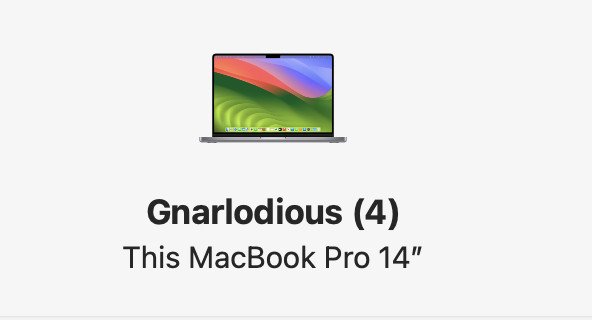 Nhiều phiên bản tên MacBook xuất hiện trong danh sách thiết bị của Apple
Khi cửa sổ Chia sẻ hiện ra, bạn sẽ thấy một trường văn bản có nhãn “Tên máy tính” (Computer Name) ở phía trên cùng. Đây là nơi bạn sẽ nhập tên mới cho MacBook của mình. Nếu biểu tượng ổ khóa ở góc dưới bên trái của cửa sổ đang khóa, bạn cần nhấp vào đó và nhập mật khẩu quản trị viên để mở khóa và thực hiện thay đổi. Sau khi nhập tên mới, bạn có thể đóng cửa sổ Tùy chọn hệ thống và tên máy tính của bạn sẽ được cập nhật.
Kiểm Tra và Xác Nhận Tên MacBook Đã Thay Đổi
Sau khi thực hiện các bước để thay đổi tên máy tính Mac, điều quan trọng là phải kiểm tra và xác nhận rằng tên mới đã được áp dụng thành công trên toàn bộ hệ sinh thái Apple của bạn. Việc này đảm bảo rằng không có sự cố nhận diện thiết bị nào phát sinh.
Cách đơn giản nhất để kiểm tra là quay lại mục “Giới thiệu” (trên macOS Ventura trở lên) hoặc “Chia sẻ” (trên macOS Monterey trở xuống) trong Cài đặt/Tùy chọn hệ thống và xem tên máy tính có hiển thị đúng tên mới bạn đã đặt hay không. Ngoài ra, bạn cũng nên khởi động lại MacBook của mình. Việc khởi động lại máy tính sẽ giúp hệ thống làm mới các cài đặt mạng và đảm bảo tên mới được nhận diện chính xác bởi tất cả các dịch vụ.
Kiểm tra tên MacBook trên các dịch vụ khác như iCloud cũng rất quan trọng. Truy cập trang web iCloud.com, đăng nhập bằng ID Apple của bạn, sau đó vào phần “Thiết bị” (Devices) hoặc “Tìm iPhone” (Find My iPhone). Đảm bảo rằng MacBook của bạn xuất hiện với tên mới và không còn các bản sao có đánh số như “(2)”. Việc quản lý thiết bị Apple hiệu quả bắt đầu từ việc đảm bảo mọi thiết bị đều có tên rõ ràng và duy nhất.
Khắc Phục Sự Cố Tên MacBook Thường Gặp
Mặc dù việc đổi tên MacBook thường diễn ra suôn sẻ, đôi khi người dùng có thể gặp phải một số vấn đề. Một trong những sự cố phổ biến nhất là tên máy tính vẫn bị thêm số “(2)” hoặc “(3)” sau khi thay đổi. Điều này thường là do bộ nhớ đệm (cache) mạng hoặc các thiết bị khác trong mạng vẫn đang lưu trữ tên cũ. Trong trường hợp này, hãy thử khởi động lại router Wi-Fi của bạn cùng với MacBook. Việc này sẽ làm mới tất cả các kết nối mạng và giúp thiết bị nhận diện tên mới.
Nếu bạn gặp vấn đề khi đồng bộ hóa với iCloud hoặc các dịch vụ Apple khác sau khi đổi tên, hãy đảm bảo rằng bạn đã đăng xuất và đăng nhập lại vào ID Apple trên MacBook của mình. Điều này giúp làm mới thông tin đăng nhập và đồng bộ hóa lại tên thiết bị với máy chủ của Apple. Trong một số trường hợp hiếm hoi, việc reset NVRAM/PRAM hoặc SMC có thể khắc phục các lỗi liên quan đến phần cứng hoặc cài đặt hệ thống không mong muốn, nhưng đây thường là giải pháp cuối cùng. Hãy luôn đảm bảo bạn đã lưu trữ dữ liệu quan trọng trước khi thực hiện các bước khắc phục phức tạp.
Lợi Ích Của Việc Đặt Tên MacBook Rõ Ràng
Việc dành vài phút để đổi tên MacBook mang lại nhiều lợi ích đáng kể cho trải nghiệm sử dụng hàng ngày của bạn. Đầu tiên và quan trọng nhất, nó giúp bạn dễ dàng nhận diện thiết bị của mình trong mọi tình huống. Tưởng tượng bạn có nhiều máy Mac trong nhà hoặc văn phòng, một cái tên độc đáo như “MacBook_LamViec” hay “MacBook_CaNhan” sẽ giúp bạn phân biệt chúng ngay lập tức, tránh nhầm lẫn khi chia sẻ tệp qua AirDrop hoặc kết nối từ xa.
Thứ hai, một tên máy tính rõ ràng cải thiện đáng kể trải nghiệm mạng và đồng bộ hóa. Các dịch vụ như iCloud, Handoff, Universal Clipboard, và Continuity sẽ hoạt động ổn định và chính xác hơn khi MacBook của bạn có một danh tính duy nhất. Điều này giảm thiểu các lỗi kết nối, đảm bảo dữ liệu của bạn được đồng bộ hóa liền mạch giữa iPhone, iPad và MacBook. Cuối cùng, việc tùy chỉnh tên hiển thị MacBook còn là một phần của việc cá nhân hóa, giúp thiết bị trở nên “thuộc về” bạn hơn, tạo cảm giác thân thiện và chuyên nghiệp trong quá trình sử dụng.
Câu hỏi thường gặp (FAQs)
1. Tên MacBook có ảnh hưởng đến hiệu suất không?
Không, việc đổi tên MacBook chỉ thay đổi tên hiển thị và nhận diện trên mạng, không ảnh hưởng trực tiếp đến hiệu suất hoạt động của máy tính.
2. Tôi có cần khởi động lại MacBook sau khi đổi tên không?
Khởi động lại MacBook là bước được khuyến nghị để đảm bảo tên mới được áp dụng và nhận diện đầy đủ bởi tất cả các dịch vụ và thiết bị khác trong mạng lưới của bạn.
3. Tôi có thể sử dụng ký tự đặc biệt trong tên MacBook không?
Bạn nên hạn chế sử dụng các ký tự đặc biệt và dấu tiếng Việt trong tên MacBook để tránh các vấn đề tương thích với một số hệ thống hoặc phần mềm mạng cũ. Tên đơn giản bằng chữ cái và số là tốt nhất.
4. Tại sao tên MacBook của tôi lại bị thêm số “(2)”?
Điều này thường xảy ra khi hệ thống mạng hoặc các dịch vụ của Apple nhận diện một “bản sao” của máy tính bạn (ví dụ: cùng một thiết bị nhưng kết nối từ địa chỉ IP khác), hoặc do lỗi bộ nhớ đệm. Đổi tên MacBook và khởi động lại thường khắc phục được.
5. Việc đổi tên có làm mất dữ liệu trên MacBook của tôi không?
Không, việc thay đổi tên máy tính là một cài đặt hệ thống cơ bản và hoàn toàn không làm mất bất kỳ dữ liệu nào trên MacBook của bạn.
6. Tôi có thể đổi tên MacBook của mình bao nhiêu lần?
Bạn có thể thay đổi tên máy tính Mac của mình bao nhiêu lần tùy thích mà không có bất kỳ giới hạn nào.
7. Tên máy chủ cục bộ (Local Hostname) là gì và có tự động thay đổi không?
Tên máy chủ cục bộ là tên mà các dịch vụ mạng dùng để định vị MacBook của bạn trên mạng cục bộ. Khi bạn đặt lại tên MacBook, macOS thường tự động cập nhật tên máy chủ cục bộ để đồng bộ.
8. Tôi nên chọn tên MacBook như thế nào?
Bạn nên chọn một tên MacBook ngắn gọn, dễ nhớ, và có tính mô tả cao, giúp bạn dễ dàng nhận diện thiết bị của mình giữa các máy tính khác, ví dụ “MacBook_LamViec” hoặc “MacBook_CuaToi”.
Việc đổi tên MacBook là một thao tác cơ bản nhưng cần thiết, giúp bạn quản lý thiết bị Apple hiệu quả hơn và tránh những rắc rối không đáng có. Với hướng dẫn chi tiết từ Apple Service, hy vọng bạn có thể dễ dàng thay đổi tên máy tính của mình, tối ưu hóa trải nghiệm sử dụng và đảm bảo mọi dịch vụ hoạt động trơn tru.
