
Việc kết nối bàn phím với Macbook đã trở thành một nhu cầu thiết yếu đối với nhiều người dùng, đặc biệt là những ai mong muốn tối ưu hóa trải nghiệm làm việc hoặc giải trí. Một chiếc bàn phím ngoài chất lượng không chỉ cải thiện tốc độ gõ mà còn mang lại sự thoải mái tối đa, giúp bạn đạt được hiệu suất cao hơn mỗi ngày. Cùng Apple Service khám phá các bước thực hiện một cách đơn giản và nhanh chóng.
Lợi Ích Vượt Trội Khi Sử Dụng Bàn Phím Ngoài Cho MacBook
Sử dụng bàn phím rời cho MacBook mang lại nhiều lợi ích đáng kể, từ việc nâng cao trải nghiệm gõ phím đến tăng cường năng suất làm việc. Đây là lý do tại sao ngày càng nhiều người dùng chọn kết nối bàn phím với Macbook để tối ưu hóa không gian làm việc của mình.
Đầu tiên, bàn phím ngoài thường được thiết kế với công thái học cao hơn, giúp giảm căng thẳng cho cổ tay và ngón tay khi gõ trong thời gian dài. Với hành trình phím sâu hơn và phản hồi xúc giác tốt hơn, người dùng có thể gõ nhanh và chính xác hơn, đồng thời cảm thấy thoải mái hơn so với bàn phím tích hợp trên MacBook. Điều này đặc biệt quan trọng đối với những người làm công việc đòi hỏi phải gõ liên tục hàng giờ liền.
Tiếp theo, bàn phím ngoài còn giúp nâng cao năng suất đáng kể. Nhiều mẫu bàn phím đi kèm với các phím chức năng chuyên biệt, phím tắt tùy chỉnh, hoặc cụm phím số riêng, điều mà bàn phím tích hợp trên MacBook thường thiếu hoặc được tích hợp hạn chế. Những tính năng này cho phép truy cập nhanh vào các chức năng điều khiển phương tiện, khởi chạy ứng dụng, hoặc nhập liệu số liệu một cách hiệu quả, tiết kiệm thời gian đáng kể.
Ngoài ra, việc dùng bàn phím rời còn giúp bảo vệ bàn phím gốc của MacBook khỏi hao mòn, bụi bẩn hay các sự cố đổ nước. Nếu bàn phím tích hợp gặp vấn đề, việc sở hữu một bàn phím ngoài sẽ là giải pháp dự phòng lý tưởng, đảm bảo công việc không bị gián đoạn. Hơn nữa, với bàn phím ngoài, bạn có thể dễ dàng biến MacBook thành một máy tính để bàn nhỏ gọn khi kết nối với màn hình ngoài, mang lại sự linh hoạt tối đa trong mọi không gian làm việc. Cuối cùng, khả năng tùy chỉnh đèn nền RGB, layout phím hay thậm chí là âm thanh khi gõ phím cũng là một điểm cộng lớn, giúp cá nhân hóa không gian làm việc, thể hiện phong cách riêng của mỗi người dùng.
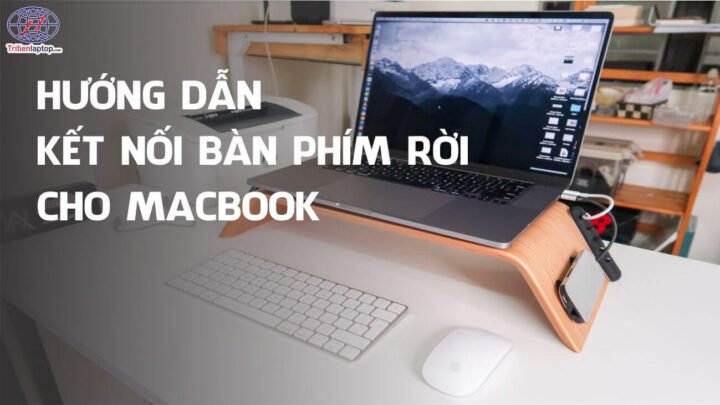 Cách kết nối bàn phím rời cho Macbook hiệu quả
Hướng Dẫn Chi Tiết Cách Kết Nối Bàn Phím Với MacBook
Việc kết nối bàn phím với Macbook không hề phức tạp và có thể thực hiện thông qua hai phương pháp chính: có dây hoặc không dây (Bluetooth). Dưới đây là hướng dẫn chi tiết từng bước để bạn có thể thiết lập bàn phím ngoài của mình một cách dễ dàng.
Kết Nối Bàn Phím Có Dây Qua Cổng USB
Đối với bàn phím có dây, quá trình kết nối thường rất đơn giản và mang tính “cắm và chạy”. Bạn chỉ cần thực hiện các bước sau:
- Xác định cổng USB trên MacBook: Các mẫu MacBook hiện đại thường sử dụng cổng USB-C (Thunderbolt 3 hoặc 4). Nếu bàn phím của bạn có đầu nối USB-A truyền thống, bạn sẽ cần một bộ chuyển đổi từ USB-C sang USB-A hoặc một hub USB. Hãy đảm bảo bạn có phụ kiện phù hợp trước khi bắt đầu.
- Cắm cáp bàn phím: Cắm đầu nối USB của bàn phím vào cổng USB tương ứng hoặc bộ chuyển đổi/hub trên MacBook của bạn. Đảm bảo kết nối chặt chẽ để tín hiệu được truyền tải ổn định.
- Chờ hệ thống nhận diện: MacBook sẽ tự động nhận diện bàn phím mới gần như ngay lập tức. Trong vòng vài giây, bàn phím sẽ sẵn sàng để sử dụng mà không cần cài đặt thêm driver trong hầu hết các trường hợp.
- Kiểm tra hoạt động: Mở một ứng dụng soạn thảo văn bản hoặc bất kỳ trình duyệt nào và thử gõ vài phím. Điều này giúp xác minh rằng tất cả các phím đều hoạt động chính xác và không có lỗi kết nối nào.
Kết nối có dây thường mang lại sự ổn định cao và không cần lo lắng về pin, là lựa chọn lý tưởng cho các thiết lập làm việc cố định.
Thiết Lập Bàn Phím Không Dây Qua Bluetooth
Kết nối bàn phím với Macbook qua Bluetooth mang lại sự gọn gàng, không dây vướng víu và tăng tính di động. Thực hiện theo các bước sau:
- Bật nguồn bàn phím và kích hoạt chế độ ghép nối: Hầu hết bàn phím Bluetooth có một công tắc nguồn. Hãy bật nó. Sau đó, bạn cần đưa bàn phím vào chế độ ghép nối (pairing mode). Cách làm này khác nhau tùy theo từng mẫu bàn phím, nhưng thường là nhấn và giữ một phím chức năng (ví dụ: Fn + Bluetooth icon, hoặc một nút nhỏ ở mặt sau) cho đến khi đèn báo trạng thái bắt đầu nhấp nháy, thể hiện rằng thiết bị đã sẵn sàng để được ghép nối. Tham khảo sách hướng dẫn sử dụng của bàn phím để biết chính xác các bước.
- Bật Bluetooth trên MacBook: Trên MacBook, nhấp vào biểu tượng Control Center (hai hình chữ nhật chồng lên nhau) trên thanh menu, sau đó nhấp vào biểu tượng Bluetooth để bật nó lên. Hoặc bạn có thể truy cập qua Cài đặt hệ thống > Bluetooth. Đảm bảo Bluetooth đang ở trạng thái “Bật”.
- Ghép nối bàn phím: Trong cửa sổ Bluetooth của MacBook, bạn sẽ thấy tên bàn phím của mình xuất hiện trong danh sách “Thiết bị”. Nhấp vào tên bàn phím, sau đó chọn “Kết nối” (Connect) hoặc “Ghép nối” (Pair).
- Nhập mã xác nhận (nếu có): Một số bàn phím yêu cầu nhập một mã số hiển thị trên màn hình MacBook vào bàn phím ngoài rồi nhấn Enter để xác nhận ghép nối. Đây là một bước bảo mật giúp đảm bảo bạn đang kết nối với đúng thiết bị.
- Kiểm tra hoạt động: Sau khi quá trình ghép nối hoàn tất, bàn phím sẽ xuất hiện trong danh sách thiết bị đã kết nối. Mở một ứng dụng bất kỳ và thử gõ để đảm bảo bàn phím hoạt động bình thường.
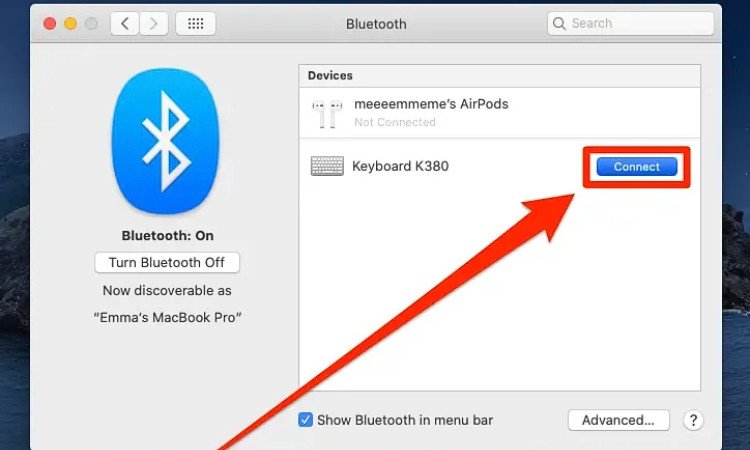 Kết nối bàn phím không dây với Macbook qua Bluetooth
Tùy Chỉnh Cài Đặt Bàn Phím Sau Khi Kết Nối
Sau khi kết nối bàn phím với Macbook thành công, bạn có thể tùy chỉnh một số cài đặt để tối ưu hóa trải nghiệm sử dụng. Truy cập Cài đặt hệ thống > Bàn phím (System Settings > Keyboard) trên MacBook của bạn.
Tại đây, bạn có thể điều chỉnh các tùy chọn như:
- Tốc độ lặp lại phím và độ trễ trước khi lặp lại: Điều chỉnh thời gian nhấn giữ phím trước khi ký tự bắt đầu lặp lại và tốc độ lặp lại ký tự.
- Chức năng phím bổ trợ: Thay đổi chức năng của các phím Command, Option, Control, và Caps Lock để phù hợp với thói quen của bạn. Ví dụ, bạn có thể hoán đổi chức năng giữa phím Command và Control.
- Phím tắt: Quản lý và tùy chỉnh các phím tắt cho các chức năng hệ thống hoặc ứng dụng cụ thể, giúp tăng tốc độ làm việc.
Những tùy chỉnh này sẽ giúp bạn cá nhân hóa trải nghiệm gõ phím, làm cho bàn phím ngoài hoạt động hiệu quả và thuận tiện nhất theo nhu cầu cá nhân của bạn.
Các Yếu Tố Cần Cân Nhắc Khi Chọn Mua Bàn Phím Cho MacBook
Để có trải nghiệm tốt nhất khi kết nối bàn phím với Macbook, việc lựa chọn một chiếc bàn phím ngoài phù hợp là vô cùng quan trọng. Có nhiều yếu tố cần được xem xét kỹ lưỡng để đảm bảo bạn chọn được sản phẩm ưng ý và tương thích hoàn hảo.
Đầu tiên và quan trọng nhất là tính tương thích với hệ điều hành macOS. Mặc dù hầu hết bàn phím đều hoạt động được với Mac, nhưng những bàn phím được thiết kế riêng cho Apple sẽ có layout phím chuẩn (với phím Command, Option), giúp bạn sử dụng các phím tắt và chức năng đặc trưng của Mac một cách tự nhiên. Một số bàn phím đa hệ điều hành cũng cho phép chuyển đổi dễ dàng giữa Windows và macOS.
Thứ hai, hãy xác định kiểu kết nối mà bạn ưu tiên. Bàn phím có dây mang lại sự ổn định tuyệt đối và không cần pin, phù hợp cho những ai có setup cố định. Ngược lại, bàn phím Bluetooth cung cấp sự tự do di chuyển, không dây vướng víu và khả năng ghép nối với nhiều thiết bị, lý tưởng cho người dùng di động hoặc muốn không gian làm việc gọn gàng. Cân nhắc nhu cầu sử dụng để đưa ra lựa chọn tối ưu nhất.
Yếu tố tiếp theo là trải nghiệm gõ phím. Điều này bao gồm loại switch (đối với bàn phím cơ), hành trình phím, lực nhấn và âm thanh khi gõ. Một số người thích phím có hành trình sâu và phản hồi xúc giác rõ ràng của bàn phím cơ, trong khi những người khác lại ưa chuộng cảm giác nhẹ nhàng, êm ái của bàn phím chiclet (giống MacBook). Tốt nhất là nên thử trực tiếp bàn phím trước khi mua để cảm nhận sự thoải mái và tốc độ gõ phù hợp với bạn.
Cuối cùng, đừng bỏ qua chất lượng hoàn thiện và các tính năng bổ sung. Một bàn phím bền bỉ sẽ phục vụ bạn trong nhiều năm. Các tính năng như đèn nền (đơn sắc hoặc RGB), phím macro lập trình được, cụm phím số, hoặc thậm chí là tích hợp trackpad có thể nâng cao đáng kể năng suất và sự tiện lợi. Luôn ưu tiên các thương hiệu uy tín với đánh giá tốt từ cộng đồng người dùng để đảm bảo bạn nhận được sản phẩm chất lượng cao và dịch vụ hỗ trợ đáng tin cậy.
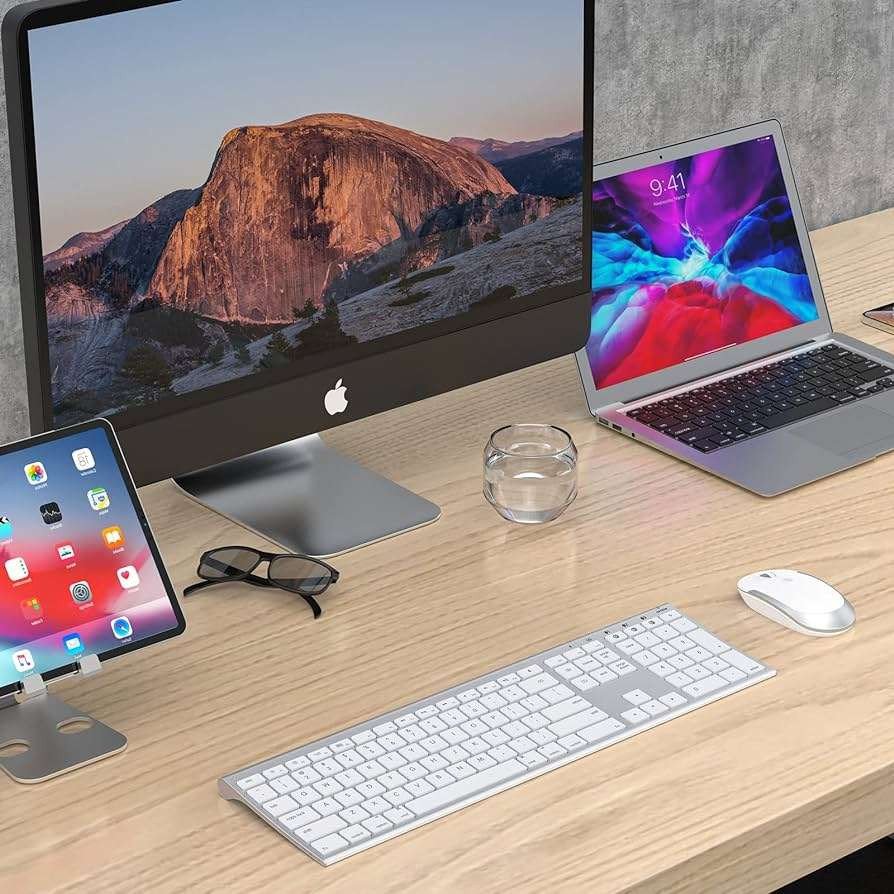 Chọn bàn phím rời phù hợp để kết nối với Macbook
Khám Phá Các Loại Bàn Phím Tương Thích và Đặc Trưng
Thế giới bàn phím ngoài vô cùng đa dạng, mỗi loại đều có những đặc trưng riêng để đáp ứng nhu cầu và sở thích khác nhau của người dùng khi kết nối bàn phím với Macbook. Việc hiểu rõ các loại bàn phím này sẽ giúp bạn đưa ra quyết định mua hàng thông minh hơn.
Bàn phím có dây truyền thống là lựa chọn phổ biến vì tính ổn định và độ tin cậy cao. Chúng thường được kết nối qua cổng USB-A hoặc USB-C, hoạt động theo cơ chế “cắm và chạy”, không yêu cầu pin hay quá trình ghép nối phức tạp. Bàn phím có dây phù hợp cho những ai muốn sự chắc chắn, không lo gián đoạn tín hiệu hay hết pin đột ngột, lý tưởng cho môi trường văn phòng hoặc gaming chuyên nghiệp.
Bàn phím Bluetooth không dây là xu hướng hiện đại, mang lại sự gọn gàng và tự do di chuyển. Chúng kết nối với MacBook thông qua sóng Bluetooth, loại bỏ hoàn toàn sự vướng víu của dây cáp. Bàn phím Bluetooth thường có thiết kế mỏng nhẹ, dễ dàng mang theo và có thể ghép nối với nhiều thiết bị khác nhau, rất tiện lợi cho những người làm việc linh hoạt hoặc thường xuyên di chuyển.
Đối với những tín đồ công nghệ và người dùng chuyên nghiệp, bàn phím cơ là một lựa chọn không thể bỏ qua. Với cấu tạo switch cơ học riêng biệt dưới mỗi phím, bàn phím cơ mang lại cảm giác gõ độc đáo, phản hồi xúc giác rõ ràng và âm thanh clicky đặc trưng (tùy loại switch). Chúng nổi tiếng về độ bền, khả năng tùy chỉnh cao (thay switch, keycap) và hiệu suất gõ vượt trội, được ưa chuộng bởi các game thủ, lập trình viên và người viết lách.
Ngoài ra, còn có các dạng bàn phím chuyên dụng khác:
- Bàn phím Tenkeyless (TKL) hoặc Compact (60%, 75%): Loại bỏ cụm phím số hoặc cả hàng phím chức năng để tối ưu không gian, tăng tính di động và tạo không gian cho chuột.
- Bàn phím công thái học: Được thiết kế để giảm căng thẳng cho cổ tay và cánh tay, thường có bố cục tách rời hoặc đường cong uốn lượn, giúp duy trì tư thế tự nhiên khi gõ phím.
- Bàn phím chơi game: Tích hợp đèn nền RGB rực rỡ, phím macro có thể lập trình, tính năng anti-ghosting và polling rate cao, nhằm tối ưu hóa trải nghiệm chơi game.
- Bàn phím dành cho iPad (Smart Keyboard Folio, Magic Keyboard): Mặc dù được thiết kế chủ yếu cho iPad, nhiều mẫu vẫn tương thích tốt với MacBook, cung cấp khả năng đa nhiệm linh hoạt cho người dùng sở hữu cả hai thiết bị.
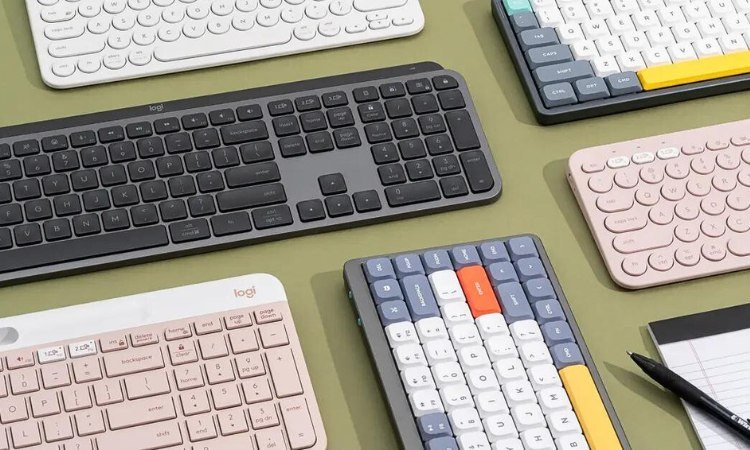 Các loại bàn phím ngoài phổ biến để kết nối với MacBook
Mỗi loại bàn phím đều có những ưu và nhược điểm riêng, phù hợp với các đối tượng và mục đích sử dụng khác nhau. Việc lựa chọn bàn phím phù hợp sẽ nâng cao đáng kể trải nghiệm khi bạn kết nối bàn phím với Macbook.
Xử Lý Sự Cố Thường Gặp Khi Kết Nối Bàn Phím Ngoài Với MacBook
Đôi khi, quá trình kết nối bàn phím với Macbook có thể gặp phải một số trục trặc nhỏ. Đừng lo lắng, hầu hết các vấn đề này đều có thể được khắc phục dễ dàng. Dưới đây là các bước xử lý sự cố thường gặp giúp bạn nhanh chóng đưa bàn phím ngoài trở lại hoạt động bình thường.
Đầu tiên, hãy kiểm tra kết nối vật lý và nguồn điện. Đối với bàn phím có dây, hãy đảm bảo cáp USB được cắm chắc chắn vào cả bàn phím và cổng trên MacBook hoặc bộ chuyển đổi/hub. Thử rút ra và cắm lại cáp, hoặc thử cắm vào một cổng USB khác để loại trừ khả năng cổng bị lỗi. Nếu bạn đang sử dụng hub hoặc bộ chuyển đổi, hãy thử kết nối trực tiếp hoặc kiểm tra xem hub/bộ chuyển đổi có hoạt động bình thường với các thiết bị khác không. Đối với bàn phím không dây, hãy kiểm tra xem bàn phím đã được bật nguồn và pin còn đủ hay không. Pin yếu là một nguyên nhân phổ biến gây mất kết nối Bluetooth.
Tiếp theo, rà soát cài đặt Bluetooth và ghép nối lại thiết bị. Nếu bàn phím của bạn là loại không dây, hãy mở Cài đặt hệ thống > Bluetooth trên MacBook. Đảm bảo Bluetooth đang bật. Nếu bàn phím của bạn không xuất hiện trong danh sách thiết bị hoặc hiển thị là “Không kết nối”, hãy thử xóa bàn phím khỏi danh sách thiết bị đã ghép nối (bằng cách chọn tên bàn phím và nhấp vào biểu tượng “x” hoặc “Quên thiết bị”) rồi thực hiện lại quá trình ghép nối từ đầu như hướng dẫn ở trên. Đôi khi, việc tắt và bật lại Bluetooth trên MacBook cũng có thể giải quyết được vấn đề. Trong một số trường hợp, khởi động lại MacBook sẽ làm mới các dịch vụ Bluetooth và giúp kết nối ổn định hơn.
Cuối cùng, hãy xem xét cập nhật hệ điều hành và kiểm tra các yếu tố phần mềm khác. Đảm bảo rằng MacBook của bạn đang chạy phiên bản macOS mới nhất, vì các bản cập nhật thường bao gồm các cải tiến về tính tương thích và sửa lỗi. Nếu bạn đang sử dụng một bàn phím có phần mềm điều khiển riêng (ví dụ: bàn phím gaming), hãy kiểm tra trang web của nhà sản xuất để tải về phiên bản driver hoặc phần mềm mới nhất. Đôi khi, xung đột phần mềm hoặc lỗi hệ thống tạm thời có thể ảnh hưởng đến kết nối. Nếu tất cả các bước trên không giải quyết được vấn đề, bạn có thể thử reset PRAM/NVRAM hoặc SMC trên MacBook, đây là các bước nâng cao hơn để khắc phục các lỗi liên quan đến phần cứng và hệ thống.
FAQs: Giải Đáp Thắc Mắc Về Kết Nối Bàn Phím Với MacBook
1. Bàn phím có dây USB-A cũ có thể kết nối với MacBook Air/Pro đời mới không?
Có, bạn hoàn toàn có thể kết nối bàn phím với Macbook đời mới. Tuy nhiên, MacBook Air/Pro đời mới thường chỉ có cổng USB-C (Thunderbolt 3/4). Bạn sẽ cần một bộ chuyển đổi từ USB-C sang USB-A hoặc một hub USB-C có cổng USB-A để kết nối.
2. Làm thế nào để phân biệt bàn phím cơ và bàn phím thông thường?
Bàn phím cơ sử dụng các công tắc cơ học riêng lẻ dưới mỗi phím, mang lại cảm giác gõ rõ ràng, phản hồi xúc giác và âm thanh đặc trưng. Bàn phím thông thường (bàn phím màng) sử dụng một tấm màng cao su để tạo lực nhấn, thường mềm hơn, ít tiếng ồn hơn và hành trình phím ngắn hơn.
3. Có thể sử dụng nhiều bàn phím ngoài cùng lúc với MacBook không?
Có, MacBook có khả năng nhận diện và sử dụng nhiều bàn phím ngoài (có dây và không dây) cùng lúc. Bạn có thể chuyển đổi giữa chúng một cách linh hoạt, tùy thuộc vào bàn phím nào đang được sử dụng để nhập liệu.
4. Bàn phím ngoài có làm hao pin MacBook nhanh hơn không?
Bàn phím có dây sẽ lấy một lượng nhỏ điện năng từ MacBook, nhưng không đáng kể và ít ảnh hưởng đến thời lượng pin. Bàn phím Bluetooth có pin riêng và không tiêu thụ năng lượng từ MacBook, ngoại trừ khi truyền dữ liệu Bluetooth. Nhìn chung, tác động đến pin là tối thiểu.
5. Tại sao bàn phím Bluetooth của tôi thường xuyên bị mất kết nối với MacBook?
Có nhiều nguyên nhân: pin yếu trên bàn phím, quá xa MacBook, nhiễu sóng từ các thiết bị không dây khác (Wi-Fi, chuột Bluetooth khác), hoặc lỗi phần mềm tạm thời. Hãy thử sạc pin bàn phím, di chuyển bàn phím lại gần MacBook, tắt và bật lại Bluetooth trên MacBook, hoặc xóa và ghép nối lại bàn phím.
6. Nên chọn bàn phím có dây hay không dây để kết nối với MacBook?
Lựa chọn phụ thuộc vào nhu cầu. Bàn phím có dây ổn định, không lo pin, lý tưởng cho làm việc cố định. Bàn phím không dây gọn gàng, di động, phù hợp cho người hay di chuyển hoặc muốn không gian làm việc tối giản.
7. Có cần cài đặt phần mềm đặc biệt cho bàn phím ngoài trên MacBook không?
Hầu hết bàn phím ngoài là “plug-and-play” và không yêu cầu driver đặc biệt. Tuy nhiên, một số bàn phím gaming hoặc cao cấp có thể có phần mềm riêng để tùy chỉnh macro, đèn nền hoặc các chức năng nâng cao.
8. Tôi có thể thay đổi chức năng của các phím Command/Option/Control trên bàn phím ngoài không?
Có, MacBook cho phép bạn tùy chỉnh chức năng của các phím bổ trợ (Modifier Keys) trong Cài đặt hệ thống > Bàn phím > Cài đặt bàn phím > Phím bổ trợ. Điều này rất hữu ích khi bạn sử dụng bàn phím Windows layout.
Việc kết nối bàn phím với Macbook mang đến một trải nghiệm gõ phím linh hoạt và hiệu quả hơn rất nhiều. Dù bạn là người dùng cơ bản hay chuyên nghiệp, việc lựa chọn và thiết lập một chiếc bàn phím ngoài phù hợp sẽ giúp tối ưu hóa không gian làm việc và nâng cao năng suất đáng kể. Hy vọng hướng dẫn chi tiết từ Apple Service đã giúp bạn thực hiện thành công.
