
Bạn đang sở hữu cả Mac mini và MacBook, và mong muốn tối ưu hóa trải nghiệm sử dụng bằng cách kết nối hai thiết bị mạnh mẽ này? Việc kết nối Mac mini với MacBook không chỉ mở ra cánh cửa cho hiệu suất làm việc vượt trội mà còn giúp bạn tận dụng tối đa hệ sinh thái Apple. Từ truyền tải dữ liệu siêu tốc đến điều khiển từ xa mượt mà, bài viết này của Apple Service sẽ hướng dẫn bạn từng bước để thiết lập một hệ thống làm việc liền mạch.
Chuẩn Bị Toàn Diện Trước Khi Bắt Đầu Kết Nối Mac Mini Và MacBook
Trước khi bạn bắt tay vào việc kết nối Mac mini với MacBook, một số bước chuẩn bị kỹ lưỡng sẽ đảm bảo quá trình diễn ra suôn sẻ và hiệu quả. Việc chuẩn bị này giúp tối ưu hóa khả năng liên kết giữa hai thiết bị và hạn chế các sự cố không mong muốn.
Đầu tiên, hãy đảm bảo rằng cả Mac mini và MacBook của bạn đều đã được cập nhật lên phiên bản macOS mới nhất có thể. Điều này cực kỳ quan trọng vì các bản cập nhật thường mang lại cải tiến về hiệu suất, bảo mật và khả năng tương thích, đặc biệt là khi bạn muốn ghép nối chúng để tận dụng các tính năng liên tục của Apple. Ví dụ, tính năng Universal Control chỉ hoạt động hiệu quả khi cả hai thiết bị chạy phiên bản macOS tương thích. Hãy kiểm tra trong phần Cài đặt hệ thống > Cập nhật phần mềm trên cả hai máy.
Tiếp theo, hãy chuẩn bị đầy đủ các phụ kiện cần thiết. Một màn hình ngoài là điều bắt buộc cho lần thiết lập đầu tiên của Mac mini, vì MacBook không thể đóng vai trò màn hình trực tiếp cho Mac mini thông qua tính năng Target Display Mode như các mẫu iMac cũ. Bạn sẽ cần một màn hình, chuột và bàn phím (có dây hoặc không dây) để hoàn tất quá trình cài đặt ban đầu cho Mac mini. Sau khi thiết lập Mac mini hoàn tất, bạn hoàn toàn có thể điều khiển nó từ MacBook của mình mà không cần màn hình phụ. Ngoài ra, chuẩn bị sẵn các loại cáp như Ethernet, Thunderbolt hoặc USB-C to USB-C để sẵn sàng cho các phương pháp truyền dữ liệu khác nhau.
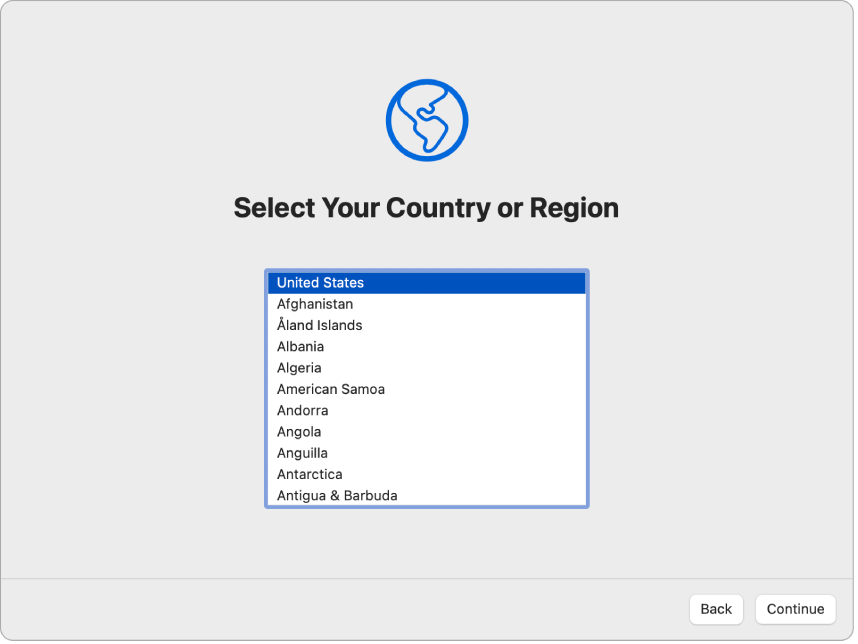 Màn hình thiết lập Mac mini chọn ngôn ngữ và vùng khi kết nối
Bạn cũng nên giữ iPhone hoặc iPad của mình ở gần trong quá trình thiết lập ban đầu của Mac mini. Một số bước yêu cầu xác minh hai yếu tố thông qua các thiết bị Apple khác, đảm bảo an toàn cho tài khoản Apple của bạn. Việc này sẽ giúp đẩy nhanh quá trình thiết lập và kết nối tổng thể, mang lại một trải nghiệm liên kết liền mạch ngay từ đầu.
Thiết Lập Ban Đầu Cho Mac Mini Trước Khi Kết Nối Toàn Diện Với MacBook
Sau khi đã hoàn tất các bước chuẩn bị cơ bản, quá trình thiết lập Mac mini là bước quan trọng đầu tiên để sẵn sàng cho việc kết nối sâu rộng hơn với MacBook của bạn. Trợ lý thiết lập (Setup Assistant) sẽ hướng dẫn bạn qua từng giai đoạn một cách trực quan và dễ hiểu.
Đầu tiên, bạn sẽ được yêu cầu chọn ngôn ngữ và quốc gia/vùng cho Mac mini. Việc lựa chọn chính xác sẽ đảm bảo rằng các định dạng ngày, tiền tệ và nhiệt độ hiển thị trên máy Mac mini của bạn phù hợp với khu vực sử dụng. Bạn hoàn toàn có thể điều chỉnh các cài đặt này sau này trong phần Cài đặt hệ thống nếu cần. Hãy kết nối Mac mini với một màn hình ngoài, chuột và bàn phím để thao tác các bước này.
Bước tiếp theo là kết nối Mac mini với mạng Wi-Fi của bạn. Trợ lý thiết lập sẽ hiển thị danh sách các mạng khả dụng, bạn chỉ cần chọn mạng của mình và nhập mật khẩu. Nếu bạn dự định sử dụng kết nối Ethernet để ghép nối Mac mini với mạng nội bộ hoặc trực tiếp với MacBook, bạn cũng có tùy chọn này trong quá trình thiết lập. Một kết nối mạng ổn định là yếu tố then chốt cho mọi hoạt động truyền tải dữ liệu và điều khiển từ xa sau này.
Thiết lập tài khoản Apple ID và tài khoản người dùng máy tính cũng là một phần không thể thiếu. Bạn có thể đăng nhập bằng Apple ID hiện có hoặc tạo một tài khoản mới. Việc đăng nhập Apple ID sẽ mở khóa nhiều tính năng của hệ sinh thái Apple, bao gồm iCloud, App Store, và khả năng đồng bộ dữ liệu giữa các thiết bị, tạo tiền đề cho việc liên kết Mac mini với MacBook một cách hiệu quả. Tài khoản máy tính sẽ là thông tin đăng nhập cục bộ trên Mac mini của bạn.
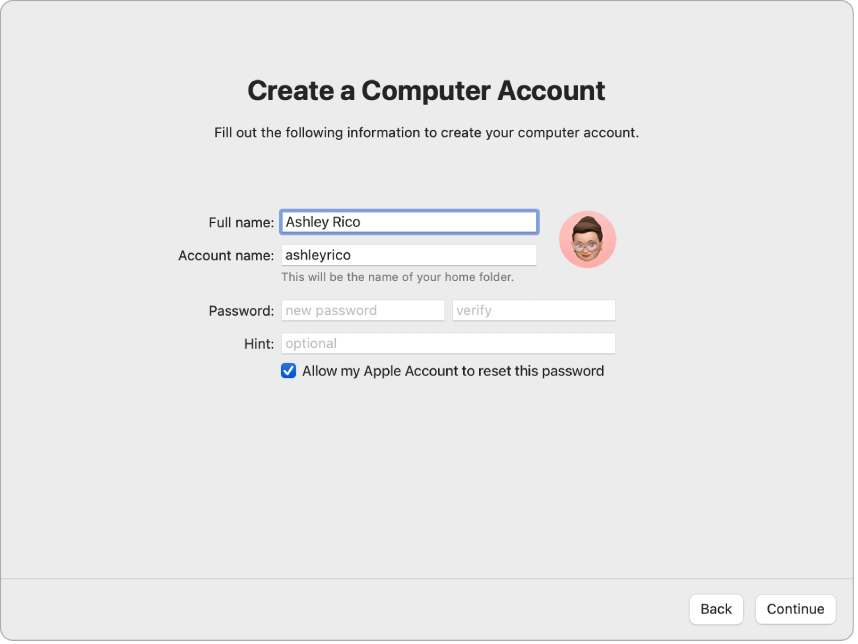 Màn hình tạo tài khoản máy tính trên Mac mini khi thiết lập ban đầu
Trong quá trình này, bạn cũng sẽ có cơ hội cấu hình các cài đặt quyền riêng tư, bảo mật, thời gian sử dụng, và kích hoạt Siri. Những cài đặt này quyết định cách Mac mini xử lý dữ liệu của bạn và mức độ tương tác của bạn với các dịch vụ của Apple. Việc bật Siri và “Hey Siri” ngay từ đầu có thể rất tiện lợi cho việc điều khiển bằng giọng nói sau này.
Phương Pháp Kết Nối Mac Mini Với MacBook Để Truyền Tải Dữ Liệu
Việc truyền tải dữ liệu giữa Mac mini và MacBook là một trong những lý do chính mà người dùng muốn kết nối hai thiết bị này. Apple cung cấp nhiều công cụ và phương pháp để đảm bảo dữ liệu của bạn được chuyển giao một cách an toàn và hiệu quả, phù hợp với mọi nhu cầu từ di chuyển toàn bộ hệ thống đến chia sẻ tệp tin nhỏ.
Sử Dụng Trợ Lý Di Chuyển Để Kết Nối Và Đồng Bộ Dữ Liệu
Trợ lý Di chuyển (Migration Assistant) là công cụ mạnh mẽ nhất của Apple để chuyển toàn bộ tài khoản người dùng, ứng dụng, cài đặt và tệp tin từ một máy Mac này sang một máy Mac khác. Khi bạn muốn kết nối Mac mini với MacBook để di chuyển dữ liệu từ MacBook hiện có sang Mac mini mới, hoặc ngược lại, Trợ lý Di chuyển là lựa chọn lý tưởng.
Để sử dụng, bạn cần mở Trợ lý Di chuyển trên cả hai thiết bị. Trên máy Mac nguồn (ví dụ: MacBook của bạn), chọn tùy chọn để chuyển từ một máy Mac khác. Trên máy Mac đích (Mac mini mới), chọn nhận dữ liệu từ một máy Mac khác. Cả hai máy sẽ cần được kết nối với cùng một mạng Wi-Fi hoặc được liên kết trực tiếp bằng cáp Ethernet hoặc Thunderbolt để đạt tốc độ tối ưu. Quá trình này sẽ yêu cầu bạn xác nhận mã bảo mật hiển thị trên cả hai màn hình để đảm bảo an toàn. Thời gian chuyển dữ liệu có thể kéo dài từ vài chục phút đến vài giờ, tùy thuộc vào dung lượng dữ liệu và tốc độ kết nối. Ví dụ, việc chuyển 500GB dữ liệu qua Wi-Fi có thể mất 3-4 giờ, trong khi qua Ethernet có thể chỉ mất 30-60 phút.
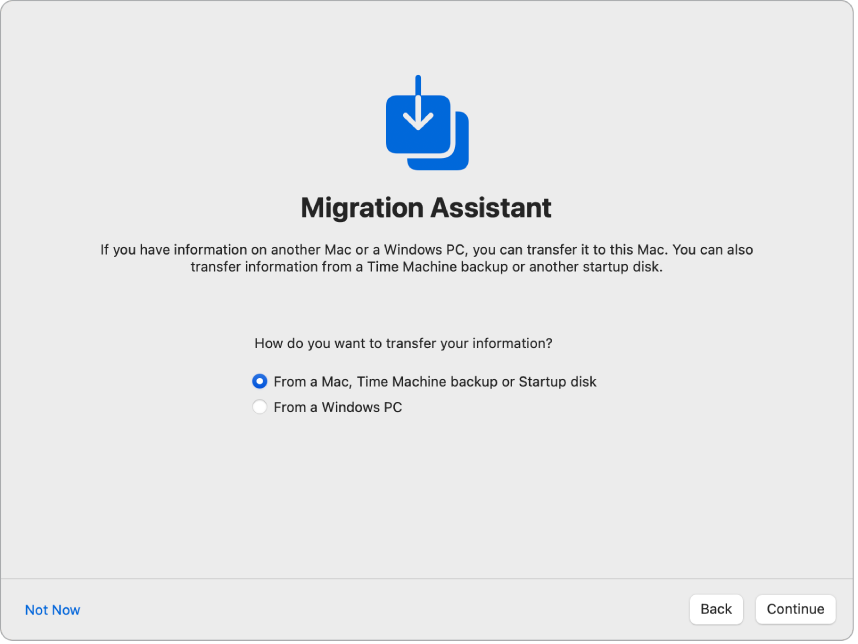 Giao diện Trợ lý di chuyển Mac hỗ trợ kết nối và chuyển dữ liệu giữa các máy Mac
Kết Nối Vật Lý Bằng Cáp Ethernet Để Tăng Tốc Độ
Mặc dù Wi-Fi tiện lợi, việc kết nối Mac mini với MacBook bằng cáp Ethernet sẽ mang lại tốc độ truyền dữ liệu vượt trội, đặc biệt quan trọng khi bạn di chuyển lượng lớn tệp tin hoặc sử dụng Mac mini làm máy chủ. Hầu hết các mẫu Mac mini hiện đại đều được trang bị cổng Ethernet 1 Gigabit hoặc thậm chí 10 Gigabit, trong khi MacBook Pro thường có cổng Thunderbolt mà bạn có thể sử dụng với bộ chuyển đổi Thunderbolt sang Ethernet.
Để thiết lập, bạn chỉ cần một sợi cáp Ethernet (ví dụ: Cat5e hoặc Cat6) để liên kết trực tiếp giữa cổng Ethernet của Mac mini và cổng Ethernet (hoặc bộ chuyển đổi Ethernet) của MacBook. Sau khi kết nối vật lý, cả hai máy sẽ tự động cấu hình địa chỉ IP cục bộ để giao tiếp. Bạn có thể kiểm tra trạng thái kết nối trong Cài đặt hệ thống > Mạng trên cả hai thiết bị. Phương pháp này đặc biệt hữu ích khi sử dụng Trợ lý Di chuyển hoặc chia sẻ tệp tin qua mạng, mang lại tốc độ có thể lên tới 1000 Mbps hoặc 10.000 Mbps, nhanh hơn đáng kể so với Wi-Fi tiêu chuẩn.
Chia Sẻ Tệp Tin Nhanh Chóng Với AirDrop Và Chia Sẻ Tệp Qua Mạng
Đối với việc chia sẻ tệp tin nhỏ hoặc tài liệu cụ thể mà không cần di chuyển toàn bộ hệ thống, AirDrop là một giải pháp tiện lợi khi bạn muốn kết nối Mac mini với MacBook không dây. AirDrop cho phép bạn gửi ảnh, video, tài liệu và nhiều loại tệp khác giữa các thiết bị Apple ở gần nhau chỉ với vài cú nhấp chuột. Đảm bảo cả hai máy đều bật Wi-Fi và Bluetooth, sau đó bạn có thể dễ dàng chia sẻ tệp từ Finder hoặc bất kỳ ứng dụng nào hỗ trợ AirDrop.
Nếu bạn muốn thiết lập một hệ thống chia sẻ tệp thường xuyên hơn hoặc truy cập vào một thư mục cụ thể trên Mac mini từ MacBook (hoặc ngược lại), tính năng Chia sẻ tệp qua mạng (File Sharing) là lựa chọn tối ưu. Bạn có thể kích hoạt Chia sẻ tệp trong Cài đặt hệ thống > Cài đặt chung > Chia sẻ trên cả Mac mini và MacBook. Chọn thư mục mà bạn muốn chia sẻ và cấu hình quyền truy cập cho người dùng. Sau đó, từ thiết bị còn lại, bạn có thể truy cập thư mục chia sẻ thông qua Finder (Go > Connect to Server hoặc duyệt qua phần Network). Điều này giúp bạn dễ dàng truy cập dữ liệu và làm việc trên các tệp từ cả hai máy mà không cần sao chép thủ công.
Giải Pháp Kết Nối Mac Mini Cho Màn Hình Khi Không Có Màn Hình Riêng
Một trong những tình huống phổ biến khi kết nối Mac mini với MacBook là khi bạn không có màn hình ngoài riêng cho Mac mini. Mặc dù MacBook không thể hoạt động như một màn hình trực tiếp thông qua Target Display Mode, nhưng vẫn có những giải pháp thông minh để bạn điều khiển Mac mini từ MacBook của mình.
Sử Dụng Tính Năng Chia Sẻ Màn Hình (Screen Sharing) Của macOS
Tính năng Chia sẻ màn hình tích hợp sẵn trong macOS là giải pháp lý tưởng để bạn điều khiển Mac mini từ xa bằng MacBook. Điều này có nghĩa là bạn có thể thấy màn hình của Mac mini hiển thị trên MacBook và tương tác với nó như thể bạn đang ngồi trước Mac mini.
Để thiết lập, trước tiên bạn cần kết nối Mac mini với một màn hình ngoài (chỉ cần cho lần thiết lập đầu tiên). Sau đó, trên Mac mini, vào Cài đặt hệ thống > Cài đặt chung > Chia sẻ, và bật tùy chọn “Chia sẻ màn hình”. Bạn có thể cấu hình quyền truy cập cho những người dùng cụ thể hoặc cho phép tất cả người dùng truy cập. Tiếp theo, trên MacBook của bạn, mở Finder, trong thanh bên, tìm phần “Vị trí” (Locations), bạn sẽ thấy Mac mini của mình. Nhấp vào nó và chọn “Chia sẻ màn hình” (Share Screen). Hoặc bạn có thể mở ứng dụng “Chia sẻ màn hình” (Screen Sharing) trực tiếp từ thư mục Ứng dụng/Tiện ích và nhập địa chỉ IP hoặc tên máy chủ của Mac mini. Điều này cho phép bạn làm việc trên Mac mini của mình mọi lúc mọi nơi chỉ với MacBook.
Các Ứng Dụng Điều Khiển Từ Xa Của Bên Thứ Ba
Ngoài tính năng Chia sẻ màn hình tích hợp của Apple, có nhiều ứng dụng điều khiển từ xa của bên thứ ba cung cấp các tính năng bổ sung và khả năng tương thích đa nền tảng. Các ứng dụng như TeamViewer, AnyDesk, hoặc Chrome Remote Desktop cho phép bạn kết nối Mac mini và truy cập vào giao diện người dùng của nó từ MacBook của bạn.
Các công cụ này thường dễ cài đặt và sử dụng, chỉ yêu cầu cài đặt ứng dụng trên cả hai thiết bị và nhập ID/mật khẩu để thiết lập kết nối. Chúng đặc biệt hữu ích nếu bạn cần điều khiển Mac mini từ một mạng khác hoặc muốn có thêm các tùy chọn về hiệu suất và bảo mật. Tuy nhiên, đối với việc liên kết Mac mini với MacBook trong cùng một mạng cục bộ, Chia sẻ màn hình của Apple thường là lựa chọn đơn giản và hiệu quả nhất.
Tối Ưu Hóa Trải Nghiệm Sử Dụng Sau Khi Kết Nối Mac Mini Với MacBook
Việc kết nối Mac mini với MacBook không chỉ dừng lại ở truyền dữ liệu hay điều khiển từ xa. Hệ sinh thái Apple mang đến nhiều tính năng tích hợp giúp tối ưu hóa trải nghiệm làm việc và giải trí của bạn, tạo nên một luồng công việc liền mạch và hiệu quả.
Khám Phá Universal Control Và Các Tính Năng Liên Tục Khác
Universal Control là một tính năng đột phá cho phép bạn sử dụng một chuột và bàn phím duy nhất để điều khiển nhiều máy Mac và iPad. Sau khi đã kết nối Mac mini và MacBook của bạn trong cùng một mạng Wi-Fi và đăng nhập bằng cùng một Apple ID, bạn có thể kích hoạt Universal Control trong Cài đặt hệ thống > Màn hình > Universal Control. Với tính năng này, bạn có thể di chuyển con trỏ chuột một cách mượt mà giữa màn hình MacBook và màn hình Mac mini (nếu có), thậm chí kéo và thả tệp tin giữa hai thiết bị mà không cần thao tác gì thêm. Điều này tăng cường năng suất đáng kể, cho phép bạn tận dụng cả sức mạnh của Mac mini và tính di động của MacBook.
Ngoài Universal Control, các tính năng Liên tục (Continuity) khác như Handoff, Clipboard chung, hoặc Continuity Camera cũng giúp liên kết sâu hơn giữa Mac mini và MacBook. Handoff cho phép bạn bắt đầu một công việc trên một thiết bị (ví dụ: viết email trên MacBook) và tiếp tục nó ngay lập tức trên thiết bị kia (hoàn thành trên Mac mini). Clipboard chung cho phép bạn sao chép văn bản, hình ảnh, hoặc video trên một máy và dán chúng trên máy còn lại. Những tính năng này biến việc kết nối Mac mini với MacBook thành một trải nghiệm sử dụng thực sự gắn kết.
 Biểu tượng Siri trên macOS giúp kết nối các lệnh giọng nói
Sử Dụng Mac Mini Như Một Máy Chủ Hoặc Trạm Làm Việc Mạnh Mẽ
Khi bạn đã thành công kết nối Mac mini với MacBook, Mac mini có thể trở thành một trung tâm mạnh mẽ cho nhiều mục đích sử dụng. Với bộ vi xử lý mạnh mẽ (như chip M-series của Apple), Mac mini có thể đóng vai trò là một máy chủ phương tiện (media server) để lưu trữ và phát trực tuyến phim, nhạc đến các thiết bị khác trong nhà. Nó cũng có thể được sử dụng làm máy chủ phát triển (development server) cho các lập trình viên, hoặc đơn giản là một trạm làm việc cố định với hiệu suất cao hơn, trong khi MacBook của bạn duy trì tính di động.
Bằng cách tận dụng các tùy chọn lưu trữ ngoài lớn kết nối với Mac mini và thiết lập các dịch vụ chia sẻ tệp hoặc máy chủ, bạn có thể biến Mac mini thành xương sống cho mạng gia đình hoặc văn phòng nhỏ của mình. MacBook sẽ đóng vai trò là giao diện điều khiển, truy cập từ xa mọi lúc mọi nơi, hoặc là thiết bị đồng hành linh hoạt khi bạn cần làm việc bên ngoài.
Khắc Phục Các Sự Cố Thường Gặp Khi Kết Nối Mac Mini Và MacBook
Trong quá trình kết nối Mac mini với MacBook, đôi khi bạn có thể gặp phải một số vấn đề. Việc hiểu rõ các sự cố phổ biến và cách khắc phục chúng sẽ giúp bạn duy trì một quy trình làm việc liền mạch.
Một trong những vấn đề thường gặp nhất là sự cố về kết nối mạng. Nếu bạn không thể liên kết Mac mini và MacBook qua Wi-Fi hoặc Ethernet, hãy kiểm tra lại router Wi-Fi của bạn, đảm bảo rằng nó đang hoạt động bình thường. Đối với kết nối Ethernet, hãy chắc chắn rằng cáp không bị hỏng và được cắm chắc chắn vào cả hai thiết bị. Bạn cũng nên thử khởi động lại cả Mac mini, MacBook, và router để làm mới các kết nối mạng. Kiểm tra cài đặt tường lửa trên cả hai máy có thể đang chặn các kết nối đến hoặc đi.
Thứ hai, các vấn đề về tương thích phần mềm có thể phát sinh. Đôi khi, một phiên bản macOS cũ trên một trong hai thiết bị có thể gây ra lỗi khi sử dụng các tính năng mới như Universal Control hoặc Migration Assistant. Luôn đảm bảo rằng cả Mac mini và MacBook của bạn đều được cập nhật lên phiên bản macOS mới nhất mà chúng hỗ trợ. Bạn có thể kiểm tra các bản cập nhật trong Cài đặt hệ thống > Cập nhật phần mềm.
Nếu bạn gặp khó khăn khi sử dụng Trợ lý Di chuyển, hãy kiểm tra lại kết nối vật lý (Ethernet hoặc Wi-Fi) giữa hai máy. Đảm bảo rằng cả hai máy đang ở gần nhau nếu sử dụng Wi-Fi và không có tường lửa hoặc phần mềm bảo mật nào đang chặn kết nối. Trong trường hợp hiếm hoi, việc đặt lại cài đặt mạng trên cả hai máy có thể giải quyết vấn đề. Bạn có thể tìm thấy các tùy chọn này trong Cài đặt hệ thống > Mạng.
Cuối cùng, nếu bạn đang sử dụng các phụ kiện bên ngoài hoặc bộ chuyển đổi để kết nối Mac mini, hãy đảm bảo chúng hoạt động ổn định và tương thích. Một số bộ chuyển đổi USB-C sang Ethernet kém chất lượng có thể gây ra kết nối không ổn định. Việc thử nghiệm với các phụ kiện khác hoặc kết nối trực tiếp hơn (nếu có thể) có thể giúp bạn xác định nguyên nhân gốc rễ của sự cố.
Với những hướng dẫn chi tiết này, bạn có thể tự tin kết nối Mac mini với MacBook để tạo ra một môi trường làm việc mạnh mẽ và linh hoạt. Dù là để truyền tải dữ liệu, điều khiển từ xa hay tận dụng các tính năng liên tục, việc liên kết hai thiết bị này sẽ mở ra nhiều khả năng mới cho công việc và giải trí của bạn. Nếu gặp bất kỳ vấn đề nào trong quá trình này, đừng ngần ngại tìm kiếm sự hỗ trợ từ cộng đồng hoặc các chuyên gia tại Apple Service để có được trải nghiệm tốt nhất.
Câu Hỏi Thường Gặp (FAQs) Về Kết Nối Mac Mini Với MacBook
1. MacBook có thể dùng làm màn hình cho Mac mini không?
Không, MacBook không thể trực tiếp dùng làm màn hình cho Mac mini bằng tính năng Target Display Mode như các mẫu iMac cũ. Tuy nhiên, bạn có thể sử dụng tính năng Chia sẻ màn hình (Screen Sharing) của macOS để điều khiển và xem màn hình của Mac mini trên MacBook của mình.
2. Làm thế nào để truyền dữ liệu nhanh nhất giữa Mac mini và MacBook?
Cách nhanh nhất để truyền dữ liệu giữa Mac mini và MacBook là sử dụng cáp Ethernet (hoặc cáp Thunderbolt/USB-C to USB-C nếu cả hai máy đều có cổng tương thích) kết hợp với Trợ lý Di chuyển (Migration Assistant). Kết nối vật lý này cung cấp tốc độ truyền tải cao hơn nhiều so với Wi-Fi.
3. Có cần phải có màn hình để cài đặt Mac mini lần đầu không?
Có, bạn bắt buộc phải có một màn hình ngoài, bàn phím và chuột để cài đặt Mac mini lần đầu tiên thông qua Trợ lý Thiết lập. Sau khi hoàn tất cài đặt và kích hoạt Chia sẻ màn hình, bạn có thể điều khiển Mac mini từ MacBook mà không cần màn hình phụ.
4. Tôi có thể điều khiển Mac mini từ MacBook mà không cần dây không?
Hoàn toàn có thể. Bạn có thể sử dụng tính năng Chia sẻ màn hình (Screen Sharing) tích hợp của macOS qua mạng Wi-Fi để điều khiển Mac mini từ xa bằng MacBook. Các ứng dụng điều khiển từ xa của bên thứ ba như TeamViewer cũng cung cấp chức năng tương tự.
5. Làm cách nào để chia sẻ file giữa hai thiết bị Apple này một cách dễ dàng?
Để chia sẻ file giữa Mac mini và MacBook, bạn có thể sử dụng AirDrop cho các tệp tin nhỏ và ở gần, hoặc kích hoạt tính năng Chia sẻ tệp (File Sharing) trong Cài đặt hệ thống để chia sẻ thư mục qua mạng nội bộ. iCloud Drive cũng là một giải pháp tuyệt vời để đồng bộ và truy cập file từ cả hai thiết bị.
6. Kết nối Mac mini với MacBook mang lại những lợi ích gì?
Việc kết nối Mac mini với MacBook mang lại nhiều lợi ích như tăng năng suất làm việc thông qua Universal Control, truyền tải và đồng bộ dữ liệu hiệu quả, tận dụng sức mạnh xử lý của Mac mini cho các tác vụ nặng, và khả năng điều khiển Mac mini từ xa tiện lợi.
7. Tôi nên dùng loại cáp nào để kết nối Mac mini với MacBook để truyền dữ liệu tốc độ cao?
Để truyền dữ liệu tốc độ cao, bạn nên sử dụng cáp Ethernet nếu cả hai máy đều có cổng Ethernet (hoặc thông qua bộ chuyển đổi). Đối với các mẫu Mac mini và MacBook Pro mới hơn, cáp Thunderbolt 3/4 hoặc USB-C to USB-C cũng có thể cung cấp tốc độ rất nhanh khi sử dụng tính năng chia sẻ mạng hoặc Trợ lý Di chuyển.
8. Universal Control là gì và làm thế nào để sử dụng nó khi kết nối Mac mini và MacBook?
Universal Control cho phép bạn sử dụng một chuột và bàn phím duy nhất để điều khiển tối đa ba thiết bị Mac hoặc iPad liền mạch. Để sử dụng, đảm bảo cả Mac mini và MacBook đều chạy macOS tương thích, đăng nhập cùng Apple ID, và bật Wi-Fi/Bluetooth. Sau đó, vào Cài đặt hệ thống > Màn hình > Universal Control để kích hoạt và kéo màn hình thiết bị vào vị trí tương ứng.
