
Việc mua một chiếc MacBook mới hoặc đã qua sử dụng luôn đi kèm với mong muốn đảm bảo chất lượng và tính xác thực của sản phẩm. Một trong những bước quan trọng nhất để xác định điều này chính là kiểm tra ngày kích hoạt MacBook. Thông tin này không chỉ giúp bạn biết được thời điểm thiết bị của bạn bắt đầu hoạt động, mà còn là căn cứ để theo dõi thời hạn bảo hành chính hãng từ Apple, mang lại sự yên tâm tối đa khi sử dụng.
Tầm quan trọng của việc kiểm tra ngày kích hoạt MacBook
Việc nắm rõ ngày kích hoạt MacBook mang lại nhiều lợi ích thiết thực cho người dùng. Đây là cơ sở đầu tiên để xác định liệu chiếc MacBook bạn đang sở hữu có phải là hàng mới nguyên seal hay không, đặc biệt khi mua từ các cửa hàng không phải ủy quyền chính thức. Đối với các sản phẩm đã qua sử dụng, biết được ngày kích hoạt giúp bạn ước tính tuổi đời thực của máy và tránh mua phải những thiết bị quá cũ so với thông tin người bán cung cấp.
Bên cạnh đó, ngày kích hoạt còn là mốc thời gian quan trọng để tính toán thời hạn bảo hành tiêu chuẩn của Apple, thường là 12 tháng kể từ ngày này. Thông tin này cực kỳ hữu ích trong trường hợp máy phát sinh lỗi và bạn cần đến sự hỗ trợ từ trung tâm bảo hành. Một chiếc MacBook có thông tin kích hoạt rõ ràng sẽ giúp bạn tự tin hơn về nguồn gốc và chất lượng của sản phẩm.
Chuẩn bị trước khi tra cứu thông tin MacBook
Trước khi đi sâu vào các bước kiểm tra ngày kích hoạt MacBook, có một số lưu ý quan trọng bạn cần ghi nhớ. Việc chuẩn bị kỹ lưỡng sẽ giúp quá trình tra cứu diễn ra nhanh chóng và chính xác hơn, tránh những sai sót không đáng có trong quá trình kiểm tra.
Để tra cứu ngày kích hoạt MacBook qua tài khoản Apple ID, bạn bắt buộc phải đăng nhập vào tài khoản Apple đã được liên kết với thiết bị đó. Nếu chỉ muốn kiểm tra thời hạn bảo hành, bạn có thể sử dụng số Serial của máy mà không cần đăng nhập tài khoản. Tuy nhiên, việc đăng nhập Apple ID sẽ cung cấp cái nhìn toàn diện hơn về lịch sử thiết bị của bạn.
Vai trò của Apple ID và Số Serial
Apple ID là tài khoản cá nhân của bạn trên hệ sinh thái Apple, chứa đựng tất cả thông tin về các thiết bị bạn sở hữu. Khi đăng nhập vào trang hỗ trợ của Apple bằng Apple ID, bạn có thể dễ dàng xem được chi tiết về tất cả các sản phẩm đã được liên kết, bao gồm cả ngày kích hoạt MacBook và thời hạn bảo hành.
Số Serial (Serial Number) là một mã định danh duy nhất cho mỗi sản phẩm của Apple, giống như “chứng minh thư” của thiết bị. Mã số này không chỉ giúp Apple nhận diện sản phẩm mà còn là công cụ hữu hiệu để người dùng tự kiểm tra tình trạng bảo hành MacBook và các thông tin cơ bản khác mà không cần đăng nhập Apple ID. Bạn có thể tìm thấy số Serial trên vỏ hộp, hóa đơn, hoặc trực tiếp trên thiết bị của mình.
Hướng dẫn kiểm tra ngày kích hoạt MacBook bằng tài khoản Apple ID
Phương pháp kiểm tra ngày kích hoạt MacBook thông qua tài khoản Apple ID được đánh giá là chính xác và đáng tin cậy nhất, bởi thông tin được lấy trực tiếp từ hệ thống của Apple. Quá trình này khá đơn giản và chỉ mất vài phút để hoàn tất.
Các bước đăng nhập Apple My Support
Bước đầu tiên, hãy truy cập vào trang quản lý thiết bị của Apple tại địa chỉ mysupport.apple.com. Tại đây, bạn sẽ được yêu cầu nhập Apple ID và mật khẩu của mình để tiến hành đăng nhập. Đảm bảo rằng tài khoản Apple ID này đã được đăng nhập và liên kết với chiếc MacBook mà bạn muốn kiểm tra.
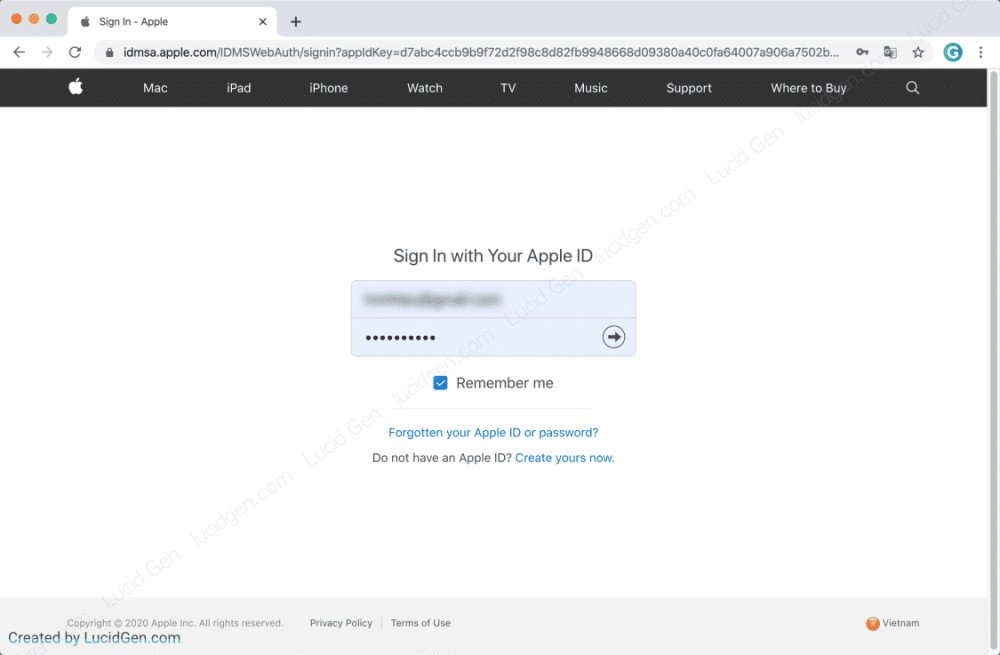 Đăng nhập bằng Apple ID và mật khẩu để kiểm tra thông tin MacBook
Sau khi nhập thông tin đăng nhập, hệ thống bảo mật của Apple thường yêu cầu xác minh hai yếu tố (Two-Factor Authentication). Một mã xác minh gồm 6 chữ số sẽ được gửi đến một thiết bị Apple khác của bạn (như iPhone hoặc iPad) hoặc hiển thị trực tiếp trên chiếc MacBook mà bạn đang kiểm tra. Hãy đảm bảo thiết bị đó đang có kết nối internet để nhận mã.
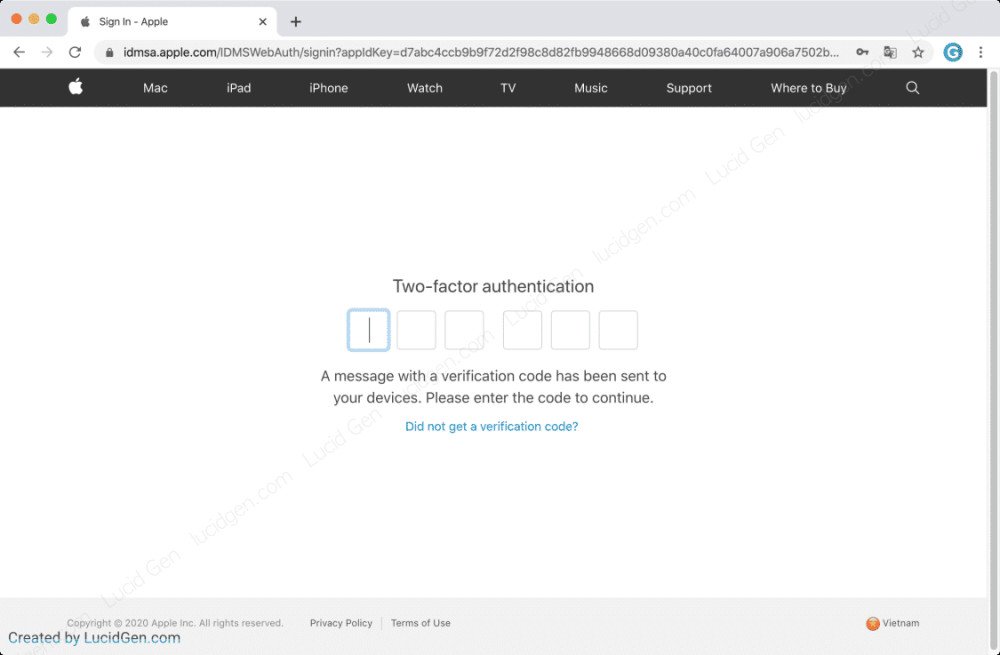 Xác nhận mã bảo mật trên thiết bị Apple để truy cập My Support
Bạn cần nhập mã xác minh này vào trang My Support để hoàn tất quá trình đăng nhập. Ví dụ, nếu Apple ID của bạn đang được sử dụng trên MacBook, một thông báo sẽ xuất hiện trên màn hình máy tính của bạn, yêu cầu “Cho phép” và hiển thị mã.
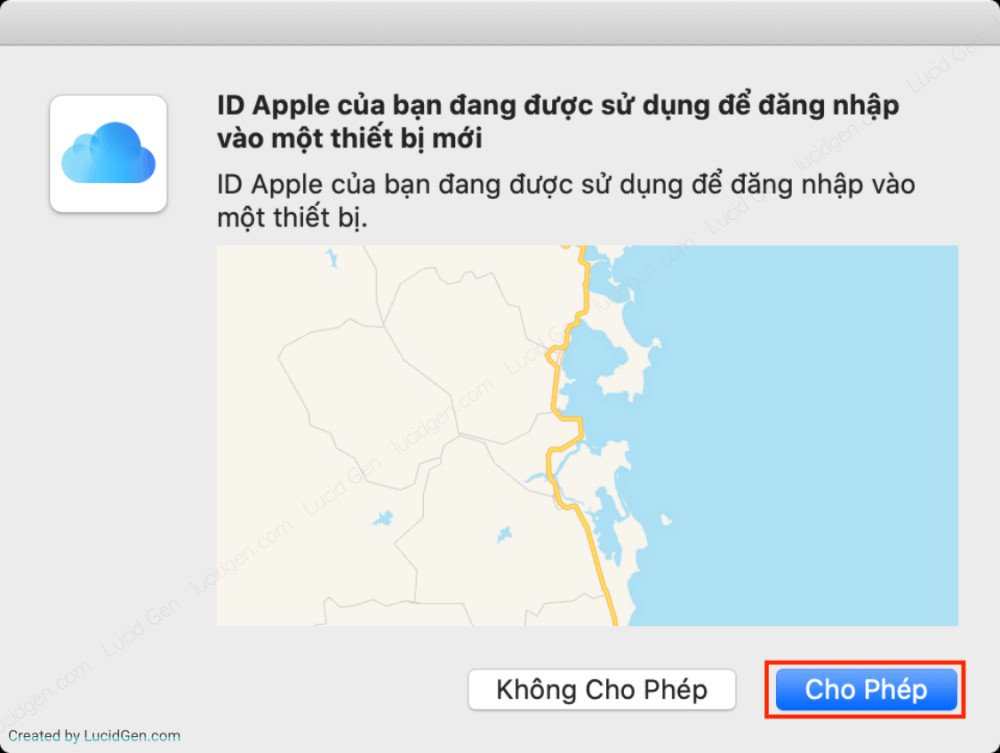 Nhấn 'Cho phép' trên thiết bị để nhận mã xác minh đăng nhập Apple ID
Cách xem ngày kích hoạt trên My Support
Sau khi đăng nhập thành công vào My Support, bạn sẽ thấy danh sách các thiết bị Apple đã được liên kết với tài khoản của mình. Tìm và chọn chiếc MacBook mà bạn muốn kiểm tra ngày kích hoạt. Thông thường, tên thiết bị sẽ hiển thị rõ ràng để bạn dễ dàng nhận diện.
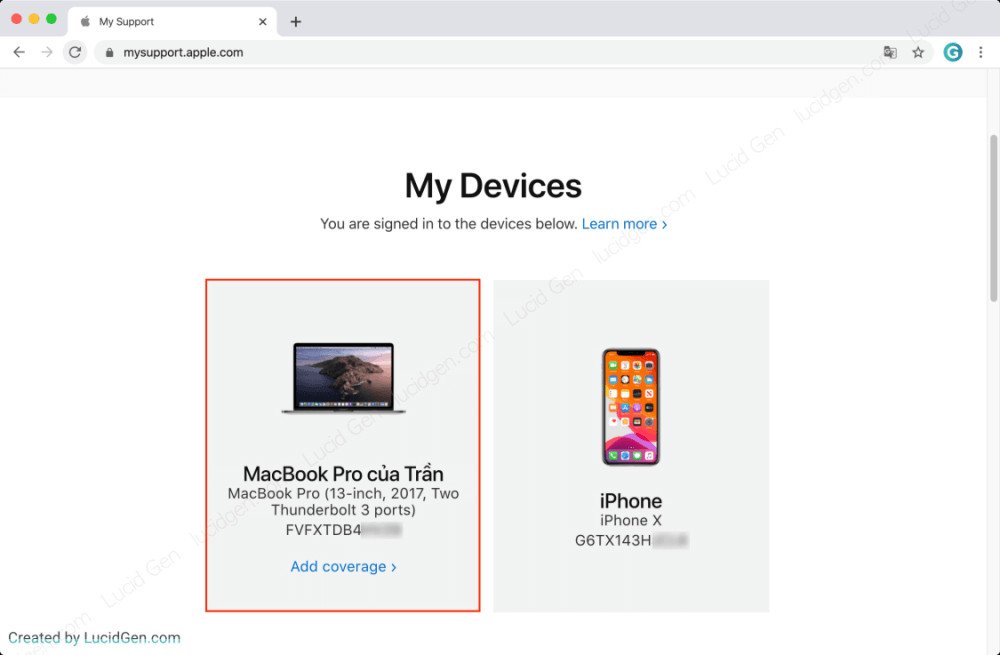 Chọn MacBook từ danh sách thiết bị để xem thông tin kích hoạt
Khi bạn nhấp vào chiếc MacBook, một trang thông tin chi tiết về thiết bị sẽ hiện ra. Tại đây, hãy chú ý đến mục “Date of Purchase” (Ngày mua). Đây chính là ngày kích hoạt MacBook của bạn. Thông tin này cực kỳ quan trọng, giúp bạn nắm được thời điểm chính xác mà sản phẩm được đưa vào sử dụng lần đầu tiên. Ví dụ, nếu hiển thị là 17/07/2019, đó chính là ngày MacBook của bạn được kích hoạt.
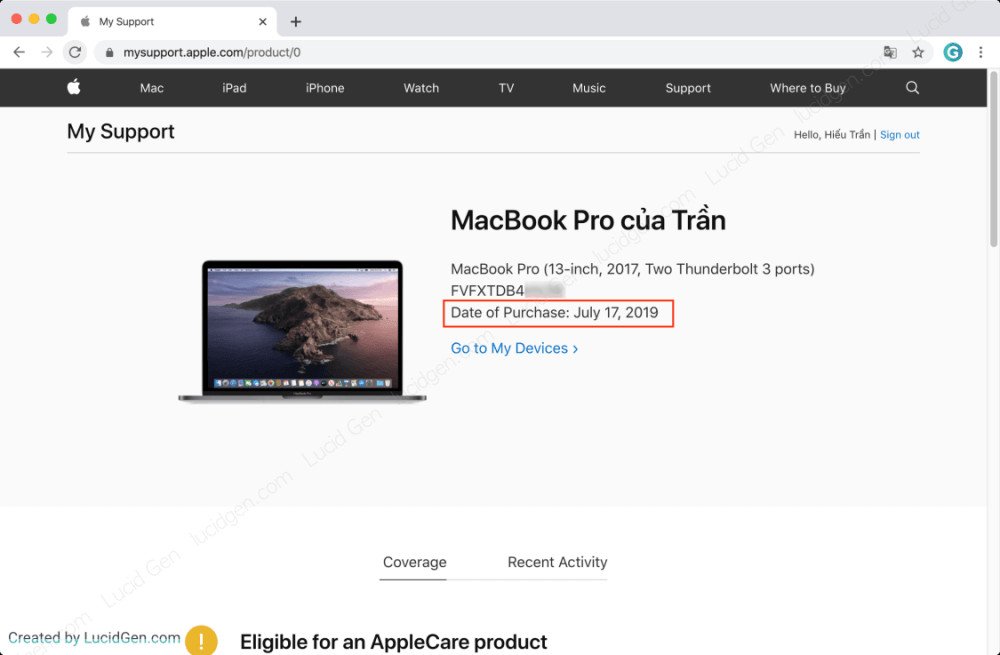 Xem 'Date of Purchase' để biết ngày kích hoạt chính xác của MacBook
Các phương pháp kiểm tra thời hạn bảo hành MacBook hiệu quả
Bên cạnh việc kiểm tra ngày kích hoạt MacBook, việc xác định thời hạn bảo hành cũng là một thông tin không kém phần quan trọng. Apple cung cấp hai cách chính để bạn có thể tra cứu thông tin này, giúp bạn chủ động hơn trong việc quản lý và bảo trì thiết bị của mình.
Kiểm tra bảo hành MacBook qua Apple ID
Nếu bạn đã đăng nhập vào trang My Support của Apple và đã xem được ngày kích hoạt MacBook như hướng dẫn ở phần trên, việc kiểm tra thời hạn bảo hành sẽ rất đơn giản. Bạn chỉ cần cuộn xuống một chút trên cùng trang thông tin chi tiết về MacBook của mình.
Tại phần “Repairs and Service Coverage” (Bảo hiểm sửa chữa và dịch vụ), bạn sẽ thấy trạng thái bảo hành hiện tại. Nếu còn hiệu lực, dòng “Estimated Expiration Date” (Ngày hết hạn ước tính) sẽ hiển thị. Đây chính là ngày hết hạn bảo hành của chiếc MacBook, ví dụ như 16/07/2020. Việc tra cứu bảo hành MacBook bằng tài khoản Apple ID giúp bạn có cái nhìn tổng quan và đầy đủ về tình trạng hỗ trợ kỹ thuật của thiết bị.
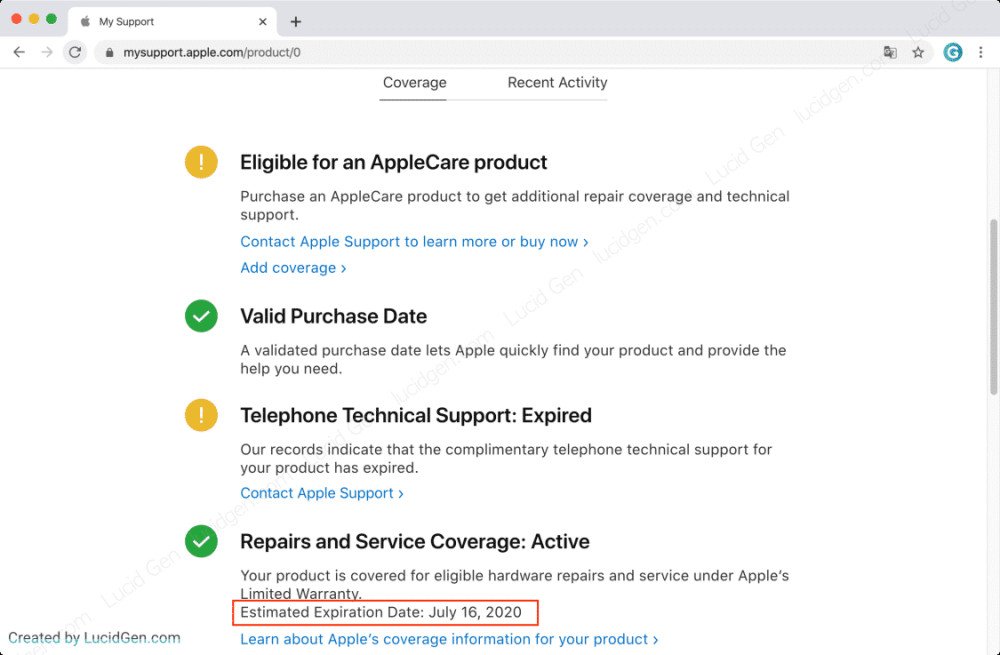 Kiểm tra thời hạn bảo hành MacBook thông qua tài khoản Apple ID
Tra cứu bảo hành MacBook chỉ với số Serial
Trong trường hợp bạn không muốn đăng nhập bằng Apple ID, hoặc chiếc MacBook đó không được liên kết với tài khoản của bạn (ví dụ, bạn đang kiểm tra cho một người khác), bạn vẫn có thể kiểm tra bảo hành MacBook bằng cách sử dụng số Serial. Đây là một phương pháp tiện lợi và nhanh chóng.
Đầu tiên, bạn cần tìm số Serial của MacBook. Để làm điều này, hãy nhấp vào biểu tượng Apple (trái táo) ở góc trên bên trái màn hình, sau đó chọn “Giới thiệu về máy Mac này” (About This Mac).
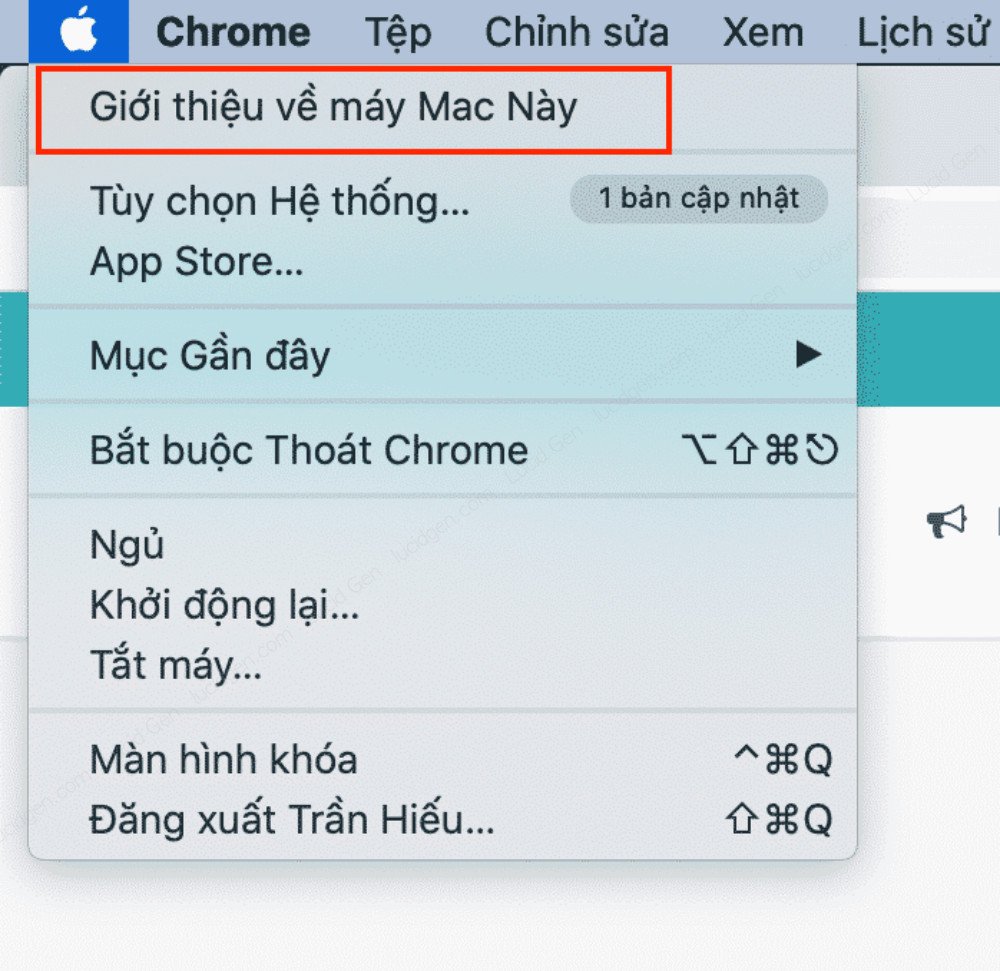 Tìm số Serial của MacBook bằng cách truy cập 'Giới thiệu về máy Mac này'
Một cửa sổ sẽ hiện ra với thông tin tổng quan về chiếc MacBook của bạn. Hãy sao chép dãy số Serial hiển thị tại đây. Dãy số này thường dài và chứa cả chữ lẫn số.
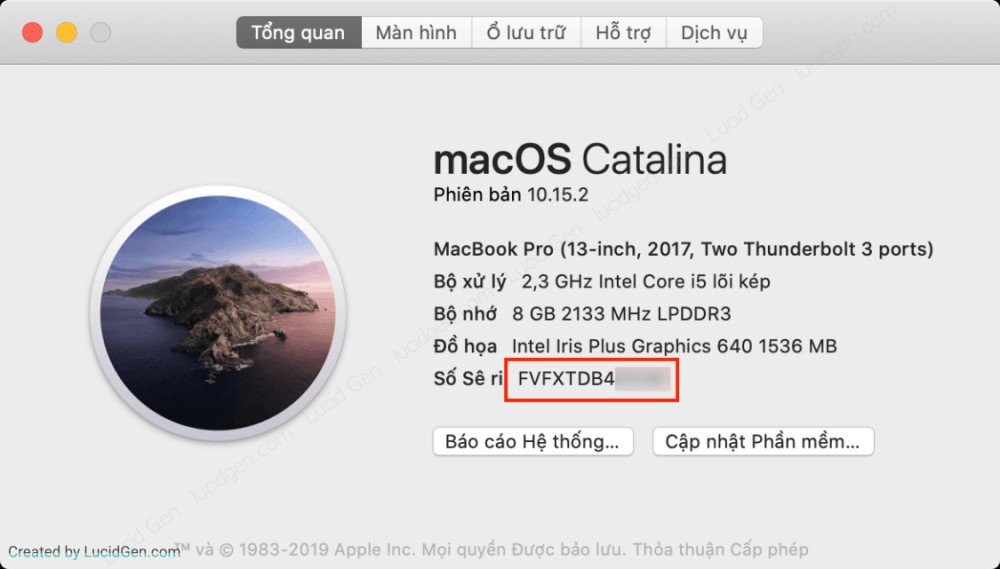 Sao chép dãy số Serial MacBook từ cửa sổ thông tin thiết bị
Sau khi có số Serial, hãy truy cập trang checkcoverage.apple.com. Tại đây, bạn điền số Serial vào ô “Enter your serial number”, sau đó nhập mã Capcha để xác minh và nhấn “Continue” để tiến hành kiểm tra.
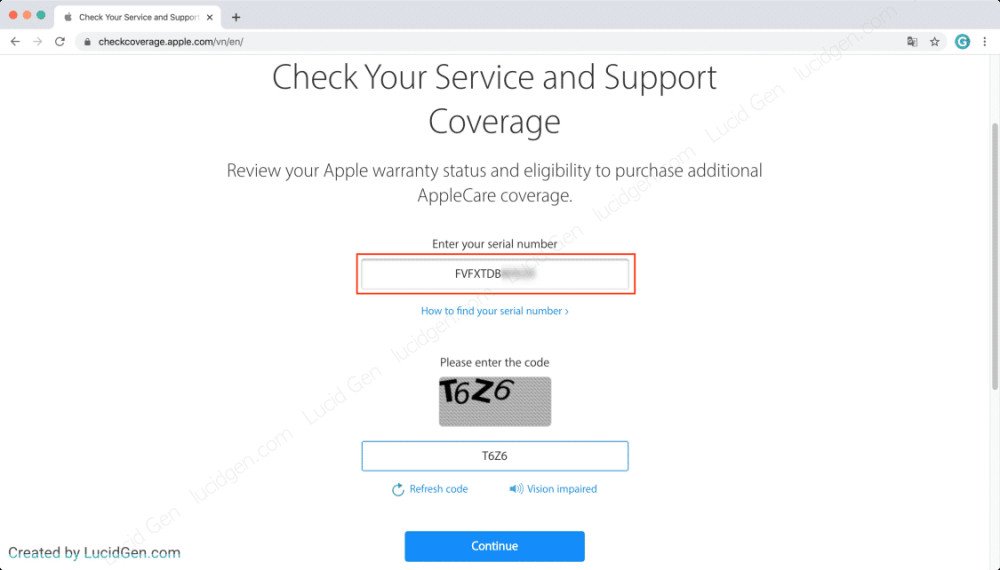 Nhập số Serial MacBook và mã Captcha để tra cứu bảo hành
Hệ thống sẽ hiển thị một bảng thông tin về chiếc MacBook của bạn. Phần “Repairs and Service Coverage” sẽ cho bạn biết tình trạng bảo hành MacBook hiện tại. Nếu còn bảo hành, “Estimated Expiration Date” sẽ hiển thị ngày hết hạn. Phương pháp này rất hữu ích khi bạn mua MacBook cũ và muốn kiểm tra thời hạn bảo hành Apple một cách độc lập.
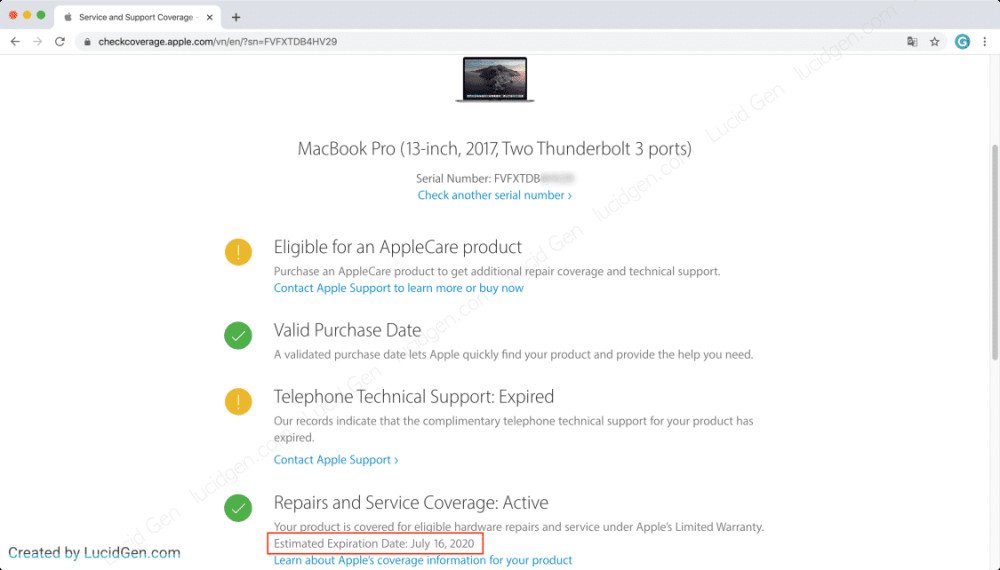 Xem ngày hết hạn bảo hành MacBook qua số Serial trên trang Apple Check Coverage
Hiểu rõ các trạng thái bảo hành và ý nghĩa của chúng
Khi bạn kiểm tra ngày kích hoạt MacBook và thời hạn bảo hành, bạn có thể bắt gặp một số trạng thái khác nhau. Việc hiểu rõ ý nghĩa của những trạng thái này sẽ giúp bạn đánh giá đúng tình trạng của thiết bị và có những quyết định phù hợp.
Thông thường, sau khi kiểm tra, bạn sẽ thấy ba trạng thái chính. Trạng thái đầu tiên là “Valid Purchase Date” (Ngày mua hợp lệ), cho biết Apple đã xác nhận ngày mua sản phẩm của bạn. Đây là điều kiện tiên quyết để các thông tin bảo hành tiếp theo được hiển thị. Trạng thái thứ hai là “Telephone Technical Support: Expired” hoặc “Active” (Hỗ trợ kỹ thuật qua điện thoại: Đã hết hạn hoặc Còn hiệu lực), cho biết thời gian bạn có thể nhận hỗ trợ qua điện thoại từ Apple. Trạng thái quan trọng nhất là “Repairs and Service Coverage: Expired” hoặc “Active” (Bảo hiểm sửa chữa và dịch vụ: Đã hết hạn hoặc Còn hiệu lực), cùng với “Estimated Expiration Date”. Đây là thông tin về thời gian bảo hành phần cứng của bạn. Nếu đang ở trạng thái “Active” và có ngày hết hạn rõ ràng, chiếc MacBook của bạn vẫn đang được Apple bảo hành chính hãng.
Nếu bạn thấy thông báo “Please activate your product” hoặc “Date of Purchase Not Validated”, điều đó có nghĩa là Apple chưa ghi nhận ngày kích hoạt chính thức cho thiết bị. Điều này có thể xảy ra với các sản phẩm mới chưa được kích hoạt hoặc có lỗi trong quá trình ghi nhận thông tin. Trong trường hợp này, bạn có thể liên hệ bộ phận hỗ trợ của Apple để cung cấp hóa đơn mua hàng và yêu cầu cập nhật.
Giải quyết vấn đề khi không tìm thấy ngày kích hoạt MacBook
Đôi khi, sau khi thực hiện các bước kiểm tra ngày kích hoạt MacBook, bạn có thể gặp phải tình huống không tìm thấy thông tin hoặc thông tin không chính xác. Đừng quá lo lắng, có một số lý do phổ biến và cách khắc phục cho những trường hợp này.
Một trong những lý do phổ biến nhất là thiết bị chưa được kích hoạt hoặc có lỗi trong hệ thống của Apple. Nếu bạn mua một chiếc MacBook mới nhưng không thấy ngày kích hoạt, hãy thử liên hệ với cửa hàng bán lẻ để xác nhận hoặc cung cấp hóa đơn mua hàng cho Apple để họ cập nhật thông tin. Có khoảng 1-2% các trường hợp hệ thống có thể mất vài ngày để cập nhật sau khi thiết bị được kích hoạt lần đầu.
Nếu bạn đang kiểm tra MacBook cũ và không thấy ngày kích hoạt hoặc bảo hành, có thể thiết bị đó đã hết bảo hành từ rất lâu hoặc là hàng không chính hãng. Trong một số trường hợp hiếm gặp, thiết bị có thể là hàng “đóng lại” từ Trung Quốc hoặc các thị trường khác, khiến thông tin về ngày kích hoạt trở nên mơ hồ. Việc kiểm tra số Serial cẩn thận và so sánh với thông tin trên hóa đơn (nếu có) là rất quan trọng. Nếu vẫn còn nghi ngờ, hãy tìm kiếm sự hỗ trợ từ các chuyên gia hoặc trung tâm sửa chữa uy tín.
Câu hỏi thường gặp (FAQs)
1. Ngày kích hoạt MacBook là gì?
Ngày kích hoạt MacBook là thời điểm sản phẩm được kích hoạt và kết nối với máy chủ của Apple lần đầu tiên. Đây là mốc quan trọng để tính thời hạn bảo hành chính hãng.
2. Tại sao cần kiểm tra ngày kích hoạt MacBook?
Kiểm tra ngày kích hoạt MacBook giúp xác định tuổi đời thực của máy, đảm bảo tính chính hãng và theo dõi thời hạn bảo hành của thiết bị. Điều này đặc biệt quan trọng khi mua MacBook cũ.
3. Tôi có thể kiểm tra ngày kích hoạt MacBook mà không cần đăng nhập Apple ID không?
Bạn có thể kiểm tra thời hạn bảo hành MacBook bằng số Serial mà không cần Apple ID. Tuy nhiên, để xem “Date of Purchase” (ngày kích hoạt), việc đăng nhập Apple ID trên mysupport.apple.com thường là cách chính xác nhất.
4. Số Serial MacBook được tìm ở đâu?
Bạn có thể tìm số Serial trên vỏ hộp sản phẩm, trên hóa đơn mua hàng, hoặc trực tiếp trên MacBook bằng cách vào biểu tượng Apple (trái táo) > “Giới thiệu về máy Mac này”.
5. Nếu MacBook đã hết bảo hành, tôi có thể làm gì?
Nếu MacBook đã hết bảo hành, bạn vẫn có thể sử dụng các dịch vụ sửa chữa tại các trung tâm ủy quyền hoặc Apple Service nhưng sẽ phải trả phí. Nhiều cửa hàng sửa chữa uy tín cũng cung cấp dịch vụ chất lượng cao cho các thiết bị hết bảo hành.
6. “Date of Purchase Not Validated” có nghĩa là gì khi kiểm tra?
Thông báo này có nghĩa là Apple chưa xác nhận ngày mua sản phẩm của bạn. Điều này có thể do thiết bị chưa được kích hoạt, hoặc có lỗi trong hệ thống. Bạn nên liên hệ Apple Support và cung cấp bằng chứng mua hàng để họ cập nhật.
7. Thời hạn bảo hành tiêu chuẩn của MacBook là bao lâu?
Thời hạn bảo hành tiêu chuẩn của MacBook từ Apple thường là 1 năm kể từ ngày kích hoạt MacBook. Bạn cũng có thể mua thêm gói AppleCare+ để kéo dài thời gian bảo hành và hỗ trợ kỹ thuật.
8. Làm thế nào để phân biệt MacBook chính hãng và hàng giả qua ngày kích hoạt?
MacBook chính hãng sẽ có thông tin kích hoạt và bảo hành rõ ràng trên hệ thống của Apple. Hàng giả hoặc hàng “đóng lại” thường sẽ không có thông tin này hoặc thông tin bị sai lệch, không khớp với số Serial vật lý trên máy.
Kết bài
Việc kiểm tra ngày kích hoạt MacBook là một bước không thể bỏ qua, giúp bạn an tâm hơn về chất lượng và nguồn gốc của thiết bị Apple mình sở hữu. Dù là mua mới hay cũ, việc nắm vững các phương pháp tra cứu thông tin này sẽ bảo vệ quyền lợi của bạn. Nếu gặp bất kỳ khó khăn nào trong quá trình kiểm tra hoặc cần thêm thông tin chi tiết về tình trạng thiết bị của mình, đừng ngần ngại tìm đến sự hỗ trợ từ các chuyên gia tại Apple Service để được tư vấn và giải đáp kịp thời.
