
Pin là một trong những thành phần quan trọng nhất, đóng vai trò như trái tim của chiếc MacBook Air yêu quý của bạn. Để đảm bảo thiết bị hoạt động hiệu quả và duy trì hiệu suất ổn định theo thời gian, việc kiểm tra số lần sạc macbook air là điều cần thiết. Bài viết này từ Apple Service sẽ cung cấp cho bạn cái nhìn toàn diện và hướng dẫn chi tiết cách thực hiện việc này một cách đơn giản và chính xác.
Hiểu Rõ Về Chu Kỳ Sạc Pin MacBook Air
Việc nắm vững khái niệm về chu kỳ sạc sẽ giúp bạn hiểu rõ hơn về tình trạng pin hiện tại của chiếc MacBook Air và đưa ra các quyết định bảo dưỡng phù hợp. Chu kỳ sạc không đơn thuần là số lần bạn cắm sạc máy tính.
Chu Kỳ Sạc Pin Là Gì?
Một chu kỳ sạc pin MacBook được tính khi bạn đã sử dụng hết toàn bộ dung lượng pin của máy, nhưng quá trình này không nhất thiết phải diễn ra trong một lần sạc duy nhất. Ví dụ, nếu bạn dùng hết 50% pin của MacBook Air trong một ngày, sau đó sạc đầy lại. Ngày hôm sau, bạn tiếp tục sử dụng thêm 50% nữa, thì tổng cộng lượng pin đã sử dụng hết là 100%. Lúc này, hệ thống sẽ tính là một chu kỳ sạc hoàn chỉnh. Như vậy, có thể mất vài ngày để hoàn thành một chu kỳ sạc đầy đủ. Việc này giúp tối ưu hóa tuổi thọ pin bằng cách giảm số lần chu kỳ sạc thực tế so với số lần bạn cắm sạc thiết bị.
Tại Sao Số Lần Sạc Lại Quan Trọng?
Mỗi viên pin lithium-ion trong MacBook Air đều có một giới hạn về số chu kỳ pin MacBook Air mà nó có thể trải qua trước khi hiệu suất bắt đầu giảm sút đáng kể. Sau khi pin đạt đến ngưỡng giới hạn này, khả năng giữ điện của nó sẽ không còn được như ban đầu, dẫn đến việc thời lượng sử dụng pin bị rút ngắn. Hiểu được con số này giúp bạn dự đoán được tuổi thọ pin MacBook và thời điểm cần cân nhắc thay thế để đảm bảo máy luôn hoạt động ở trạng thái tốt nhất. Thông thường, pin được thiết kế để giữ được ít nhất 80% dung lượng ban đầu sau khi đạt đến giới hạn chu kỳ sạc tối đa.
Các Bước Kiểm Tra Số Lần Sạc MacBook Air
Việc kiểm tra số lần sạc macbook air thực chất rất đơn giản và có thể thực hiện trực tiếp trên hệ điều hành macOS mà không cần bất kỳ phần mềm bên thứ ba nào.
Sử Dụng Thông Tin Hệ Thống (System Information)
Để xem cách xem chu kỳ sạc MacBook của bạn, bạn chỉ cần thực hiện theo các bước sau:
- Đảm bảo MacBook Air của bạn đang bật và chạy hệ điều hành macOS.
- Nhấn và giữ phím
Option(Alt) trên bàn phím. - Trong khi vẫn giữ phím
Option, bấm vào biểu tượngApple(quả táo) ở góc trên cùng bên trái màn hình. - Chọn “Thông tin Hệ thống” (System Information) từ menu thả xuống. Một cửa sổ mới sẽ hiện ra.
- Trong thanh điều hướng bên trái của cửa sổ “Thông tin Hệ thống”, cuộn xuống phần “Phần cứng” (Hardware) và chọn mục “Nguồn” (Power).
- Tại đây, bạn sẽ thấy thông tin chi tiết về pin của máy. Tìm đến phần “Thông tin pin” (Battery Information), trong đó có mục “Số chu kỳ” (Cycle Count) sẽ hiển thị số lần sạc macbook air hiện tại của bạn.
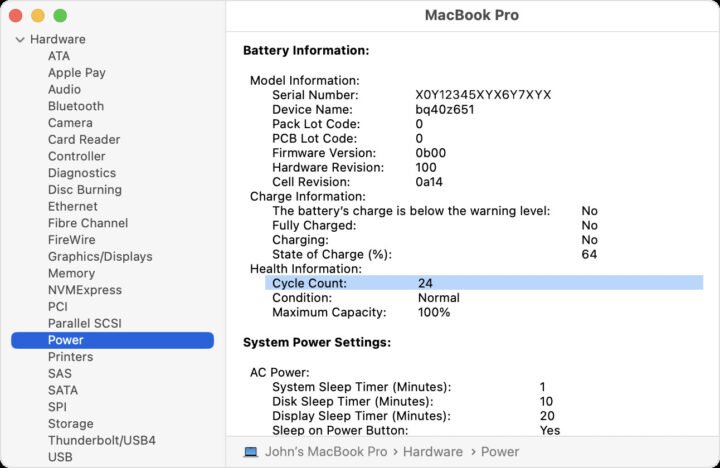 Giao diện Hệ thống Thông tin Mac, chi tiết tình trạng và chu kỳ sạc pin MacBook Air.
Đọc Hiểu Thông Số Pin Khác
Ngoài số chu kỳ pin MacBook Air, mục “Nguồn” còn cung cấp một số thông tin quan trọng khác về pin:
- Tình trạng pin (Condition): Cho biết tình trạng pin MacBook hiện tại. Các trạng thái có thể là “Bình thường” (Normal), “Bảo trì” (Service Recommended), “Thay thế Ngay” (Replace Now).
- Dung lượng sạc đầy (Full Charge Capacity): Là lượng điện tối đa mà pin có thể giữ được khi được sạc đầy, đo bằng mAh. Con số này sẽ giảm dần theo thời gian sử dụng.
- Dung lượng tối đa (Maximum Capacity): Là tỷ lệ phần trăm dung lượng pin hiện tại so với dung lượng ban đầu khi pin còn mới, giúp bạn đánh giá mức độ chai pin. Ví dụ, nếu hiển thị 90%, tức là pin của bạn hiện tại chỉ có thể giữ được 90% lượng điện so với khi mới mua.
Giới Hạn Chu Kỳ Sạc Cho MacBook Air Các Đời Máy
Apple thiết kế các loại pin với ngưỡng giới hạn chu kỳ sạc khác nhau tùy thuộc vào từng dòng máy. Việc biết giới hạn này giúp bạn xác định khi nào pin MacBook Air của mình đã “già” và cần được quan tâm hơn.
Chu Kỳ Sạc Tối Đa Của Các Mẫu MacBook Air
Hầu hết các mẫu MacBook Air hiện đại (từ năm 2010 trở đi) đều có giới hạn số chu kỳ sạc tối đa là 1000. Điều này có nghĩa là pin được thiết kế để duy trì ít nhất 80% dung lượng ban đầu sau 1000 chu kỳ sạc.
| Máy tính | Số chu kỳ sạc tối đa |
|---|---|
| MacBook Air (13 inch, M4, 2025) MacBook Air (15 inch, M4, 2025) MacBook Air (13 inch, M3, 2024) MacBook Air (15 inch, M3, 2024) MacBook Air (15 inch, M2, 2023) MacBook Air (M2, 2022) MacBook Air (M1, 2020) MacBook Air (Retina, 13 inch, 2020) MacBook Air (Retina, 13 inch, 2019) MacBook Air (Retina, 13 inch, 2018) MacBook Air (13 inch, 2017) MacBook Air (11 inch, Đầu 2015) MacBook Air (11 inch, Đầu 2014) MacBook Air (11 inch, Giữa 2013) MacBook Air (11 inch, Giữa 2012) MacBook Air (11 inch, Giữa 2011) MacBook Air (11 inch, Cuối 2010) MacBook Air (13 inch, Đầu 2015) MacBook Air (13 inch, Đầu 2014) MacBook Air (13 inch, Giữa 2013) MacBook Air (13 inch, Giữa 2012) MacBook Air (13 inch, Giữa 2011) MacBook Air (13 inch, Cuối 2010) | 1000 |
| MacBook Air (Giữa 2009) | 500 |
| MacBook Air (Cuối 2008) MacBook Air | 300 |
Đối với các mẫu MacBook Air cũ hơn, giới hạn này có thể thấp hơn, ví dụ như MacBook Air (Giữa 2009) là 500 chu kỳ, và các mẫu MacBook Air đời đầu (Cuối 2008) chỉ có 300 chu kỳ. Khi pin đạt đến giới hạn này, bạn nên xem xét việc thay thế để đảm bảo hiệu suất pin MacBook luôn ổn định.
Dấu Hiệu Pin MacBook Air Cần Thay Thế
Ngoài việc kiểm tra số lần sạc macbook air và dung lượng tối đa, có một số dấu hiệu thực tế cho thấy pin của bạn có thể đã đến lúc cần thay thế:
- Thời lượng pin giảm đáng kể: Máy nhanh hết pin hơn bình thường, ngay cả khi bạn không thực hiện các tác vụ nặng. Ví dụ, một chiếc MacBook Air từng hoạt động 8-10 giờ nay chỉ còn 2-3 giờ.
- Máy tính đột ngột tắt nguồn: Pin có thể không giữ được điện áp ổn định, dẫn đến máy tắt ngúôn không báo trước, ngay cả khi pin vẫn hiển thị còn vài phần trăm.
- Tình trạng pin hiển thị “Bảo trì” hoặc “Thay thế Ngay”: Đây là thông báo trực tiếp từ hệ thống macOS, cho biết pin đã bị giảm hiệu suất và cần được kiểm tra hoặc thay thế.
- Máy nóng bất thường khi sử dụng hoặc sạc: Pin bị chai hoặc hỏng có thể gây ra hiện tượng nhiệt độ tăng cao.
- Pin bị phồng: Đây là dấu hiệu nguy hiểm nhất. Nếu bạn thấy vỏ máy bị kênh lên hoặc trackpad bị đẩy lên, rất có thể pin đã bị phồng. Trong trường hợp này, bạn cần ngừng sử dụng máy ngay lập tức và đưa đến trung tâm bảo hành chuyên nghiệp để thay thế, tránh nguy cơ cháy nổ.
Mẹo Kéo Dài Tuổi Thọ Pin MacBook Air
Việc duy trì thói quen sử dụng tốt có thể giúp kéo dài tuổi thọ pin MacBook và số chu kỳ sạc của nó.
Tối Ưu Hóa Sạc Pin Và Thói Quen Sử Dụng
Apple đã tích hợp tính năng “Sạc pin được tối ưu hóa” (Optimized Battery Charging) trên macOS Catalina 10.5.5 trở lên. Khi bật tính năng này, máy Mac của bạn sẽ học thói quen sử dụng hàng ngày và chỉ sạc pin quá 80% khi thực sự cần thiết, giúp làm chậm quá trình lão hóa pin. Bạn có thể kích hoạt tính năng này trong phần cài đặt pin (Battery Preferences). Hạn chế việc xả pin cạn kiệt hoàn toàn xuống 0% hoặc giữ pin ở mức 100% trong thời gian dài nếu không sử dụng. Lý tưởng nhất là giữ pin trong khoảng 20% đến 80% khi có thể.
Tránh Nhiệt Độ Cao Và Xả Sâu
Nhiệt độ là yếu tố cực kỳ quan trọng ảnh hưởng đến bảo dưỡng pin MacBook. Tránh để MacBook Air tiếp xúc trực tiếp với ánh nắng mặt trời hoặc hoạt động trong môi trường có nhiệt độ quá cao (trên 35°C) hoặc quá lạnh (dưới 0°C). Nhiệt độ cao có thể làm hỏng pin vĩnh viễn và giảm đáng kể hiệu suất của nó. Ngoài ra, việc thường xuyên để pin cạn kiệt (xả sâu) cũng không tốt cho pin. Hãy cố gắng sạc pin khi còn khoảng 10-20% và tránh để máy tắt nguồn do hết pin hoàn toàn.
Khi Nào Cần Thay Pin MacBook Air?
Quyết định thay pin MacBook Air nên được đưa ra khi pin đã đạt đến giới hạn chu kỳ sạc tối đa (thường là 1000 chu kỳ cho các mẫu hiện đại) và/hoặc dung lượng tối đa của pin giảm xuống dưới 80%. Ngoài ra, nếu bạn nhận thấy các dấu hiệu chai pin rõ rệt như thời lượng sử dụng giảm sút nghiêm trọng, máy tính tắt đột ngột, hoặc pin bị phồng, thì việc thay thế pin là cần thiết để đảm bảo an toàn và hiệu suất làm việc.
Việc kiểm tra số lần sạc macbook air là một thói quen tốt giúp bạn theo dõi sức khỏe pin và duy trì hiệu suất làm việc của máy. Hiểu rõ về chu kỳ sạc, giới hạn của từng mẫu máy và các dấu hiệu xuống cấp của pin sẽ giúp bạn chủ động hơn trong việc bảo dưỡng thiết bị của mình. Tại Apple Service, chúng tôi luôn khuyến nghị người dùng nên kiểm tra pin định kỳ để đảm bảo trải nghiệm sử dụng tốt nhất.
Câu Hỏi Thường Gặp (FAQs)
- Chu kỳ sạc pin MacBook Air là gì?
Một chu kỳ sạc được tính khi bạn đã sử dụng hết 100% dung lượng pin, bất kể là trong một lần hay nhiều lần sạc gộp lại. - Tôi nên thay pin MacBook Air khi nào?
Bạn nên cân nhắc thay pin khi số chu kỳ sạc đạt đến giới hạn tối đa (thường là 1000) và/hoặc dung lượng tối đa của pin giảm xuống dưới 80%, hoặc khi pin có dấu hiệu hư hỏng như chai, phồng. - Làm thế nào để kéo dài tuổi thọ pin MacBook Air?
Sử dụng tính năng “Sạc pin được tối ưu hóa”, tránh để pin cạn kiệt hoàn toàn hoặc sạc đầy 100% liên tục, và tránh sử dụng máy trong môi trường nhiệt độ quá cao hoặc quá thấp. - “Tình trạng pin: Bảo trì” có nghĩa là gì?
Đây là thông báo từ macOS cho biết pin của bạn không còn hoạt động ở hiệu suất cao nhất và đã đến lúc cần được kiểm tra hoặc bảo trì để tránh ảnh hưởng đến trải nghiệm sử dụng. - Liệu việc sạc pin MacBook Air qua đêm có hại không?
Nhờ các công nghệ quản lý pin hiện đại và tính năng “Sạc pin được tối ưu hóa”, việc sạc MacBook Air qua đêm thường không gây hại đáng kể. Hệ thống sẽ tự động ngắt sạc khi pin đầy. - Pin MacBook Air có thể bị chai không?
Có, pin MacBook Air là pin lithium-ion và sẽ bị chai (lão hóa) tự nhiên theo thời gian và số chu kỳ sạc, làm giảm khả năng giữ điện và hiệu suất hoạt động. - Làm sao để biết MacBook Air của tôi thuộc đời nào?
Bạn có thể vào menu Apple (quả táo) > “Giới thiệu về máy Mac này” (About This Mac) để xem thông tin chi tiết về đời máy của mình. - Có phần mềm nào khác để kiểm tra chu kỳ sạc không?
Ngoài “Thông tin Hệ thống” tích hợp sẵn, có một số ứng dụng bên thứ ba như CoconutBattery cung cấp thông tin chi tiết hơn về tình trạng pin, nhưng “Thông tin Hệ thống” là đủ và chính xác cho việc kiểm tra số lần sạc macbook air.
