
MacBook có dùng được Excel không là một trong những câu hỏi thường gặp nhất đối với những ai đang cân nhắc chuyển đổi sang hệ sinh thái Apple hoặc đơn giản là muốn tận dụng sức mạnh của chiếc máy tính xách tay cao cấp này cho công việc văn phòng. Trong bài viết này, chúng ta sẽ cùng tìm hiểu rõ hơn về khả năng tương thích và trải nghiệm sử dụng phần mềm bảng tính quen thuộc này trên MacBook.
MacBook Hoàn Toàn Có Thể Sử Dụng Excel và Microsoft 365
Tin vui cho những người yêu thích MacBook và cần sử dụng các ứng dụng văn phòng, đó là bạn hoàn toàn có thể sử dụng Microsoft Excel trên thiết bị của mình. Microsoft, nhà phát triển của bộ công cụ Office đình đám, đã từ lâu nhận ra nhu cầu của người dùng trên nhiều nền tảng khác nhau. Do đó, họ đã phát triển và duy trì phiên bản Microsoft Excel dành riêng cho hệ điều hành macOS, đảm bảo rằng người dùng Mac vẫn có thể truy cập và làm việc với các bảng tính một cách hiệu quả.
Việc cài đặt và sử dụng ứng dụng Excel trên MacBook cũng khá đơn giản, tương tự như trên các máy tính Windows. Bạn có thể tải ứng dụng trực tiếp từ App Store của Apple hoặc thông qua gói đăng ký Microsoft 365. Với một tài khoản Microsoft 365, bạn không chỉ có Excel mà còn toàn bộ bộ Office như Word, PowerPoint, Outlook, giúp đồng bộ hóa công việc trên mọi thiết bị bạn sở hữu. Phiên bản Excel dành cho Mac thường xuyên được cập nhật để tối ưu hóa hiệu suất và thêm các tính năng mới, mang lại trải nghiệm tốt nhất cho người dùng.
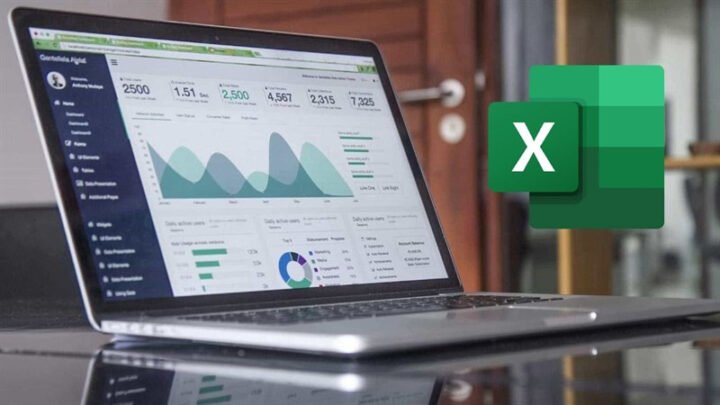 Giao diện Microsoft Excel trên MacBook hiển thị bảng tính dữ liệu
Ngoài ứng dụng cài đặt trực tiếp, người dùng MacBook cũng có thể sử dụng Excel Online thông qua trình duyệt web. Đây là một giải pháp tiện lợi, không cần cài đặt, cho phép bạn truy cập và chỉnh sửa các tệp Excel từ bất kỳ đâu có kết nối internet. Mặc dù phiên bản web có thể không đầy đủ tính năng như ứng dụng desktop, nhưng nó vẫn đáp ứng tốt phần lớn các tác vụ cơ bản và quan trọng, đặc biệt hữu ích cho việc cộng tác và chia sẻ tài liệu trực tuyến.
Những Điểm Khác Biệt Khi Dùng Excel Trên MacBook So Với Windows
Mặc dù MacBook có dùng được Excel không đã có câu trả lời rõ ràng, nhưng điều quan trọng cần lưu ý là trải nghiệm sử dụng Excel trên macOS có thể không hoàn toàn giống với trên Windows. Microsoft phát triển Excel ban đầu cho hệ điều hành Windows, và theo thời gian, một số tính năng chuyên sâu hoặc tích hợp hệ thống có thể có sự khác biệt nhất định giữa hai phiên bản.
Những khác biệt này thường không ảnh hưởng đến người dùng phổ thông hoặc những ai chỉ thực hiện các tác vụ bảng tính cơ bản như nhập liệu, công thức, biểu đồ đơn giản. Tuy nhiên, đối với những chuyên gia dữ liệu, kế toán viên, hoặc những người thường xuyên làm việc với các tính năng nâng cao, việc nắm rõ những điểm khác biệt này là rất cần thiết để tránh các phiền toái không đáng có. Ước tính có khoảng 10-15% các tính năng nâng cao có thể khác biệt hoặc không khả dụng.
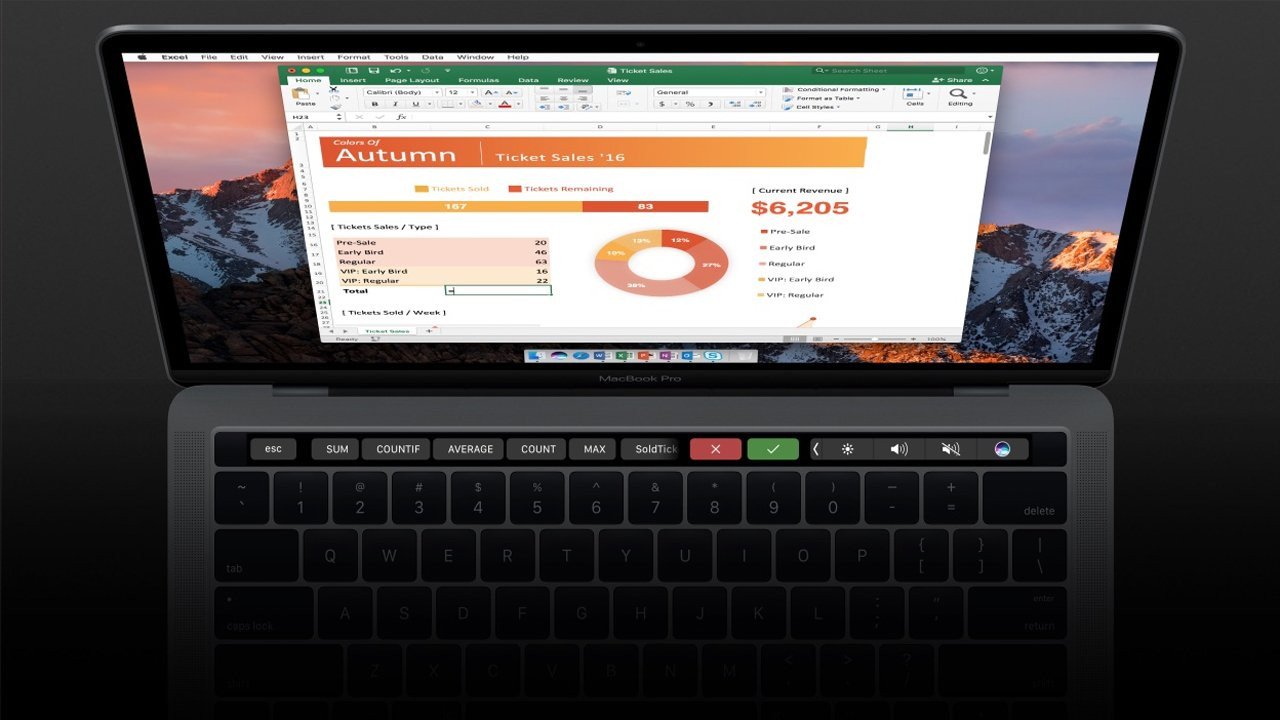 Ứng dụng Excel của Microsoft 365 đang hoạt động trên MacBook
Các Tính Năng Quan Trọng Bị Hạn Chế Hoặc Không Có
Một trong những khác biệt đáng chú ý nhất là ở các tính năng xử lý và phân tích dữ liệu phức tạp. Các công cụ như Power Query (còn gọi là Get & Transform Data) và Power Pivot là những tính năng mạnh mẽ trong Excel phiên bản Windows, được sử dụng rộng rãi để nhập, chuyển đổi và mô hình hóa dữ liệu từ nhiều nguồn khác nhau. Tuy nhiên, trên phiên bản Excel dành cho macOS, các công cụ này thường không có đầy đủ hoặc bị hạn chế về khả năng. Điều này có thể gây khó khăn cho những ai cần xử lý các tập dữ liệu lớn hoặc thực hiện các phân tích đa chiều phức tạp.
Ngoài ra, một số tiện ích bổ sung (add-ins) hoặc tính năng tích hợp sâu vào hệ thống Windows cũng có thể không tương thích hoặc không hoạt động tối ưu trên macOS. Ví dụ, một số add-ins đặc thù của bên thứ ba được thiết kế riêng cho môi trường Windows sẽ không thể chạy trên MacBook. Điều này đòi hỏi người dùng phải tìm kiếm các giải pháp thay thế hoặc điều chỉnh quy trình làm việc của mình để phù hợp với những hạn chế này.
 Người dùng thao tác với bảng tính Excel trên MacBook Air
Công Cụ Mở Rộng Và Add-in Không Hỗ Trợ Đầy Đủ
VBA (Visual Basic for Applications) là một ngôn ngữ lập trình cho phép tự động hóa các tác vụ và tạo ra các macro tùy chỉnh trong Excel. Mặc dù Excel trên MacBook vẫn hỗ trợ VBA, nhưng khả năng tương thích và hiệu suất của nó có thể không bằng trên Windows. Một số đoạn mã VBA được viết cho Excel Windows có thể không chạy được hoặc hoạt động không đúng trên Mac do sự khác biệt trong kiến trúc hệ thống và cách các đối tượng được tham chiếu. Điều này ảnh hưởng đến những người dùng phụ thuộc nhiều vào các macro tự động để nâng cao năng suất.
Hơn nữa, các công cụ tích hợp như SharePoint, một nền tảng cộng tác và quản lý tài liệu của Microsoft, cũng có thể có trải nghiệm khác biệt. Mặc dù bạn vẫn có thể truy cập các tài liệu SharePoint từ MacBook thông qua trình duyệt hoặc ứng dụng OneDrive, nhưng các tính năng tích hợp sâu hơn trực tiếp trong Excel có thể không hoàn toàn đồng bộ với phiên bản Windows. Điều này tạo ra một số thách thức trong các môi trường làm việc doanh nghiệp yêu cầu sự tương tác liền mạch với các hệ thống nội bộ.
 Biểu đồ dữ liệu phức tạp trong Excel, minh họa các tính năng phân tích
Các Giải Pháp Thay Thế Hoặc Tùy Chọn Tối Ưu Cho Người Dùng MacBook
Nếu bạn là người dùng MacBook và cần sử dụng Excel nhưng gặp phải những hạn chế nhất định, có một số giải pháp bạn có thể cân nhắc. Đầu tiên là tận dụng tối đa phiên bản Excel có sẵn trên macOS và Excel Online. Đối với phần lớn các tác vụ hàng ngày, những phiên bản này đủ mạnh mẽ để đáp ứng nhu cầu của bạn. Quan trọng là bạn cần học cách làm quen với giao diện và các phím tắt khác biệt để tối ưu hóa quy trình làm việc.
Đối với những tác vụ yêu cầu tính năng chuyên sâu của Excel Windows, bạn có thể xem xét sử dụng các phần mềm máy ảo như Parallels Desktop hoặc VMware Fusion. Các phần mềm này cho phép bạn cài đặt hệ điều hành Windows ngay trên MacBook của mình, từ đó chạy phiên bản Excel Windows đầy đủ tính năng. Đây là một giải pháp hiệu quả nhưng đòi hỏi cấu hình máy mạnh mẽ hơn và một khoản đầu tư cho phần mềm máy ảo và bản quyền Windows.
 Cận cảnh bàn phím MacBook với ứng dụng bảng tính Excel đang mở
Ngoài ra, Apple cũng cung cấp bộ ứng dụng văn phòng riêng của mình, bao gồm Numbers, Pages và Keynote, hoàn toàn miễn phí cho người dùng MacBook. Numbers là một phần mềm bảng tính mạnh mẽ với giao diện thân thiện và nhiều tính năng độc đáo. Mặc dù có thể có một số vấn đề về tương thích định dạng khi trao đổi tệp với Excel, nhưng Numbers là một lựa chọn tuyệt vời cho các tác vụ cá nhân hoặc những người không quá phụ thuộc vào các tính năng chuyên biệt của Microsoft Excel. Google Sheets cũng là một lựa chọn miễn phí khác, hoạt động dựa trên nền tảng đám mây và rất mạnh về khả năng cộng tác.
Lời Khuyên Khi Lựa Chọn MacBook Để Làm Việc Với Excel
Khi quyết định mua một chiếc MacBook để phục vụ công việc với Excel, bạn nên xem xét kỹ lưỡng nhu cầu sử dụng của mình. Nếu bạn chủ yếu thực hiện các tác vụ cơ bản như tạo bảng tính, nhập liệu, tính toán, và vẽ biểu đồ đơn giản, thì bất kỳ mẫu MacBook nào (từ MacBook Air đến MacBook Pro) đều có thể đáp ứng tốt. Các chip Apple Silicon (M1, M2, M3) mang lại hiệu suất vượt trội và tối ưu hóa tốt cho các ứng dụng như Excel, giúp bạn làm việc mượt mà và nhanh chóng.
Tuy nhiên, nếu bạn là một chuyên gia dữ liệu hoặc thường xuyên làm việc với các bảng tính cực kỳ lớn, phức tạp, sử dụng các công cụ phân tích dữ liệu nâng cao như Power Query, Power Pivot, hoặc các macro VBA chuyên sâu, bạn có thể cần phải cân nhắc kỹ hơn. Trong trường hợp này, việc chạy Windows thông qua máy ảo hoặc tìm hiểu sâu về các giải pháp thay thế là cần thiết. Đối với hầu hết các tác vụ Excel thông thường, MacBook vẫn là một lựa chọn tuyệt vời, mang lại trải nghiệm làm việc ổn định và hiệu quả, đặc biệt là với màn hình sắc nét và thời lượng pin ấn tượng.
Câu hỏi thường gặp (FAQs)
- MacBook có dùng được Excel không phiên bản mới nhất?
- Có, MacBook hoàn toàn có thể sử dụng phiên bản Excel mới nhất thông qua gói đăng ký Microsoft 365 hoặc mua lẻ ứng dụng trên App Store.
- Có cần trả phí để sử dụng Excel trên MacBook không?
- Để sử dụng phiên bản đầy đủ tính năng của ứng dụng Excel trên MacBook, bạn cần phải mua giấy phép hoặc đăng ký Microsoft 365. Tuy nhiên, bạn có thể dùng Excel Online miễn phí qua trình duyệt web với một tài khoản Microsoft.
- Làm thế nào để cài đặt Excel trên MacBook?
- Bạn có thể cài đặt Excel trên MacBook bằng cách tải xuống từ App Store hoặc từ trang web chính thức của Microsoft sau khi mua giấy phép hoặc đăng ký Microsoft 365.
- Excel trên MacBook có tương thích hoàn toàn với file Excel từ Windows không?
- Phần lớn các tệp bảng tính Excel tạo ra trên Windows sẽ mở và hoạt động bình thường trên MacBook. Tuy nhiên, một số tính năng chuyên biệt hoặc macro VBA phức tạp có thể hoạt động khác hoặc không được hỗ trợ hoàn toàn.
- Có phần mềm bảng tính nào khác thay thế Excel trên MacBook không?
- Có, bạn có thể sử dụng Apple Numbers (miễn phí), Google Sheets (miễn phí) hoặc LibreOffice Calc làm các lựa chọn thay thế cho Excel trên MacBook.
- Excel trên MacBook có chạy mượt mà trên chip M1/M2/M3 không?
- Có, ứng dụng Excel đã được tối ưu hóa cho các chip Apple Silicon (M1, M2, M3) và hoạt động rất mượt mà, nhanh chóng trên các dòng MacBook mới này, mang lại hiệu suất tốt.
- Có cách nào để sử dụng đầy đủ tính năng Excel trên MacBook như trên Windows không?
- Cách tốt nhất để sử dụng đầy đủ tính năng của Excel như trên Windows là cài đặt Windows trên MacBook thông qua phần mềm máy ảo như Parallels Desktop hoặc Boot Camp (đối với Mac Intel).
Tóm lại, câu trả lời cho việc MacBook có dùng được Excel không là hoàn toàn có. Mặc dù có một vài khác biệt về tính năng so với phiên bản Windows, nhưng đối với phần lớn người dùng, Excel trên macOS vẫn là một công cụ mạnh mẽ và đáng tin cậy để xử lý bảng tính. Hãy khám phá và tận dụng tối đa khả năng của chiếc MacBook của bạn với sự hỗ trợ từ Microsoft Excel, và đừng ngần ngại liên hệ Apple Service nếu bạn cần hỗ trợ thêm về phần mềm hay thiết bị.
