
Bạn đang gặp phải tình huống chiếc MacBook không tìm thấy thiết bị Bluetooth của mình? Đừng quá lo lắng, đây là một vấn đề khá phổ biến mà nhiều người dùng MacBook thường xuyên đối mặt. Thay vì hoảng loạn, hãy cùng Apple Service khám phá những nguyên nhân tiềm ẩn và các giải pháp chi tiết để nhanh chóng khắc phục sự cố này, giúp bạn kết nối lại với các phụ kiện yêu thích một cách dễ dàng và hiệu quả nhất.
Hiểu rõ nguyên nhân MacBook không tìm thấy thiết bị Bluetooth
Khi MacBook không nhận Bluetooth, có nhiều yếu tố có thể là nguyên nhân gây ra sự cố này. Việc xác định đúng căn nguyên sẽ giúp bạn tiết kiệm thời gian và công sức trong quá trình khắc phục. Thường thì, các vấn đề này có thể xuất phát từ cài đặt sai, thiết bị ngoại vi hoặc thậm chí là lỗi phần mềm hệ thống.
Cài đặt và kết nối không chính xác
Một trong những lý do phổ biến nhất khiến MacBook không tìm thấy thiết bị Bluetooth là do cài đặt thiết bị đầu ra bị sai hoặc vô tình kết nối nhầm với một thiết bị khác. Điều này thường xảy ra khi bạn sử dụng nhiều thiết bị Bluetooth cùng lúc, và hệ thống của MacBook có thể ưu tiên kết nối với một thiết bị không mong muốn. Đôi khi, các cài đặt âm thanh hoặc đầu ra mặc định cũng có thể bị thay đổi mà bạn không hay biết, dẫn đến việc thiết bị Bluetooth của bạn không hoạt động như mong đợi.
 Nguyên nhân MacBook không tìm thấy thiết bị Bluetoothalt: Nguyên nhân chính MacBook không tìm thấy thiết bị Bluetooth
Thiết bị Bluetooth ngoại vi chưa sẵn sàng
Một nguyên nhân tưởng chừng đơn giản nhưng lại rất thường gặp là các thiết bị Bluetooth mà bạn muốn kết nối với MacBook quên chưa được bật hoặc hết pin. Ví dụ, tai nghe, chuột hay bàn phím Bluetooth cần được sạc đầy và bật chế độ ghép nối (pairing mode) để MacBook có thể phát hiện và kết nối. Trung bình, một thiết bị Bluetooth không dây có thể mất kết nối sau khoảng 15-20 phút nếu không được sử dụng, và cần được kích hoạt lại.
Sự cố phần mềm và tệp hệ thống
Đôi khi, các tệp hệ thống, đặc biệt là tệp PLIST (Property List) liên quan đến cài đặt Bluetooth, có thể bị lỗi hoặc hỏng, gây ra sự cố kết nối. Những tệp này lưu trữ các cấu hình và tùy chọn của Bluetooth, và khi chúng gặp vấn đề, MacBook có thể gặp khó khăn trong việc thiết lập hoặc duy trì kết nối. Lỗi phần mềm có thể xuất phát từ việc cập nhật macOS không thành công, xung đột phần mềm hoặc đơn giản là một trục trặc nhỏ trong hệ điều hành, khiến MacBook bị mất kết nối Bluetooth.
Các bước kiểm tra cơ bản khi MacBook không nhận Bluetooth
Trước khi đi sâu vào các giải pháp phức tạp hơn, có một số bước kiểm tra cơ bản bạn nên thực hiện khi MacBook không tìm thấy thiết bị Bluetooth. Những thao tác này có thể giải quyết được khoảng 60-70% các trường hợp lỗi thông thường một cách nhanh chóng.
Kiểm tra cài đặt Bluetooth trên MacBook và thiết bị
Đầu tiên, hãy đảm bảo rằng Bluetooth trên cả MacBook và thiết bị ngoại vi của bạn đã được bật và sẵn sàng để ghép nối. Trên MacBook, bạn có thể kiểm tra nhanh qua biểu tượng Bluetooth trên thanh menu hoặc vào “Cài đặt hệ thống” (System Settings) hoặc “Tùy chọn hệ thống” (System Preferences) > “Bluetooth”. Đảm bảo rằng nút Bluetooth đang ở trạng thái “Bật”. Đồng thời, kiểm tra thiết bị Bluetooth của bạn (chuột, tai nghe, bàn phím) đã được bật nguồn và có đủ pin để hoạt động. Hầu hết các thiết bị đều có đèn báo trạng thái để bạn dễ dàng nhận biết.
Khởi động lại MacBook để giải quyết lỗi tạm thời
Trong nhiều trường hợp, một lỗi phần mềm nhỏ có thể khiến MacBook không kết nối được Bluetooth. Khởi động lại MacBook là một cách đơn giản nhưng cực kỳ hiệu quả để khắc phục các lỗi tạm thời này. Khi bạn khởi động lại máy, hệ thống sẽ được làm mới, các tiến trình lỗi sẽ bị đóng và khởi chạy lại, giúp giải quyết nhiều vấn đề kết nối. Bạn chỉ cần vào “menu Apple” và chọn “Khởi động lại” (Restart). Quá trình này chỉ mất vài phút nhưng có thể mang lại hiệu quả bất ngờ, giúp MacBook của bạn nhận lại Bluetooth.
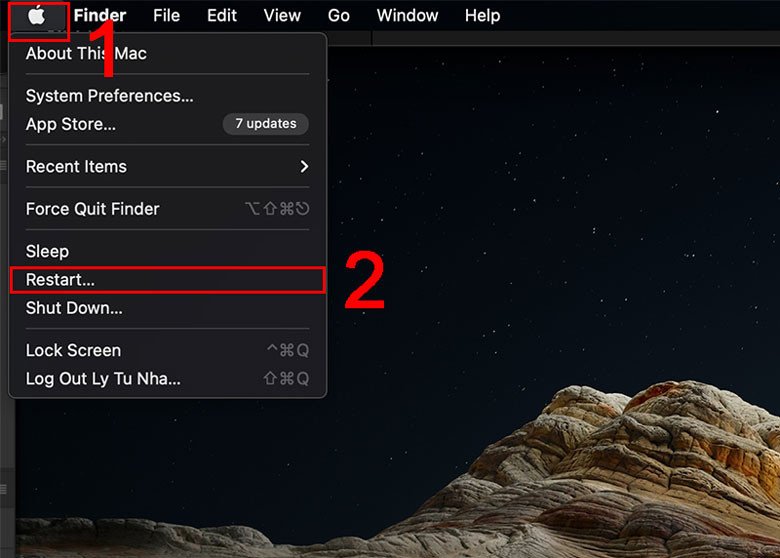 Khắc phục MacBook không tìm thấy thiết bị Bluetooth bằng cách khởi động lạialt: Khởi động lại MacBook để khắc phục lỗi không tìm thấy thiết bị Bluetooth
Giải pháp chuyên sâu khắc phục sự cố Bluetooth trên MacBook
Nếu các bước kiểm tra cơ bản không mang lại kết quả, bạn có thể cần thực hiện các giải pháp chuyên sâu hơn để giải quyết triệt để tình trạng MacBook không kết nối được Bluetooth. Các phương pháp này liên quan đến việc đặt lại cài đặt, xóa tệp hệ thống hoặc cập nhật phần mềm.
Vô hiệu hóa và kích hoạt lại mô-đun Bluetooth
Việc tắt và bật lại Bluetooth có thể giúp làm mới kết nối và khắc phục các lỗi nhỏ. Để thực hiện, bạn vào “Cài đặt hệ thống” (hoặc “Tùy chọn hệ thống”) > “Bluetooth”, sau đó click chọn “Tắt” (Turn Off) để vô hiệu hóa. Chờ khoảng 10-15 giây, sau đó click chọn “Bật” (Turn On) một lần nữa để kích hoạt lại. Ngoài ra, bạn cũng có thể thực hiện thao tác này nhanh chóng bằng cách click vào biểu tượng Bluetooth trên thanh menu.
Ghép nối lại thiết bị Bluetooth đã kết nối
Đối với các thiết bị đã từng ghép nối nhưng giờ MacBook không tìm thấy thiết bị Bluetooth đó, giải pháp tốt nhất là yêu cầu MacBook “quên” thiết bị đó và thực hiện ghép nối lại. Quy trình này sẽ xóa mọi thông tin kết nối cũ có thể bị hỏng. Bạn truy cập vào “Cài đặt hệ thống” (hoặc “Tùy chọn hệ thống”) > “Bluetooth”. Tìm đến tên thiết bị Bluetooth đang gặp sự cố, chọn thiết bị đó và click vào biểu tượng “X” hoặc “Gỡ” (Remove) để xóa. Sau khi gỡ, hãy đưa thiết bị về chế độ ghép nối và thực hiện kết nối lại từ đầu.
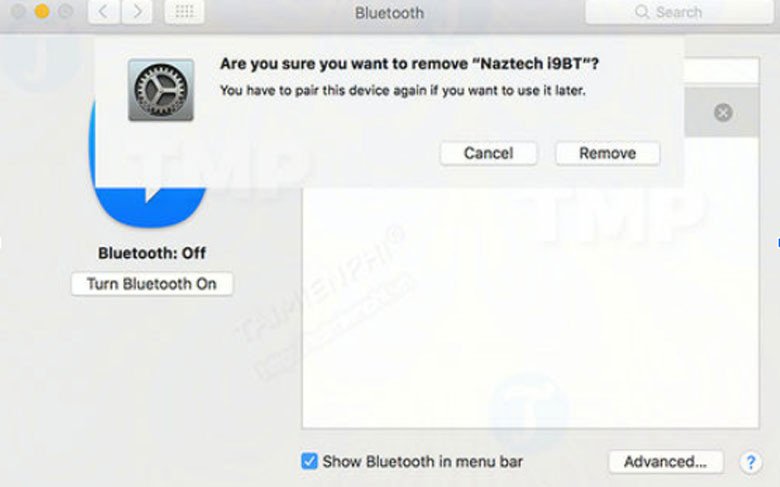 Ghép nối lại thiết bị để khắc phục MacBook không tìm thấy thiết bị Bluetoothalt: Ghép nối lại thiết bị Bluetooth trên MacBook
Xóa các tệp PLIST Bluetooth để làm mới cấu hình
Các tệp PLIST lưu trữ cài đặt Bluetooth có thể bị hỏng, dẫn đến việc MacBook không tìm thấy thiết bị Bluetooth. Xóa chúng sẽ buộc macOS tạo lại các tệp mới với cài đặt mặc định. Bạn mở Finder, chọn “Đi” (Go) > “Đi tới Thư mục” (Go to Folder), sau đó nhập /Library/Preferences và nhấn “Đi”. Tìm tệp có tên com.apple.Bluetooth.plist và kéo vào thùng rác. Tiếp theo, lặp lại bước này với thư mục ~/Library/Preferences/ByHost và tìm các tệp bắt đầu bằng com.apple.Bluetooth theo sau là số và chữ cái (ví dụ: com.apple.Bluetooth.xxx.plist), rồi kéo chúng vào thùng rác. Sau đó khởi động lại MacBook.
Đặt lại PRAM và SMC khi gặp lỗi nghiêm trọng
Trong trường hợp lỗi Bluetooth trên MacBook vẫn tiếp diễn, việc đặt lại PRAM (Parameter RAM) và SMC (System Management Controller) có thể cần thiết. Đây là các bộ điều khiển lưu trữ các cài đặt cấp thấp của hệ thống, và việc đặt lại chúng có thể giải quyết các vấn đề liên quan đến phần cứng hoặc nguồn điện ảnh hưởng đến Bluetooth.
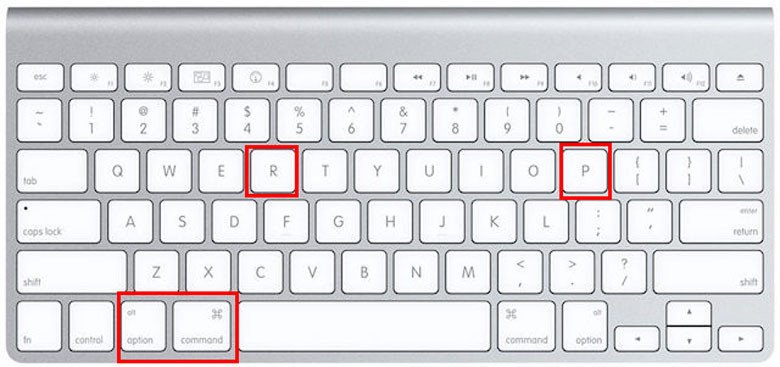 Đặt lại PRAM và SMC để sửa lỗi MacBook không tìm thấy thiết bị Bluetoothalt: Cách khắc phục MacBook không tìm thấy thiết bị Bluetooth bằng cách đặt lại PRAM và SMC
Để đặt lại PRAM: Tắt MacBook. Bật lại và ngay lập tức nhấn và giữ đồng thời bốn phím Option + Command + P + R. Nhả các phím sau khoảng 20 giây, sau khi MacBook khởi động lại hoặc sau âm thanh khởi động thứ hai (đối với các máy cũ) hoặc sau khi logo Apple xuất hiện và biến mất lần thứ hai (đối với máy có chip T2).
Để đặt lại SMC: Cách đặt lại SMC khác nhau tùy thuộc vào mẫu MacBook của bạn (có pin không thể tháo rời hay không). Đối với hầu hết các mẫu MacBook hiện đại (pin không thể tháo rời): Tắt MacBook. Nhấn và giữ đồng thời phím Shift (trái), Control (trái), Option (trái) và nút nguồn trong 10 giây. Sau đó thả ra và bật MacBook như bình thường.
Cập nhật macOS và kiểm tra phần cứng
Đảm bảo rằng macOS của bạn đang ở phiên bản mới nhất. Các bản cập nhật thường bao gồm các bản vá lỗi và cải thiện hiệu suất, có thể khắc phục các sự cố Bluetooth đã biết. Bạn có thể kiểm tra và cập nhật trong “Cài đặt hệ thống” > “Chung” > “Cập nhật phần mềm”. Nếu tất cả các biện pháp trên đều không hiệu quả và MacBook vẫn không nhận Bluetooth, khả năng cao là có vấn đề về phần cứng. Trong trường hợp này, bạn nên liên hệ với Apple Service hoặc trung tâm bảo hành ủy quyền để được kiểm tra và sửa chữa chuyên nghiệp.
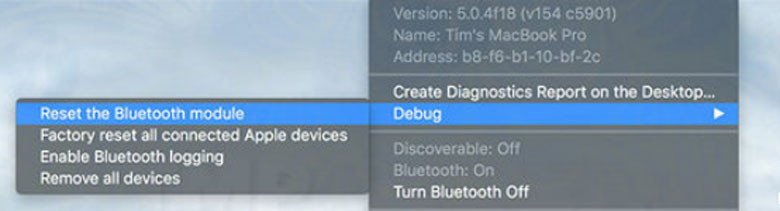 Đặt lại mô-đun Bluetooth để khắc phục MacBook không tìm thấy thiết bị Bluetoothalt: Hướng dẫn đặt lại mô-đun Bluetooth trên MacBook
Câu hỏi thường gặp về lỗi Bluetooth trên MacBook (FAQs)
1. Tại sao MacBook của tôi thỉnh thoảng lại mất kết nối Bluetooth?
Lỗi mất kết nối Bluetooth trên MacBook có thể do nhiều nguyên nhân, bao gồm nhiễu sóng từ các thiết bị không dây khác, khoảng cách quá xa giữa MacBook và thiết bị Bluetooth, pin yếu trên thiết bị ngoại vi, hoặc lỗi phần mềm tạm thời. Việc kiểm tra môi trường xung quanh và sạc đầy thiết bị thường sẽ giúp khắc phục.
2. Có phải cập nhật macOS sẽ khắc phục được lỗi Bluetooth không?
Đúng vậy, cập nhật macOS lên phiên bản mới nhất thường bao gồm các bản vá lỗi và cải thiện hiệu suất, có thể giải quyết các sự cố Bluetooth đã biết. Apple thường xuyên phát hành các bản cập nhật để cải thiện tính ổn định của hệ thống.
3. Làm thế nào để biết liệu lỗi Bluetooth là do phần mềm hay phần cứng?
Nếu bạn đã thử tất cả các bước khắc phục phần mềm (khởi động lại, đặt lại cài đặt, xóa tệp PLIST, đặt lại PRAM/SMC) mà MacBook vẫn không tìm thấy thiết bị Bluetooth hoặc không thể kết nối ổn định, khả năng cao vấn đề nằm ở phần cứng Bluetooth của MacBook. Trong trường hợp này, bạn nên mang máy đến trung tâm dịch vụ chuyên nghiệp để kiểm tra.
4. Xóa tệp PLIST có an toàn không? Liệu có làm mất dữ liệu của tôi?
Xóa tệp PLIST liên quan đến Bluetooth là an toàn và sẽ không làm mất dữ liệu cá nhân của bạn. Các tệp này chỉ chứa cài đặt và tùy chọn. Khi bạn xóa chúng, macOS sẽ tự động tạo lại các tệp mới với cài đặt mặc định sau khi khởi động lại, giúp làm mới cấu hình Bluetooth.
5. Tôi nên làm gì nếu thiết bị Bluetooth của tôi đã ghép nối nhưng không có âm thanh?
Nếu loa hoặc tai nghe Bluetooth đã ghép nối nhưng không có âm thanh, hãy kiểm tra cài đặt đầu ra âm thanh trên MacBook. Vào “Cài đặt hệ thống” (hoặc “Tùy chọn hệ thống”) > “Âm thanh” (Sound) > “Đầu ra” (Output) và đảm bảo rằng thiết bị Bluetooth của bạn đã được chọn làm thiết bị đầu ra chính.
6. Khoảng cách ảnh hưởng như thế nào đến kết nối Bluetooth của MacBook?
Bluetooth hoạt động hiệu quả nhất trong khoảng cách gần, thường là dưới 10 mét (30 feet). Các vật cản như tường, đồ nội thất hoặc thiết bị điện tử khác (Wi-Fi router, lò vi sóng) có thể gây nhiễu và làm suy yếu tín hiệu, khiến MacBook không kết nối được Bluetooth hoặc kết nối không ổn định.
7. Tôi có thể sử dụng Bluetooth trên MacBook khi đã kết nối nhiều thiết bị USB không?
Thông thường, việc kết nối nhiều thiết bị USB không trực tiếp ảnh hưởng đến Bluetooth, trừ khi các thiết bị USB đó tạo ra nhiễu điện từ quá mức hoặc sử dụng cùng tần số sóng vô tuyến. Nếu gặp vấn đề, bạn có thể thử ngắt kết nối một số thiết bị USB để xem liệu kết nối Bluetooth có được cải thiện hay không.
Trên đây, Apple Service đã tổng hợp những nguyên nhân và các giải pháp chi tiết để khắc phục tình trạng MacBook không tìm thấy thiết bị Bluetooth. Hy vọng những thông tin này sẽ giúp bạn giải quyết vấn đề một cách nhanh chóng và hiệu quả. Nếu bạn vẫn gặp khó khăn, đừng ngần ngại liên hệ với đội ngũ chuyên gia của chúng tôi để được hỗ trợ kịp thời.
